导入和导出组和成员
Note
本文档采用 AI 辅助机器翻译。译文仅供参考,不保证准确性;此内容的英文版为官方权威版本。
注意
The reimagined Groups experience is available if your institution’s Blackboard LMS administrators have turned it on. The new Groups experience becomes the default for all courses in January 2027. In that experience you start a CSV import by selecting New group set on the Groups page, then Import from CSV. The steps below describe the previous Groups experience.
您可以通过导入 CSV(逗号分隔值)文件在 Ultra 课程中批量创建小组或添加小组成员。此功能还允许您将组和成员导出为CSV文件。
从“组”选项卡访问“导入组集”面板
您可以通过从“组”选项卡导入 CSV 文件来创建组集。当将评估分配给小组集时,您可以导入CSV文件。这样,您可以在创建评估时分配现有小组集或新建一个小组集。
在组选项卡中,选择导入组集以打开包含要使用的模板的侧面板:
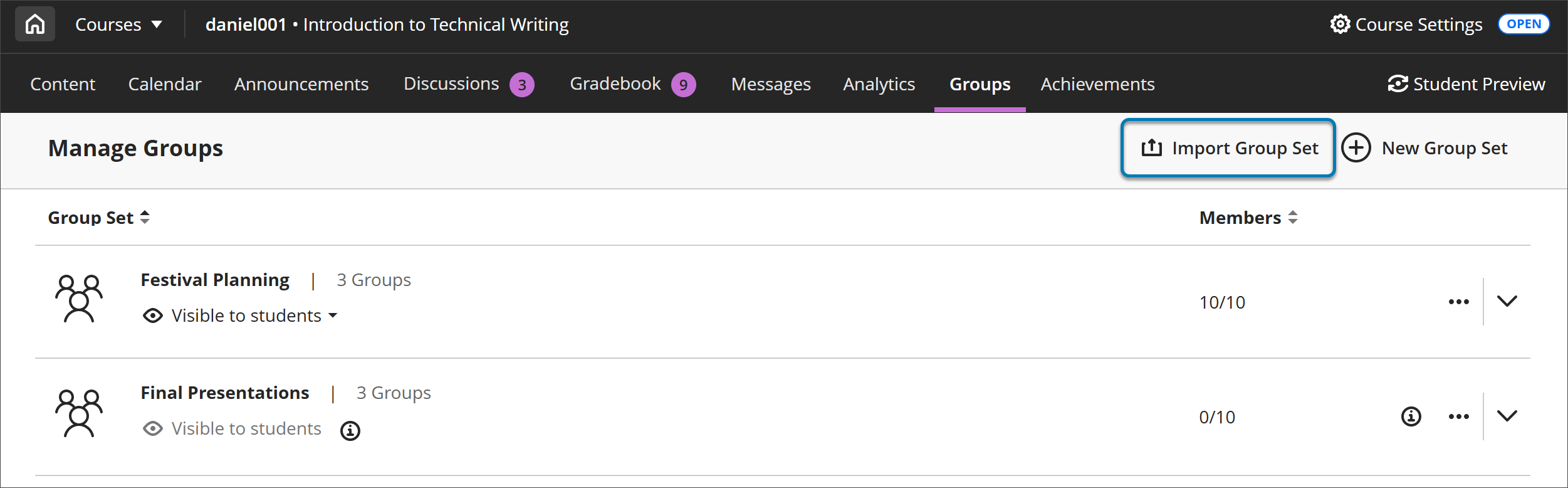
从“导入组集”面板导入组集
In the Import Group Sets panel, select Download Group Sets template to download the CSV template you need to import groups.
Fill out the CSV with the group sets you’d like to create. The CSV has five columns. Required columns are marked with an asterisk.
团体代码*
称谓*
描述
组集*
自助注册*
You can now import the group sets by going to the Import Group Sets panel. Either select Upload File and browse for the CSV in your device or select and drag the file into the Upload File rectangle.
Select Import at the bottom of the panel.
导入组需要一些时间。您可以刷新屏幕以检查组是否已导入。导入完成后,您还将收到一封确认电子邮件。
从“组集”视图访问“导入组或成员”面板
在“组”选项卡上选择要将组或成员导入到的组。
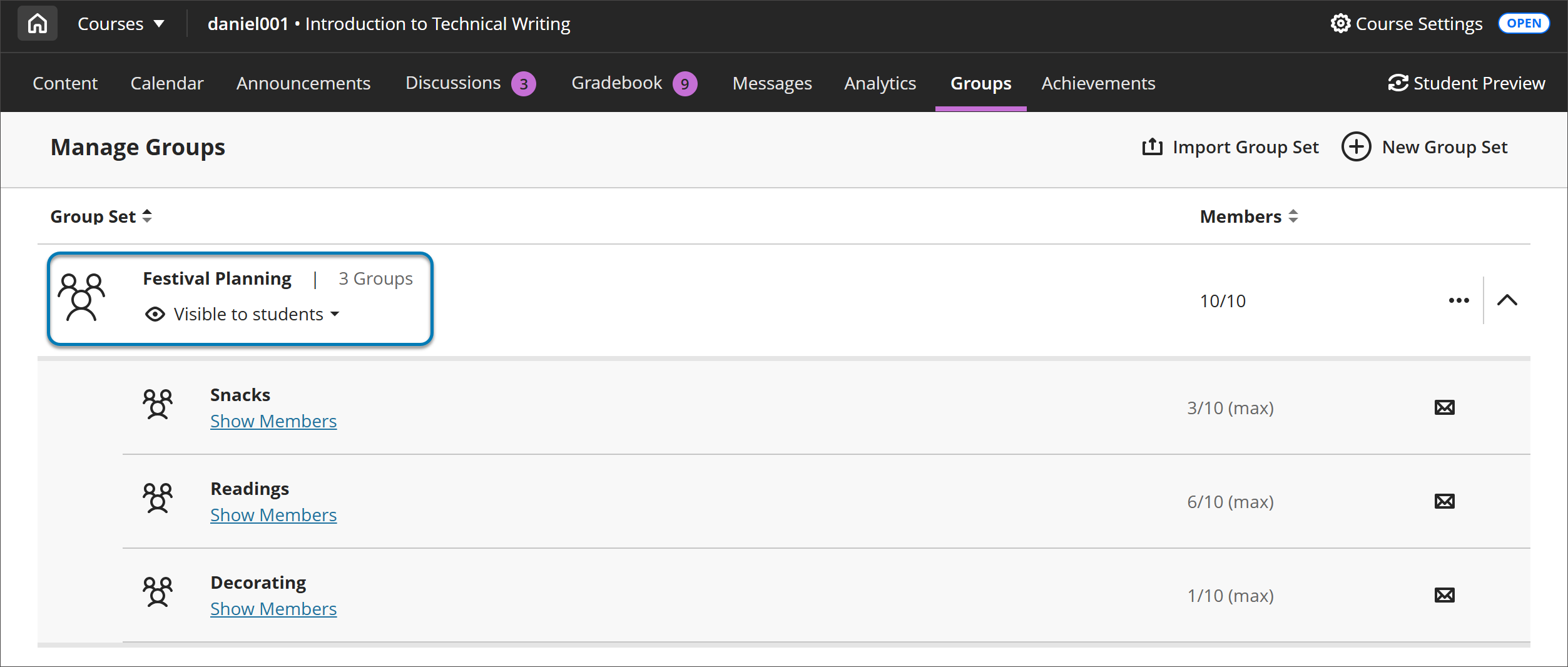
您现在位于“组集”视图中。
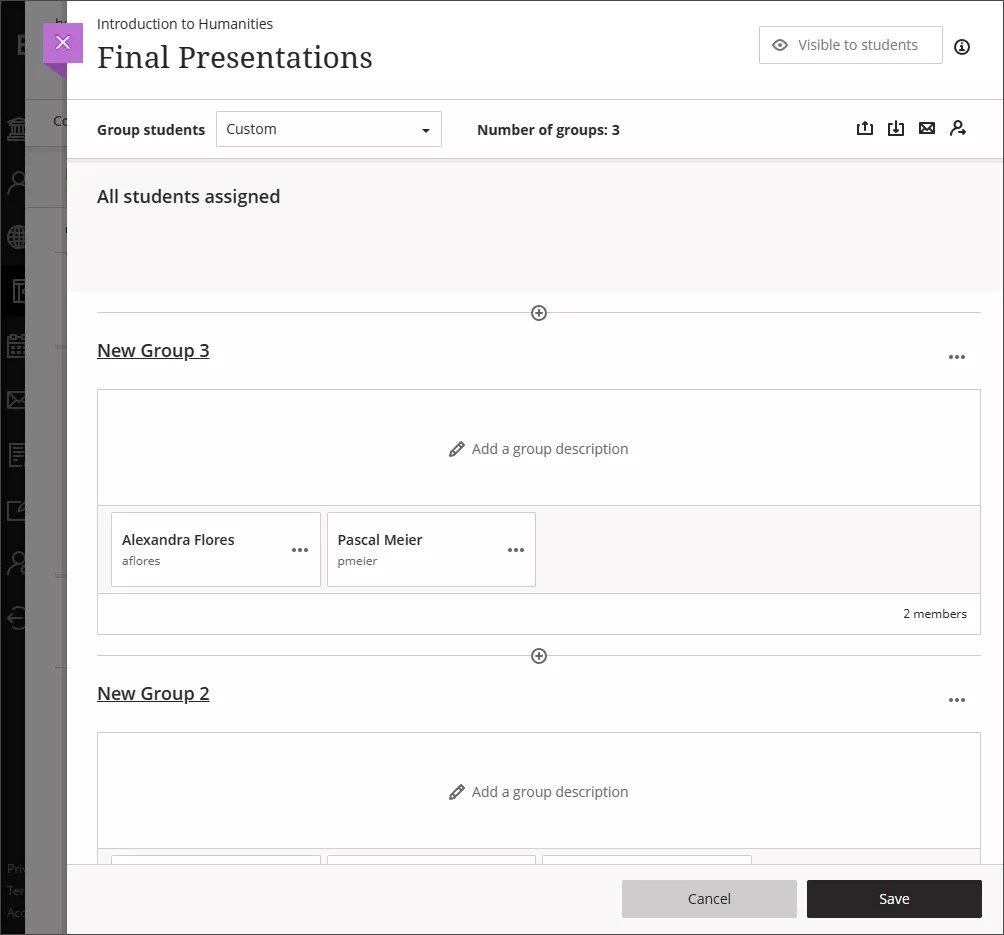
从“导入组或成员”面板导入组集或成员
您可以导入组,也可以从导入组或成员面板导入成员。您可以下载两个不同的模板:
用于创建组的模板。
用于将成员导入组的模板在这两个模板中,所有必填单元格都标有星号。
群组创建模板
选择导入组或成员面板中的创建组选项卡。
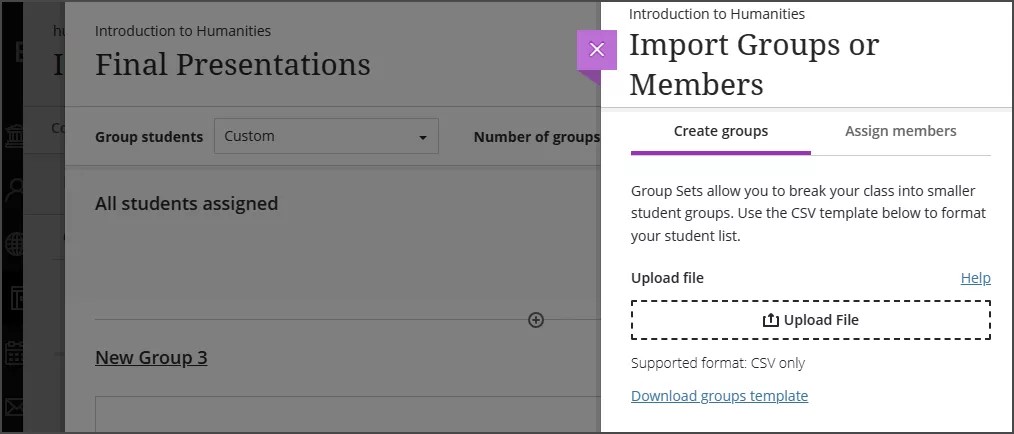
选择下载组模板并下载模板。CSV 有五列。
必填列标有星号。
在 CSV 中填写您要创建的组集。转到创建组面板。选择上传文件并在设备中浏览 CSV,或选择文件并将其拖动到上传文件矩形中。选择面板底部的导入。
导入组需要一些时间。您可以刷新屏幕以检查组是否已导入。导入完成后,您还将收到一封确认电子邮件。
将成员导入组模板
选择导入组或成员面板中的分配成员选项卡。
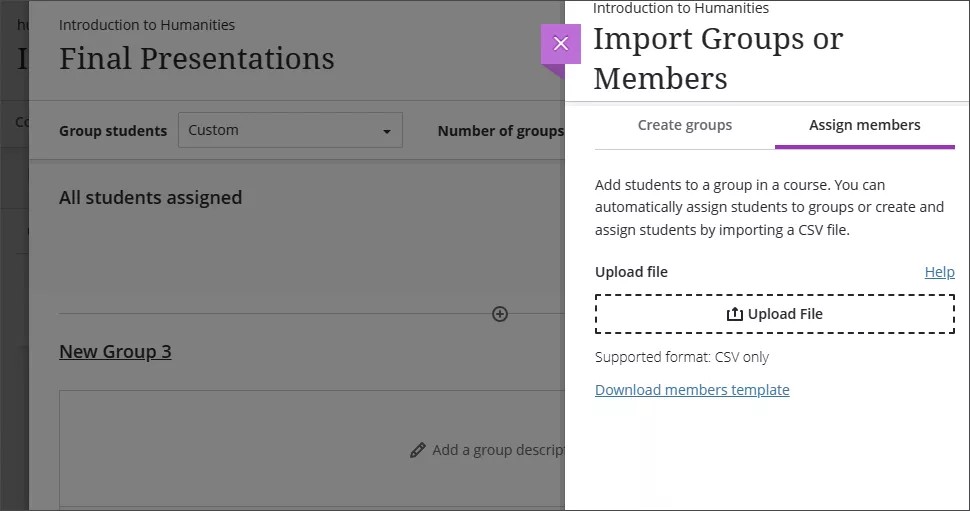
选择下载成员模板然后下载模板。
CSV 有六列。必填列标有星号。
团体代码*
用户名*
学生 ID
名字
姓氏
组集
在 CSV 中填写您要分配的学生。您必须将所有学生分配到小组。转到导入组或成员面板中的分配成员选项卡。选择上传文件并在设备中浏览 CSV,或选择文件并将其拖动到上传文件矩形中。选择面板底部的导入。
引进学生需要一些时间。您可以刷新屏幕以检查学生是否已导入。导入完成后,您还将收到一封确认电子邮件。
导出小组
创建组后,您可以从“组集”页面导出它们以编辑 CSV 并稍后再次导入它们。
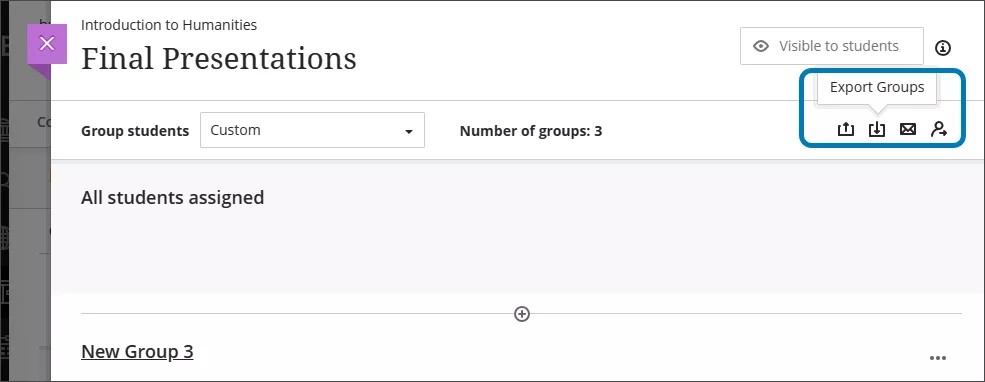
您可以导出群组或成员的 CSV 文件,也可以同时导出两个文件。
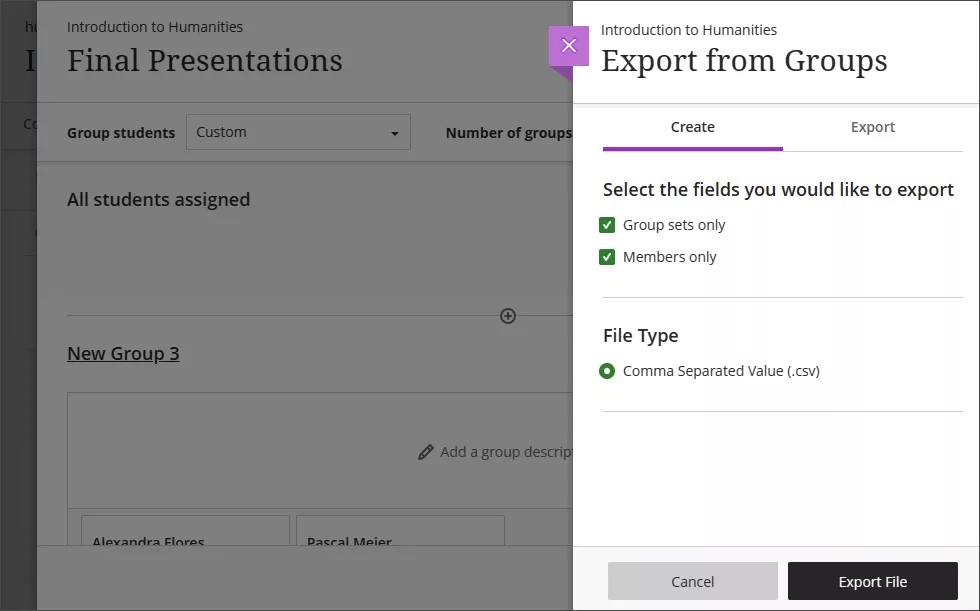
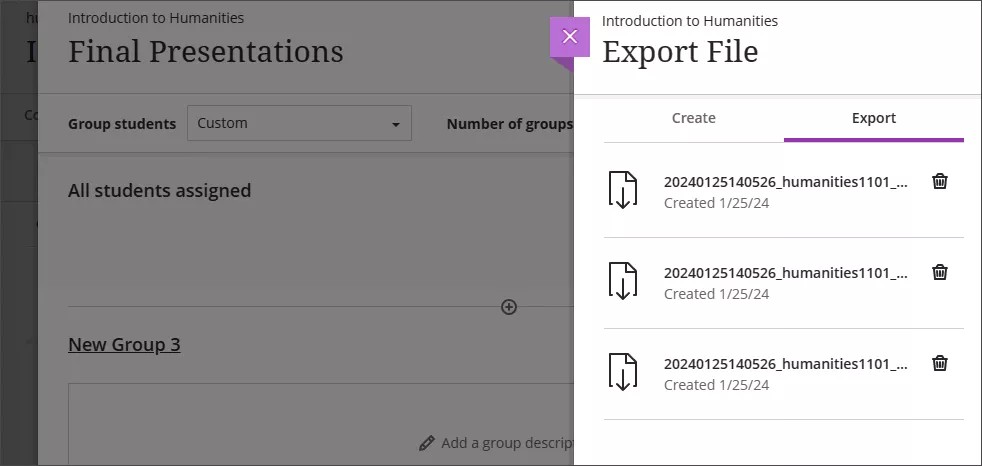
选择导出组以调出导出面板。在“创建”选项卡下,选中要导出组集和/或成员的框。选择导出文件。您的文件现在在要导出的队列中。导出完成后,您将收到一封电子邮件。
导出完成后,再次从“组集”页面中选择“导出组”以调出“导出”面板。选择“导出”选项卡。导出的组和成员将显示为 zip 文件。从列表中选择任何导出的文件以下载到您的设备。CSV 文件位于 zip 文件中。