管理小组
Note
这些文档采用 AI 辅助的机器翻译。译文按原样提供,不保证其准确性。本内容的英文版本为官方权威来源。
重要
如果您机构的 Blackboard LMS 管理员已启用全新设计的小组体验,您就可以使用该体验。2027 年 1 月,此版本的小组将成为所有课程的默认设置。在该体验中,您无法从作业设置中创建新小组。您只能重复使用现有小组。
您可以使用“课程内容”页面的小组选项卡创建新的小组集。然后返回作业并选择该小组集。
本页其余部分介绍以前的小组体验。
管理单个小组
创建小组作业后,您可以添加或删除单个小组并管理学生成员资格。您还可以编辑小组名称、添加或编辑小组描述,以及向小组发送消息以启动协作!
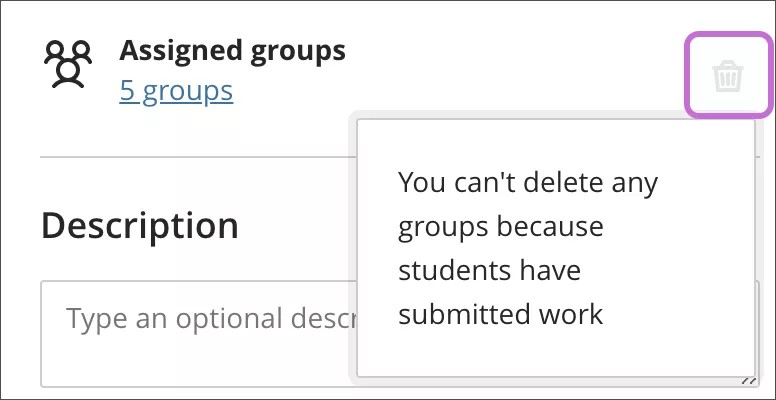
如果小组尚未开始提交,您还可以从作业中移除小组。在作业设置面板中选择删除图标。
添加和删除小组
在要添加小组的任意位置选择加号。
如果您不再需要某个小组,请打开该小组的菜单并选择删除小组。该小组中的学生会被自动取消分配,并显示在页面顶部。您可以手动将这些学生分配到新小组。或者,您可以将所有学生(不仅仅是您取消分配的学生)随机分配到您所选数量的小组中。您无法删除已有提交作业的小组。
影响:
如果您在用于创建小组作业的小组集中添加或删除小组,则作业的小组会更新。对小组标题和描述进行编辑还会影响作业。
如果您在基于某个课程小组集的小组作业中添加或删除小组,则该课程小组集会更新。对小组标题和描述进行编辑还会影响课程小组集。
如果您删除用于创建某个小组作业的整个小组集,则会删除该作业的小组。
如果您删除基于某个课程小组集的小组评估,则该小组集不受影响。
管理学生成员资格
您可以在小组之间移动学生,以及添加新加入课程的学生。新成员可以访问小组截至当时已保存的作业。新的小组成员也可以代表小组提交作业。
当您将已有成绩的学生移到其他小组时,他们的成绩会随之移动,但他们的作业不会。这些新的小组成员保留其现有成绩,他们的成绩不会应用于小组的其他成员。但是,如果您尚未对小组作业评分,新成员的成绩将会更新。
如果某个小组已获得成绩,而您将学生移到该小组,则需要手动为这些学生给出成绩。
打开学生姓名旁边的菜单可访问以下选项:
创建一个以该学生为成员的新小组。
选择取消分配以从小组中删除学生。未分配的学生会显示在页面的顶部。提醒:未分配给小组的学生将无权访问小组作业,因为作业不会显示在他们的课程内容页面上。
将学生分配到另一个已存在的小组。在菜单中选择该小组的名称。对于自助注册小组,即使超出小组人数限制,您也可以将所选学生移到其他小组。
您还可以通过一次操作将多名学生移到其他小组、为他们创建新小组,或将他们全部从小组中取消分配。
要将所有学生从所有小组中移除,请选择页面顶部的全部取消分配。小组提交尝试后,全部取消分配将不再显示。
警告
如果您更改了自助注册小组的数量,系统会创建新的小组,并取消分配所有成员。之前已注册的学生不会收到需要重新注册的通知。
影响:
小组集中的成员资格更改会影响所有使用这些小组的位置,例如小组作业。
基于某个课程小组集的小组作业中的成员更改会影响该课程小组集。