热点问题
热点问题会向学生展示一张图片,要求他们在该图片中由教师创建的一个或多个热点上放置一个图钉。热点问题对于多种学科的学习均有助益。例如,在解剖课程中,您可能会要求学生标识身体的部位。在地理课程中,可能会要求学生在地图上标记特定位置。在外语课程中,可能会要求学生选择特定衣物。在一门生态学或生物学课程中,您可能会要求学生指出哪些动物物种或个体会栖息于主图所描述的相应栖息地,或者不栖息于此处。有无限多种可能。
视频:热点问题
以下解说视频以视觉和听觉的方式介绍了本页中包含的部分信息。有关视频内容的详细描述,请在 Vimeo 上打开视频。
热点问题类型
创建热点问题时,您有两个选择:
标准热点: 向学生展示一张图片,要求他们在图片中创建的一个或多个热点中插入一个针。学生不知道热点位于何处。
多项选择/多热点题: 向学生展示一张图片,要求他们在你创建的一个或多个热点内放置一个针。学生知道热点位于何处。一个或多个热点正确,其余热点是干扰项。
创建热点问题
当您创建新测试时,选择加号以打开菜单。在现有测试中,在要添加问题的任意位置选择加号。
选择 以添加热门问题 。
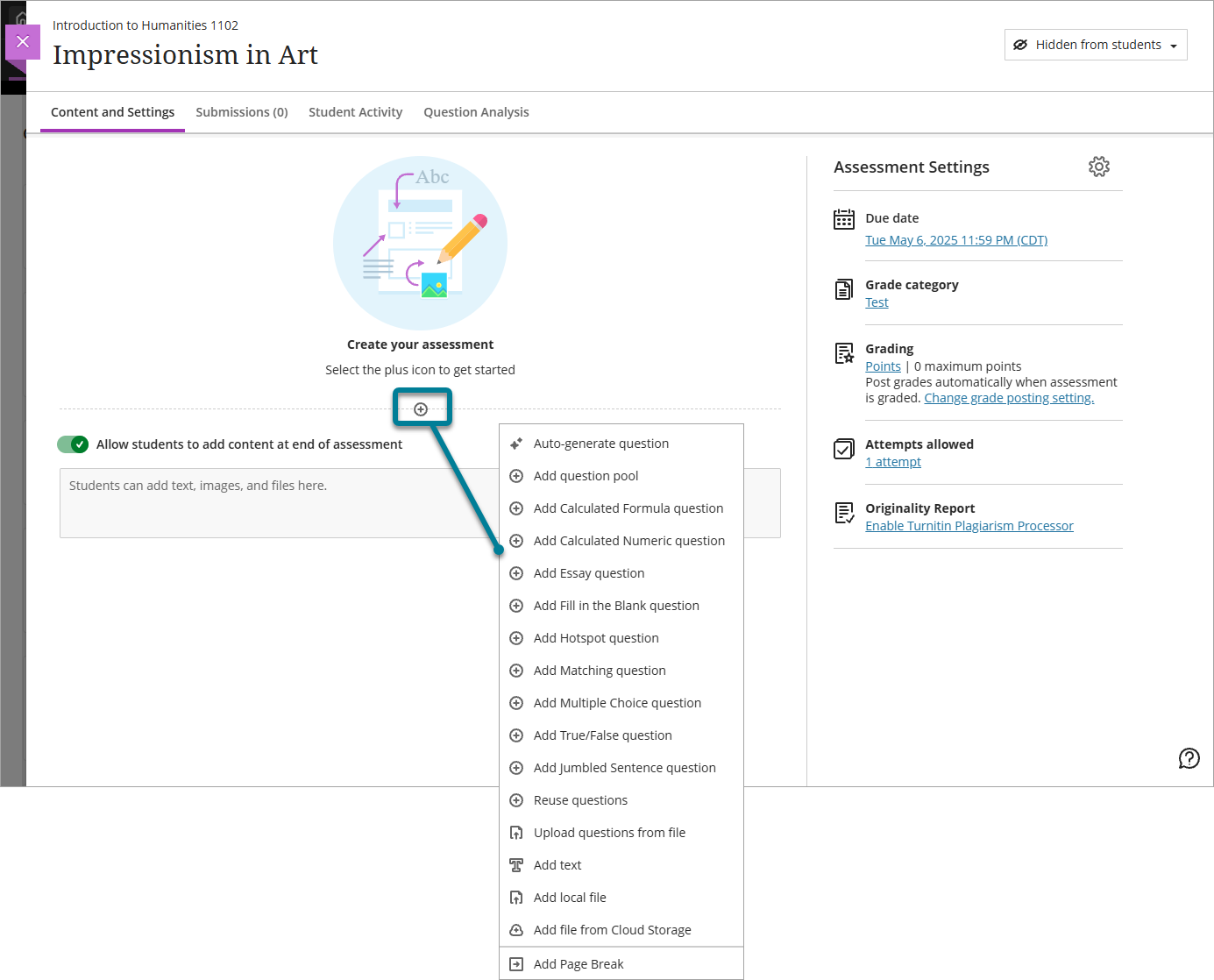
通过编辑默认的 1 分 来更新题目分值。
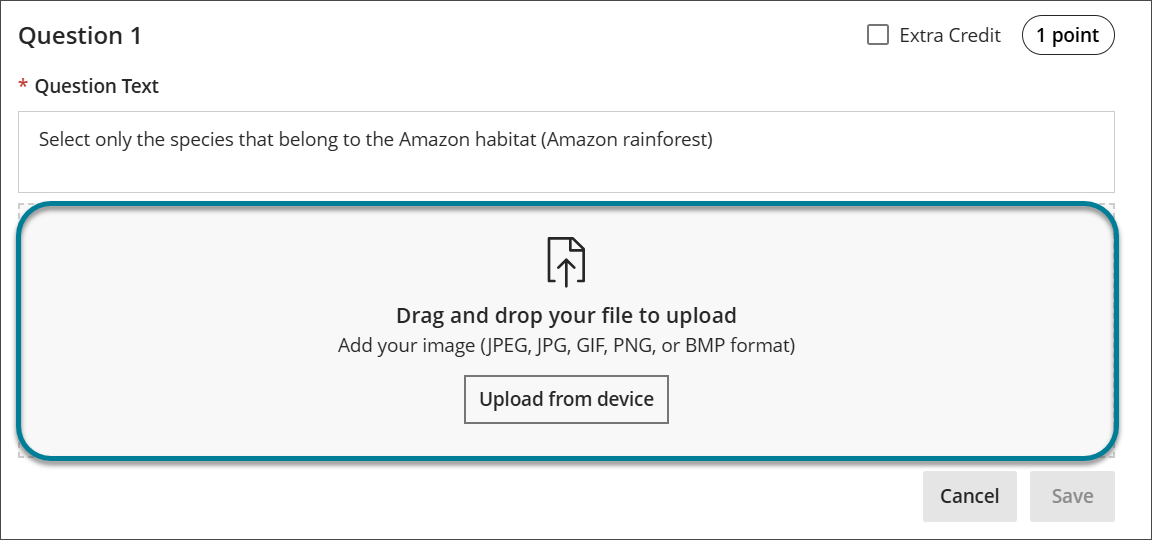
将问题文本添加到内容编辑器的问题文本字段中。
将图片(JPEG、JPG、GIF、PNG 或 BMP)拖放到上传区域,或选择 从设备上传 按钮使用文件选择器。
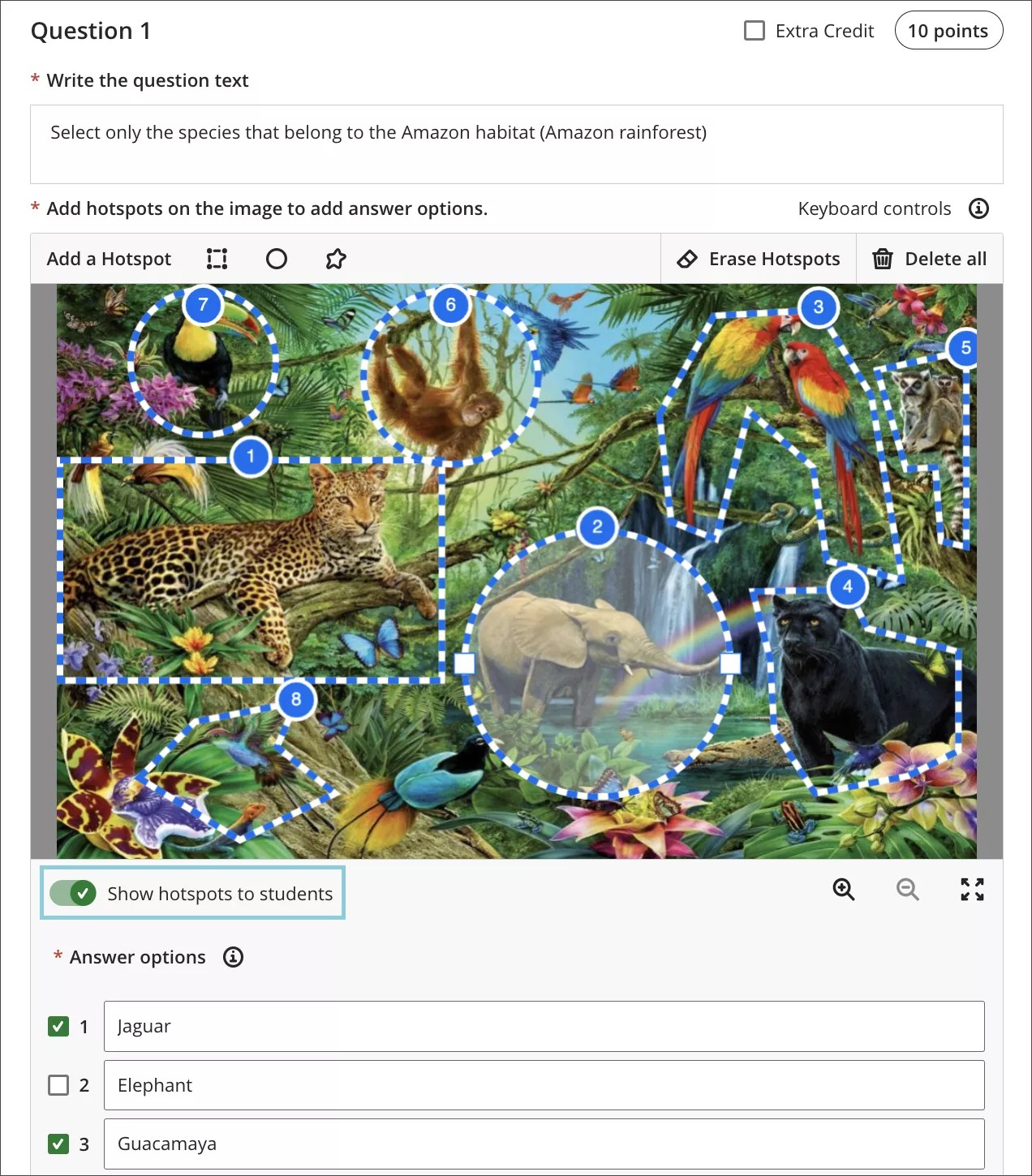
选择“添加热点”标签旁的形状符号,生成你上传的背景图片上的热点。每次都可以选择矩形、圆形或多边形热点。
您可以在一个图像上添加多个热点。这时,可能有多个正确答案和干扰项。当您启用向学生显示热点选项时,建议使用干扰项。热点问题类型类似于具有多个答案选项的单项选择题类型。
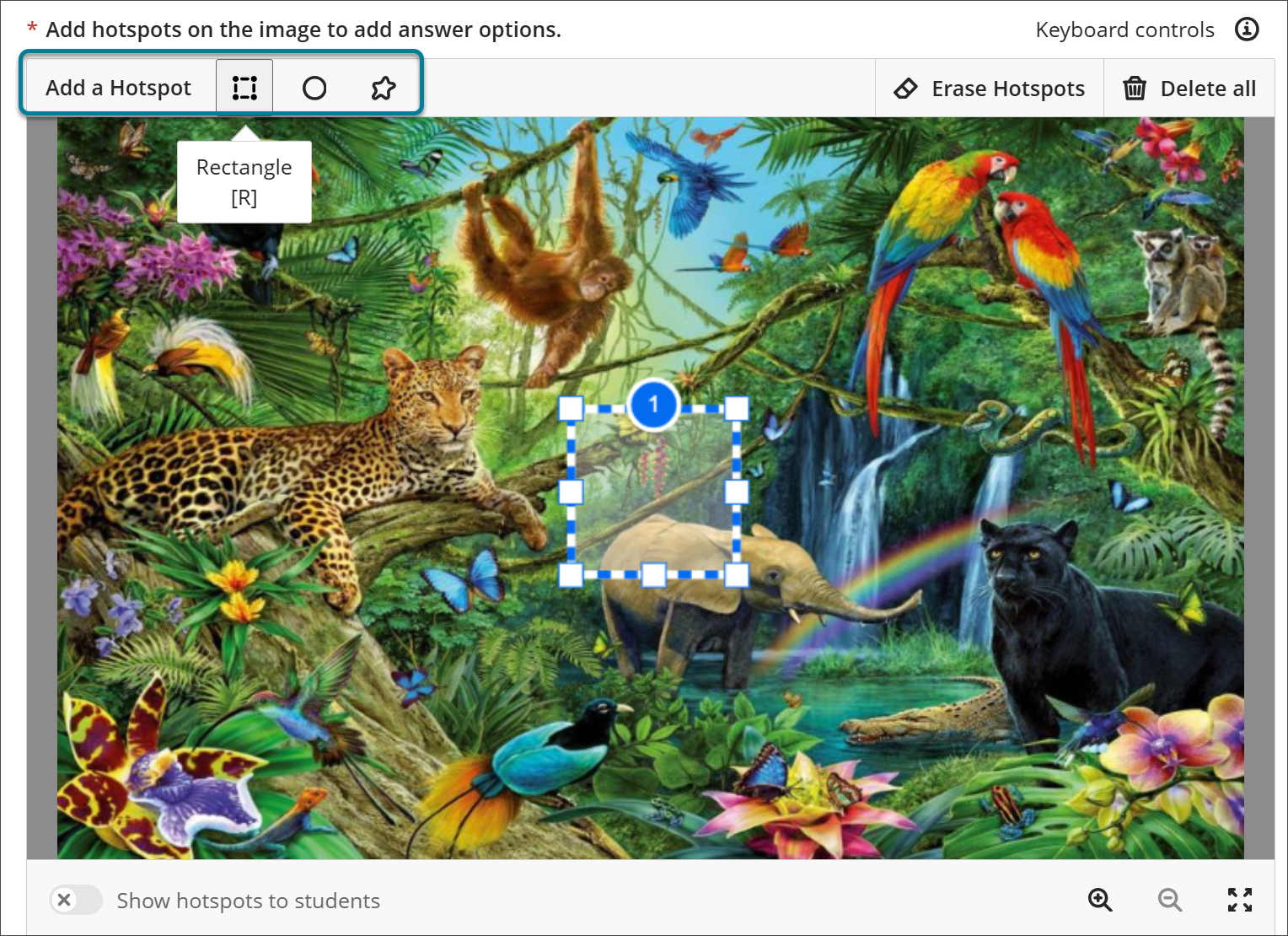
将热点拖放到图像上的所需位置。
注意
你可以使用键盘控制来定位热点。
选择一个热点,然后使用热点每个角和角上的拉动方块来调整大小。
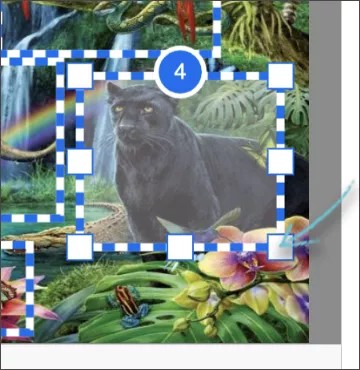
为每个热点选中对应正确答案的复选框。
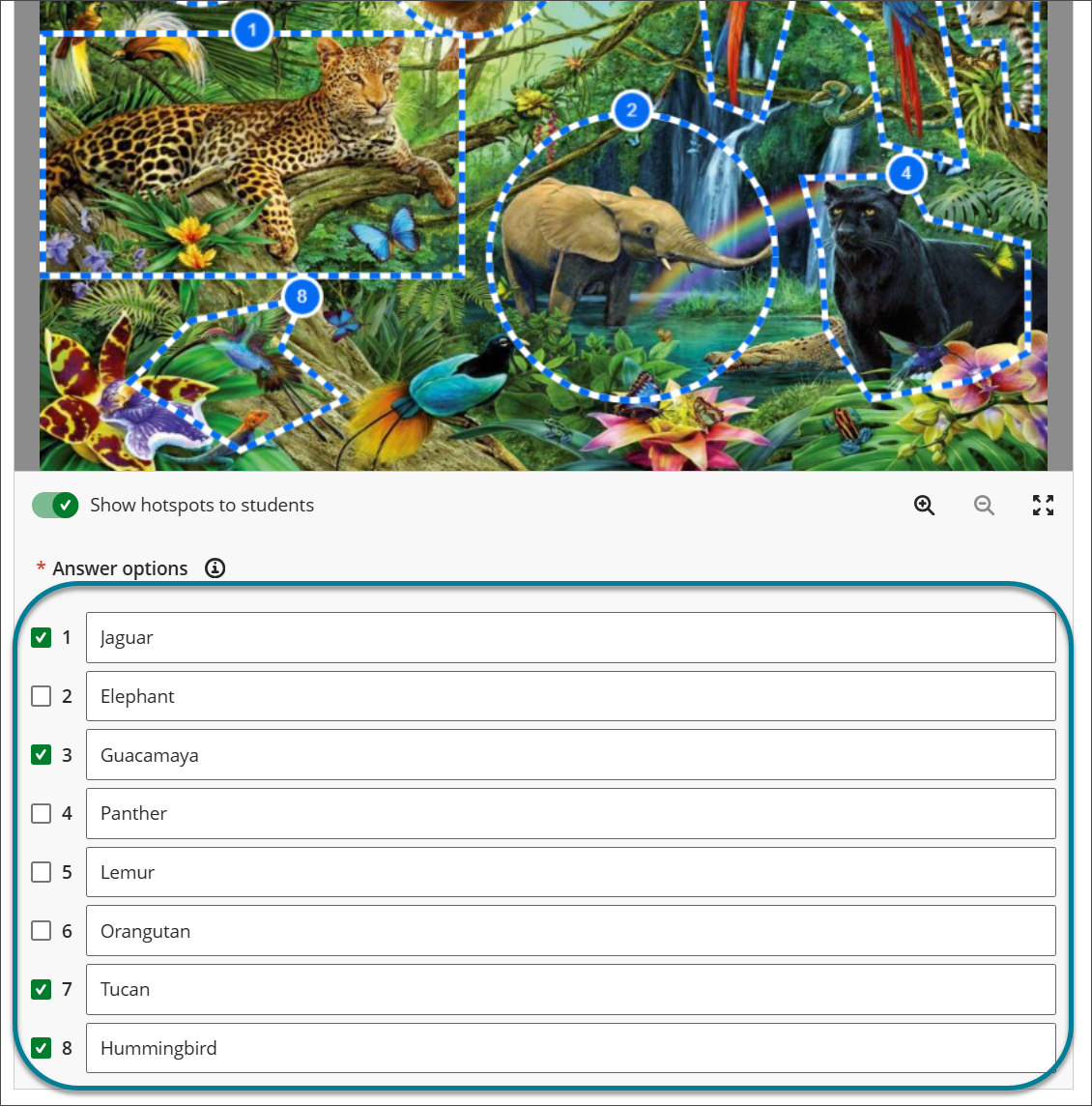
注意
您可以为每个热点添加描述。此步骤是可选的。
激活自动反馈开关,向学生提供正确和错误反馈。此步骤是可选的。
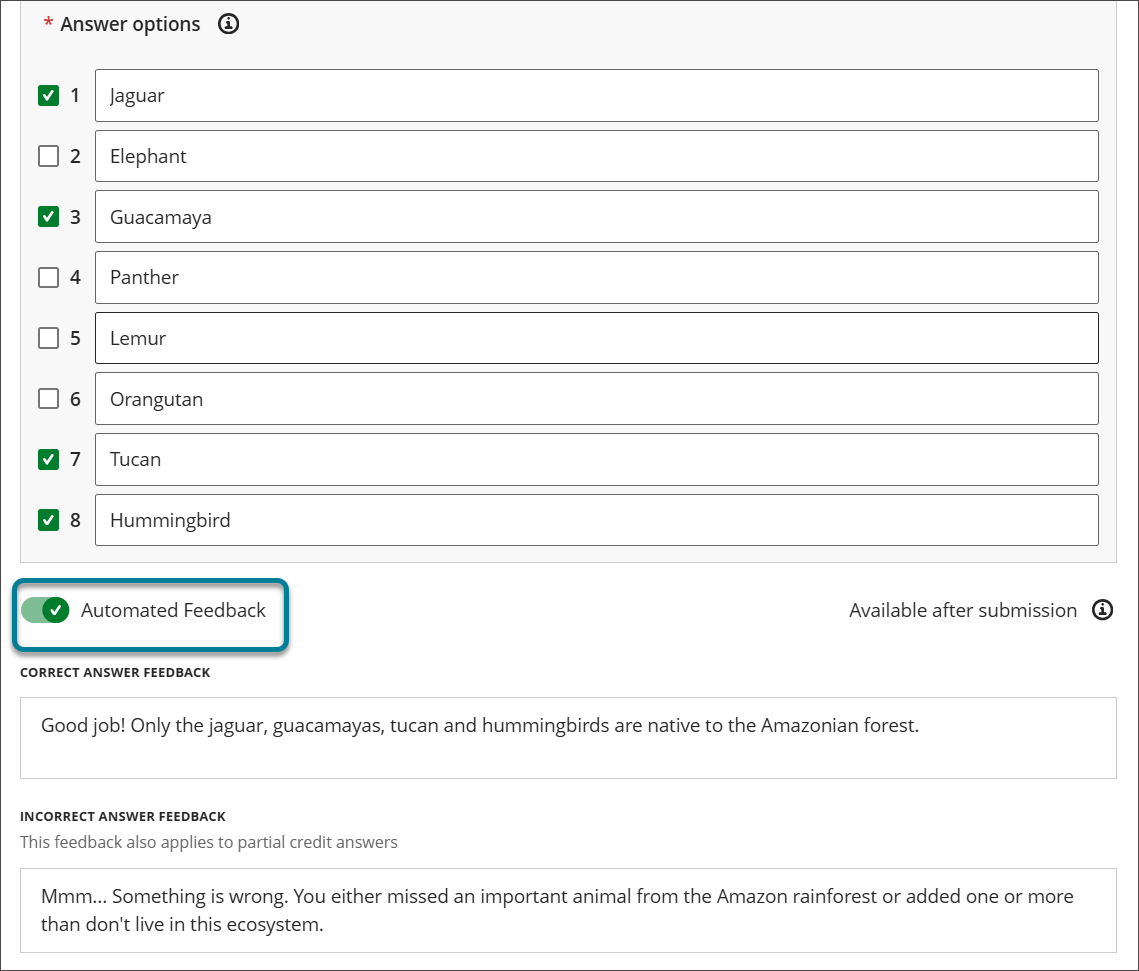
选择保存,将问题添加到您的测试。
保存热点问题的要求
将内容添加到问题文本字段中,提示学生将图钉放在图像中的正确位置。
添加将用于热点问题的图像。
向图像添加一个或多个热点。热点可用于正确答案和/或干扰项。
请至少选择一个热点作为正确答案。
其他选项
更新与问题关联的分值。默认值为 10 分。
添加多个热点。添加多个热点将改变问题的行为,使其类似于具有多个答案的多项选择题。您可以使用其他热点作为干扰项。
为每个热点添加描述。当图像上有多个热点时,热点描述是帮助您识别热点的好方法。您可以使用此信息,确保学生选择了正确的热点作为正确答案。您还可以与您的学生分享此信息,以便在他们查看自己的尝试时提供有关特定热点的更多信息或背景。热点描述始终对您可见。仅当您将正确答案设置为在评估中可见时,您的学生才会在查看他们的尝试时看到热点描述。您可以选择显示正确答案和热点描述:发布单个成绩后、截止日期后、发布评估的所有成绩后或在特定日期和时间。
为正确和错误答案键入自动反馈。自动反馈可能会有所帮助,尤其是对得分不正确的学生。您可以使用自动反馈将学生重新定向到其可以找到正确答案的课程资源位置。
向学生显示热点。当您希望像使用单项选择题或多项选择题一样使用热点问题时,这个选项会很有帮助。您的学生将会看到图像上的热点。其中一些是正确答案,而另一些只是干扰项。
删除错误上传的图像
选择需要替换的已上传图像上方的全部删除按钮。这将删除该图像以及与该图像关联的任何热点。
清除您不希望使用的热点
选择要使用鼠标或键盘组合擦除的热点。然后,选择已上传图像上方的擦除热点按钮。这样将消除所有选定的热点。
提示
对于多个热点选择:热点选择保持不变,因此每次连续选择新热点时,它都会获得一个选定状态。选完后,你可以使用键盘或清除热点选项删除所有选中的热点。
向学生展示热区
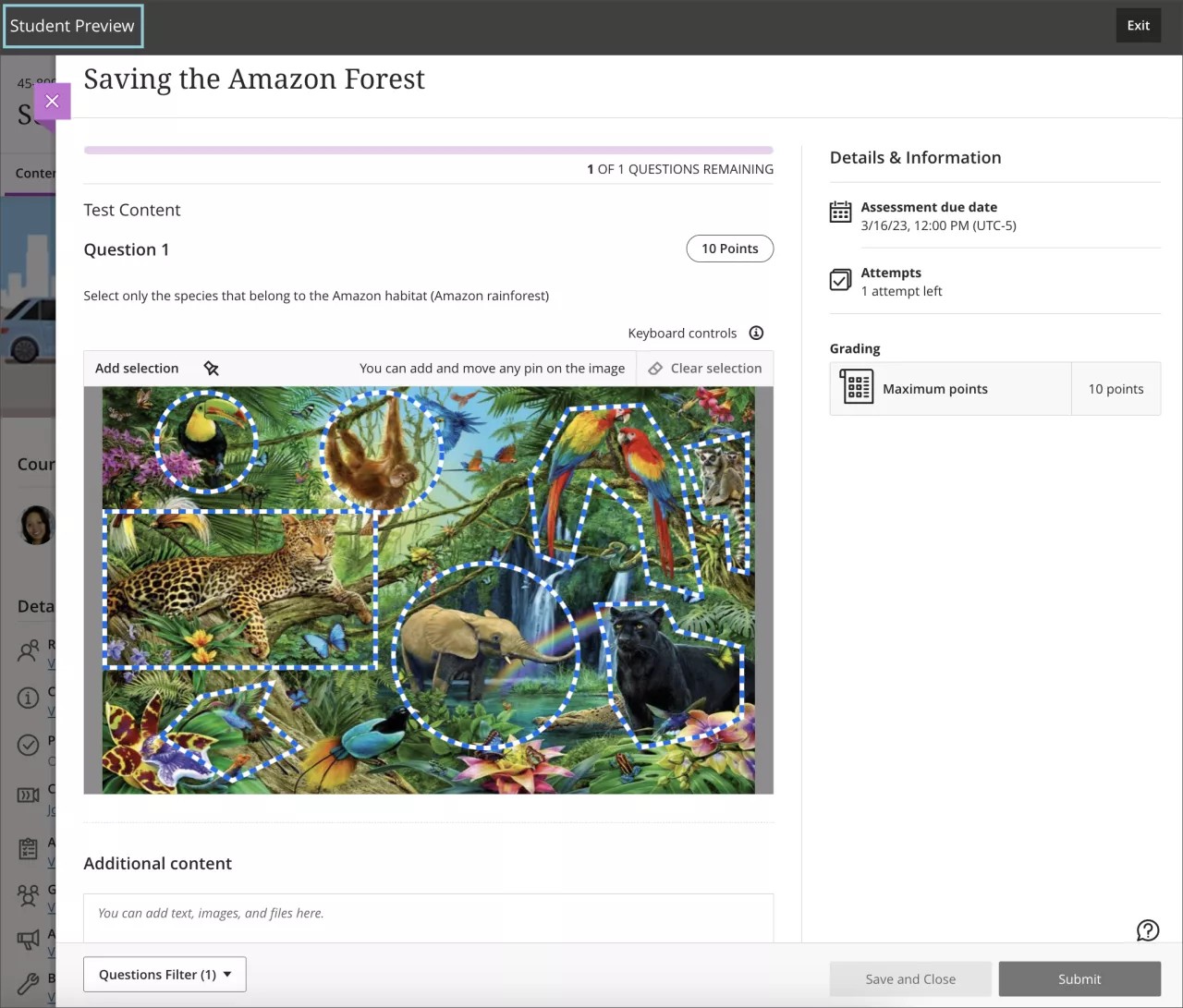
当向学生显示“显示热点”选项已启用时,学生将看到在图片上创建的所有热点。它会将热点问题的行为更改为类似于单项选择题或多项选择题。如果您拥有多个热点,且某些热点用作干扰项,建议选择此方法。
下面的例子展示了学生们如何只选择属于亚马逊栖息地的物种。但是,他们在问题中会遇到多个热点,其中一些是错误的。他们需要确定哪些热点是正确的。这个常见问题就像多项选择题一样。
键盘交互和快捷键
可以使用键盘访问以编辑热点问题。
当你在测试中添加了热点问题时,焦点会放在通知横幅上的“帮助文档”链接上。
选择“选项卡”键进入得分字段,在那里你可以更新问题的得分。
选择 Tab 键进入问题文本字段并添加问题文本。
选择标签页以进入 ,从设备上传 按钮,在那里你可以选择图片。支持图像格式:JPEG、JPG、GIF、PNG 或 BMP。
将显示一个模态窗口,显示有图像上传进度。你可以在上传达到 100% 之前取消,方法是按 Tab 键到达取消按钮。图片成功上传后,模态会自动关闭,图片会显示在页面上。
选择 Tab 键以阅读以下用于执行不同热键操作的键盘控制:
一般控件
使用 Tab 和 Shift + Tab 选择热点。
取消选择 Esc 热键
使用箭头键移动热点
使用 Alt/Option+方向键 可以以更小的幅度移动热点(每次 1 像素)。
选择 Delete 键可删除之前选定的热点
使用Shift + Z放大屏幕。
使用Shift + X进行缩放。
展开视图时按 Shift + F。
近距离观察Esc
矩形和圆形控件
使用 Shift + 箭头键调整热点的大小
使用 R 键添加新的矩形热点(当画布聚焦时)
使用 C 键可添加新的圆形热点(当画布聚焦时)
多边形控件
使用 P 键绘制新的多边形热点(当画布聚焦时)
使用Esc退出绘图模式
使用箭头键可移动绘制图标
使用 Option/Alt + 箭头键精确移动绘制图标
使用 Enter 键添加新的多边形点
使用 Delete 键删除最近创建的点
要添加矩形、圆形或多边形热点,您可以在已上传背景图片上选择具有相同标签的按钮。焦点会移动到创建的热点。
选择删除全部按钮,删除已创建的图片和热点。
创建所有热点后,你可以继续使用 Tab 键导航,激活“向学生显示热点”选项,让学生在图片上看到热点。
选择 Tab 键,导航到 放大、缩小和 展开视图按钮。
按 Tab 键,可对每个热点包括可选描述。
按 Tab 键,可选中“取消”按钮。
选择 Tab 键进入 保存 按钮。选择按钮以保存热点问题。