创建讨论
通过在线讨论吸引学生参与。
讨论可以鼓励学生对课程内容进行批判性思考,并与彼此的想法互动。您可以围绕课程中的某一节课创建讨论,也可以针对整个课程笼统地创建讨论。发起讨论后,您可以发布自己的回应来指导学生。
在线课程中最常见的互动形式是通过由教师发起的讨论。参与讨论和讨论中的互动并不是自然而然地发生。您需要有目的地将讨论设计到课程中。为鼓励参与讨论及提高讨论质量,需要精心创建讨论问题。
开展成功的在线讨论
在学生开始参与讨论时,帮助他们放轻松,并为其提供相关指南。
下面是开展成功的在线讨论以帮助构建社区和完成作业的四个步骤。
制定参与要求。
共享您的期望。创建学生可以从中阅读规范并访问评分信息的讨论。
制定适用的在线互动规范,加强推行获得公共认可的适宜行为。
设计一个有效的问题
将多媒体资源引入到问题中,以降低单纯基于文本的互动的单调性。随着诸如 YouTube 等服务的普及,您可以要求学生观看剪辑来回答问题。
鼓励新观点。
如果讨论帖子包含太多一致的意见而对观点没有充分的质疑,可指定姓氏首字母为 A-M 的学生支持一方,姓氏首字母为 N-Z 的学生支持另一方。
指导性讨论。
表明您在参与。要求不发言的参与者提供说明、资源或输入内容。
创建讨论
您可以在课程中的两个位置创建讨论。您可以像创建其他项目一样,在课程内容页面的任意位置创建一个新的内容项目。创建讨论的选项位于参与和参与度部分。您可能需要向下滚动才能看到该选项。
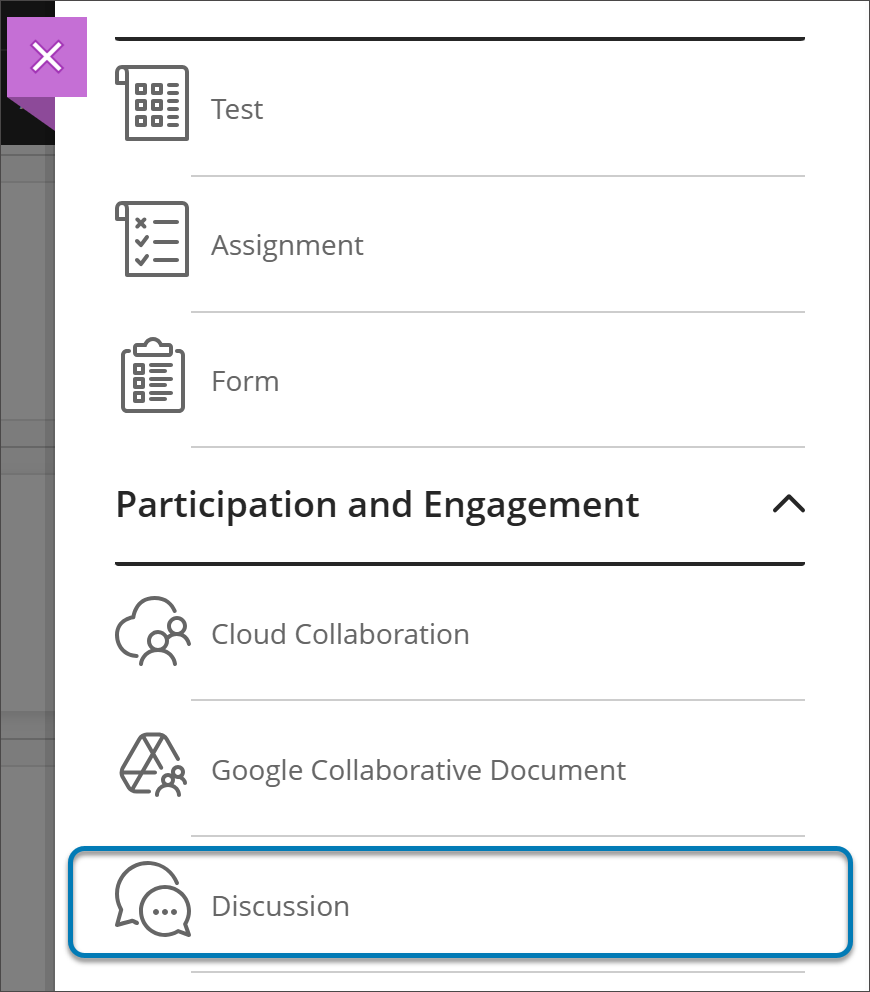 |
您也可以通过选择新建讨论按钮直接在“讨论”页面上创建它们。
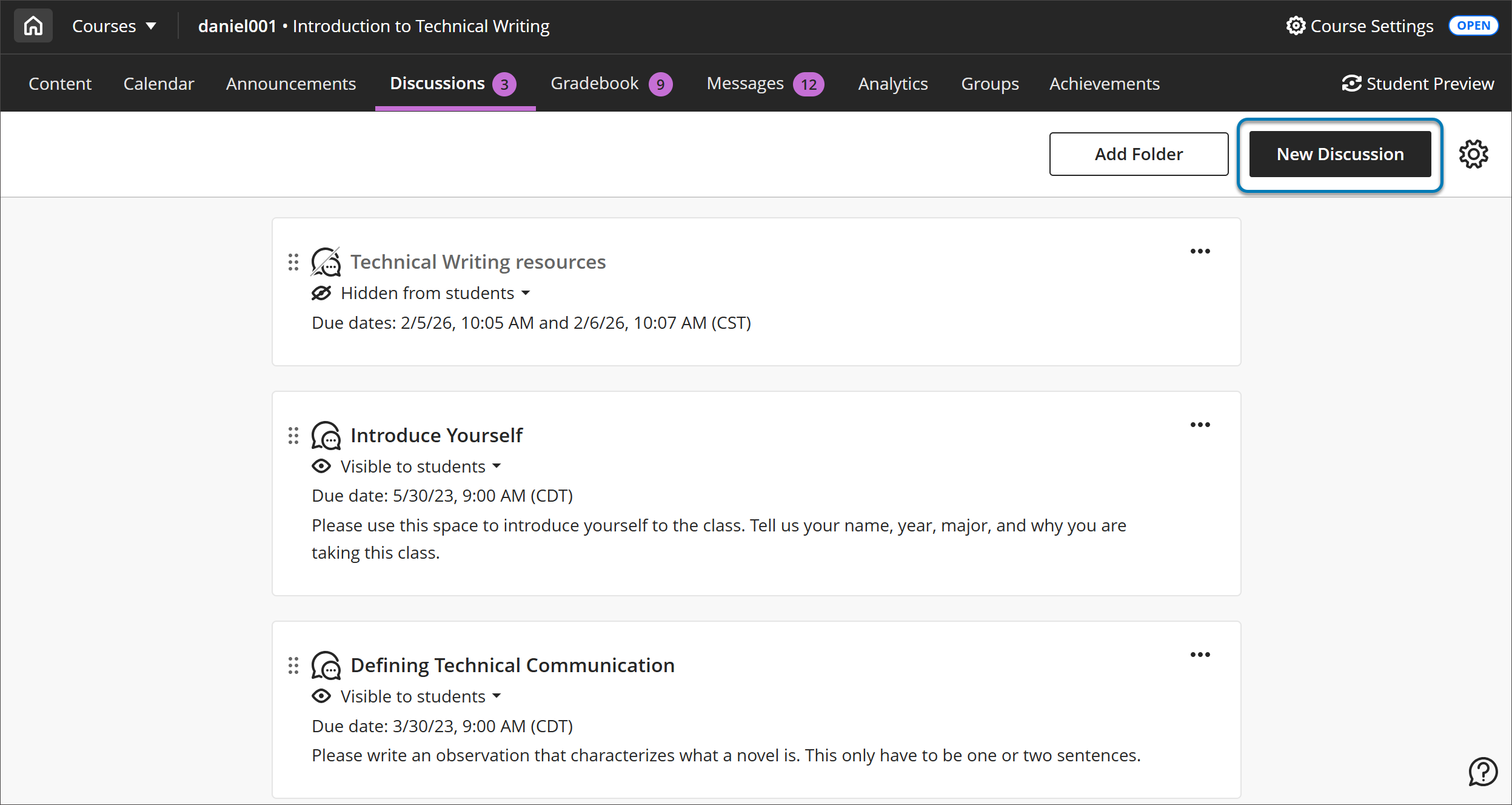
如果您有大量讨论或想要指导学生完成课程内容,请考虑将讨论组织到文件夹中。选择添加文件夹以创建文件夹。您可以直接在文件夹中创建新讨论,也可以将以前创建的讨论拖到文件夹中。
如果您已将课程从原始课程视图转换为 Ultra 课程视图,会拼合某些讨论,并删除一些设置。
学生访问讨论页面
只有在满足特定条件时,学生才能访问讨论页面:
您为学生开启了创建新讨论的权限。
您在“讨论”页面上创建了一个讨论或讨论文件夹。
您向学生开放了讨论区或文件夹。即使讨论文件夹为空,这也适用。
观看关于讨论的视频
以下解说视频以视觉和听觉的方式介绍了本页中包含的部分信息。有关视频内容的详细描述,请在 Vimeo 上打开视频。
讨论会鼓励学生批判性地思考他们的课程作业并彼此交流想法。本教程将向您展示如何创建讨论。
自定义讨论
您可以将讨论设为对每个人均可用,也可以让学生参与小组讨论。访问组了解更多关于组的信息。
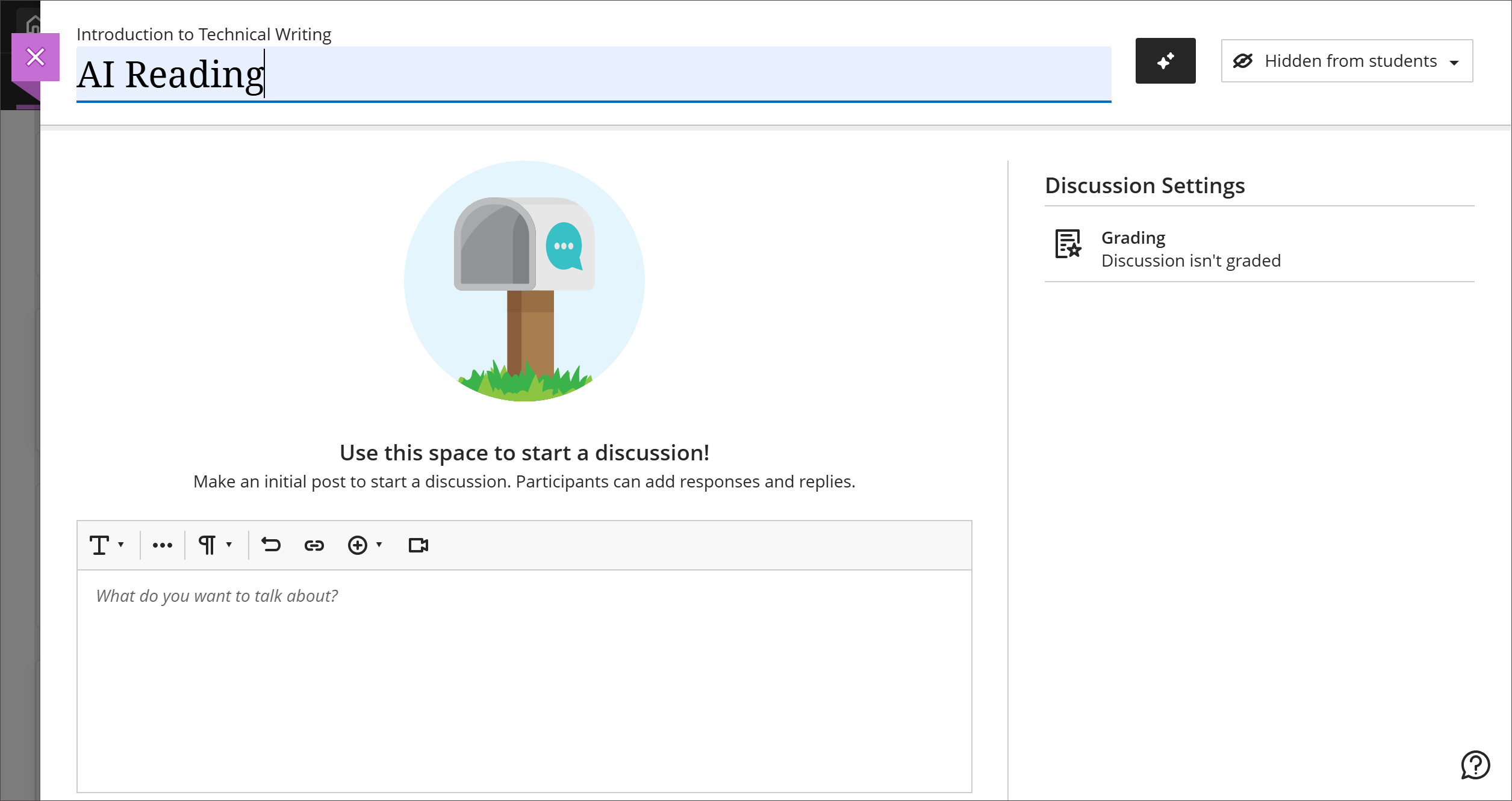
输入一个有意义的标题以帮助学生找到正确的讨论。如果您不添加标题,则“新讨论”和日期将成为标题。
包括准则和期望。您可以使用编辑器中的选项以设置文本格式、附加文件和嵌入多媒体。要使用键盘跳转至编辑器工具栏,请按 ALT + F10 组合键。在 Mac 上,按 Fn + ALT + F10 组合键。使用箭头键可选择一个选项,如带编号的列表。
显示或隐藏讨论。默认情况下,新的讨论将对学生隐藏。您可以提前创建所有内容,并根据您的课程安排选择希望学生看到哪些内容。您还可以根据日期、时间和课程成绩簿中其他项目的成绩,设置可用性条件。
如果贵机构使用 AI Design Assistant 功能,则您可以使用 AI 创建讨论。选择自动生成讨论可以显示生成面板。
自动生成讨论
将根据课程的标题和描述生成讨论。
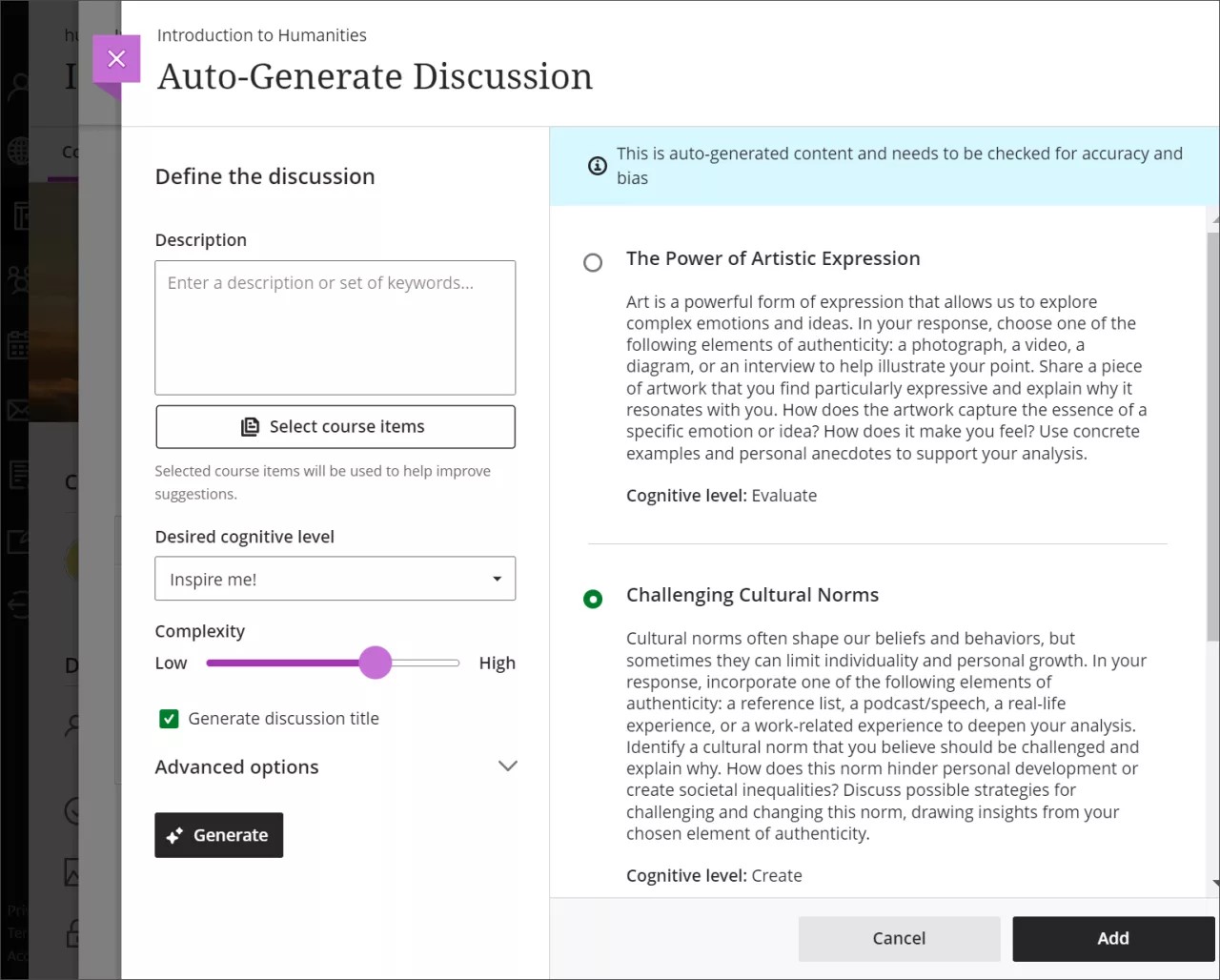
您可以通过多种方式自定义 AI Design Assistant 生成的讨论。
输入描述(最多 2000 个字符),以缩小讨论的关注焦点
选择所需的认知水平
应用
分析
评估
创建
“给我灵感!”为您提供不同级别的组合
调整讨论重点的复杂度
选择是否要为讨论生成标题
选择高级选项更改输出语言
注意
认知水平基于布鲁姆分类法。
(可选)您可以选择希望 AI Design Assistant 为讨论提供上下文的课程项目。选择选择课程项目以开始。
选择任何课程内容项目,可将其纳入讨论的上下文中。
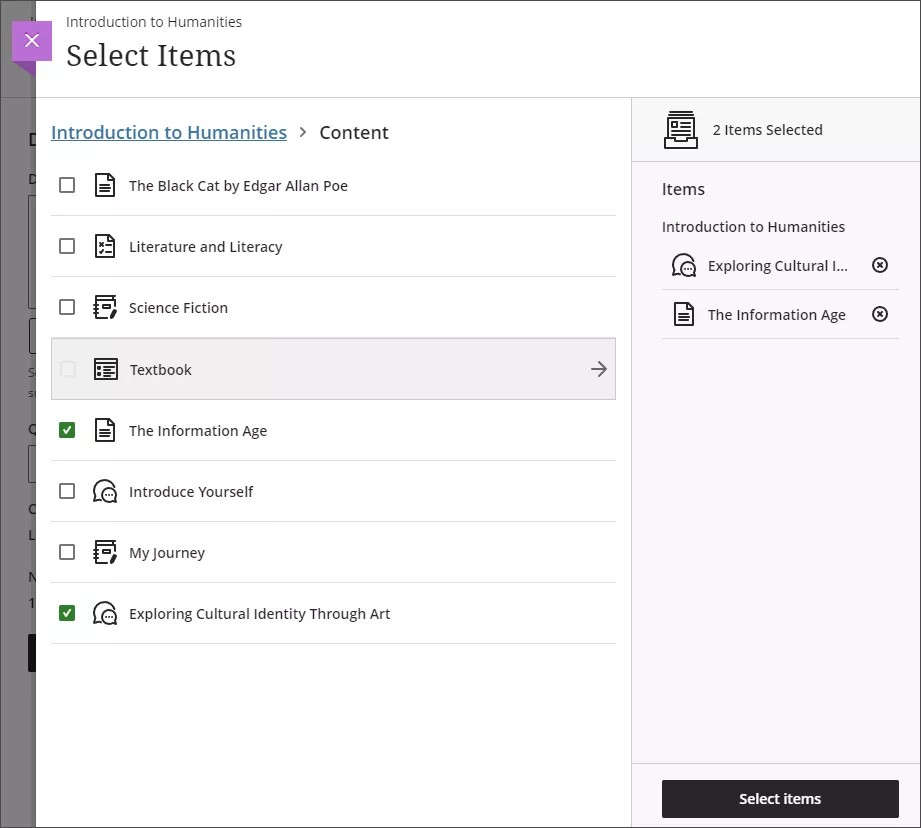
您可以选择一个文件夹或学习模块来包含其中的项目。为上下文选择完项目后,选择选择项目以返回问题生成。
完成设置后,选择生成。审查每次讨论的准确性和偏差。选择要添加到课程中的讨论,然后选择添加。访问AI Design Assistant了解更多功能。
注意
上下文选择器支持的文件类型包括 PDF、Word、PowerPoint、文本、RTF 和 HTML。
讨论设置
选择 讨论设置 以自定义你的讨论。
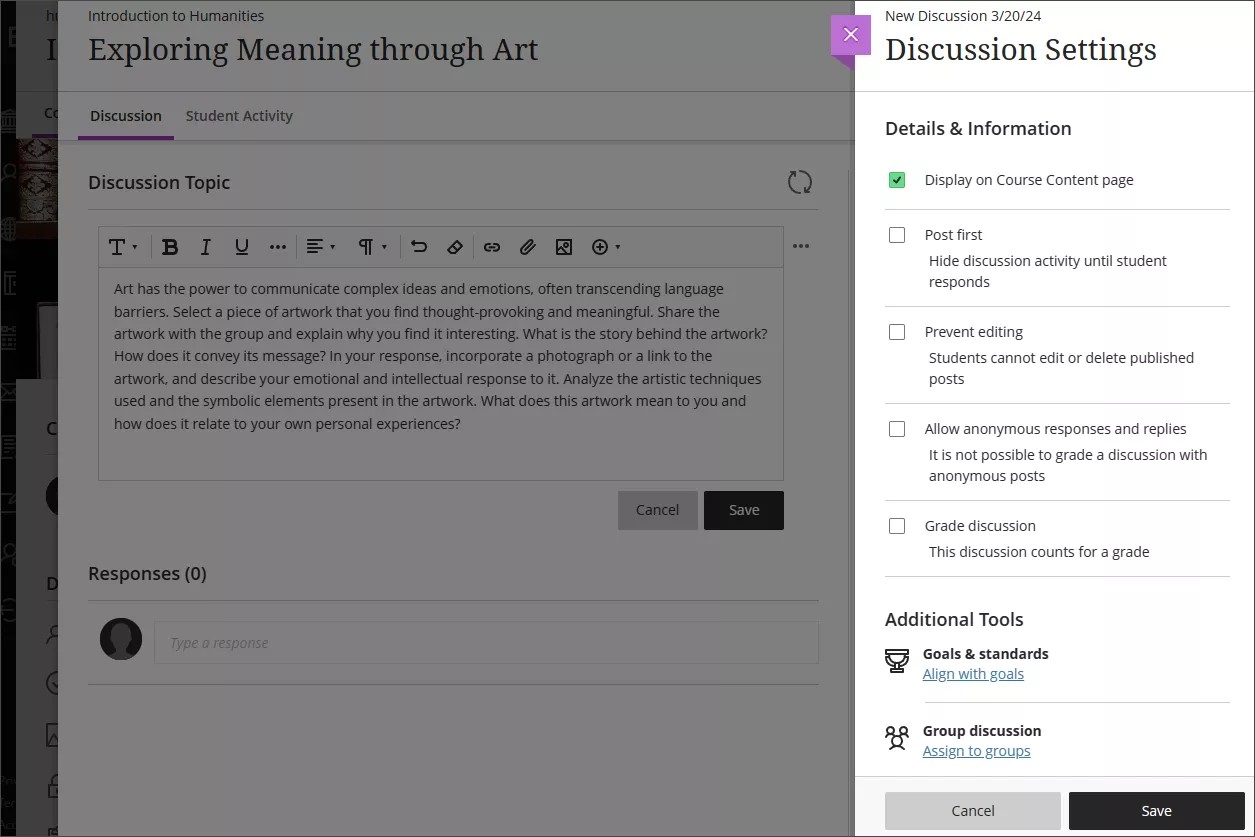
默认情况下,所有讨论均会在课程资源页面上显示给学生。如果您希望学生仅从“讨论”页面查看讨论,则可以取消选择此选项。
您可以选择首先发布向学生隐藏讨论活动,直到其回应讨论。如果您希望将首先发布和小组一起使用,请先选择首先发布,然后再指定小组。
如果您不希望学生在发布讨论后能够编辑其讨论,请选择阻止编辑。
允许匿名响应和回复。如果你希望学生能自由分享想法,可以让讨论帖匿名,免受评判。您可以开启和关闭匿名帖子。在匿名状态下发表的任何帖子,即使后来关闭了匿名帖子功能,其匿名性也会保持不变。您无法对匿名讨论评分。在出现滥用的情况下,经授权的用户可以揭露匿名帖子的作者。
成绩讨论。为了激励学生发布有见解的贡献内容,您可以将讨论纳入成绩范围内。
将目的与讨论对齐。您和您的机构可以使用目的来衡量学生在方案和课程中取得的成绩。创建讨论时,您可以对齐一个或多个目的。选择目标和标准搜索可用目标。讨论可见后,学生可以查看目标,以便了解您的期望。访问“目标”,了解如何将目标与课程内容对齐。
添加小组。您可以将学生分配到讨论小组,这样牵涉的人员会较少。您也可以为每个小组指定特定主题。
设置发布条件。学习模块或文件夹的可见性设置也适用于其中的讨论。但是,“讨论”页面上的可见性设置是独立的。例如,在设置为隐藏的文件夹中,设置为对学生可见的讨论将不会显示在课程内容页面上。但是,学生可以在“讨论”页面上查看相同的讨论。
评分的讨论
当您选择对讨论评分时,设置中会显示更多选项,如到期日期和最高分数。最高分数适用于学生发布的一个或多个帖子。为讨论启用评分后,将会在成绩簿内自动创建一列。
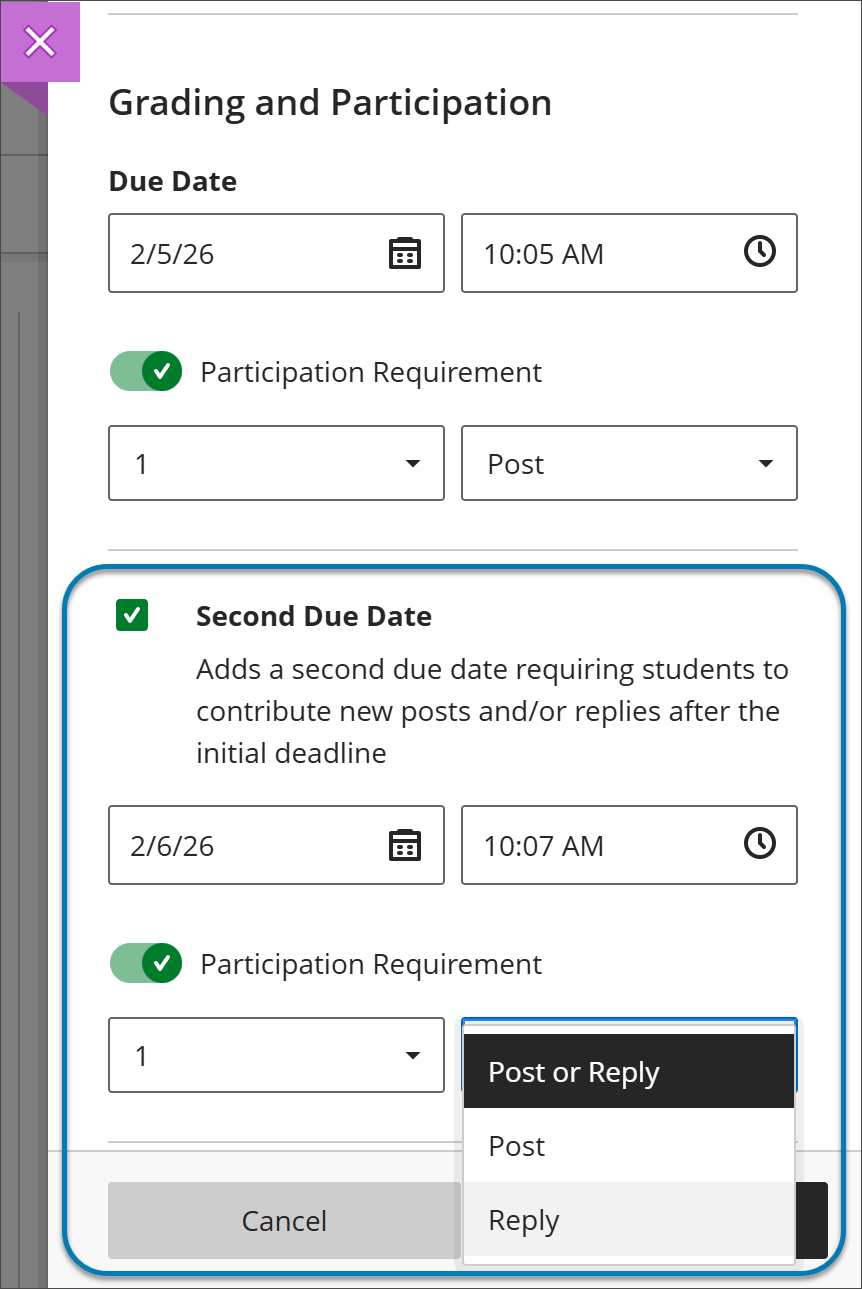 |
你可以选择最多两个截止日期,并通过选择发布、回复或发布或回复来指定参与要求。这两组要求都出现在课程内容页面、讨论页面、成绩册的学生和教师视图以及教师的讨论分析面板上。
已评分的讨论具有“成绩和参与”标签,用于跟踪您的评分进度。
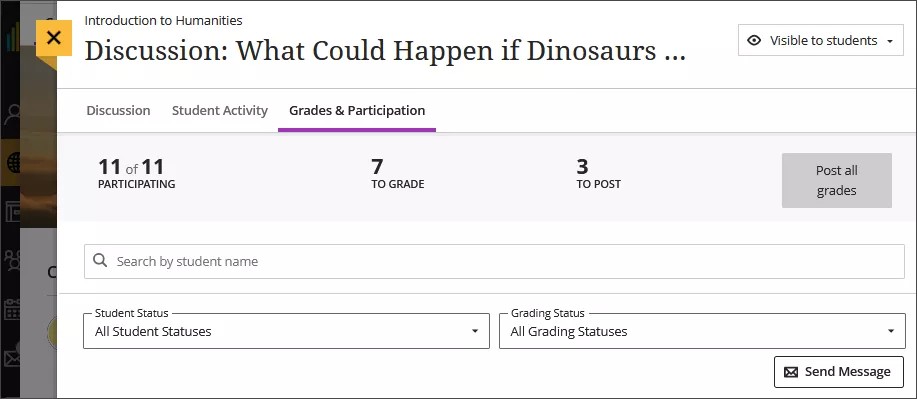
您还可以访问多种讨论分析。在“成绩和参与”标签上选择学生的姓名可查看对其讨论条目的分析。您可以查看帖子是否为实质性帖子、其语句复杂度以及其他信息。实质性条目以绿色阴影标示,标签写有 实质内容。非实质性条目用红色阴影标示,并标有非实质内容标签。
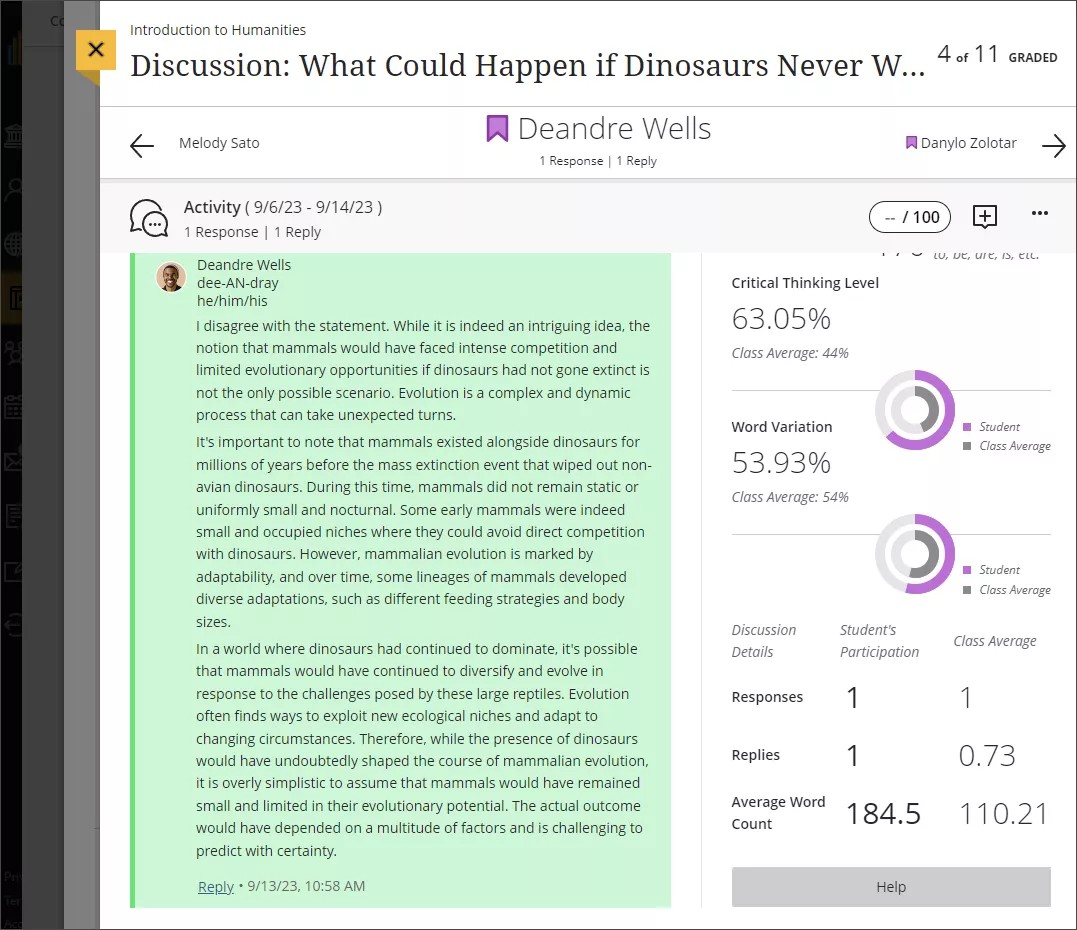
您不应将讨论分析指标用作唯一的评分标准。讨论分析算法旨在告知您的决策,但不能取代阅读学生回复。请参阅讨论参与情况以详细了解讨论分析。
注意
必须至少对一个讨论评分才能生成讨论分析。
由学生创建的讨论
您可以允许学生创建自己的讨论。转到“讨论”页面,然后选择设置按钮显示“讨论设置”面板。当您允许学生创建讨论时,其标题将与标签由学生创建一起显示在主讨论页面上。
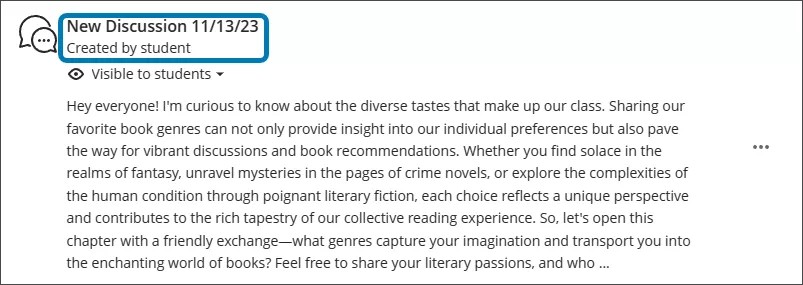
您可以重新排列学生讨论,以使其全部显示在一起,或将其移动到一个文件夹中。
当学生进入讨论区时,作者姓名会出现在讨论区中。
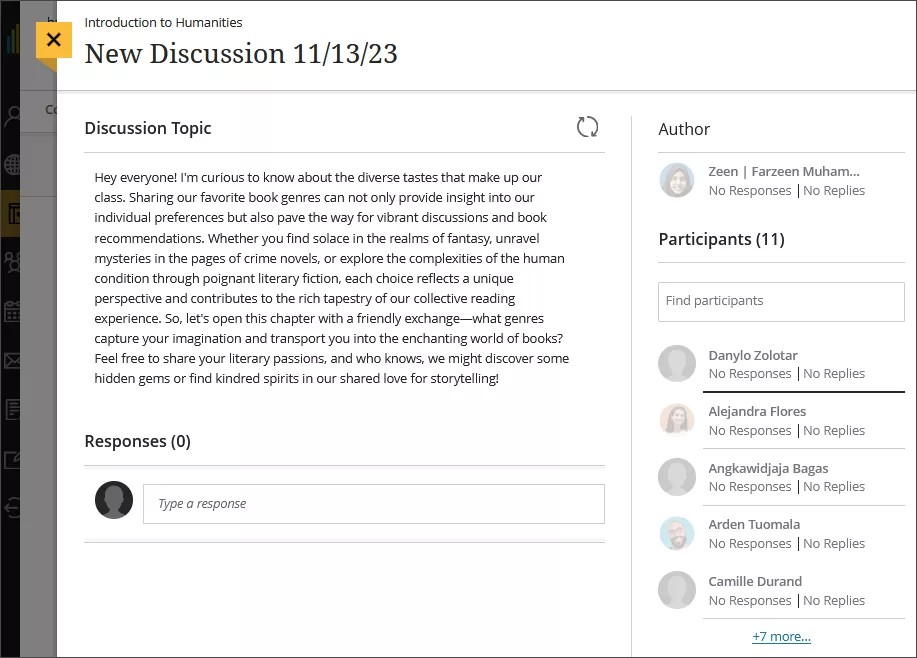
学生可以编辑或删除他们自己的帖子。如果没有人回复,学生也可以删除他们自己的讨论。
讨论还是对话?
您可以通过课堂讨论来拓展思路或分享想法,也可以通过对话就特定内容快速交流。例如,在创建作业时,您可以启用对话。任何人均可为作业对话做出贡献 - 寻求帮助、分享来源或回答其他人的问题。任何人均可在查看作业的同时阅读对话内容。
对话仅随相关内容项一起显示,而不会显示在讨论页面上。
您可以接收讨论通知,但不能接收对话通知。