成绩簿
使用课程的成绩册页面可以快速访问课程作业和已注册学生的信息。您可以自定义成绩册、搜索提交内容以及上传或下载成绩。
访问成绩簿
从课程打开一门课程。然后,在页面顶部选择成绩簿。
您可以从四个视图管理项目和发布成绩:概览、可评分项目、成绩和学生。
注意
如果您有需要评分的作业,成绩册标签页上会显示待评分作业的数量作为指示。感叹号表示所有作业都已评分,但一项或多项作业的成绩需要发布或核对。
成绩簿设置
您可以使用成绩簿设置,根据您的教学风格和课程目标定制成绩簿。选择设置按钮以打开设置面板。
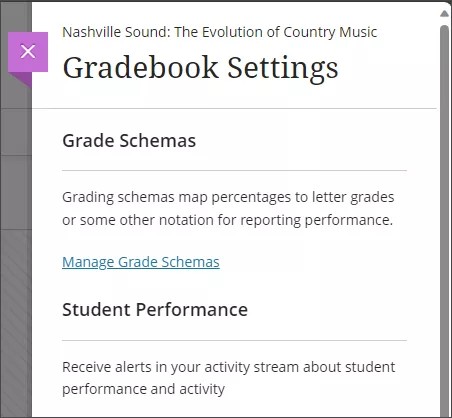
成绩方案
成绩模式将评估分数映射到百分比、字母成绩或其他一些符号,以报告绩效。
学生成绩
您可以在活动动态中接收有关学生表现和活跃度的提醒。您可以设置学生不活跃天数的提醒。如果您已为课程设置总成绩,您还可以设置学生总成绩百分比低于特定分数线时收到提醒。
选择查看课程活动转至课程活动活动报告。
重要
如果您的课程中数据不足以填充此报告,那么将不会显示该报告。
自动归零
您可以选择自动将逾期未交的作业评为零分。如果允许,学生和小组在被自动评为零分后仍可提交作业以提高分数。之后,您可以像往常一样进行评分。
如果您设置自动零分,则您的设置将应用于以下可评分项目:
作业和小组作业
测试和小组测试
可评分的个人和小组讨论
讨论
日记
SCORM
手动评分项目
LTI 项目
注意
自动零值设置不适用于线下收集作业的情况。如果您选择线下收集作业,则必须手动创建学生的尝试次数以及提交日期和时间。
对于应用自动零值设置时学生无法访问的内容项,成绩册列不会应用自动零值。
总成绩
总成绩是一个计算项目,显示您评分和发布的所有项目的运行统计,这些项目计入课程总成绩。
学生可见性
使用学生可见性设置隐藏或显示未注册的学生。
启用该选项后,学生将在成绩簿区域中被隐藏:
成绩页面
学生页面
计算学生列表
学生可评分项目列表
提交评估选项卡
评估提交选项卡
项目管理
在“项目管理”页面,您可以配置成绩册所有视图的列可见性,包括“成绩”页面、“可评分项目”页面和“概览”页面。可见性设置适用于您课程的所有非学生用户,包括教师、助教和评分员。学生查看任何与评分相关的页面均不受影响。如果您从成绩册中隐藏某一列,则该列对非学生用户隐藏,但仍对学生可见。
成绩类别
成绩类别是将相似的课程作业归为一组。您可以向成绩册添加自定义类别。
课程评分量规
评分量规是一种评分工具,可用于评估可评分的作业。你可以清楚描述每个部分的工作特征以及不同的技能水平。你可以在成绩簿设置面板中创建新评分量规。如果你的机构使用 AI 设计助手,你也可以通过 AI 设计助手生成新的评分量规。
总成绩评定
您可以创建和管理成绩标注,以便在学生表现不符合既定标准时覆盖其最终成绩。例如,如果学生在学期中途退课,您可以使用成绩标注来说明学生的具体情况,而无需给出实际成绩。
要添加成绩标注,请选择添加总成绩标注。输入名称和描述。
要应用成绩标注方式,请转到“成绩”视图中的成绩册,然后选择学生的总成绩单元格。从菜单中选择标注方式。该单元格将变为灰色,表示您已更改总成绩。
要移除覆盖,请选择学生的总体成绩单元,选择撤销覆盖。总体成绩会恢复到你为该课程定义的总体成绩计算。
优待
你可以为个别学生添加优待,例如免除评估截止日期或时间限制。利用便利措施帮助学生在课程中进步,尽管他们可能在某些要求上遇到困难。
要添加便利措施,请进入成绩簿的学生视图。在学生行末端选择更多选项菜单,然后选择优待以打开便利措施面板。
你还可以选择学生的姓名来打开他们的学生概览。然后选择优待。
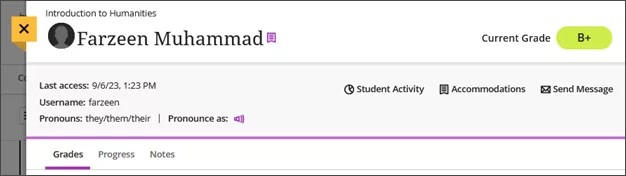
当学生被分配优待时,学生姓名旁会出现紫色旗帜。
发送提醒
您可以向尚未提交作业的学生或小组发送提醒。提醒内容必须对学生可见,且不能设置任何发布条件。此外,手动创建的列无法发送提醒。
在“可评分项目”视图中,打开项目的更多选项菜单,然后选择发送提醒。
在“成绩”视图中,选择网格顶部的可评分项目以打开其菜单。然后选择发送提醒。
注意
所有成绩册项目(包括 LTI 和第三方工具)均可设置提醒。只有注册了该课程的用户才能发送提醒。
提醒信息将以密送(BCC)课程邮件的形式发送给学生或小组。教师也会收到邮件副本。
如果课程的消息已关闭,则提醒事项将以电子邮件形式发送。
对于匿名评分,学生总是会通过电子邮件收到提醒,以保持匿名。
添加可评分项目、计算或出勤
你可以直接在成绩簿中添加可评分项目、计算或出勤。
在“成绩”视图中,选择行之间的加号以访问菜单。
在“可评分项目”视图中,点击列之间的加号以打开菜单。
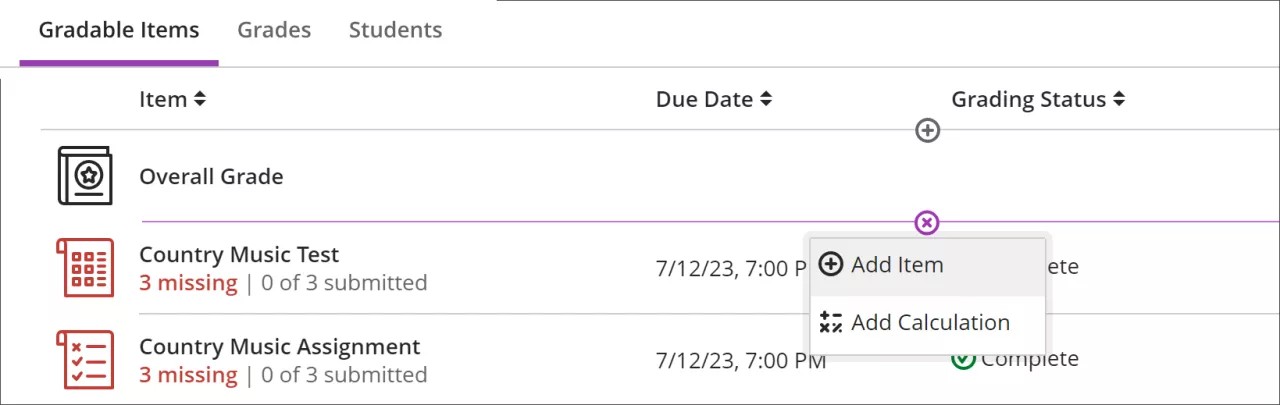
添加项目
添加可评分项目,记录任何在 Blackboard Learn 之外进行的活动成绩,例如实地考察、观察评估或参与评分。你还可以使用可评分的题目来记录纸质作业或考试的成绩。
在菜单中选择添加项目。新项目不会显示在学生的课程内容页面上,但他们会在成绩簿中看到该项目。
添加计算
你可以添加一个计算,比如平均作业成绩。在菜单中选择添加计算。
添加出勤
在你输入出勤后,添加出勤选项将不再出现在菜单中。要移除可评分项目的出勤,请使用出勤设置或成绩簿网格。
下载结果
如果要脱机记录某些类型的可评分项目的学生答案,可以将结果下载为 Excel(XLS)文件或逗号分隔值(CSV)文件。
在“可评分项目”视图中,从更多选项菜单中选择下载结果。
在成绩视图中,选择网格顶部的可评分项,然后从菜单中选择下载结果。
成绩文件包含每位学生的以下信息:
学生姓名
问题编号
题目文本
回答文本
满分
自动评分
人工评分
为状态评分
其他内容
下载提交内容
下载提交内容
要加快评分过程,您可以下载各个学生的评估提交内容并脱机查看。您可以将所有提交或仅选定提交作为单个 ZIP 文件下载。解压缩或展开文件以查看内容。每个提交均以每位学生的用户名另存为单独的文件。
在成绩视图中,选择网格顶部的可评分项,然后从菜单中选择下载提交。
查看已评分项目统计数据
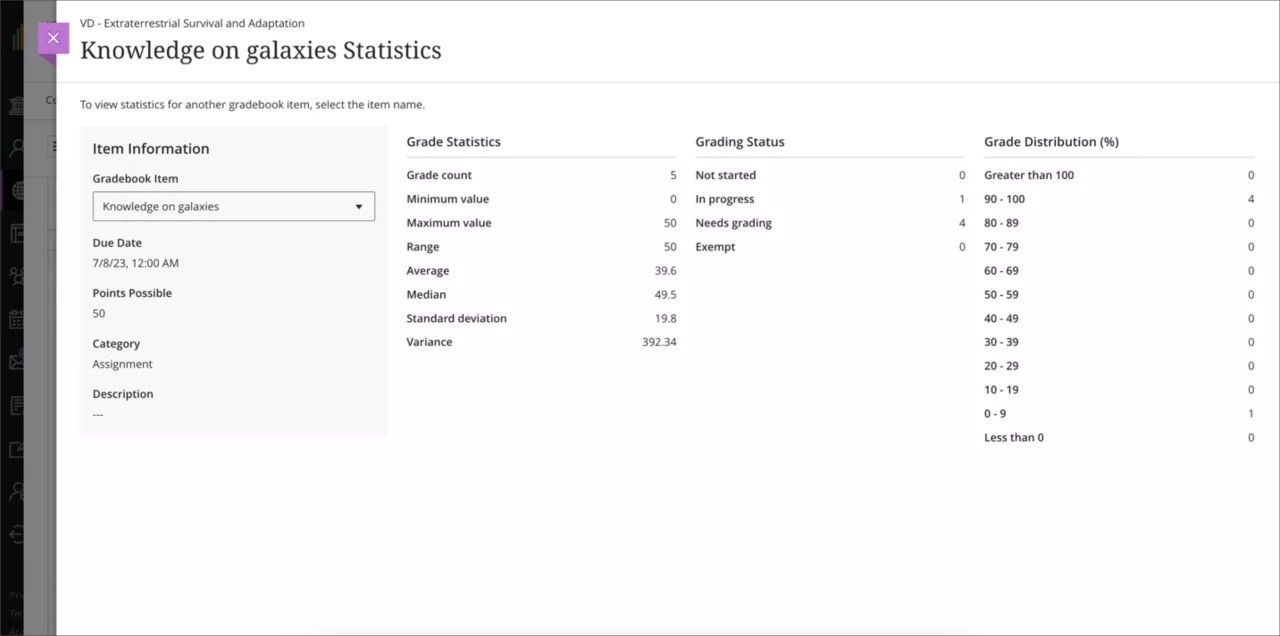
要了解学生在评分内容上的整体表现,请在成绩册中选择一列,即可查看任何评分项目的汇总统计信息。统计页面会显示以下关键指标:
最小值和最大值
范围
平均值
中间值
标准偏差
方差
观看关于成绩簿的视频
以下解说视频以视觉和听觉的方式介绍了本页中包含的部分信息。有关视频内容的详细描述,请在 Vimeo 上打开视频。