创建和管理小组
关于课程小组
协作学习与传统指导教学相比有许多优点。研究表明,当学生以团队的形式开展学习时,他们可以:
培养积极的态度
更有效地解决问题
体验到更大的成就感
您可以将学生组织到小组中,以便他们可以彼此互动并展示自己的知识,同时他们也会学会欣赏他人的观点。
您可以创建小组集合以用于已评分作业,例如:
作业
测试
讨论
您也可以为除评分工作以外的活动(如志愿活动或野外旅行)创建小组。
你和学生可以在课程内容页面的“组”标签下访问课程组。
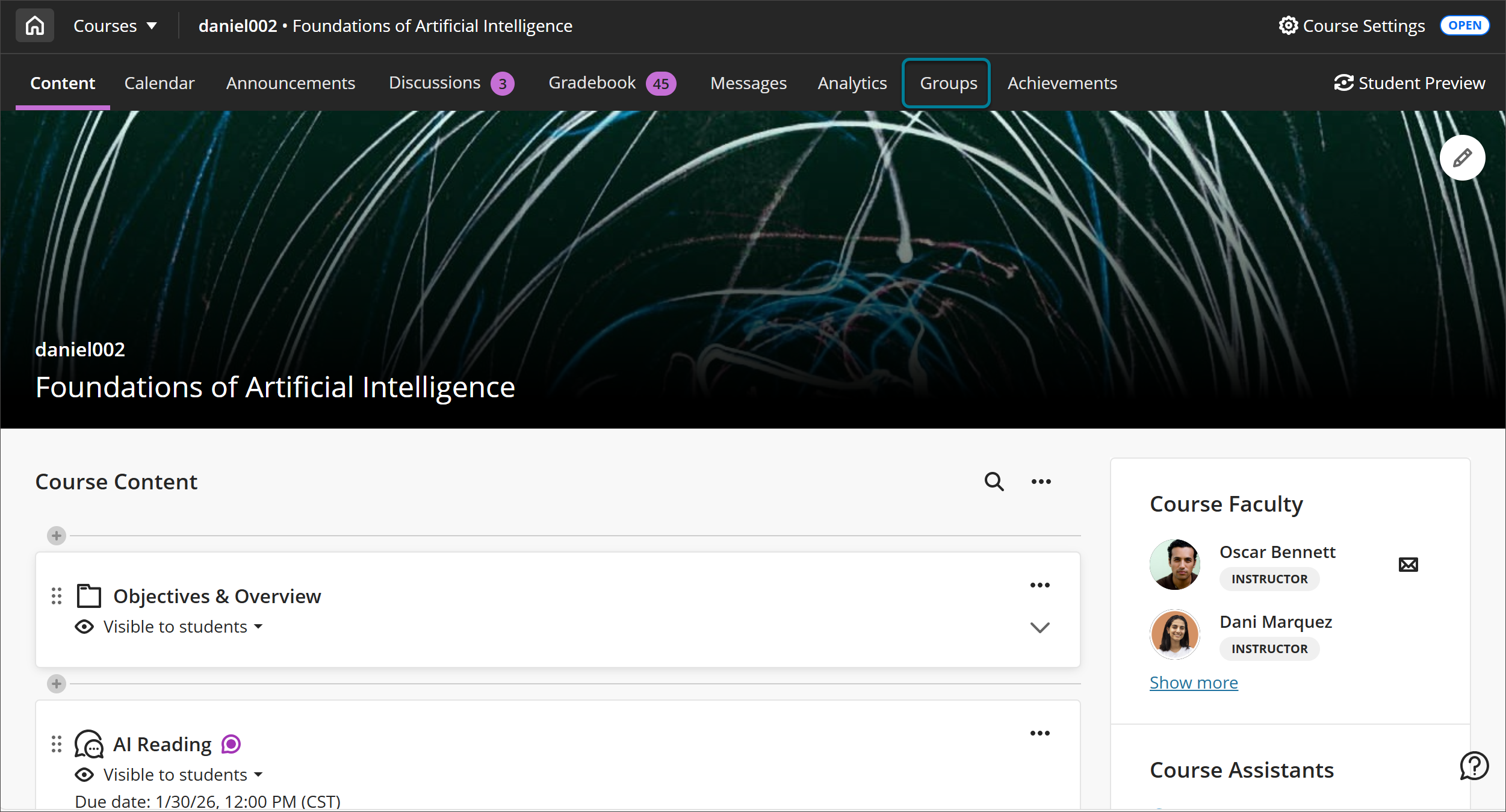
学生可以在“组”标签页查看自己所属组的成员。
注意
用户无法在作业小组中录制协作录音。没有位置可以列出、管理或观看来自小组的记录。教师可以加入小组并访问记录按钮,但此记录内容不会列出,也不可供查看。
重新构想的小组体验
重要
如果你的机构已启用重新构想的团体讲师体验,则可以使用。如果你无法访问,可以在本页其他部分找到有关组功能的信息。
我们对群组管理进行了重新设计,显著提升了可用性、性能和灵活性。
新的组管理体验侧重于减少手动操作、提升可见性,并通过更少的点击和更清晰的控制支持常见的教学工作流程。
重新设计的组管理体验
更新后的界面在更小的空间内显示更多信息,使管理组和成员更方便,无需过度滚动。
现在,当你创建新的组时,首先选择你想如何组织该组。相关选项包括:
手动分配
自动分配
自行注册
使用 CSV 文件导入
核心操作和控制无论组别类型如何都相同,从而减少混淆,并便于教师在工作流程之间切换。重建后的体验在手动分配、自动分配和自助注册组之间提供了一致性。
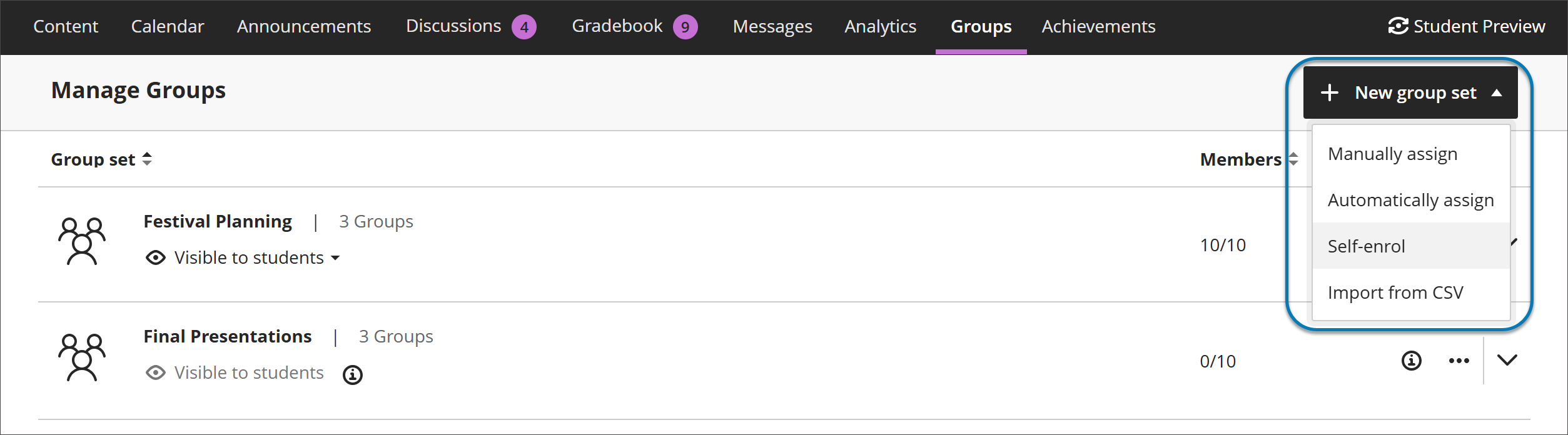
改进组创建和招生
自动注册,控制更加清晰。
你可以通过指定每个小组的成员数量,自动将学生分配到小组。Blackboard 创建所需数量的小组,并在一个步骤中随机分配学生,从而缩短大型课程的设置时间。
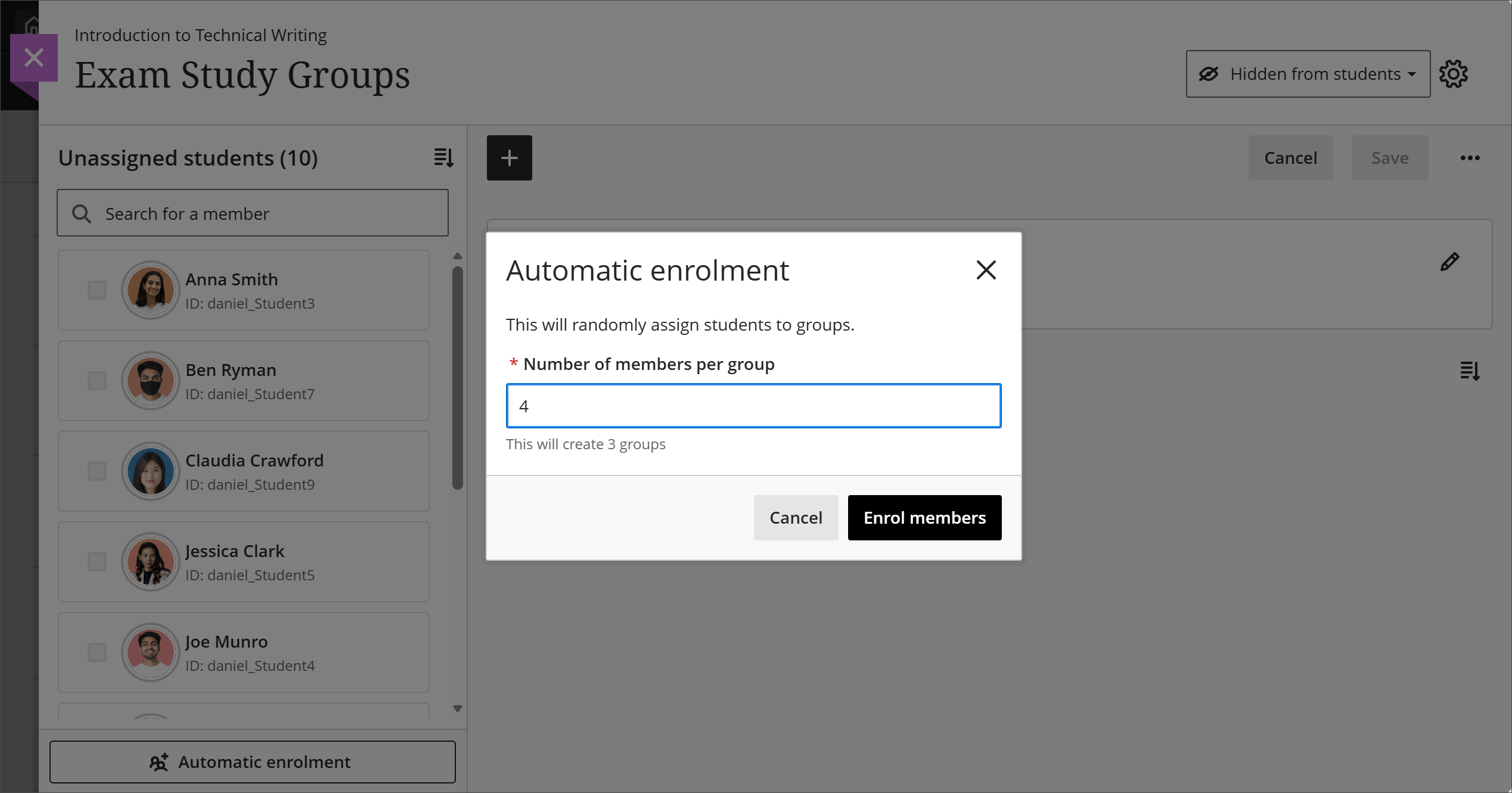
此外,之前限制为 5000 名学生和 1000 个小组的限制已取消,使你在大型课程和报名人数方面拥有更多灵活性。
管理组成员和组
分配和取消分配学员
教师可以通过多种方法分配学生:
直接从未分配列表中分配学生
将选定的学生分配到特定组中
在组中添加或删除成员
这种灵活性减少了重复操作,使得专注于一次填充一个组或平衡不同组成员更为容易。
分组成员和分组
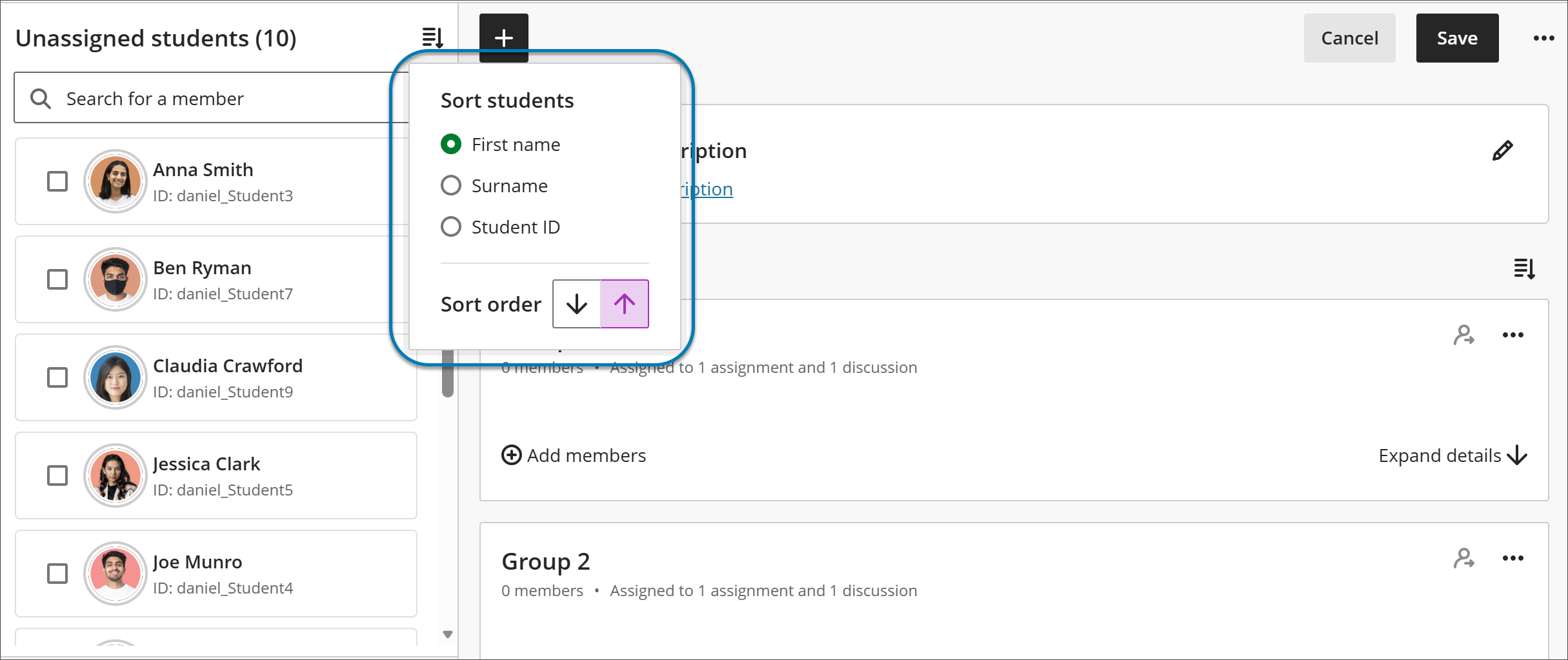
为了改善组织和引用,您现在可以排序:
按名字或姓氏(A–Z 或 Z–A)对学生排序
学生 ID
按组名划分的组别
按成员数量划分的组别
排序取代了不一致的行为,并在管理大量注册时提供可预测的顺序。
社区成员与活动背景
小组内容、作业和成员资格现在关联得更加清晰,提升了整个课程体验的一致性。
每个组都会显示有关它在课程中如何使用的高级别信息,例如是否分配给测验、作业或讨论。一旦您创建了小组作业类型,并且学生开始提交作业后,操作警告或约束将逐渐增加。这有助于教师在修改或删除分组前了解更改的影响。
“课程小组”页面
您创建的所有课程小组均显示在“课程小组”页面上,可通过选择“课程内容”页面上的“小组”标签访问该页面。没有成员的小组集合也会显示。在页面的顶部,列出了小组集合的数量和各个小组。
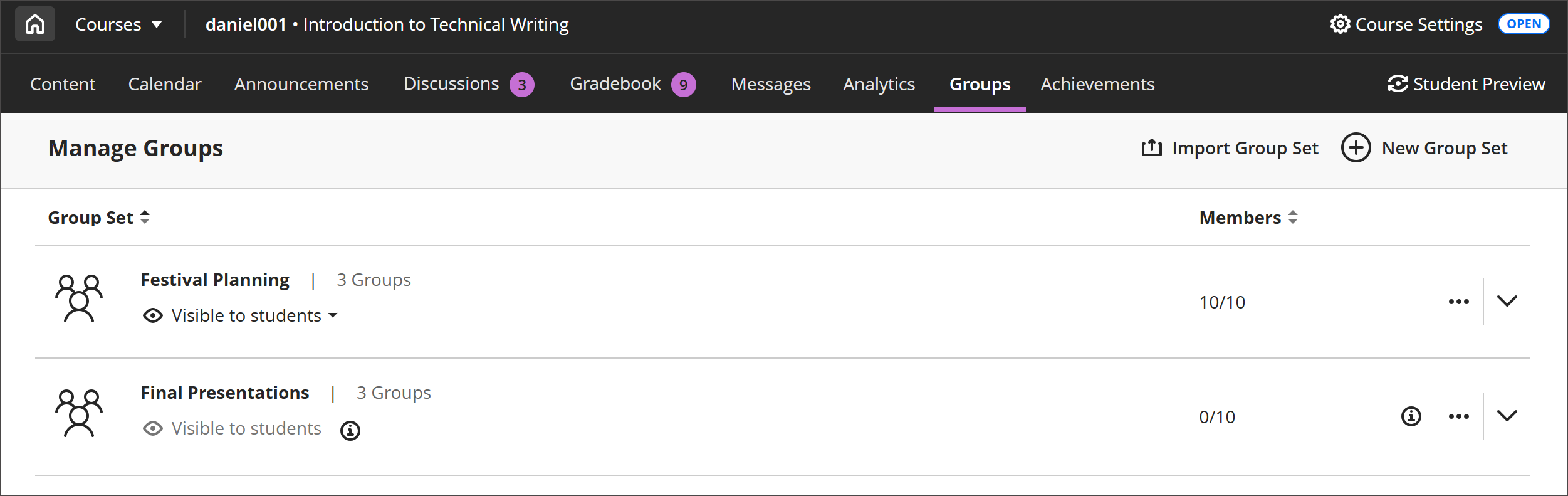
“课程小组”页面顶部有许多选项。
通过选择小组集合,按升序或降序对您的小组或成员数量排序。
选择小组集合名称旁边的箭头可显示或隐藏小组集合中的小组。
打开小组集合的菜单可编辑或删除小组。
查看每个小组的成员数占课程中总成员数的多少。
选择 显示单个组成员 ,以在页面右侧的面板上显示该组成员。该显示内容会列出成员并指示哪些成员具有课程优待。您可以通过“显示成员”面板的搜索栏搜索小组中的成员。
观看关于创建课程小组的视频
以下解说视频以视觉和听觉的方式介绍了本页中包含的部分信息。要查看视频中描述的内容,请在 Vimeo 上打开该视频。
创建课程小组
转到“组”页面,选择新组集。
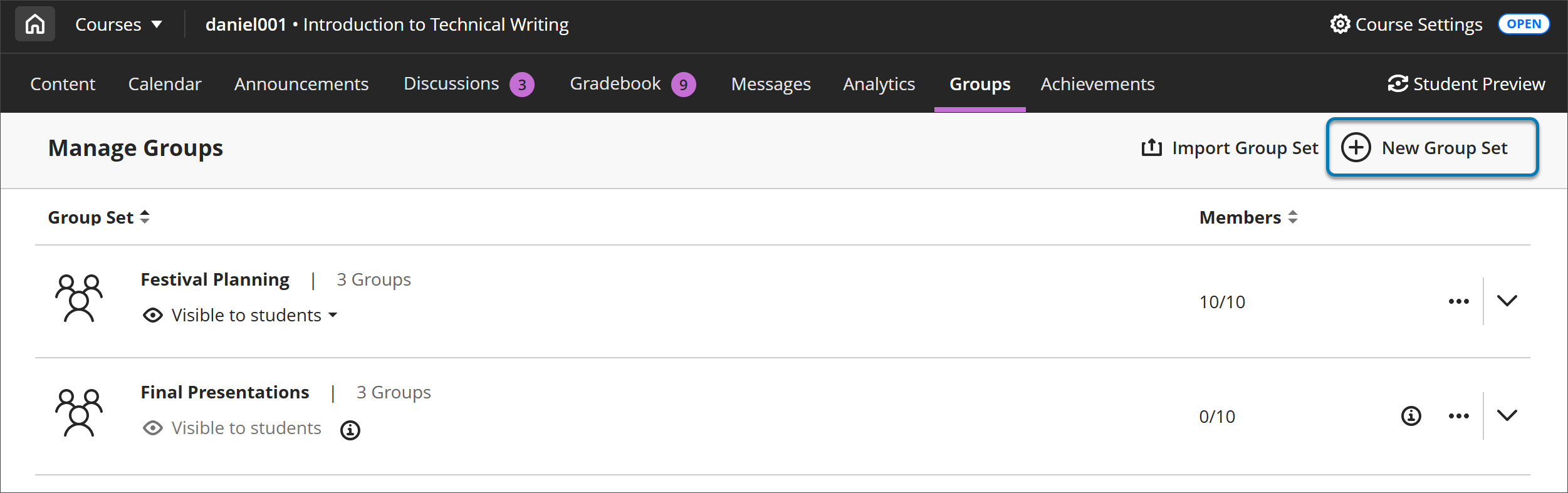
您可以根据需要创建任意多个课程小组,每个小组中包含任意多个学生。您也可以创建新的课程小组或删除课程小组。
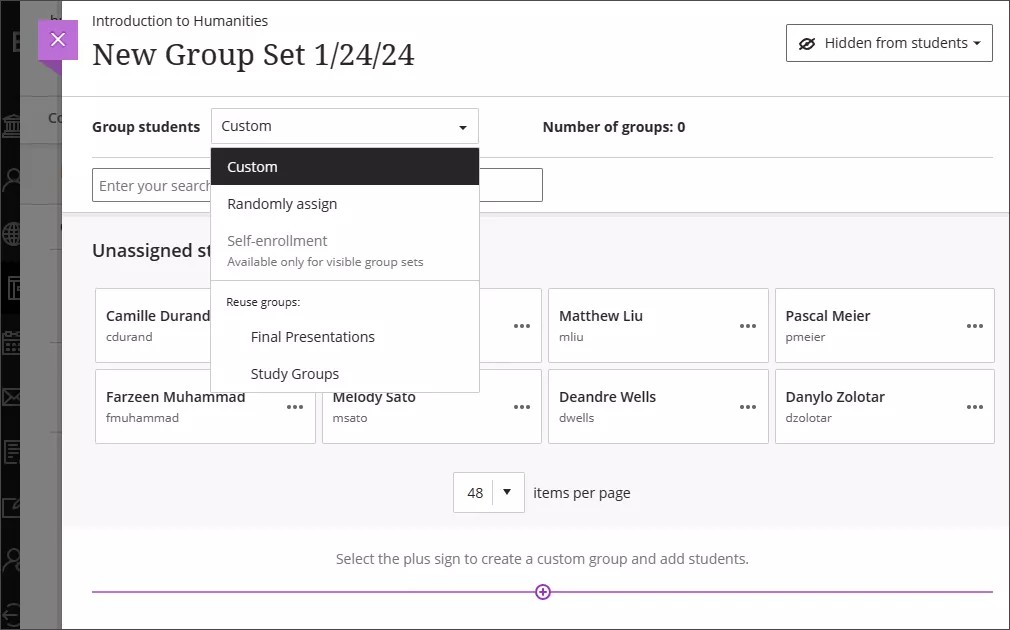
在“对学生分组”菜单中,你可以按以下方式将学生分组:
自定义
随机指定
自行注册
重复使用小组
您也可以选择该图形下方的加号,以创建所需任意数量的自定义小组并添加学生。
创建自定义小组
您可以创建一个或多个自定义小组,每个小组中有任意数量的学生。
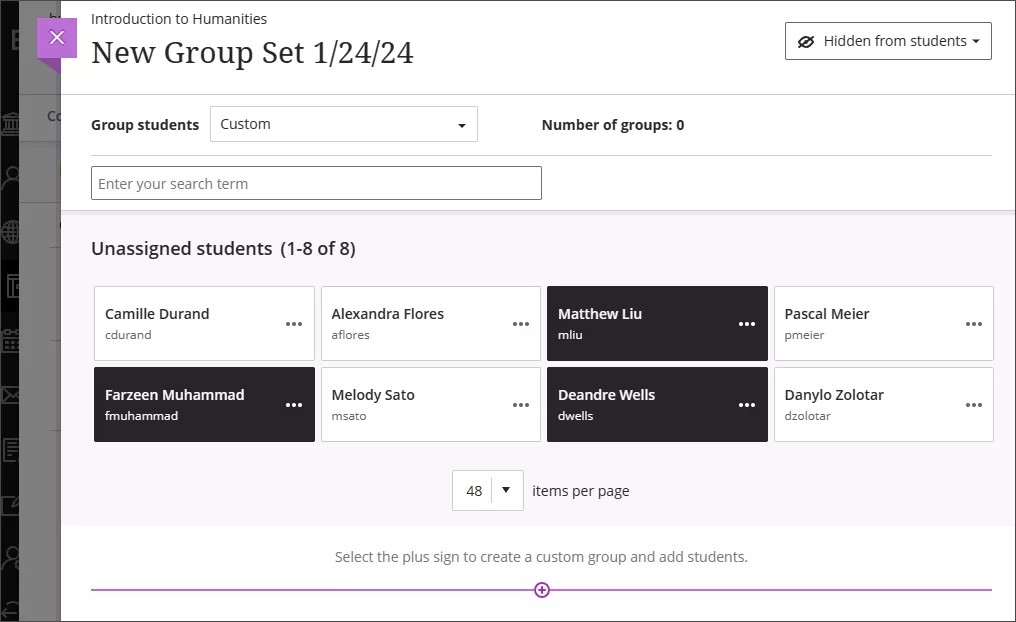
在组学生菜单中,选择自定义,并在页面顶部输入一个名称。
逐个选择每个学生的姓名,将其选为一个小组。再次选择学生的姓名可删除选择。
选中学生后,打开他们姓名旁边的菜单,选择创建新组。您也可以将多名学生移至菜单中列出的小组。
如果要通过选择小组名称旁边的铅笔图标来更改默认命名,请编辑小组名称。
提供一个可选的小组描述,该描述将显示给该小组的成员。对您输入的字符数没有限制。
在要添加另一个小组的任意位置选择加号。您也可以重复步骤 2-5。
警告
如果你保存一个自定义组,返回该组并再次选择自定义,你的组将被删除。
创建随机指定的小组
学生会随机分配至各个小组(小组数由您选定)。利用此选项,您可以快速将学生分配到小组而无需准备。您至少需要四名学生,这样系统才能将两名学生随机分配到至少两个小组。
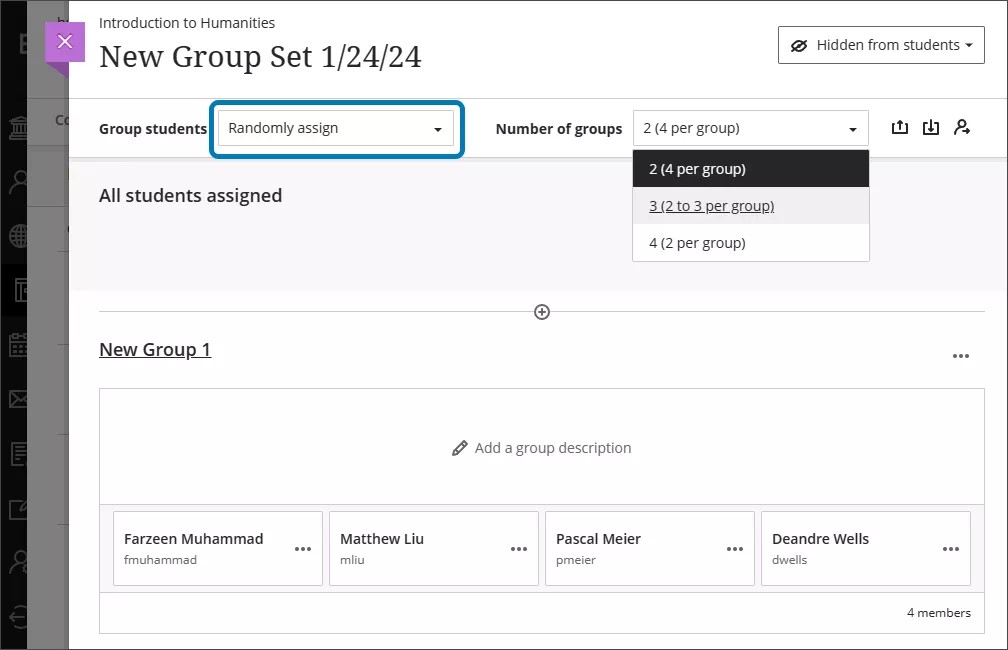
在组学生组菜单中,选择随机分配,并在页面顶部输入名称。
在组集菜单中,选择创建多少组。您需要创建至少两个小组。学生会平均分配至各个小组(小组数由您选定)。
要从当前组中移除所有学生,请将鼠标悬停在页面顶部的人物图标上,然后选择取消分配所有学生。如果你在学生分组后、保存前将学生移到不同组,菜单选项会变成“自定义”。
如果要更改默认命名,请编辑每个小组的名称。
提供一个可选的小组描述,该描述将显示给该小组的成员。对您输入的字符数没有限制。
除了系统创建的小组以外,还可以在要创建小组的任意位置选择加号。添加或删除分组时,菜单选项会变成自定义,受影响的学生不会重新分配。
创建自行注册小组
您可以让学生自行注册加入课程小组。仅学生可以加入。学生将收到有关他们需要加入的小组的课程公告和课程动态通知。
您也可以添加注册期。临近注册最终期限时,学生将收到通知。注册期结束后,学生将无法再加入小组。您可以选择或取消选择用于在注册期结束后以小组为单位注册学生的选项。
注意
如果你添加了预览用户,该用户也会自动注册到组中。您可以在创建自行注册小组之前或之后删除预览用户。
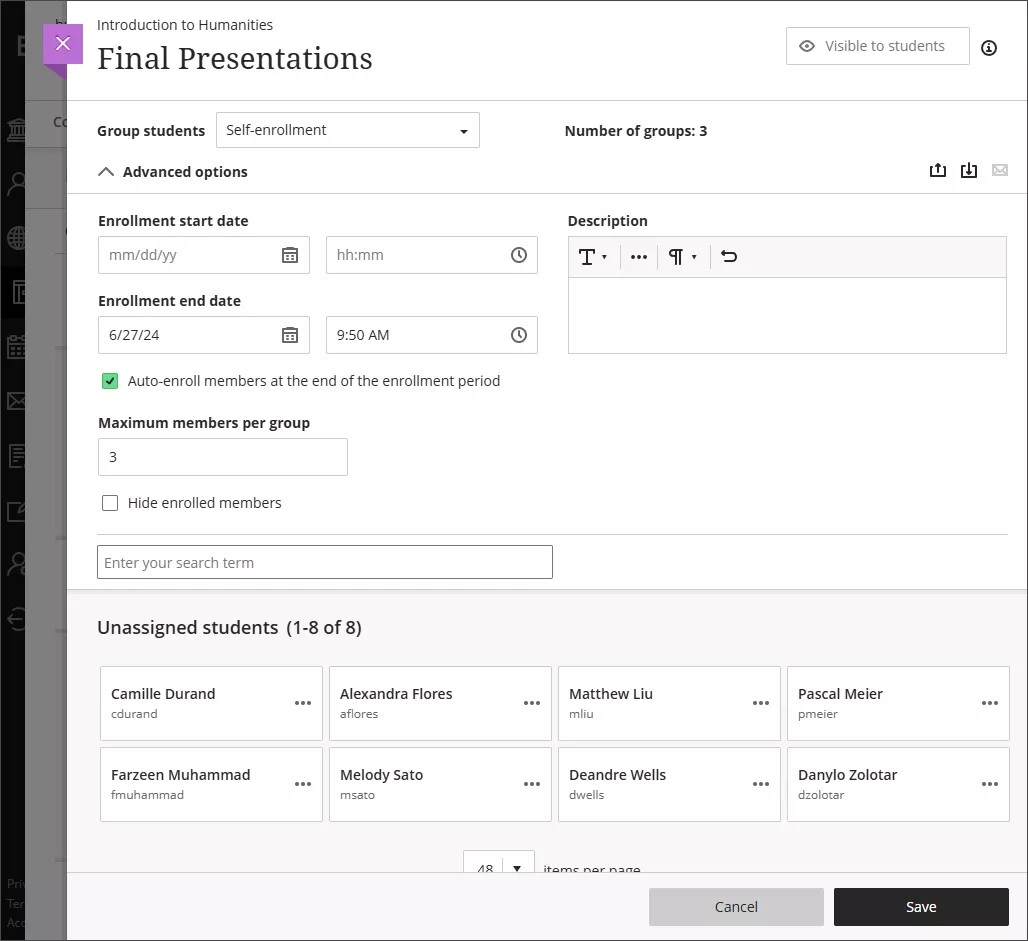
要选择自注册,您必须先在“新组集”页面右上角选择对学生可见,使这些分组对学生可见。
在组学生菜单中,选择自助注册。
你的学生在组编号旁边列出的组别中平均分配。您必须至少创建两个自行注册课程小组。
在要添加另一个小组的任意位置选择加号。组数将自动更新。即使在学生已开始加入后,您也可以添加和删除小组。如果您删除学生已加入的小组,系统会将其移动到未指定的列表中。您需要通知他们加入其余小组之一,以将其添加到某个小组中。提醒: 如果您添加了注册期,未分配学生将在该期结束后自动注册。
您可以添加注册开始日期和结束日期。点击“高级选项”旁边的箭头 收起注册部分。
注意
如果您想编辑发送给学生注册组的通知,请将注册开始日期设定为将来的某个时间。完成自助注册组后,选择公告选项卡。有一个预定的公告可以编辑。
你可以更改或清除默认显示的 每个组的最大成员数。可选最大值必须为 1 或更大。如果您添加或删除小组,则最大数量不会更新。
重要
注意每个小组的最大成员数和小组数。例如,如果您降低最大数量,则在注册期结束时,系统将不允许某些学生注册加入小组。您将需要创建新小组并注册学生。
要允许每个组拥有无限制的成员,请将每个组最大成员数字段留空。学生可在进行小组选择时看到允许的最大成员数量。如果您允许每个小组的成员数不受限制,则学生可以看到班级中学生的总数。
您可以覆盖小组的最大成员数。例如,您可以将新注册的学生添加到小组。
如果不想让学生看到已注册的成员,请选择隐藏已注册成员。
如果要更改默认命名,请编辑每个小组的名称。
添加可选的小组描述。您可以添加信息来帮助学生选择小组。对您输入的字符数没有限制。
您可以打开小组旁边的菜单以访问管理选项。
重复使用小组
您可以重复使用现有课程小组或小组集合。
警告
如果您对已重复使用的小组集合进行更改,则这些更改将影响基于该小组集合的所有小组作业和讨论。
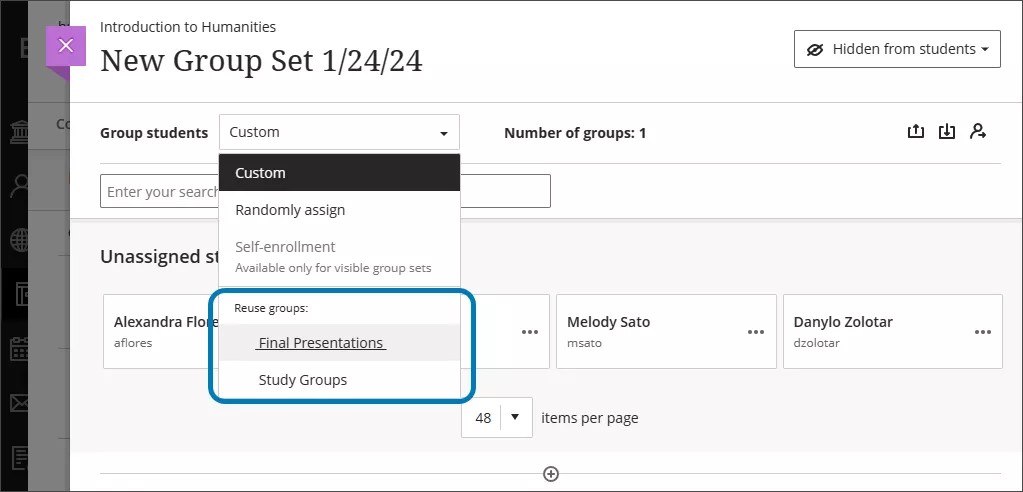
在 组学生 菜单中,从 重用组 部分选择一个标题。没有成员的小组也会显示在列表中。
在页面顶部提供一个名称,编辑各个小组名称,并添加可选小组描述,小组成员可以看到此描述。对您输入的字符数没有限制。
相同的学生会添加到您的新小组或小组集合中。您可能需要将新注册的学生添加到新小组中。
管理各个小组
创建小组或小组集合后,您可以添加或删除各个小组并管理学生成员。您也可以编辑小组名称、添加或编辑小组描述,并向小组发送消息以开始协作。进入该组的方法是进入课程组页面,然后选择组名,或在“更多”选项菜单中选择“编辑”。
警告
如果你保存一个自定义组集,返回到组集并再次选择“自定义”,你的组将被删除。
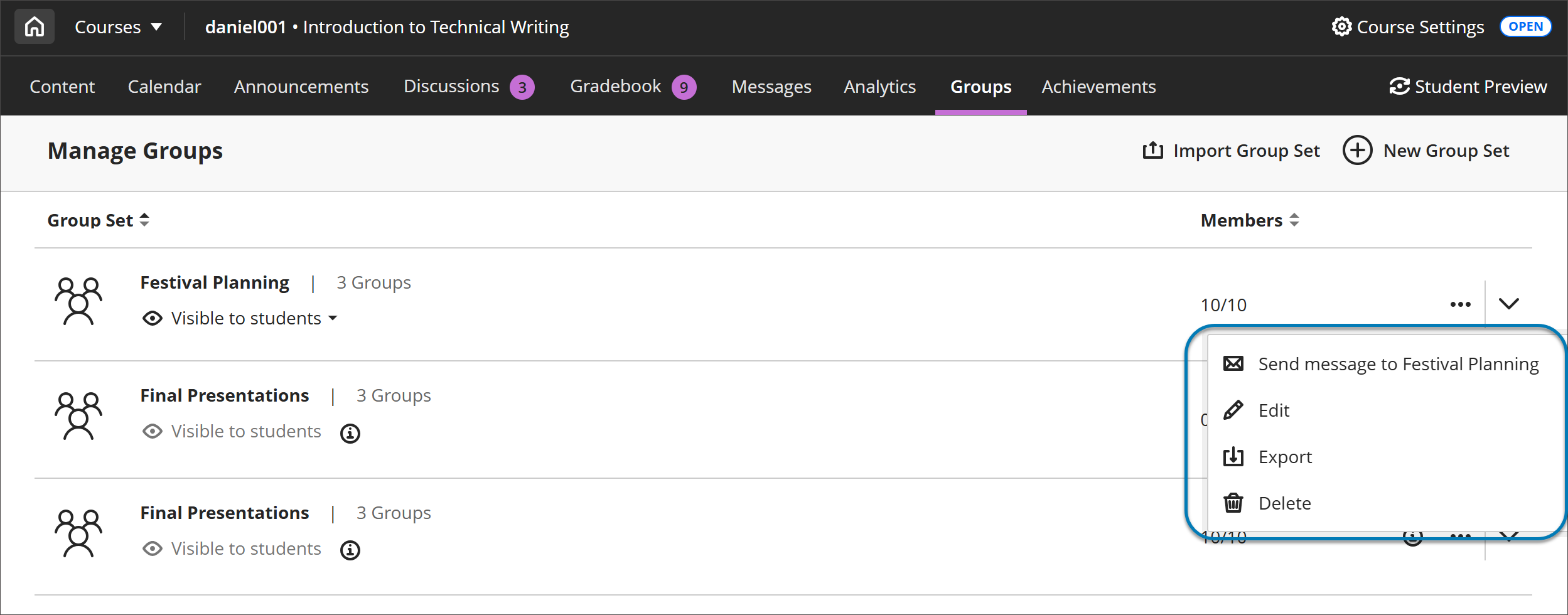
添加和删除小组
在要添加小组的任意位置选择加号。
如果你不再需要该组,请打开组菜单并选择删除组。该小组中的学生将自动取消指定,并显示在页面的顶部。您可以手动将这些学生指定给新的小组。或者,你可以将所有学生(不仅仅是你取消分配的学生)随机分配到你选择的组数中。
如果您在用于创建新小组集合的某个小组集合中添加或删除小组,则新的小组集合不受影响。
如果您在用于创建小组测验或讨论的某个小组集合中添加或删除小组,则该内容项目的小组会更新。对小组标题和描述进行编辑也会影响内容项目。
如果您在基于某个课程小组集合的小组测验或讨论中添加或删除小组,则会更新该课程小组集合。对小组标题和描述进行编辑还会影响课程小组集合。
如果您删除用于创建新小组集合的某个小组集合,则新的小组集合不受影响。
如果你删除了用于创建组的整个组。
如果您删除基于某课程小组集合的小组测验或讨论,则该小组集合不受影响。
管理学生成员
打开学生姓名旁边的菜单可访问以下选项:
以该学生作为成员,创建一个新小组。
选择“取消分配”以将该学生从群组中移除。未指定的学生会显示在页面的顶部。
将学生指定给已存在的其他小组。在菜单中选择小组的名称,从而将学生指定到该小组。没有成员的小组不会显示。
您可以选择多名学生来移动至其他小组,为他们创建新小组,或一次全部取消指定他们。选择任意选定学生旁边的菜单以执行小组操作。
要从所有小组中移除所有学生,请选择页面顶部的“全部取消”。
小组集合中的成员更改会影响使用这些小组的内容级别项目,如在小组讨论和测验中。
基于某课程小组集合的内容级别项目中的成员更改会影响该课程小组集合。
小组集合中的成员更改不会影响基于该小组集合的其他小组集合。
课程小组和转换
如果您在原始课程视图中有课程小组和小组集合,并将它们转换为 Ultra 课程视图,则这些小组集合将会显示在“课程小组”页面上。不属于小组集合的小组不会显示在课程小组页面。
如果您在原始课程中使用了课程小组集合创建小组作业,则这些小组作业将转换。
在课程转换或课程复制过程中,活动级别组会自动转换为课程级别组。