从其他课程复制内容
Note
本文档采用 AI 辅助机器翻译。译文仅供参考,不保证准确性;此内容的英文版为官方权威版本。
创建课程资源不仅花费时间,还需要深思熟虑的规划。如果您同时教授多门课程,并且这些课程使用相似的内容,那么您可以通过在课程之间复制内容项目和文件夹来节省时间。在 Ultra 课程视图中,您可以从您教授的其他课程复制内容,因此,无需从头开始。
重要
无法复制具有强制排序的学习模块中的课程链接。此操作可防止用户在强制排序选项之外进行导航。复制课程链接时,也会一并复制所有相关内容。LTI 项目也无法通过单个课程项目复制进行复制。如果您需要复制LTI项目,请使用完整课程副本功能。
复制单独的课程项目
Go to the Course Content page of the course you want to copy items into.
在课程资源页面上,选择“更多选项”菜单。选择复制项目。
To add items at the bottom of the page,on the Course Content page, select the More options menu. Select Copy Items.
To add items at a specific location, select the plus (+) button in that location, then select Copy Content.
您现在可以访问课程列表。如果您要查找的课程不在第一页,请使用导航箭头或搜索栏进行查找。您还可以通过选择组织选项卡来搜索组织。
Select the arrow next to the course to open its items. Don't select the check box next to the course; that copies the entire course
选择类别,然后选择你要从课程中复制的项目。以下类别可供选择:
内容: 该课程的“内容”页面上列出的项目。
讨论:该课程的“讨论”页面上列出的项目。
题库:该课程的所有可用题库。
评分量规: 该课程的所有可用评分量规。
成绩方案: 该课程的所有可用成绩方案。
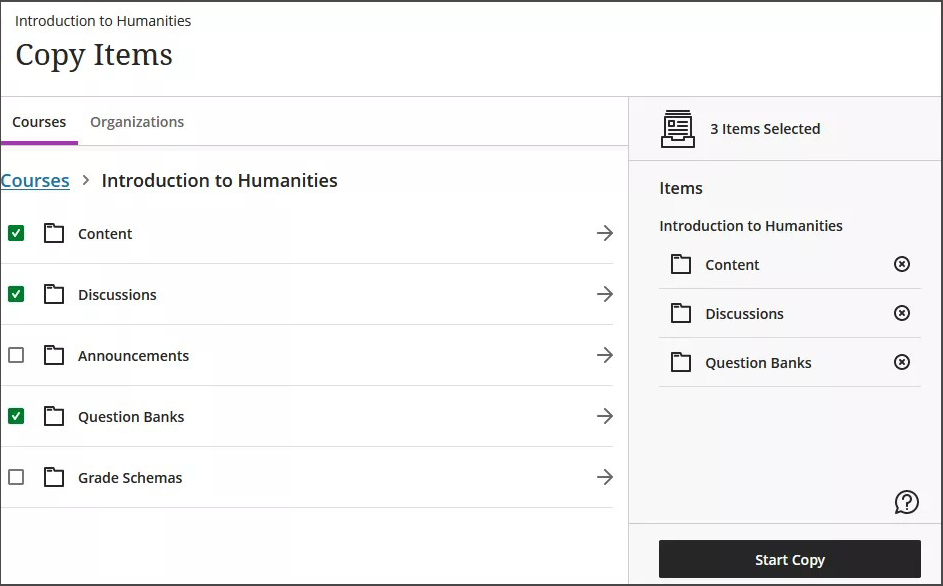
重要
即使您选择了所有内容,这仍然是单个项目副本。复制单个项目不会保留其发布条件和可见性状态。如果要保留这些设置,请返回课程列表并选择课程名称,然后开始复制以执行完整的课程复制。
选择开始复制。
检查所有复制的项目,以确保学生只能访问您想要的内容,并且截止日期正确无误。您可以使用批处理编辑功能一次性更新可见性和到期日期。
复制是一个排队的过程。显示在课程资源页面底部的设置器是一个验证检查。您可以在不停留在“课程资源”页面的情况下处理该副本。如果要检查副本是否已完成,请转到课程内容页面的 更多选项 菜单,然后选择 课程任务和日志。