创建学习模块
您可以在课程中使用学习模块作为容器,容纳整齐有序的内容集合。模块允许学生从一个内容项目导航到下一个内容项目,而不会受到干扰或需要额外点击。学习模块可帮助学生沉浸在您正在教授的课程或概念中。如果您使用教材或其他资料作为课程科目的基础,则要对内容进行分组以便与这些材料的步调进度一致,模块是一种有效且符合逻辑的方式。
使用学习模块可支持课程目标、概念或主题。例如,使用学习模块先介绍磁场的概念,然后再说明扬声器和麦克风的工作原理。对第二个概念的理解依赖于对第一个概念的理解。
提示
您也可以强制执行内容序列,确保学生知道要访问的内容及访问顺序。
或者,您也可以允许学生按任意顺序以及他们自己的进度浏览学习模块中的内容。例如,使用学习模块呈现一个属中各种动物的一系列图像和描述。学生可以按任意顺序查看图像和阅读描述,因为理解整体不需要任何顺序。
创建学习模块并添加内容
在课程资源页面上直接添加学习模块。将现有内容拖动到模块中,或使用加号图标直接添加新内容。
您可以向学习模块中添加这些项目:
文档
文件
测试和作业
文件夹
多媒体
网站、讨论和日记的链接
在要添加学习模块的任意位置选择加号按钮。在菜单中,选择创建以打开创建项目面板。选择学习模块。
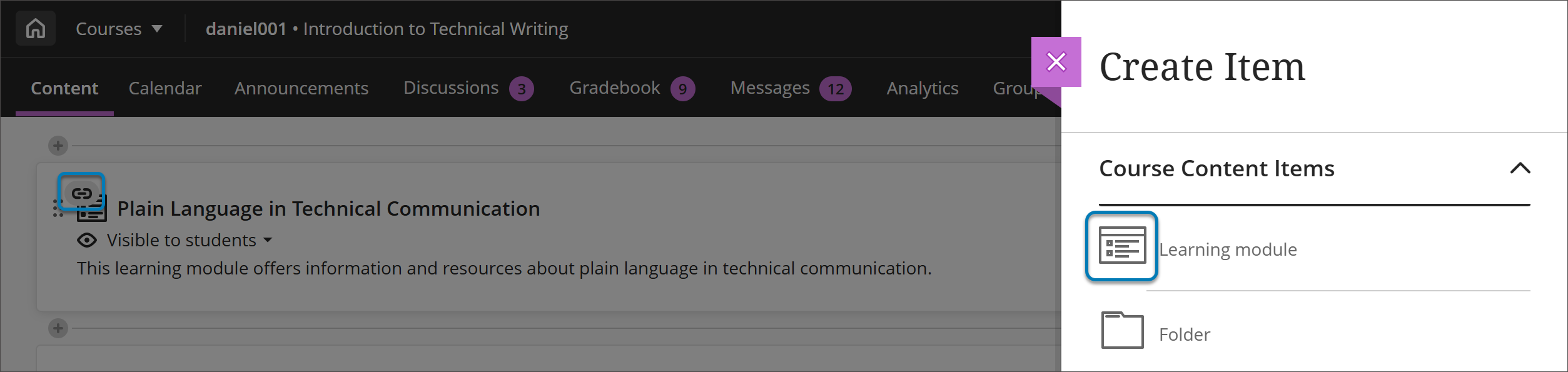
键入名称和可选描述,然后选择模块的可见性。
要选择学生是否要按顺序查看学习模块的内容,请在模块的可见性菜单中选择有条件的可用性。
除了内容项目、文件和评估之外,您还可以添加活动和工具,用来促进互动学习和协作。
例如,您可以在学习模块中添加作业或小组项目,使学生有机会应用他们所学的知识。您也可以添加协作工具,例如讨论,学生可以在讨论时针对显示的主题进行头脑风暴并分享他们的观点。
您还可以通过将文件夹更改为学习模块来创建学习模块。选择文件夹的更多选项菜单,然后选择更改为学习模块。
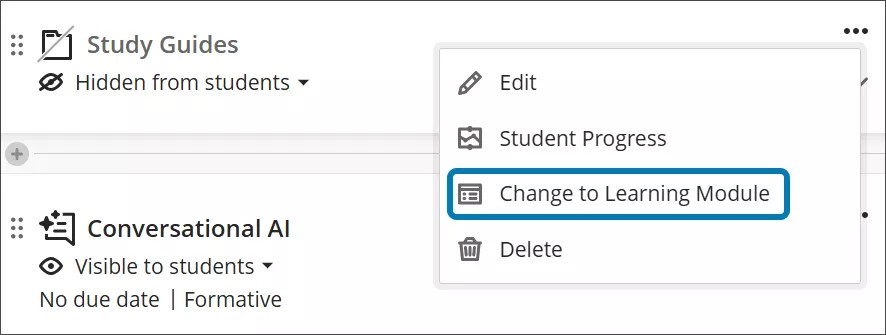
您还可以通过更多选项菜单将学习模块更改为文件夹,但这将删除学习模块的所有附加功能。
自动生成学习模块
如果您在设计课程时需要帮助,但不知道从何处着手,AI Design Assistant 可指导您构建课程结构。AI Design Assistant 从课程的标题和描述中提取见解来生成学习模块。
当您选择自动生成模块时,每个生成的模块都带有名称、图像和描述。如果您愿意,可以关闭图像或描述的生成。
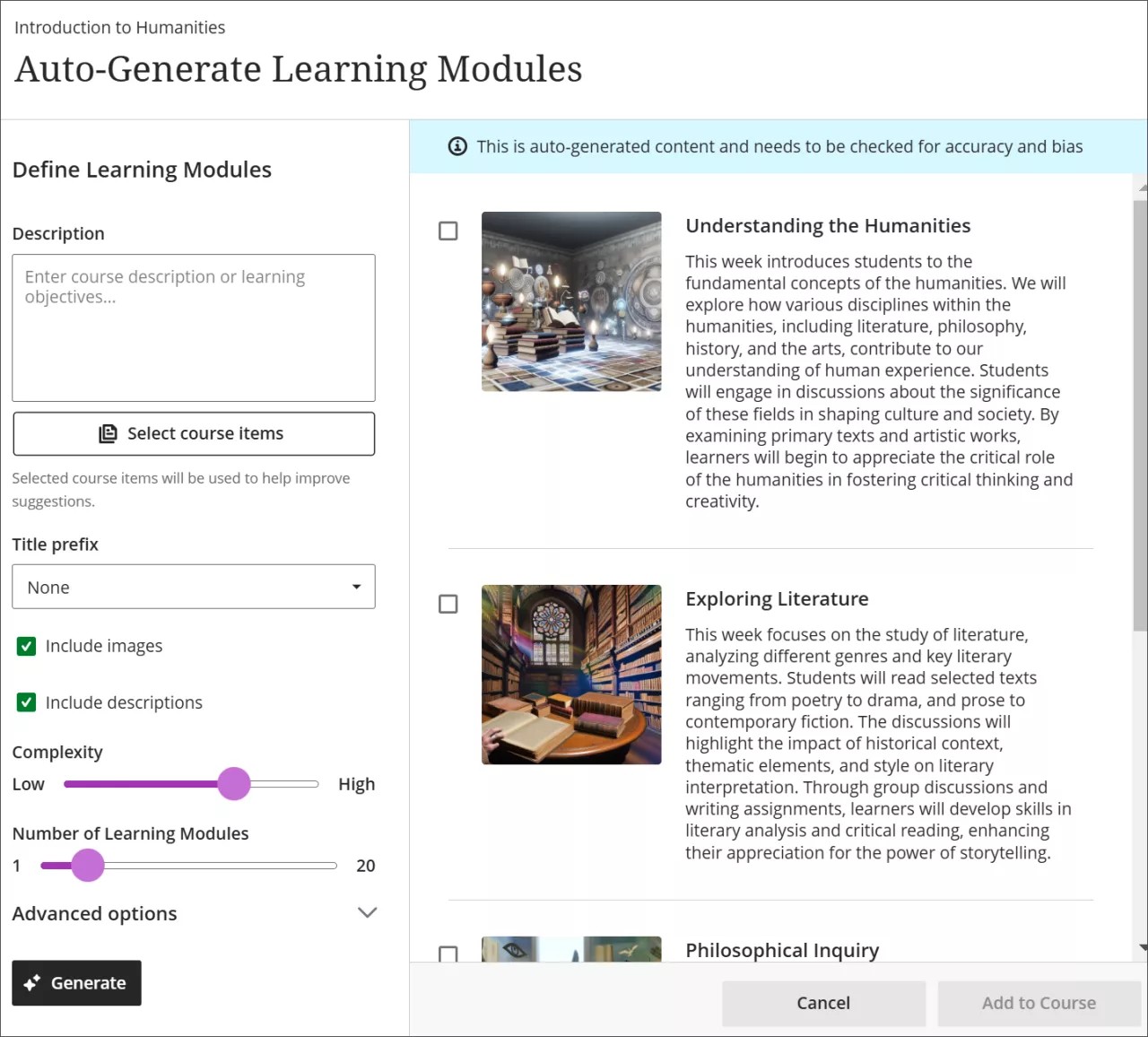
可通过多种方式自定义 AI Design Assistant 生成的学习模块。
In an empty course, select Auto-Generate Modules. If you already have content in your course, select the plus sign on the Course Content page, then select Auto-Generate Modules.
输入描述(最多 2000 个字符),以缩小模块的关注焦点
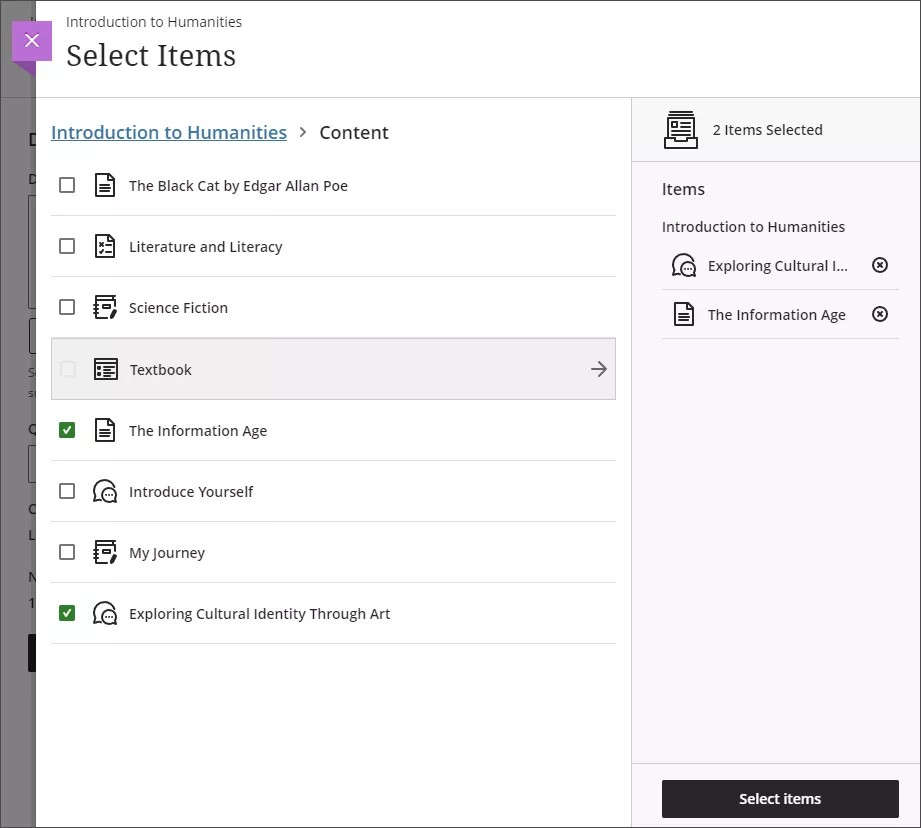
Optionally, select Select course items to provide context for the generated discussions. Select any course content item, then select Select items to return to discussion generation.
注意
上下文选择器支持的文件类型包括 PDF、Word、PowerPoint、文本、RTF 和 HTML。
选择模块标题的前缀
选择是否为模块包含 AI 生成的图像
Select or clear the Include descriptions checkbox based on whether you want to include AI-generated descriptions for the modules.
调整模块焦点的复杂度
选择要生成的模块数
选择高级选项更改输出语言
Select Generate.
Select the modules you want to add to your course, then select Add to Course.
Review each learning module’s title and description for accuracy and bias. You can also edit learning modules to better fit your teaching style and goals.
提示
AI Design Assistant 可以为预先存在的学习模块生成图像。您还可以上传自己的图像或选择内置功能以包含来自 Unsplash 的库存照片。
观看有关创建学习模块的视频
以下解说视频以视觉和听觉的方式介绍了本页中包含的部分信息。有关视频内容的详细描述,请在 Vimeo 上打开视频。
自定义学习模块的外观
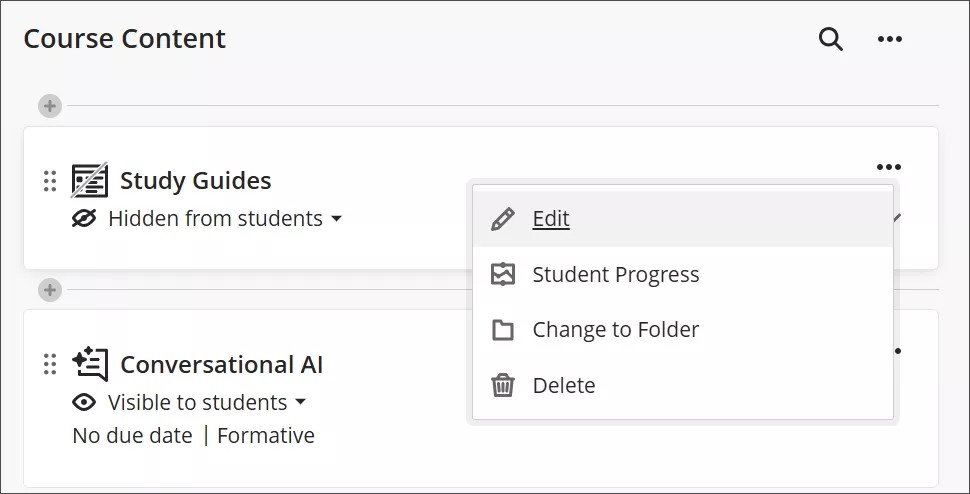
您可以选择向学习模块中添加图片。在课程资源页面上选择学习模块右侧的三个点。选择编辑可以显示学习模块编辑面板。
Select the ellipsis (...) button to the right of the learning module on you course content page.
Select Edit to bring up the learning module editing panel.
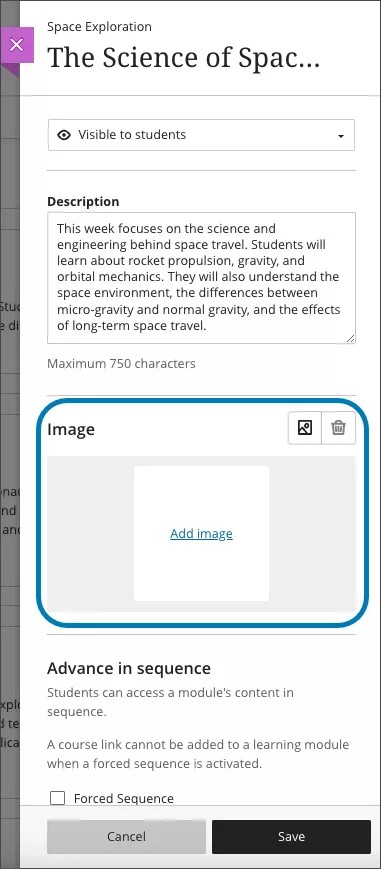
Choose an appealing and meaningful image for your learning module. Adding an image to your learning module provides a visual identity for your course and helps your students locate the learning module.
Select the image icon in the edit panel. You can now upload an image. JPEG and PNG formats are supported.
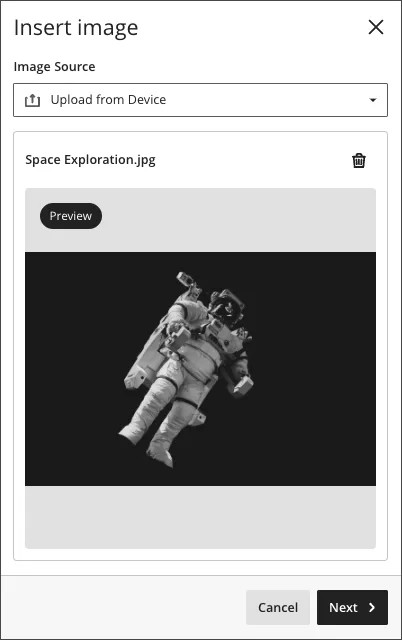
A preview of the image appears. Select Next to continue. You can select the trash icon if you want to cancel the upload instead.
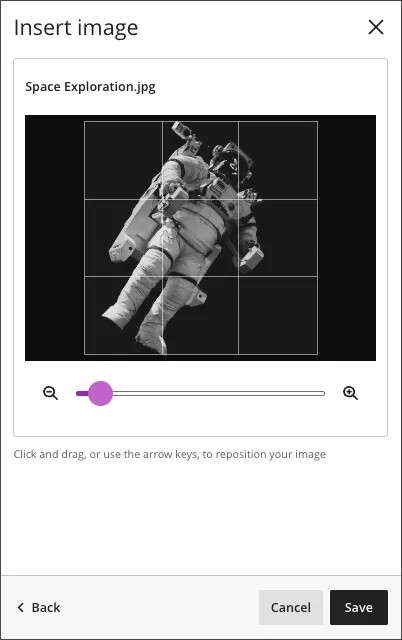
Position the image. You can adjust the zoom of the image using a slider and select and drag what parts of the image become the learning module image. Select Save to continue.
The image is uploaded to your learning module. The image might take a few seconds to load, depending on your internet connection.
Learning module images are automatically marked as decorative, which hides the banner for students using assistive technologies. If you want all students to know the content of the image, uncheck Mark the image as decorative. Enter a description of the image in the Alternative text field.
Select Save to turn on the image for your learning module.
导航学习模块
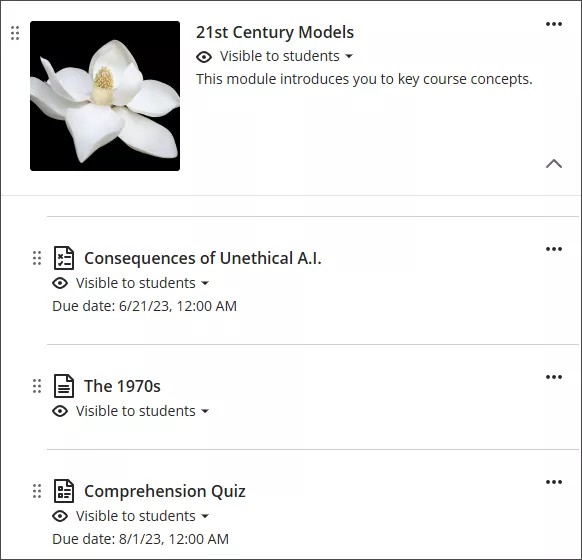
编辑模块标题和描述。将光标悬停在标题或描述上方,然后选择内容进行编辑。添加有吸引力的描述,以便学生了解他们将在此模块中学习的内容。
更改模块可见性。您可以向学生显示或隐藏模块,也可以选择有条件的可用性。您可以将模块设置为在特定日期可用(当学生达到了选定的成绩),或按内容序列变得可用。
添加和创建模块内容。将内容从课程资源页面直接放入模块,或直接在模块中创建内容。
查看和组织内容。选择箭头以展开模块并查看所有内容。按照您希望学生访问内容的顺序对内容重新排序。想要强制执行该顺序?您可以强制执行内容序列。如果您删除包含内容的学习模块,该内容也会从课程资源页面上删除。
更改内容可见性或添加条件。您可以选择学习模块中各个项目的可见性。你还可以在内容可用时添加条件。
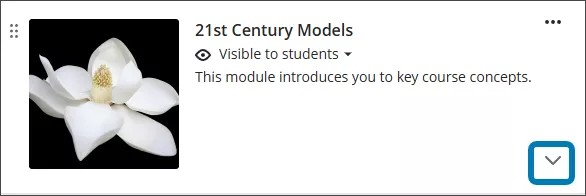
您可以在学习模块中导航,就像在课程资源页面的主要部分导航一样。在课程资源页面上选择学习模块右侧的箭头,可展开或折叠模块的内容。如果您选择学习模块中的课程链接,您将导航到该模块之外。
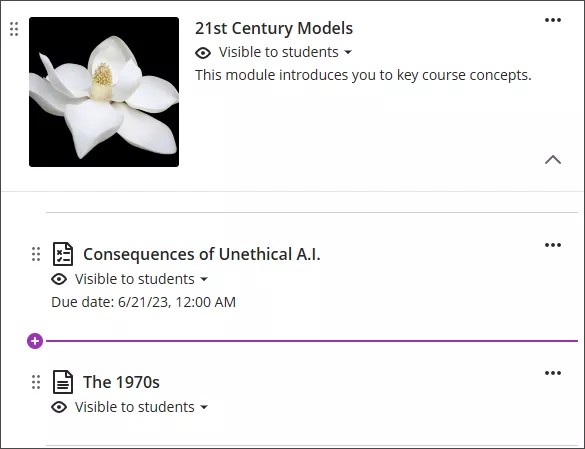
您可以在学习模块中创建新项目,方法是选择模块中空白区域上方显示的加号按钮。创建的项目将显示在您创建它们的位置。
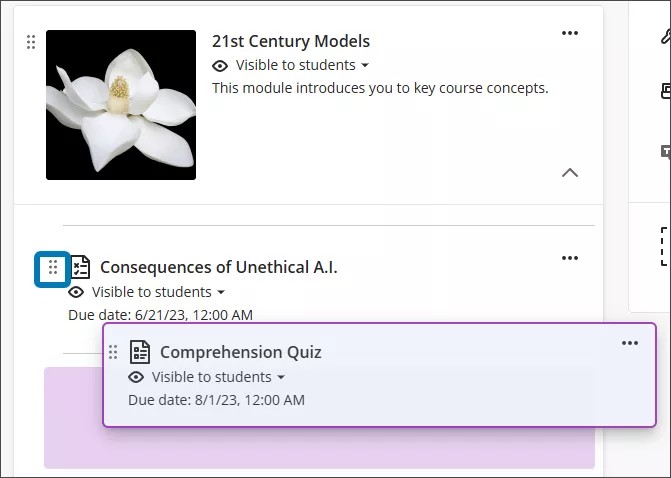
您可以将已创建的项目拖放到学习模块外部。选择要移动的项目,然后将该项目拖到学习模块。
您也可以向学习模块中的内容项目添加发布条件。
如果您删除包含内容的学习模块,则所有内容也会从课程资源页面上删除。
当您打开学习模块时,屏幕的侧面板上会显示一个可折叠的目录。此面板显示学习模块中的所有内容,类似于学生看到的内容。
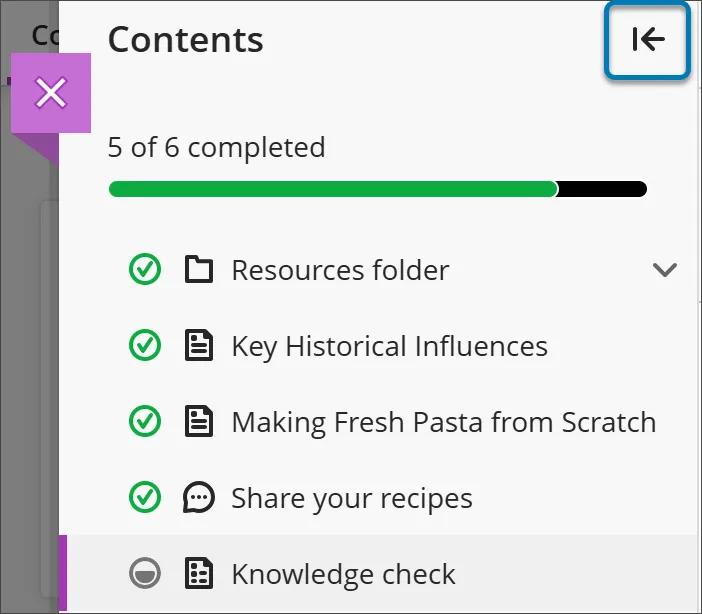
在内容面板中选择任意一项即可直接打开。请记住,在学生视图中,学生看不到强制排序的项目或未提供给他们的项目。
如果要隐藏目录,请选择目录右上角的箭头按钮。
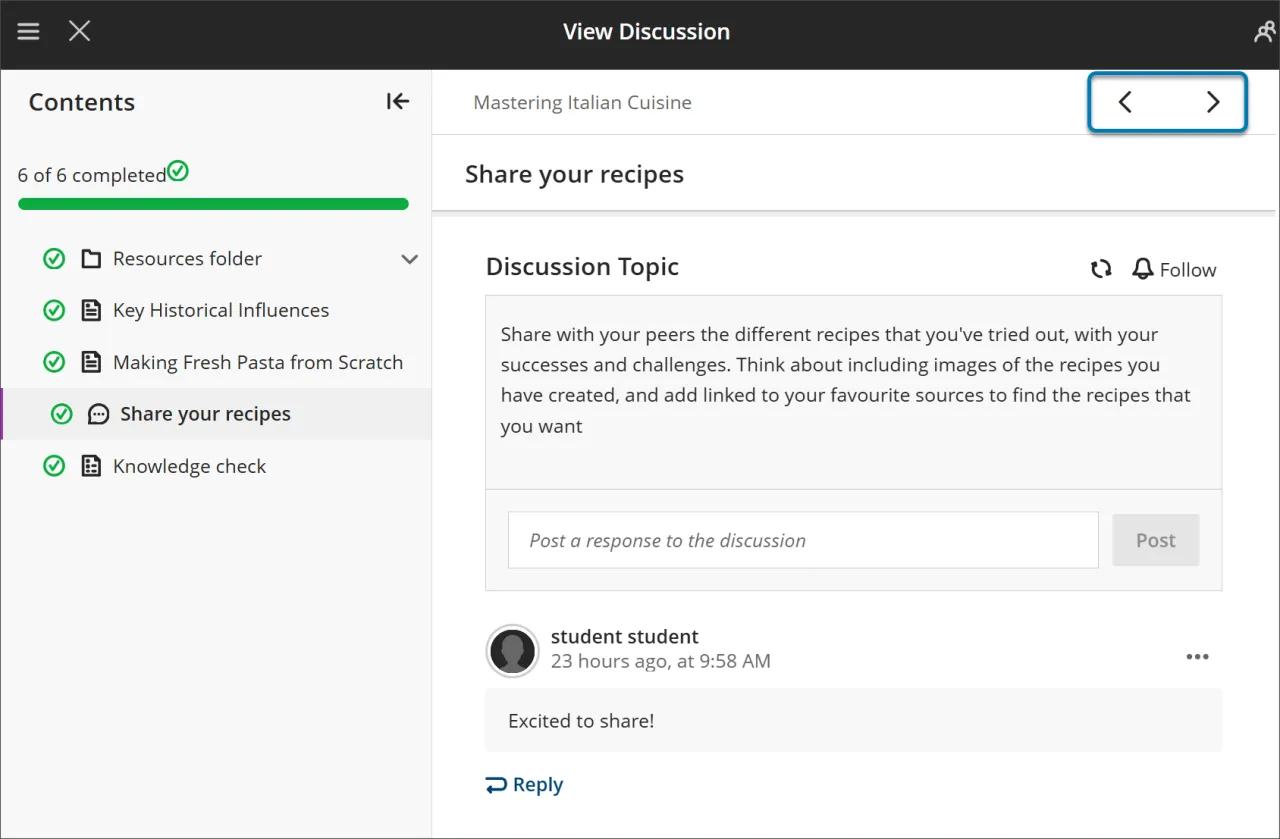
使用右上角的“下一页”和“上一页”按钮按顺序浏览内容。
如果你已经启动了强制顺序,学生可能会注意到下一个项目已锁定。它们需要满足某些条件,才能在“下一”和“目录菜单中的下一个项目”中可用。他们仍然可以重新访问以前解锁的项目。
向学习模块中添加文件夹
您可以向学习模块中添加文件夹来组织内容。学习模块中的文件夹只能包含内容项目,而不能包含其他文件夹。
学生可以浏览文件夹中的内容,就像浏览模块中的其他内容一样。但是,您可以强制执行内容序列。学生需要先访问并完成文件夹中的内容,然后才能移动到模块中的下一个内容项目。
学习模块的学生视图
当模块可见时,学生也可以查看模块中的所有可见内容,包括到期日期。学生可以按任意顺序打开和访问内容。
如果强制执行内容序列,则会显示一条消息。该消息会告知学生,他们需要按顺序打开并完成内容,同时还要满足您设置的其他条件。
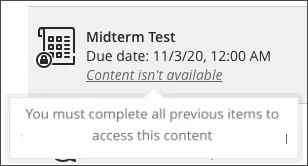
学生打开内容项目后,可以使用浏览器窗口顶部的箭头在模块中导航。当要求学生按顺序访问内容时,一个锁形会显示在箭头旁边。
学生可以在完成之前退出模块。学生返回时,如果序列是强制执行的,则在模块内容旁边会显示图标。这些图标将显示哪些内容已完成、哪些正在处理以及哪些尚未开始,以便学生可以从他们离开的位置继续。
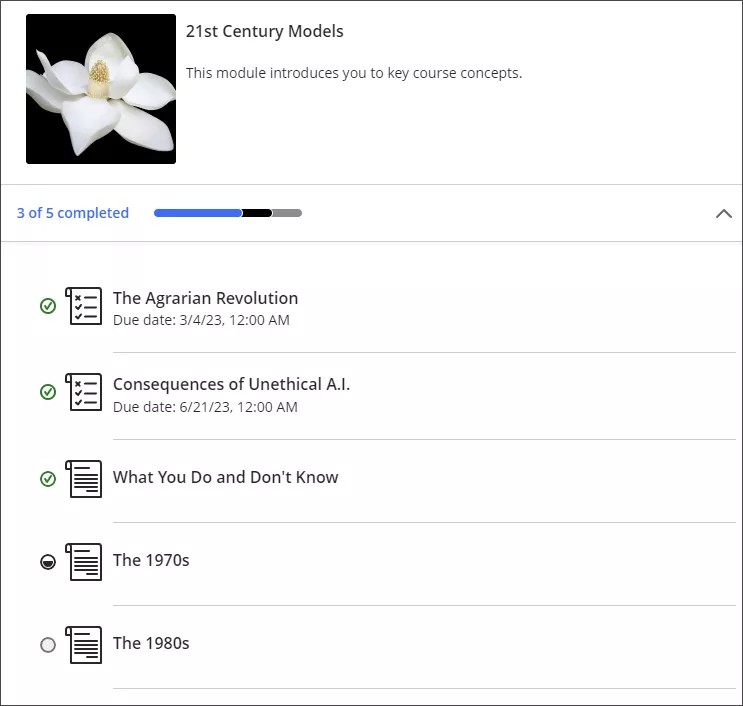
带有复选标记的绿色圆圈表示相应内容已完成。部分填充的黑色圆圈表示内容正在进行中。空圆圈表示内容尚未开始。有关跟踪学生进度的详细信息,请访问“进度跟踪”主题。