AI 对话
关于 AI 对话
您可以围绕主题或场景创建 AI 对话以吸引学生。AI 对话包括苏格拉底式提问和角色扮演练习。学生可以探索和反思自己的想法,或扮演与学习或职业道路相关的情境。随着我们不断收集用户的反馈和见解,将会纳入其他对话类型。
AI 对话活动有两个元素:
AI 对话: 这要求学生对教师设计的主题进行批判性思考。
反思问题: 这要求学生分享他们对活动的看法。作为我们 Trustworthy AI 方法的一部分,学生还可以标记来自 AI 的任何偏见或错误。反思可帮助学生了解负责任地使用 AI 服务。
请访问AI 对话透明说明管理员页面,了解 Anthology 的可信赖 AI 项目如何应用于 AI 对话。
访问 AI 聊天
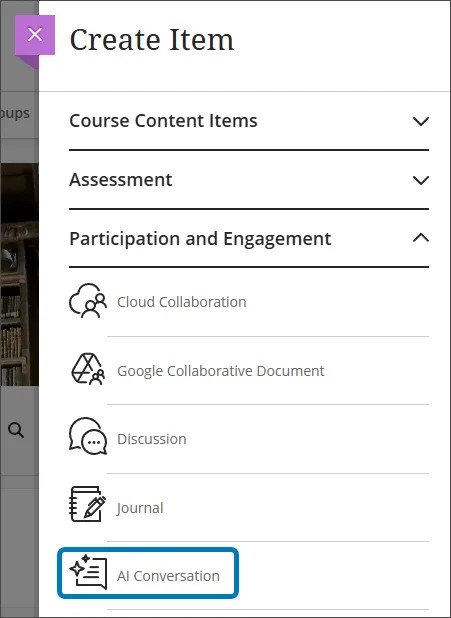
选择加号,然后在课程内容页面 创建 。
在创建物品菜单的参与和互动部分选择AI 对话。
自定义 AI 对话
选择对话框类型。您可以在苏格拉底式提问或角色扮演之间进行选择。
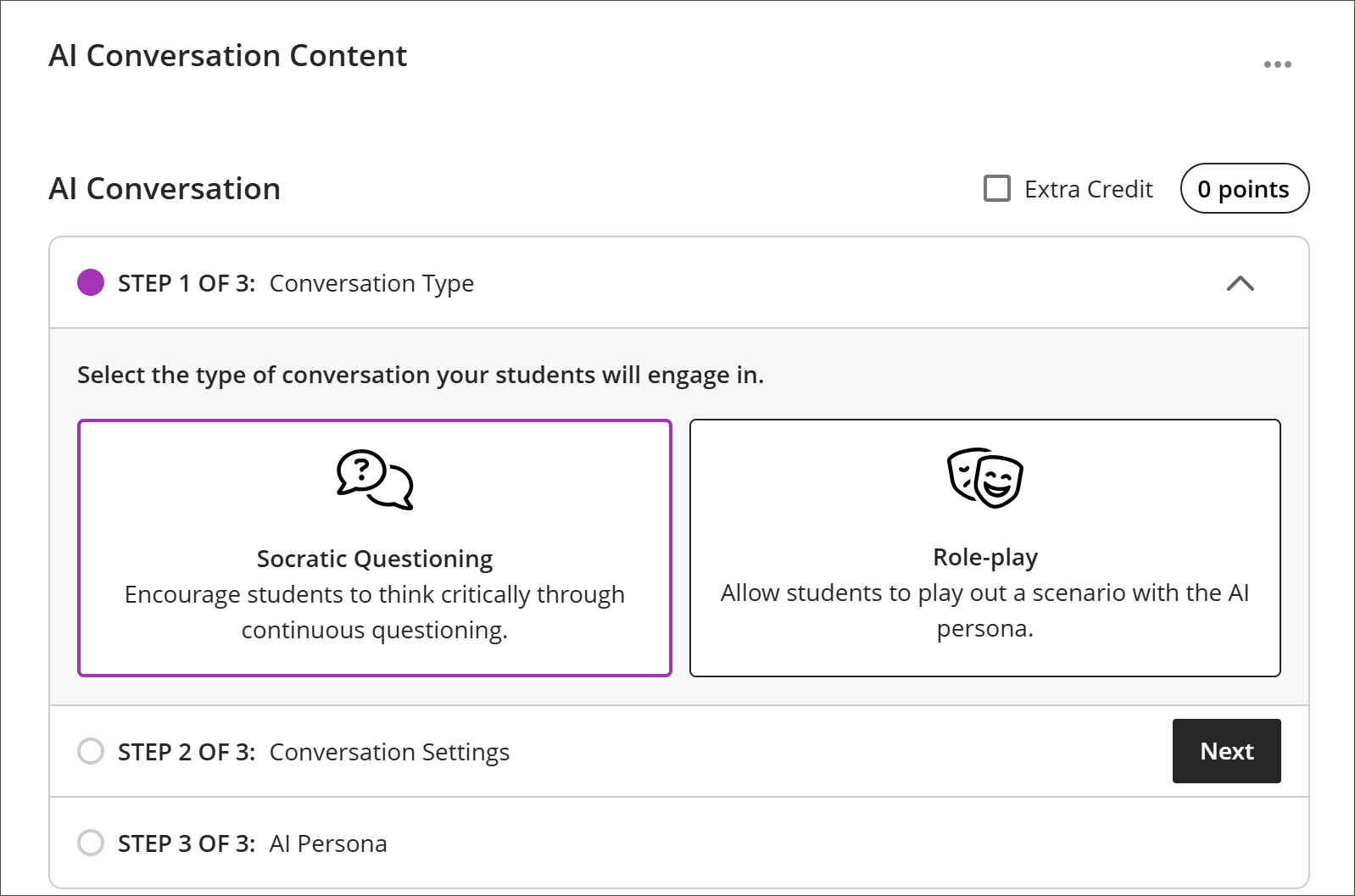
苏格拉底式提问对话会鼓励学生通过不断的提问进行批判性思考。对于苏格拉底式提问,在内容字段中输入对话主题。确保您的主题是开放式的,没有正确或错误的答案。
角色扮演对话允许学生使用 AI 角色来演绎场景。角色扮演包括场景、学生和角色以及场景的目标。
选择下一步继续执行下一步。
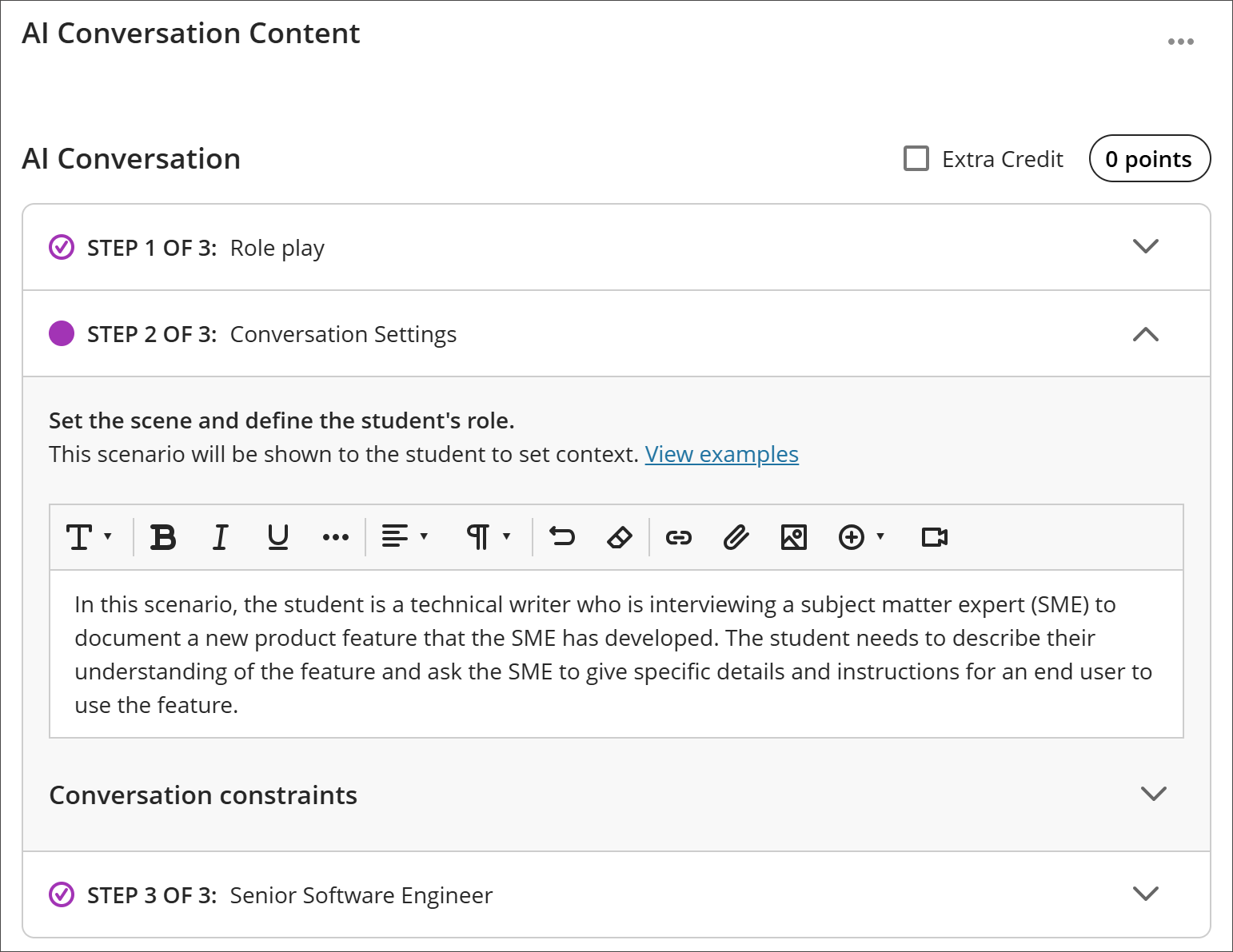
选择你的对话设置。这里是您设置场景并定义学生角色的地方。向学生展示该情景以建立背景。你还可以设置最大消息上限,以调整对话时长。一旦学生达到上限,就无法再添加更多消息。
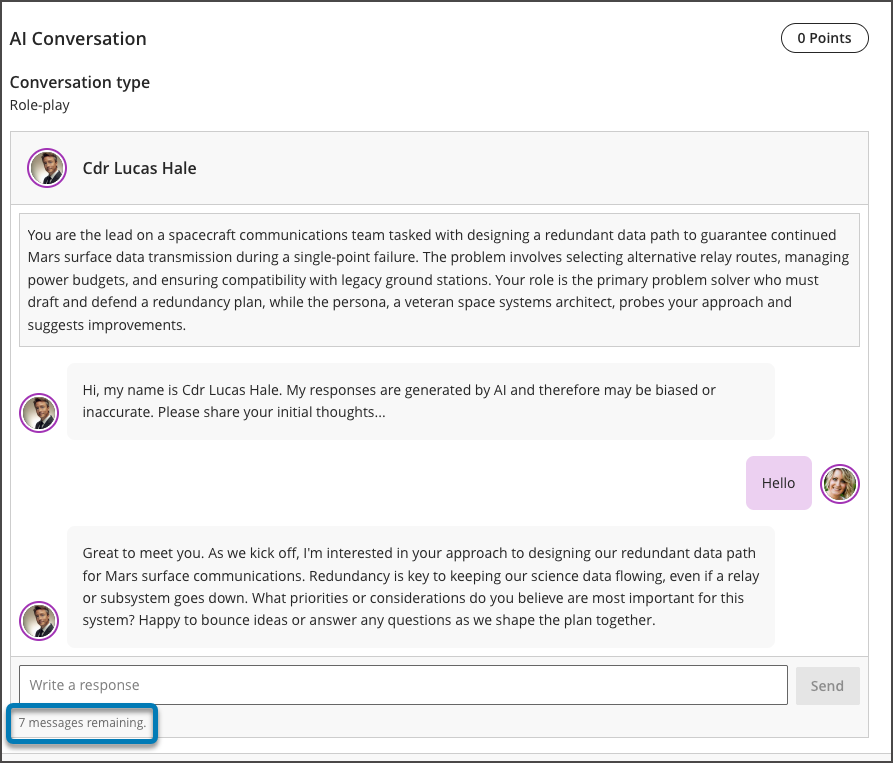
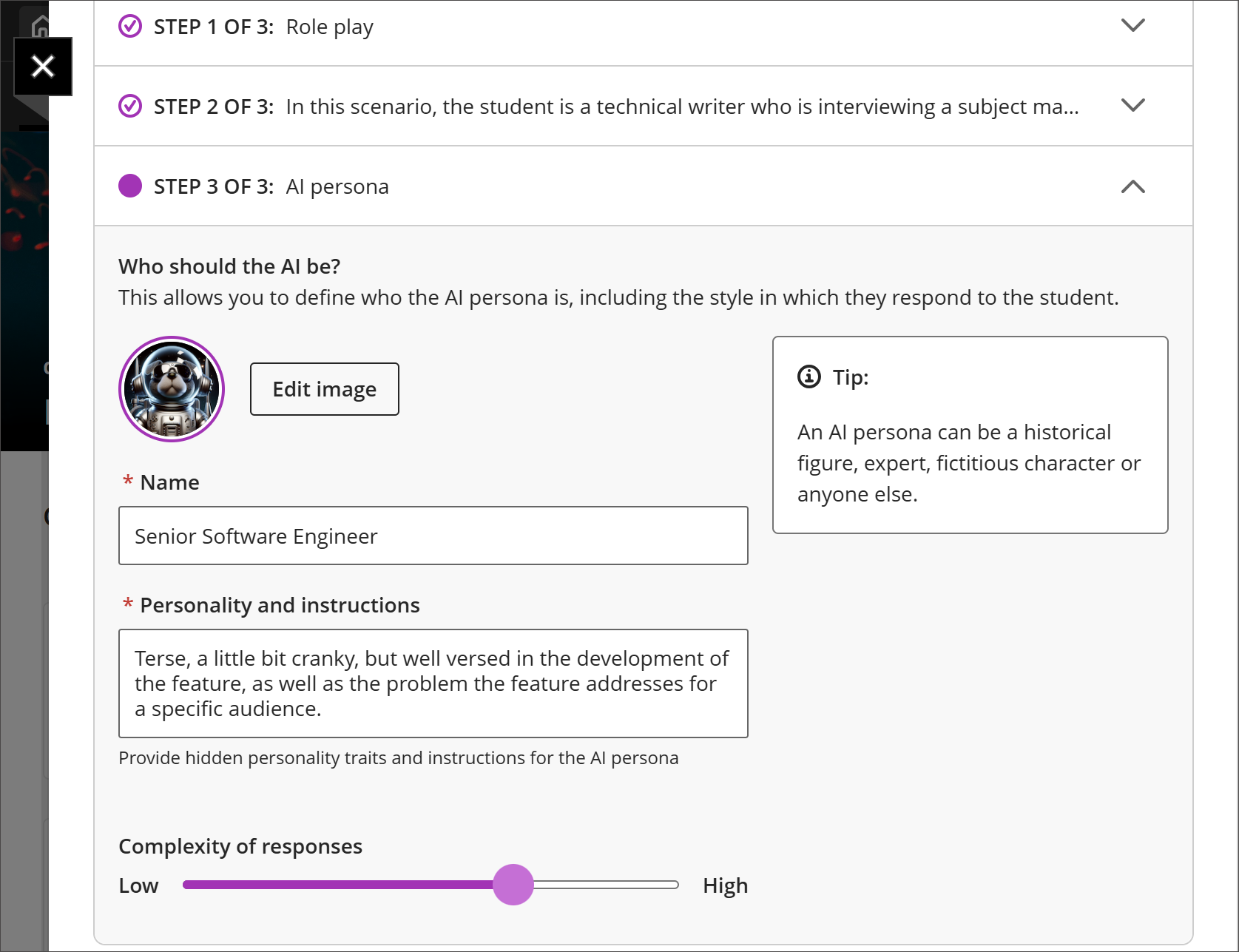
为 AI 对话选择一个 角色。您可以提供自己的图像、使用 Unsplash 或生成图像作为角色的头像。输入角色的名称,并简要描述角色的职业、个性或情绪。您还可以调整角色回答的复杂性。
注意
个性特点可为互动赋予明显的特色。仔细选择特点并预览对话,以避免偏见或其他不当内容。
完成后,选择保存。
以学生身份预览 AI 对话,并通过选择 预览聊天 与 AI 角色互动。您可以编辑反思问题以指导学生如何最好地反思活动。
重要
在向学生发布活动之前,您应始终预览 AI 对话。AI 工具可能会产生幻觉并引入偏见。请务必确保您的指令清晰,并且 AI 角色以预期且适当的方式做出响应。
生成 AI 对话
首次创建对话时,选择 自动生成对话。
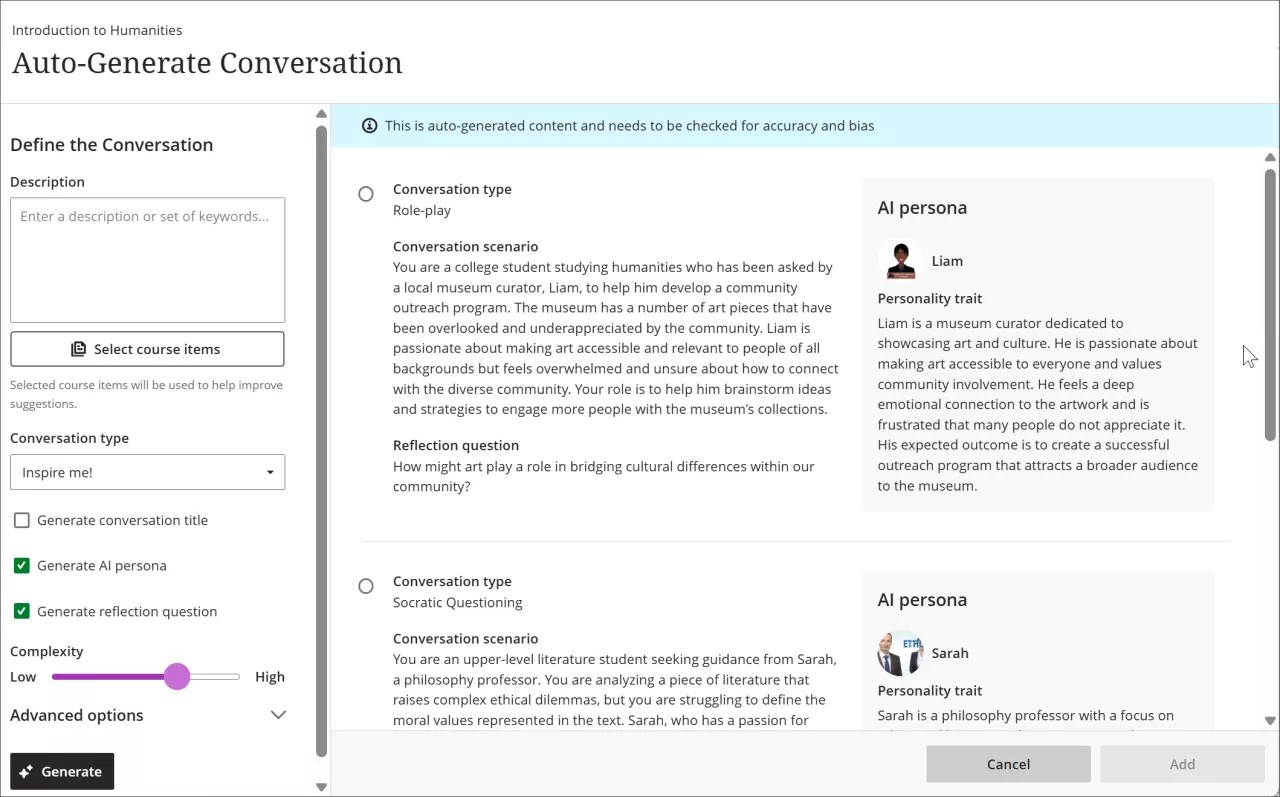
如果适用,请自定义 AI 设计助手生成的 AI 对话。
输入一段描述(最多 2000 个字符)来缩小关注焦点
选择对话类型
苏格拉底式提问
角色扮演
激励我!提供两种类型的对话
选择或取消选择创建 AI 对话标题、AI 角色和反思问题
调整 AI 对话的复杂度
选择是否要生成标题
选择高级选项更改输出语言
(可选)您可以选择 AI Design Assistant 为 AI 对话提供背景的课程项目。选择选择课程项目以开始。
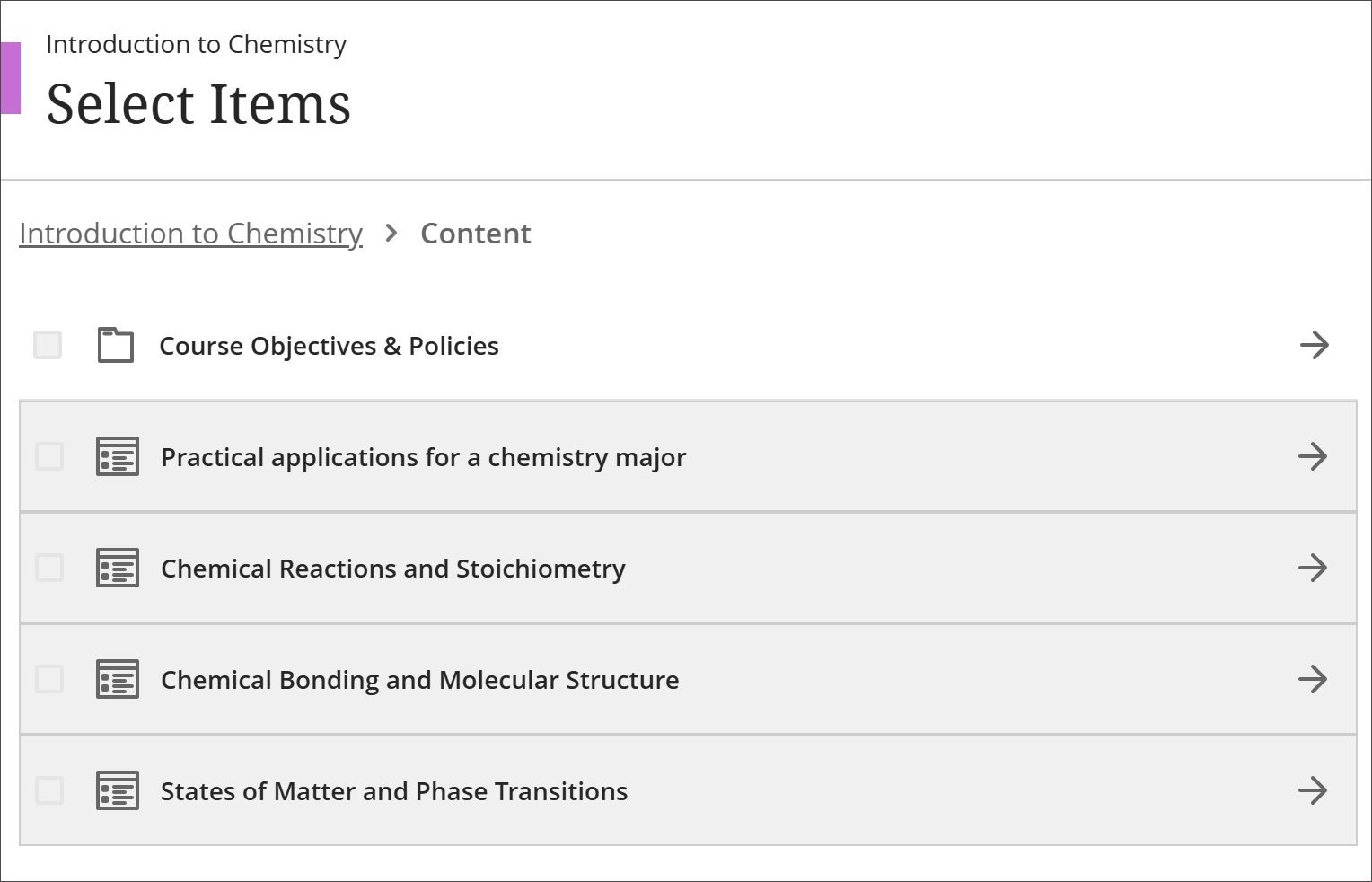
选择任何课程内容项目,可将其纳入讨论的上下文中。
您可以选择一个文件夹或学习模块来包含其中的项目。为上下文选择完项目后,选择选择项目以返回问题生成。
完成设置后,选择生成。
审查每个 AI 对话的准确性和偏差。在生成的对话上方,横幅显示此内容为自动生成,需检查其准确性和偏见。
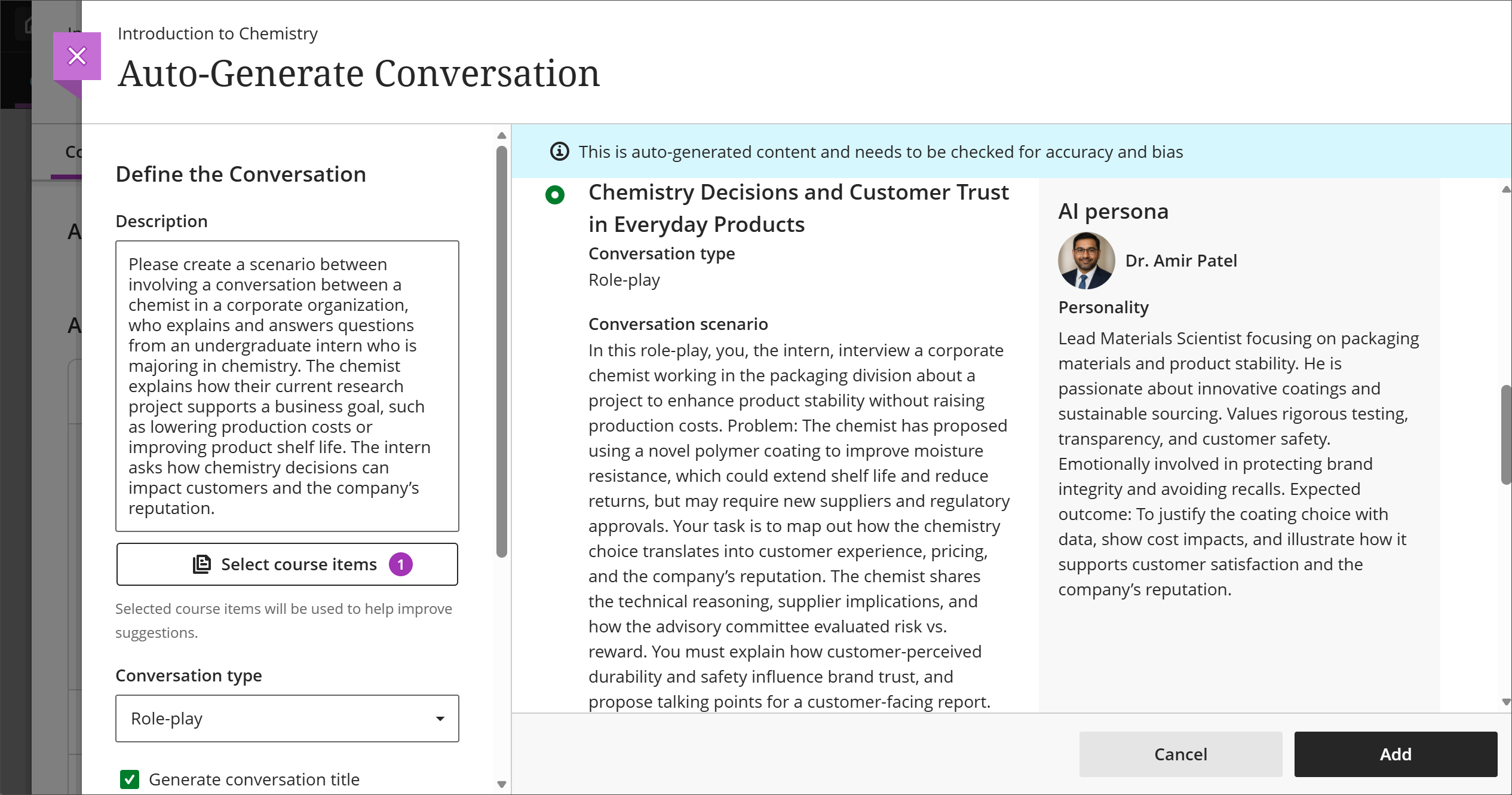
选择要添加到课程中的 AI 对话,然后选择添加。
注意
上下文选择器支持的文件类型包括 PDF、Word、PowerPoint、文本、RTF 和 HTML。
查看学生互动
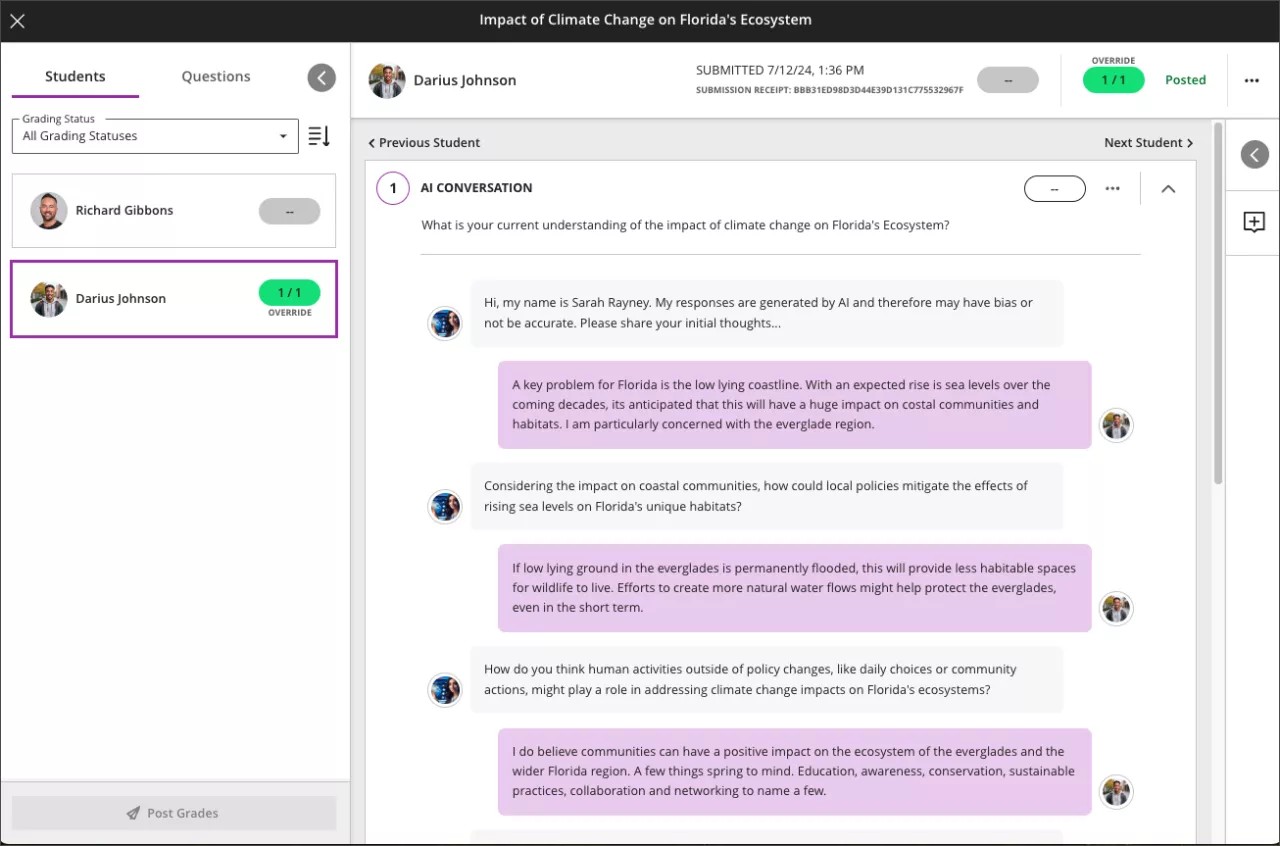
提交时,您可以查看 AI 对话抄本和学生的反思。默认情况下,AI 对话是形成性评估,但不限于此选项。
您可以通过选择“学生活动”标签来查看的评估一般学生活动。