创建测试
创建测验
你可以在课程开始时或课程期间创建测试。你可以在创建测试时添加、编辑题目,并在测试结果向学生开放前随时配置测试设置。在您让测试显示之前,学生无法访问测试。
当您创建测试时,会自动创建成绩簿项。测试的分数由所有问题的分数和构成。
在课程内容页面上,在要添加测试的任意位置选择加号。
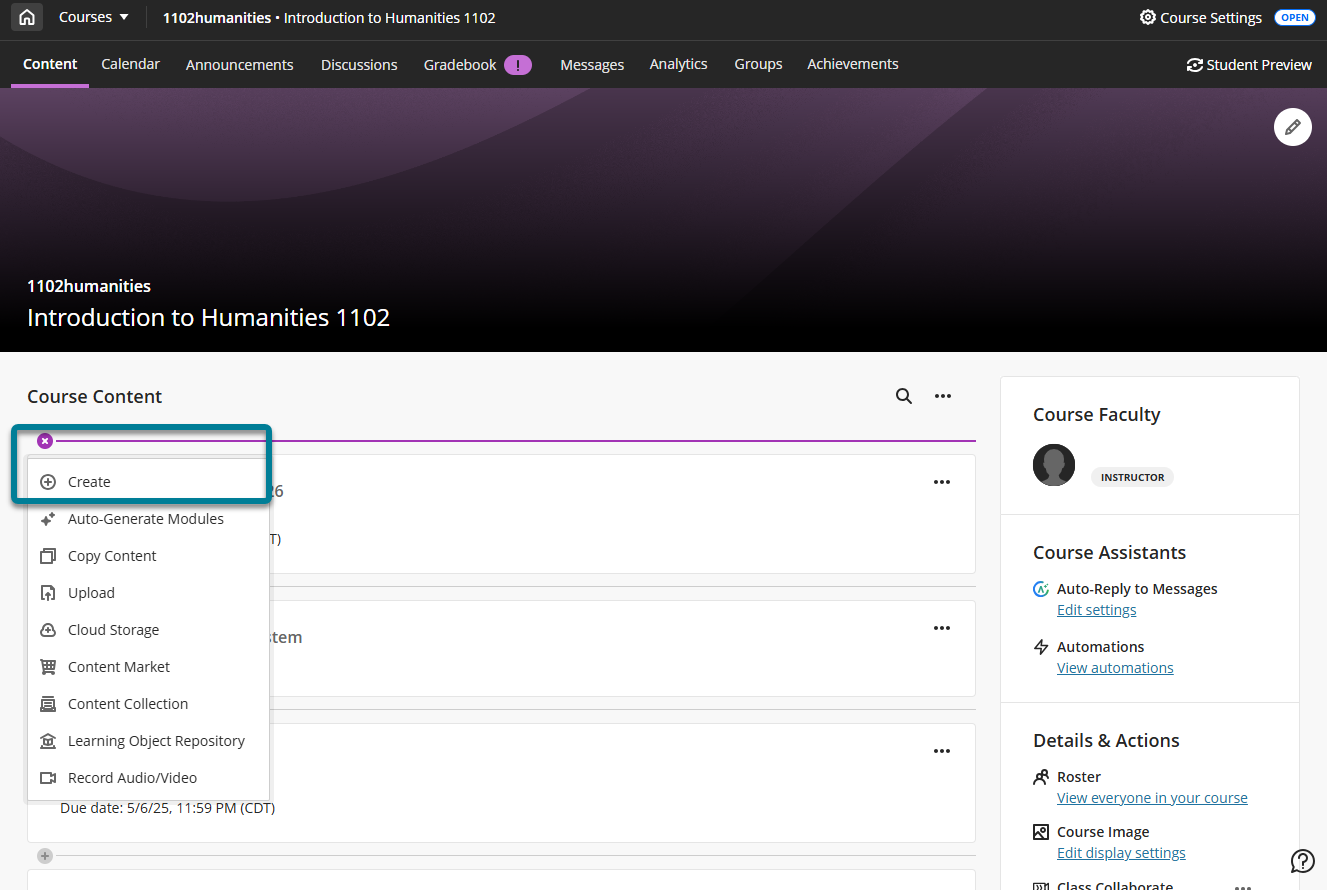
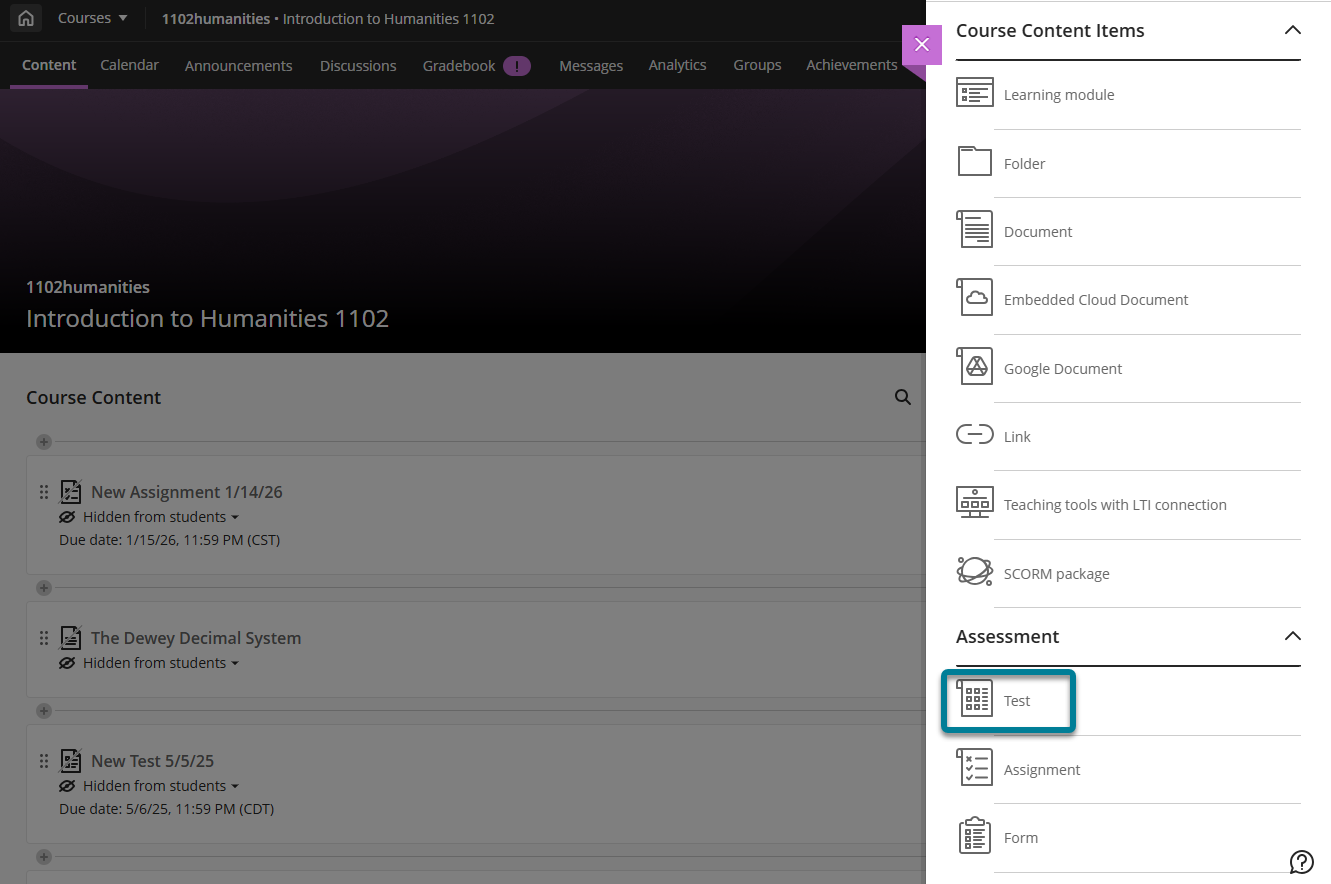
在菜单中,选择创建以打开“创建项目”面板,然后选择测试。此时将打开“新测试”页面。
提供一个描述性标题,以便学生可以在您的课程资源中轻松地找到测试。在课程资源页面上,标题将显示为链接,供学生选择用来查看资料。如果您不添加标题,内容列表中将显示“新测试”和日期。如果不添加内容,则课程资源页面上不会显示测试。
在你让考试结果对学生可见之前,你可以随时更改考试标题。
添加测试内容
测试内容可以包含多种类型的内容,包括:
重复使用之前测验、题库或文件中的题目
新问题
文本,使用内容编辑器生成。
本地文件或云存储文件
要向测试添加内容,选择加号打开菜单以添加测试内容,然后选择内容类型。
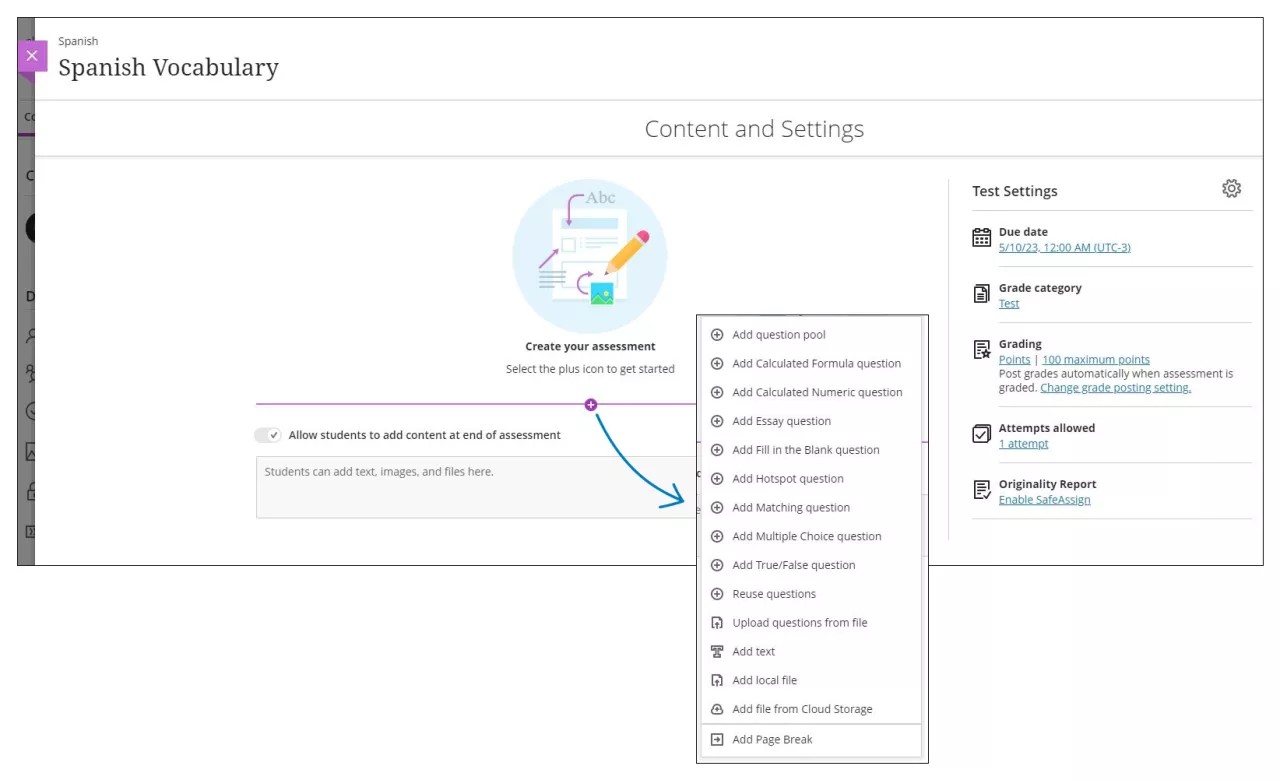
如果您向测试添加问题,则不能启用并行评分。
此时将打开测试内容区域,您可以从中键入问题并在需要时键入答案选项,如单项选择题的答案选项。问题的默认值为 1 分。选择分数框可键入一个新值。
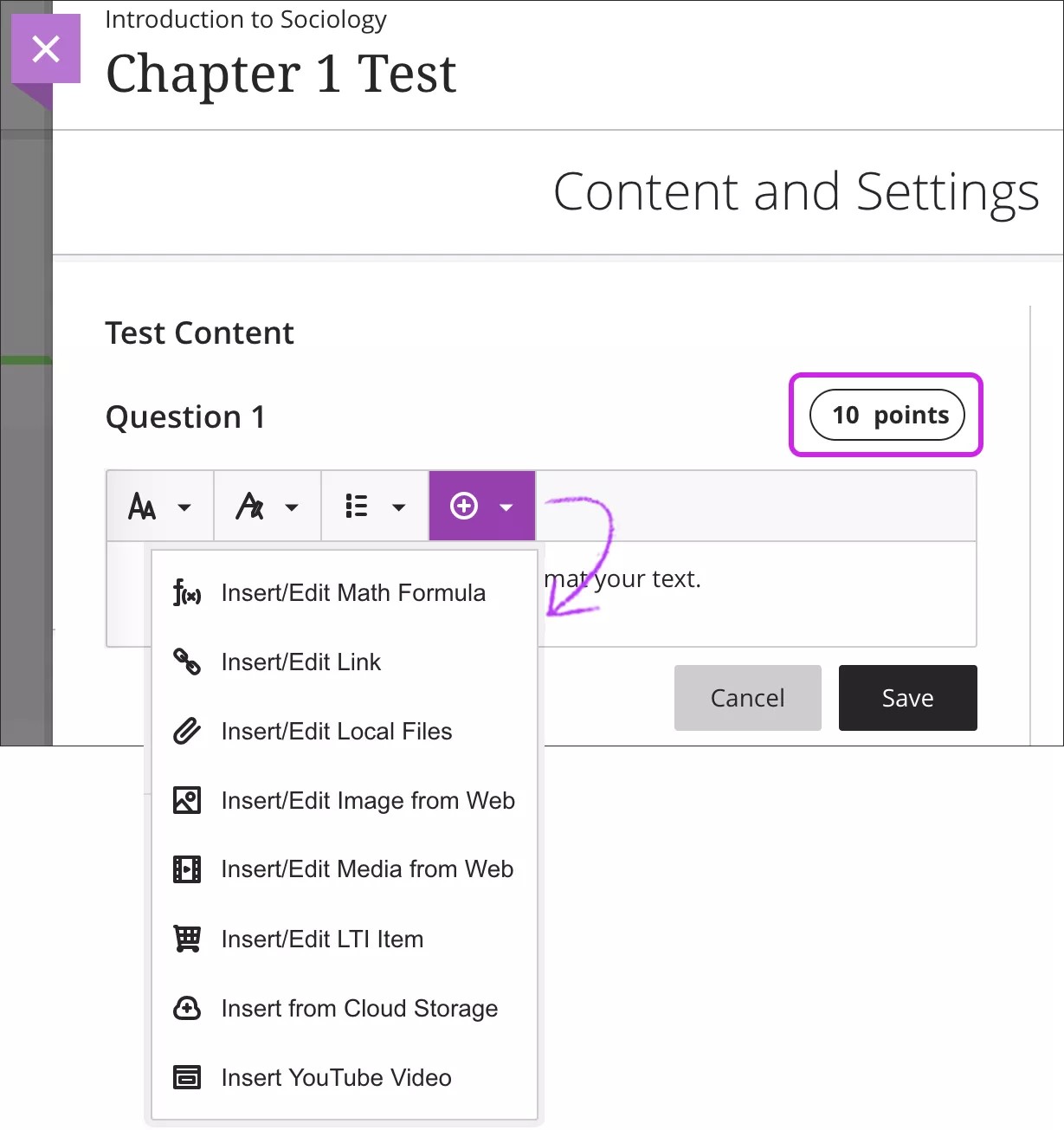
可以使用编辑器中的选项来设置文本格式。
提示
要使用键盘跳转至编辑器工具栏,请按 ALT + F10 组合键。在 Mac 上,按 Fn + ALT + F10 组合键。使用箭头键可选择一个选项,如带编号的列表。
为了使测试内容保持整齐,您可以在单个问题中添加文件。从编辑器的插入内容菜单中进行选择,例如从云存储插入。
测试问题生成
创建测试问题需要花费大量时间。AI Design Assistant 可以为测试问题提供建议,让您有更多时间专注于更复杂的任务。AI Design Assistant 对于形成性和总结性评估都是有益的。测试问题根据您选择的课程上下文生成。
在测试创建页面,从新问题菜单中选择 自动生成问题。
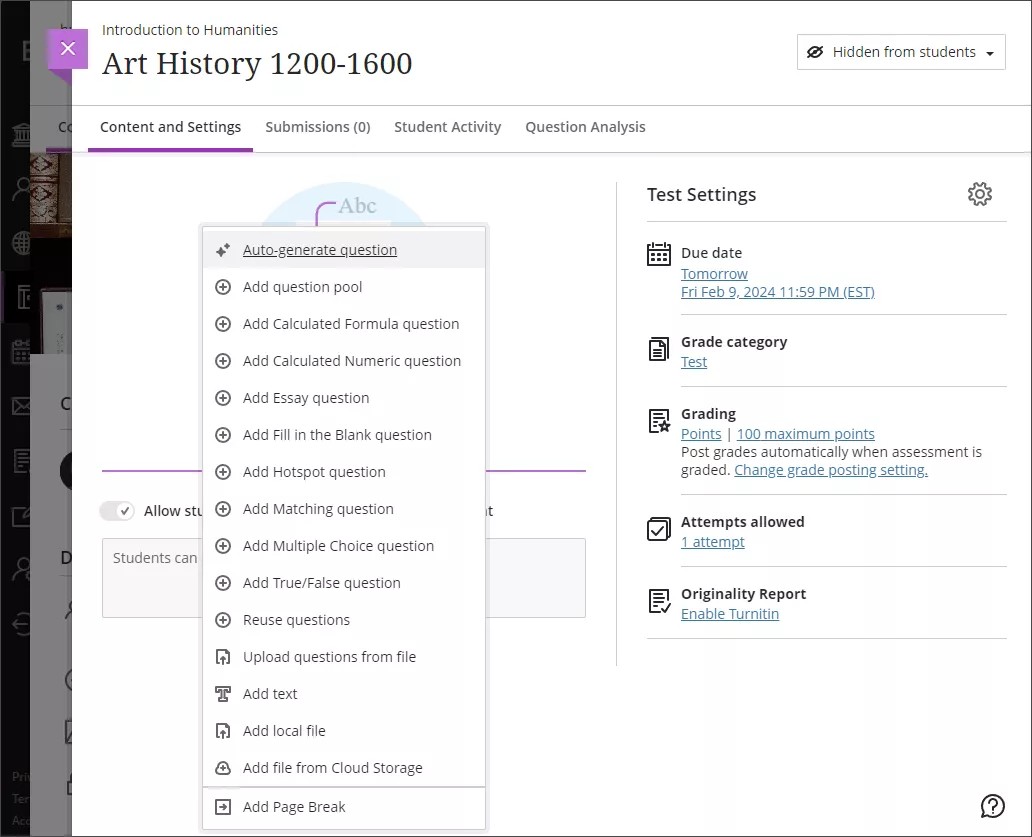
可以通过多种方式优化 AI Design Assistant 生成的测试问题。
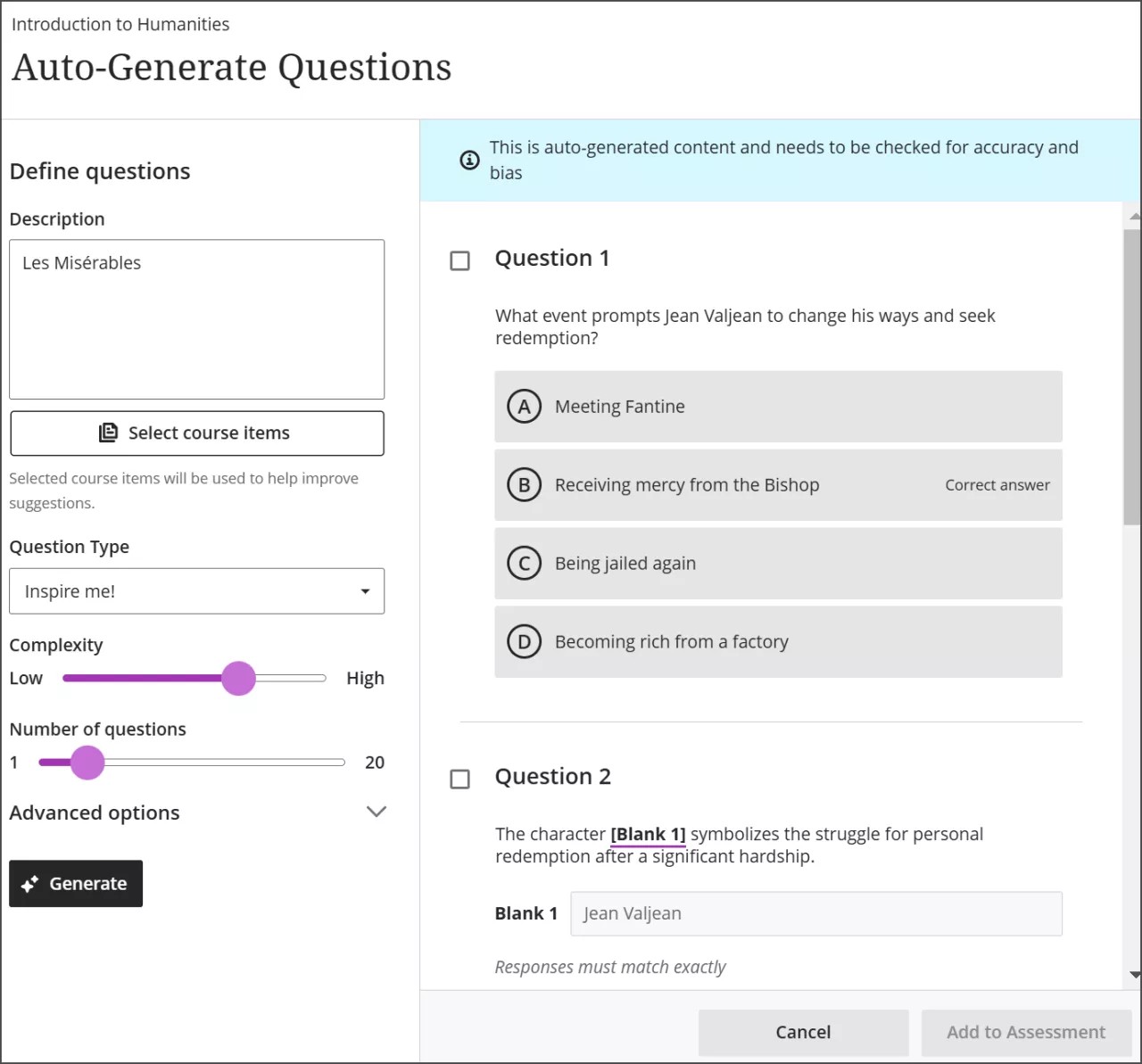
输入一段可选描述(最多 2000 个字符)来缩小问题的关注焦点
调整问题的复杂度
选择问题数量
选择高级选项更改输出语言
您可以从以下问题类型中进行选择:
论述题
填空题
匹配题
单项选择题
判断题
“给我灵感!”问题类型建议了多种问题类型,以便为您提供更多选项。
(可选)您还可以选择希望 AI Design Assistant 为试题提供上下文的课程项目。选择选择课程项目以开始。
选择任何课程内容项目并将其包含在测试内容中。
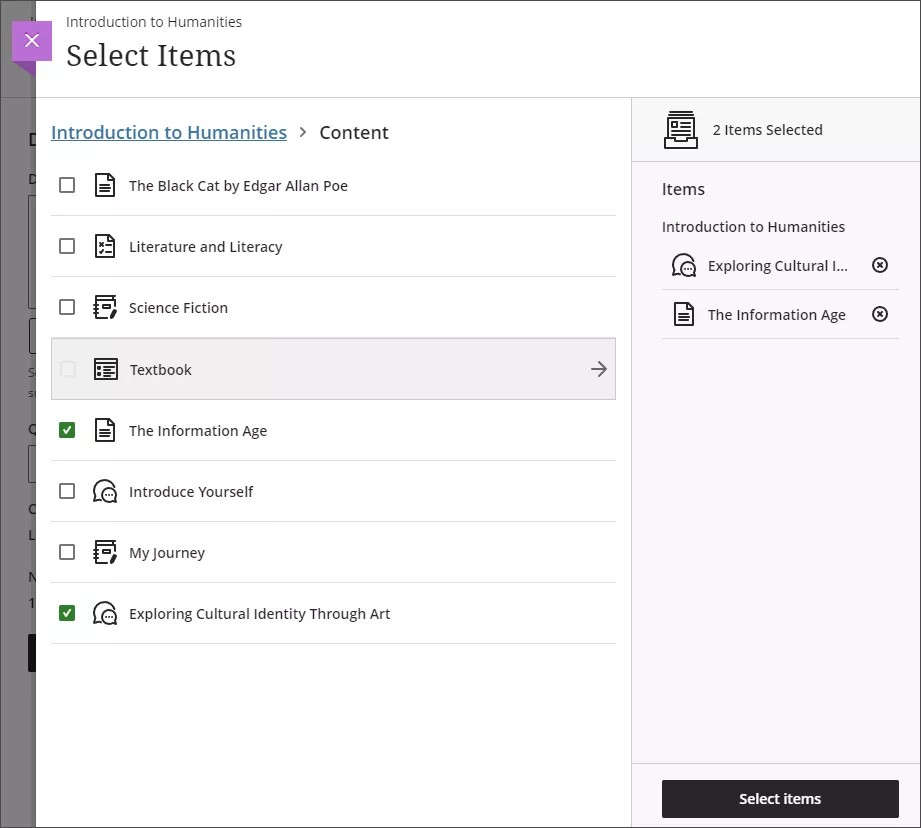
您可以选择一个文件夹或学习模块来包含其中的项目。为上下文选择完项目后,选择选择项目以返回问题生成。
注意
上下文选择器不会从附加到 Ultra 文档的项目中提取上下文。上下文选择器仅使用出现在上下文选择器菜单上的项目。
完成设置后,选择生成。选择要添加到评估的问题,然后选择添加到评估。
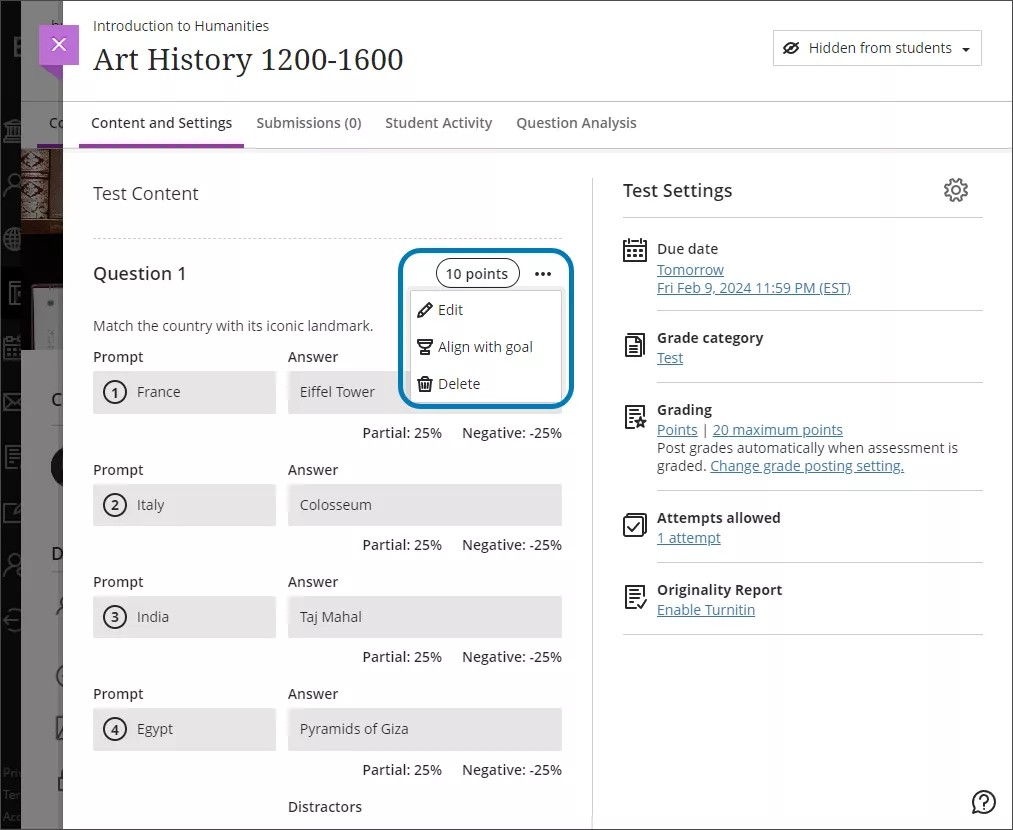
检查每个问题的准确性和是否有偏差。您也可以编辑问题以更好地符合您的学习目标。
向测试中添加文件和文本块
编辑测试。在要添加问题、文本或文件的任意位置选择加号以打开菜单。您可以根据需要添加任意多个文本块和文件。
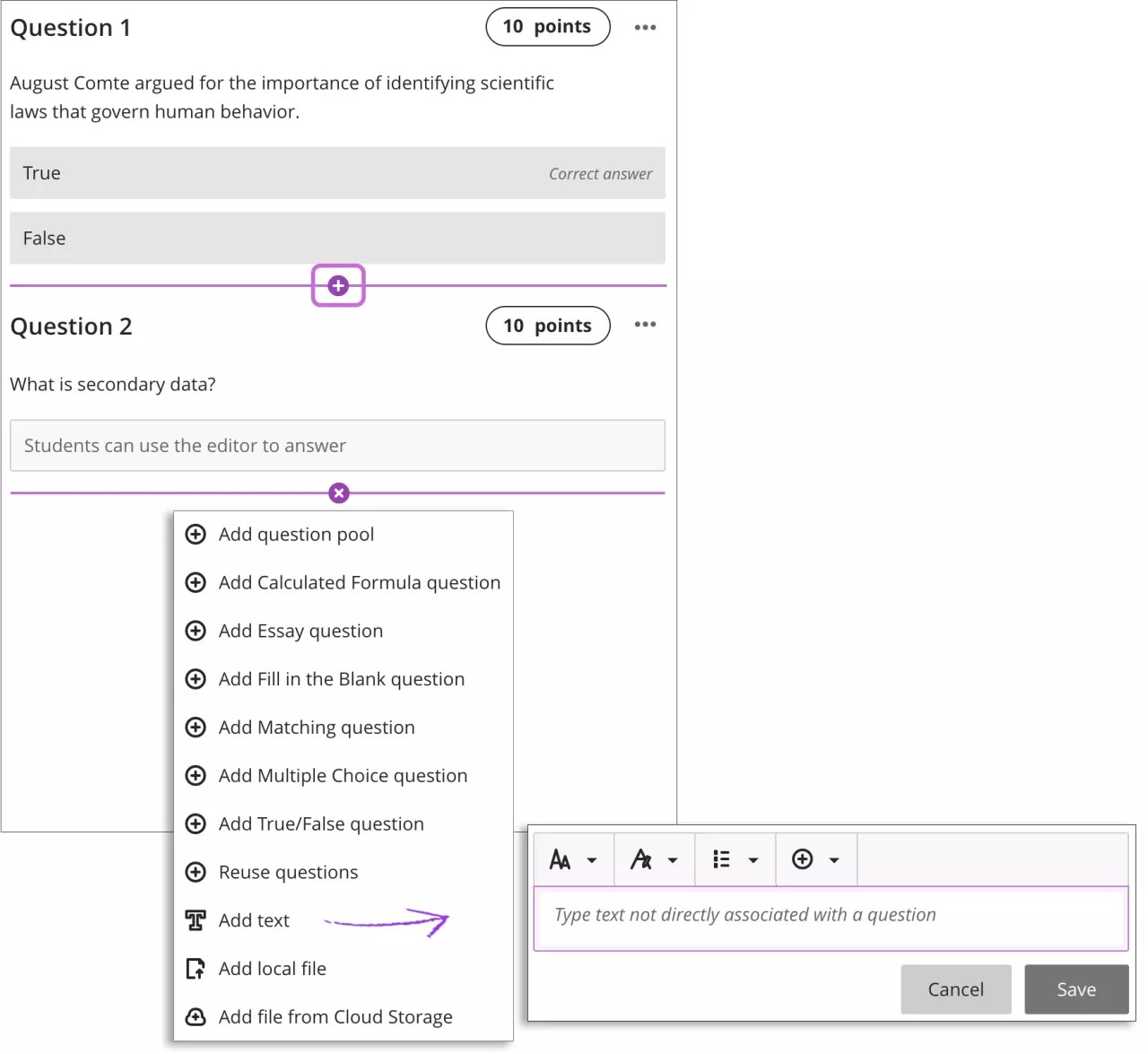
添加文本块。选择添加文本以打开编辑器。您可以为测试的某一部分添加说明或者为音频文件或图像添加介绍性文本。您也可以从 Word 文档粘贴文本。
如果您创建仅包含文本块的测试,可以在测试设置面板中手动更改最高分数。例如,您可能希望学生上传提交内容或使用自由形式的文本字段。
添加文件。选择添加本地文件以浏览计算机上的文件。您的机构控制您可以上传的文件的最大大小。您不能添加整个文件夹的文件。
从云存储添加文件:你可以即时连接到多个 Web 应用,以存储文件,例如 OneDrive。您添加的文件是副本。如果您对云存储中的文件执行更改,则需要在课程中上传新副本。如果您的浏览器允许,您从云存储添加的媒体文件将内联显示。
提示
媒体文件查看选项
媒体文件查看选项
如果您的浏览器允许,您向评估中添加的媒体文件默认情况下将以内联方式显示。如果您的浏览器无法内联显示媒体文件,则会将其显示为附件。您从云存储添加的文件的行为方式相同。
以内联方式显示的图像在最大的断点处嵌入 768 像素的块中。图像越接近该尺寸,其周围显示的内边距就越小。
访问媒体文件的菜单,然后选择编辑。
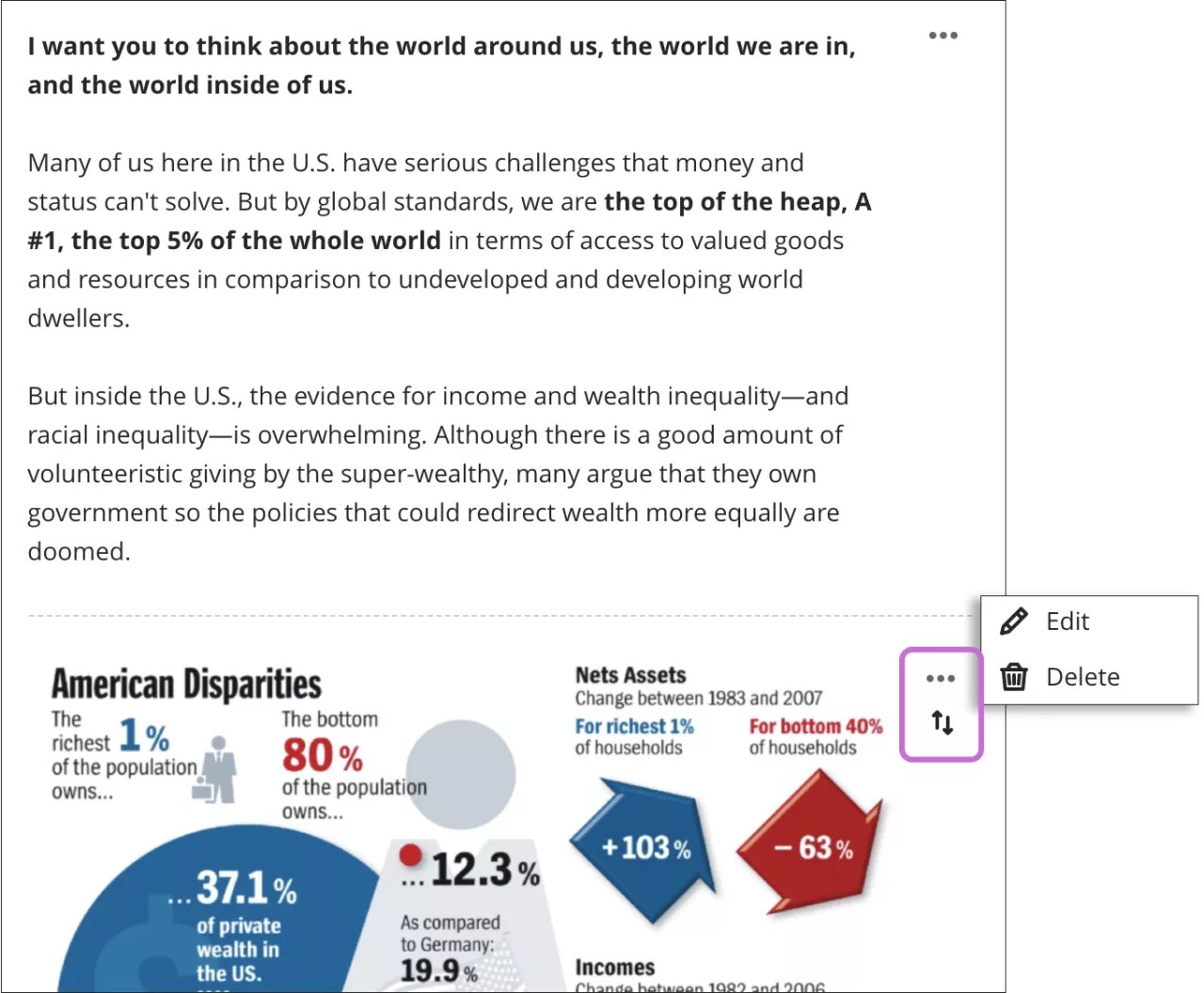
要编辑文件的替换文本或显示行为,请在编辑器中选择该文件,然后选择编辑附件图标。
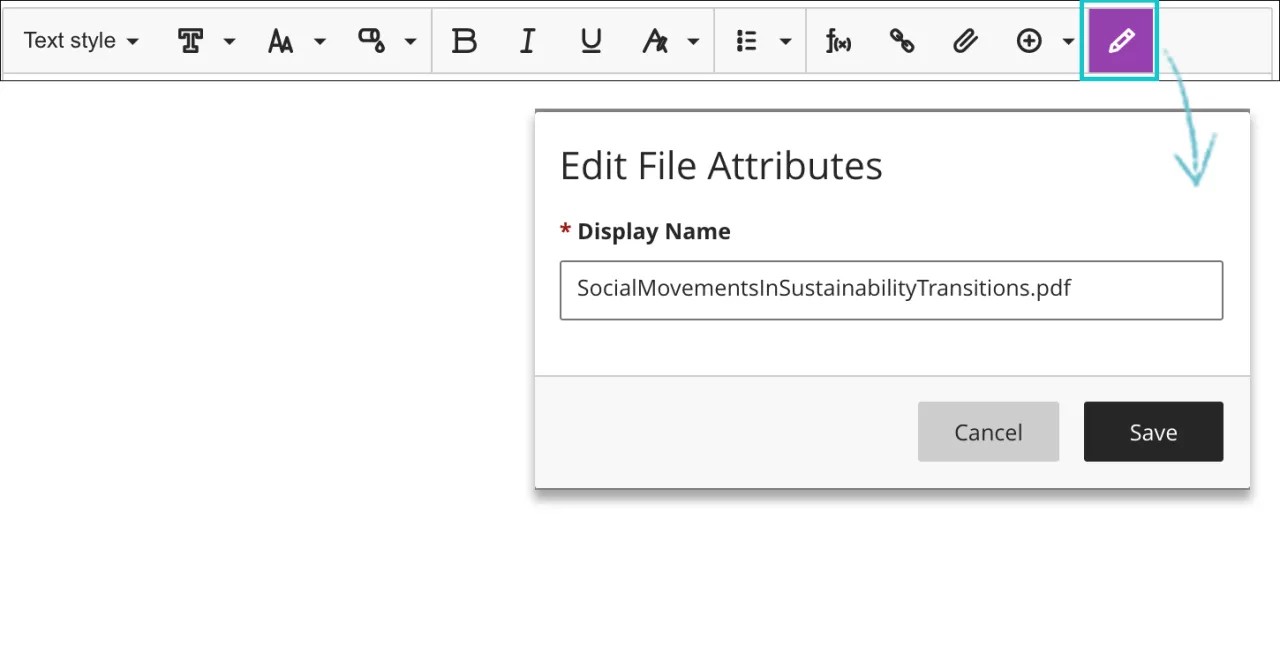
在编辑文件属性窗口中,您可以选择视频、音频或图片文件在评分中的呈现方式:内联或附件。例如,您可以将非常大的文件显示为可供学生下载的附件。对于显示为附件的文件,您可以编辑其文件名。
您也可以添加替换文本来描述您添加的图像。对于使用屏幕阅读器或在图像关闭的情况下访问网页的用户,替换文本可用于为其描述图像。
对于以内联方式显示的视频和音频文件,学生可以使用播放、暂停和控制音量的控件。对于视频文件,学生可以全屏观看视频。
对于显示为附件的媒体文件,学生需访问菜单并选择预览文件或下载原始文件。教师可以使用移动、编辑和删除等其他选项。
向测试添加分页符
分页符允许在评估中轻松创建区域,并可以灵活地显示评估内容。例如,您可以在测试开始时添加一个包含测试说明的页面,或者将围绕某个主题的相关问题分组到单个页面上。当学生浏览分页的测试时,会立即看到已添加到页面的所有信息。
在要添加分页符的任意位置选择加号以打开菜单。添加分页符位于菜单的最底部。
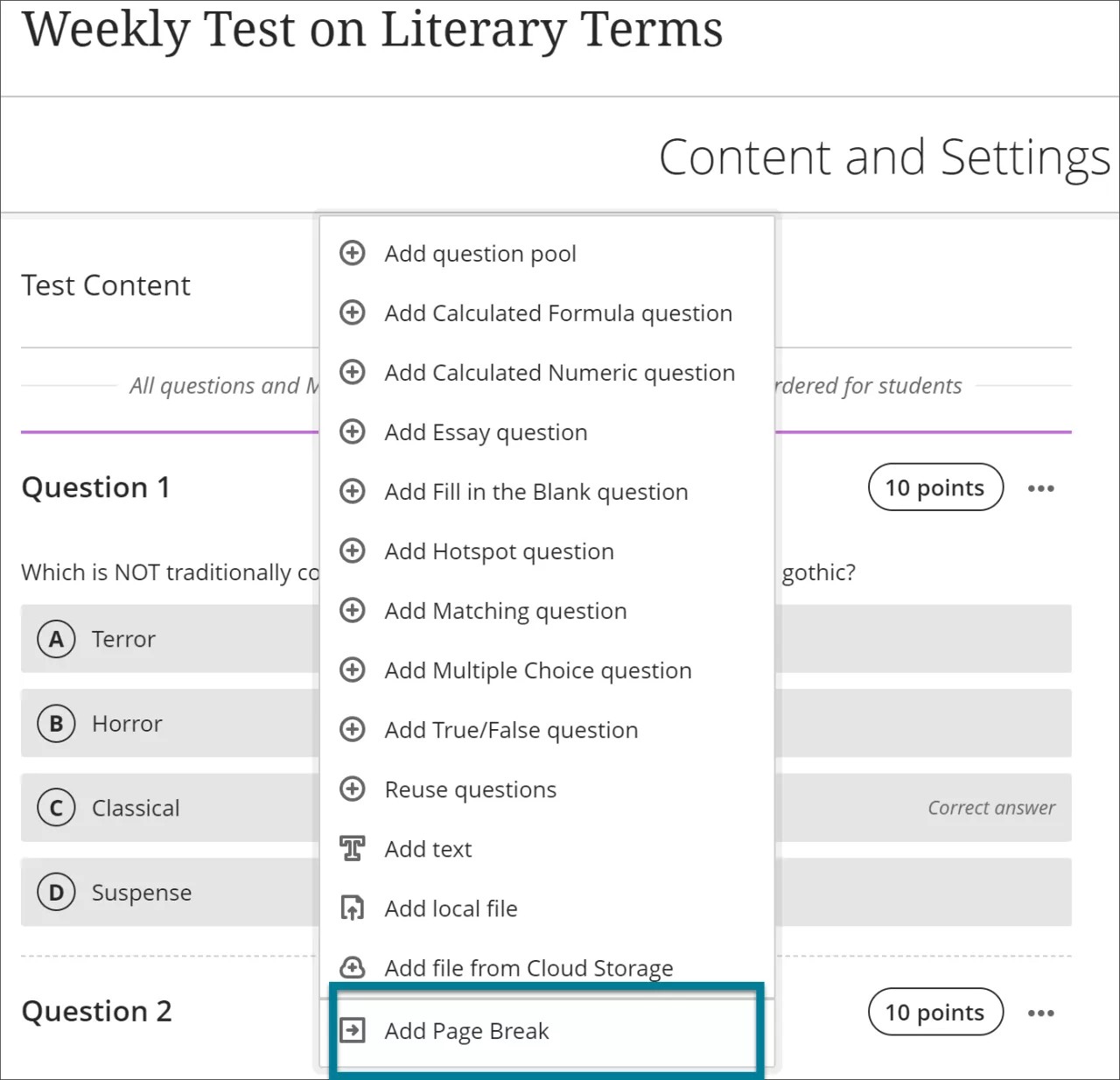
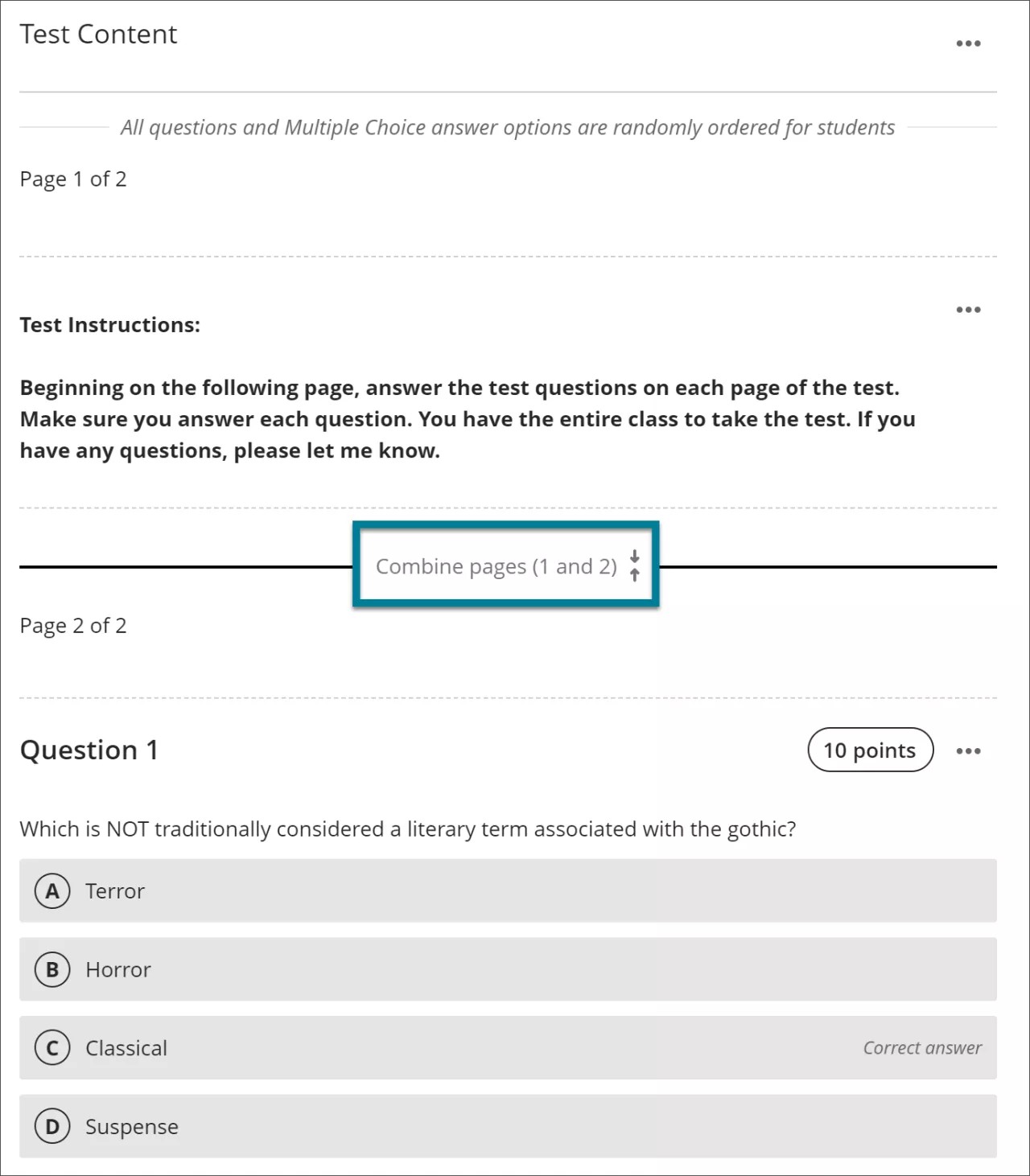
要组合两个单独的页面,请在分隔这两个页面的线上的任意位置选择合并页面。选择此选项后,这两个页面将合并为一个页面。
将问题与目的对齐
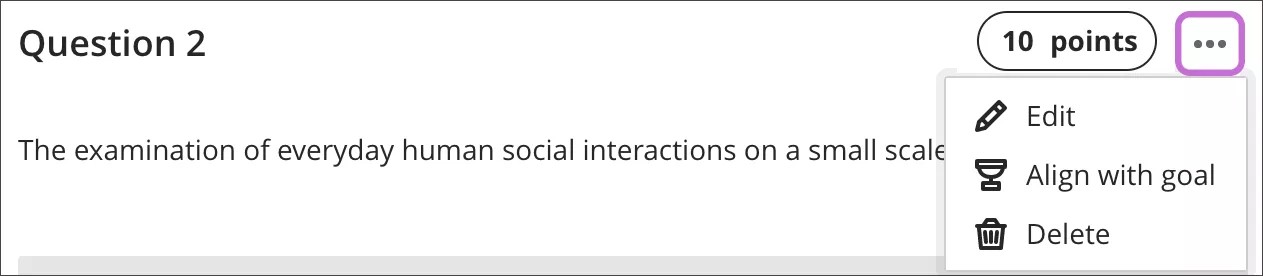
您可以将目的与个别的评估问题对齐,以帮助您的机构测评成绩。评估可用后,学生可以查看与问题保持一致的目标的信息,以便了解您的预期。
访问问题的菜单,选择与目的对齐,并选择目的。
测试设置
你可以在多个方面配置测试设置。
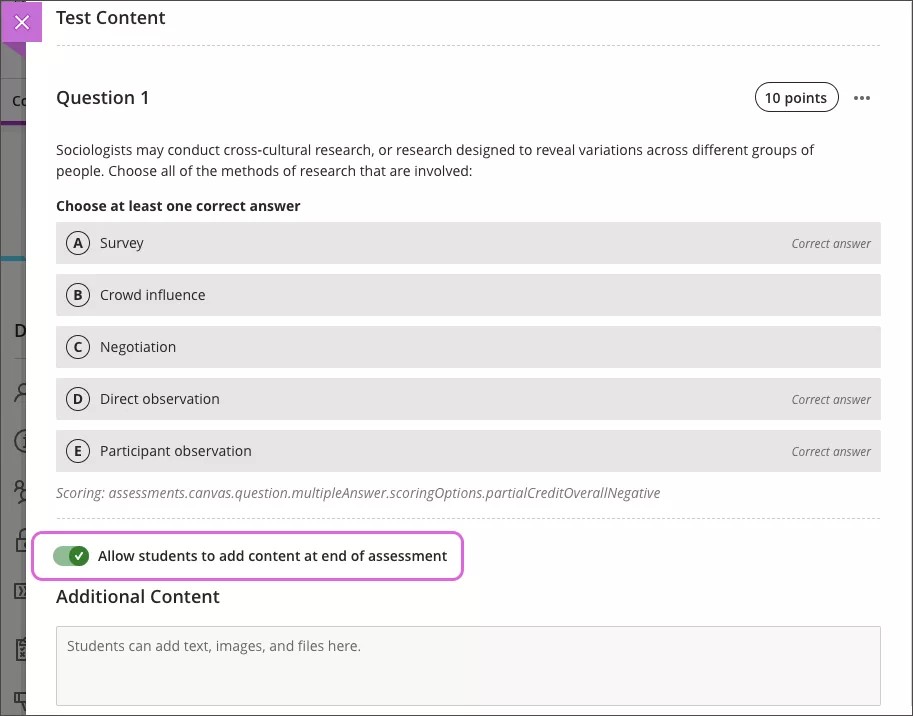
在考试中,您可以选择是否允许学生添加其他内容,例如文本、支持文件或附件。默认情况下,测试的此功能启用。如果不希望学生添加其他内容,请关闭此功能。
核心测试设置位于主评估设置区域。这些核心设置包括截止日期、评分设置、评分、允许的尝试次数和原创性报告。
如需更多测试设置,请选择“评估设置”旁边的设置图标。其中一些设置会影响单个测试题的设置。例如,选择随机化答案会提示额外的配置选项,例如为多项选择题锁定答案。
对测试中的问题、文本和文件重新排序
问题自动按您添加它们的顺序进行编号。当您重新排序时,问题编号会更新。在学生打开测试前,您可以对测试的元素重新排序。
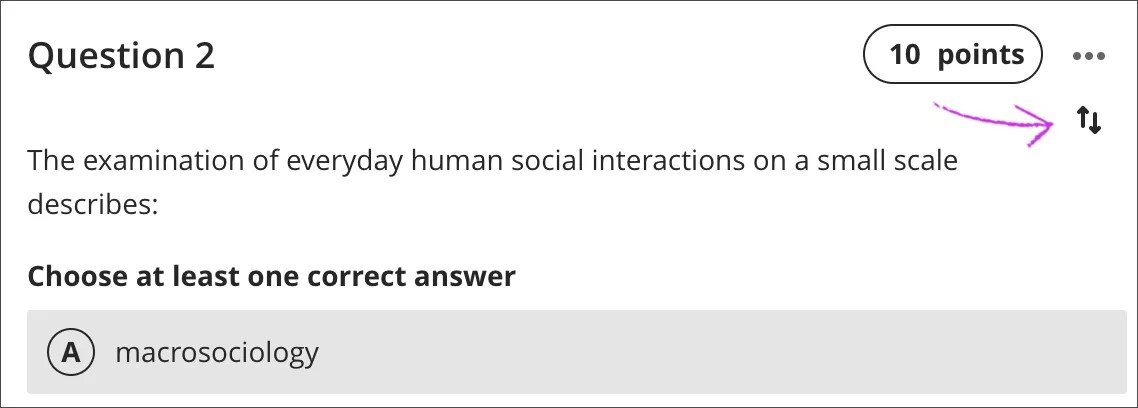
指向测试项目以访问移动图标。按住问题、文本块或文件并将其拖动到一个新位置。
提示
您可以使用键盘移动项目。
按 Tab 键跳转至项目的移动图标。
按 Enter 键激活移动模式。
使用箭头键选择一个位置。
按 Enter 键将项目放在新位置。
测试可见性
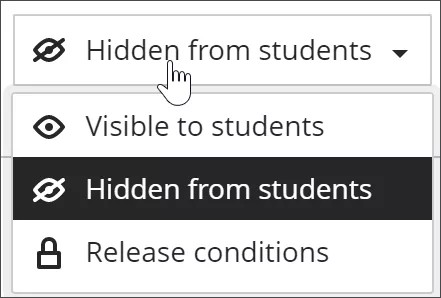
在您选择显示试卷之前,学生无法查看或访问该试卷。您可以提前创建所有内容,并根据您的课程安排选择希望学生看到哪些内容。您还可以根据日期、时间和课程成绩簿中其他项目的成绩,设置可用性条件。
当测试通过可见性设置开放或满足发布条件时,测试会显示在学生的课程内容页面上。
测试和课程动态
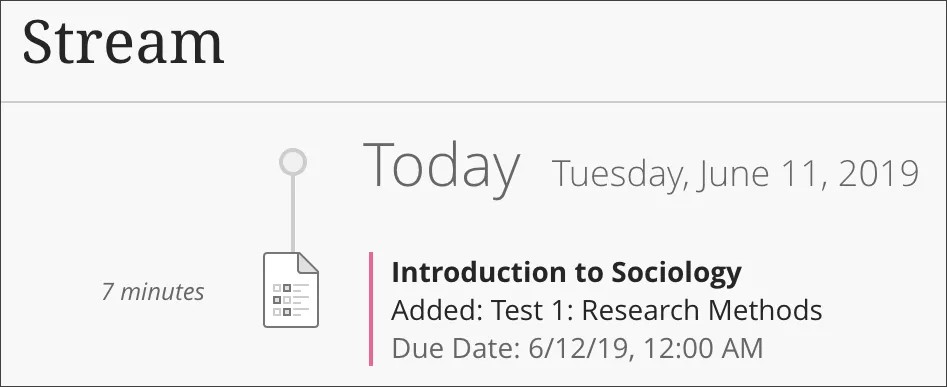
当您创建测试并将其设置为对学生可见时,学生会在其课程动态中收到通知。
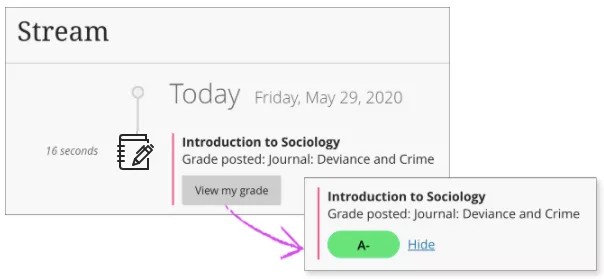
在您发布测试成绩后,学生可以选择查看成绩以显示他们的成绩。您提供的任何反馈都显示在测试标题后面。
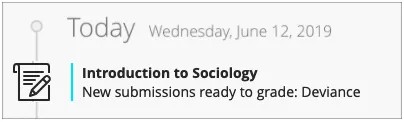
出现要评分的提交时,您会在课程动态中看到一条警报。选择测试标题即可在测试提交页面上开始评分。
观看关于创建测试的视频
以下解说视频以视觉和听觉的方式介绍了本页中包含的部分信息。有关视频内容的详细描述,请在 Vimeo 上打开视频。