成绩簿中的成绩选项卡
关于成绩簿中的成绩选项卡
“成绩”视图显示每个学生在特定作业上的成绩,其中每行一个学生,每列一个可评分项目。使用箭头按钮可按升序或降序对列进行排序。
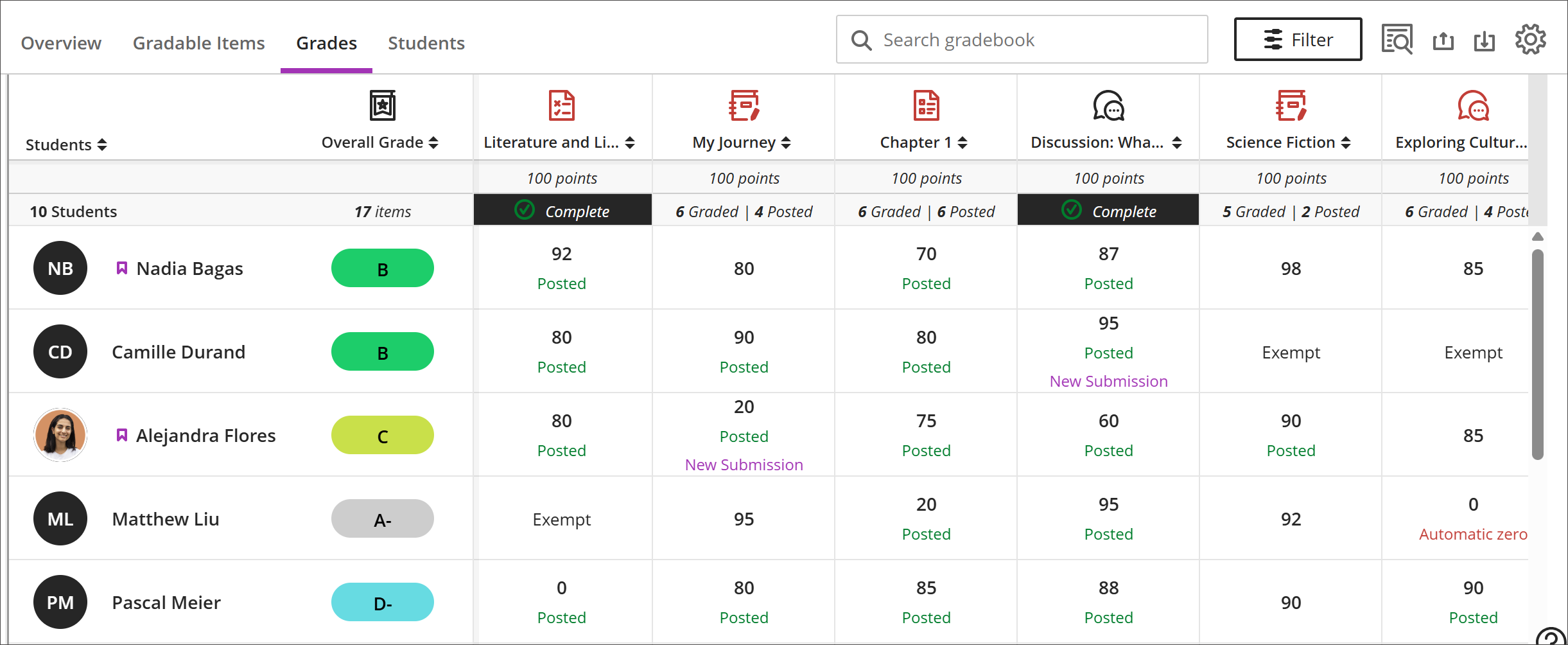
在网格中,您可以选择学生的可评分项目以打开包含以下选项的菜单:
查看 - 直接转到作业提交并开始评分。
反馈 - 输入覆盖的测试/作业成绩和自动零的反馈。
发布:发布已指定但尚未发布的成绩。
添加或编辑例外:如果作业是计时的或有到期日期,您可以在此处添加例外情况,以及允许多次尝试。
添加或编辑免除:您可以移除作业,使其不会计入学生的总成绩。
学生网格包含经过颜色编码的文本:
绿色:发布的成绩
红色 - 自动清零
紫色 - 新提交
成绩册操作
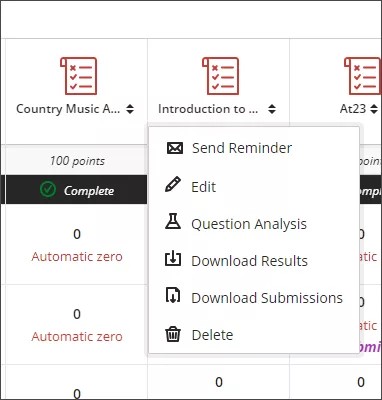
当您在成绩视图顶部选择可评分项目时,将打开一个菜单,其中包含用于编辑或删除项目或发送提醒的选项。根据可评分项目的类型以及学生是否已进行提交,可以使用其他选项,包括问题分析、下载结果、统计数据和下载提交。
成绩册排序和筛选
要获得更高效的评分体验,您可以自定义“成绩”视图:
对每个可评分项目的列使用排序选项,以按升序或降序查看信息。
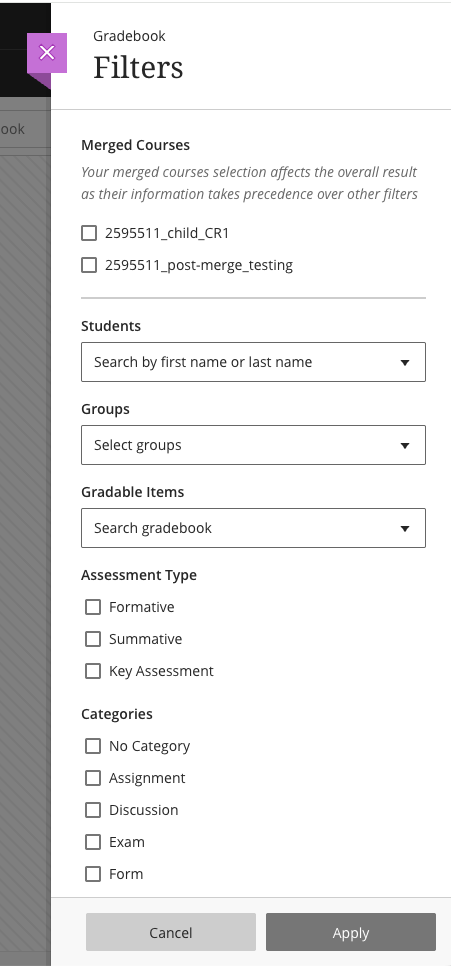
使用筛选按钮,您可以将网格中显示的信息缩小到您所需要的范围:学生、小组、可评分项目、评估类型或类别。
合并的课程筛选器
当课程合并时,成绩册会自动生成一个包含每个子课程的复选框的合并课程筛选器。该筛选器出现在筛选面板顶部,位于学生、组及其他筛选选项之上。
注意
合并的赛道选择会影响整体结果,因为合并赛道过滤器优先于你应用的其他选项。
过程. 按子课程筛选成绩册
在成绩选项卡中,选择以筛选。
查找合并课程部分。合并后课程中的每个子课程都以复选框形式出现。
选择一个或多个子课程来筛选。
选择应用。
成绩册更新后,只显示与所选课程相关的学生和成绩。
要移除筛选器,请打开筛选面板并取消选中子课程,或选择清除全部。