Rapport Synthèse de l'étudiant
Le rapport de synthèse de l'étudiant fournit des informations détaillées et exploitables sur un seul étudiant dans tous ses cours.
Note
Certains termes de ce rapport sont expliqués dans notre glossaire .
Source de données : Blackboard
Utiliser les commandes
Contrairement à d'autres rapports, celui-ci n'est pas préfiltré, il est configuré pour vous permettre de créer un rapport centré sur l'étudiant. Il vous suffit de sélectionner les filtres pour spécifier l'étudiant particulier que vous souhaitez examiner et l'activité spécifique de la période.
Vous pouvez afficher l'activité de l'étudiant en utilisant les options suivantes.
Afficher l'activité dans le filtre , qui vous permet de :
Afficher toute l'activité des étudiants
Sélectionner une plage de dates spécifique
Note
Lorsque vous sélectionnez une plage de dates spécifique, cette période ne s'applique qu'aux visualisations marquées de cette icône : ️
Le filtre Afficher les cours des périodes de cours répertorie uniquement les périodes associées aux cours auxquels l'étudiant est inscrit. Cela permettrait de filtrer toutes les visualisations pour n'inclure que les données des cours du ou des périodes sélectionnées.
Vous trouverez des descriptions détaillées de chaque contrôle dans la section Contrôles de notre glossaire
Onglet Vue d'ensemble
Résume l'activité globale de l'étudiant au fil du temps. Utilisez les filtres ci-dessus pour afficher toutes les activités de l'étudiant ou dans une plage de dates spécifique.
Quelques-uns des points de données clés de cet onglet :
Temps passé dans les cours par rapport aux pairs
Types d'aménagements
Utilisation des formats alternatifs
État des remises dans tous les cours
Remarques concernant cet onglet :
Envoyer un e-mail : vous pouvez utiliser le lien d'e-mail sur la ligne E-mail de l'étudiant (dans le tableau Informations sur l'étudiant) pour envoyer un e-mail à un étudiant. Une fois que vous avez sélectionné le lien d'e-mail, vous serez redirigé vers votre configuration d'e-mail prédéterminée.
Dans la carte thermique sur la fréquence d'accès :
Affichez le nombre total d'accès tout au long de la période que vous avez sélectionnée et pour chaque jour de la semaine par tranches de deux heures.
Les nuances de bleu plus foncé indiquent une plus grande activité pendant cette période, en fonction du fuseau horaire de l'établissement.
Lorsqu'une journée est manquante, cela signifie qu'il n'y a aucune activité enregistrée pour l'étudiant dans le LMS.
Onglet Implication et performances
Analysez l'implication de l'étudiant dans les cours et la corrélation entre les notes obtenues et le type d'activité. L'implication de l'étudiant et la performance par rapport à leurs pairs ne sont basées que sur les cours auxquels l'étudiant est inscrit et qu'il a en commun avec ses pairs.
Quelques-uns des points de données clés de cet onglet :
Taux de participation par rapport aux pairs
Niveau d'implication (accès aux éléments) par rapport aux pairs
Ponctualité dans la réalisation des évaluations
Activité et performances (notes) dans chaque cours par rapport aux pairs
Progression détaillée par cours et par évaluation
Remarques concernant cet onglet :
Les évaluations comprennent tout ce qui doit être noté et qui a une date d'échéance : les devoirs, les tests, les enquêtes ou même les discussions, les blogs et les journaux.
Dans le dernier tableau sur Comment sont l'implication de l'étudiant et la performance des étudiants par cours :
La progression de l'évaluation est mesurée en fonction du pourcentage d'évaluations avec remises par rapport au nombre total d'évaluations.
Le haut du tableau affiche les totaux des colonnes : une somme lorsque la colonne affiche des nombres absolus et une moyenne lorsque la colonne affiche des pourcentages.
Les indicateurs du temps passé par l'étudiant dans un cours, du nombre total de remises et du nombre total d'interactions sont basés sur des quartiles. Les quartiles peuvent être identifiés par :
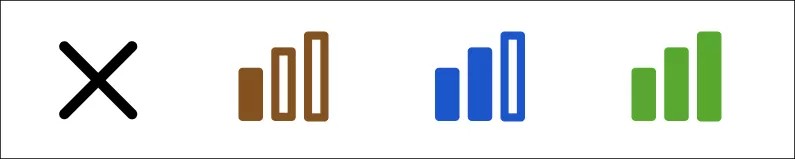
X : premier quartile
I : deuxième quartile
II : troisième quartile
III : quatrième quartile
Onglet Journal d'activité
Fournit une vue détaillée de l'activité granulaire de l'étudiant dans un délai spécifique, y compris le cours et le type d'activité (tels que les soumissions), vous permettant d'identifier les modèles et d'identifier les changements au fil du temps et de résoudre les problèmes.
Quelques-uns des points de données clés de cet onglet :
Activité par type d'événement (accès, remises, clics)
Activité au fil du temps
Journal d'activité
Remarque pour cet onglet :
Filtre de type d'événement : sous cet onglet, vous pouvez choisir d'afficher les données relatives à un seul type d'événement :
Accès au cours
Accès à l'élément
Connexion
Se déconnecter
Travail remis
Accès total
Clics Ultra