Migrer les comptes vers le système d'authentification universel (UAS)
Note
Cette documentation a été traduite à l'aide d'un outil de traduction automatique assisté par l'IA. Les traductions sont fournies « telles quelles », sans aucune garantie quant à leur exactitude. La version anglaise de ce contenu fait office de source officielle et fait autorité.
La méthode d'authentification standardisée d' intègre le fournisseur d'identité d'un établissement, le système d'authentification universel (SAU), dans les produits . Vous pouvez également le connaître sous le nom d ' authentification d'établissement .
Spécificités de la migration
Une fois le compte lecteur de votre établissement migré, les utilisateurs n'utiliseront plus leurs comptes Illuminate pour se connecter. En fait, les comptes Illuminate seront entièrement supprimés et leurs informations d'identification ne seront plus utilisées sur la plate-forme Illuminate.
Les utilisateurs qui ont effectué la migration avec succès conserveront leur contenu ou les informations de suivi de leurs comptes de lecteur, telles que les feuilles de calcul Snowflake, notamment les requêtes SQL et l'historique des activités.
Statut de la migration
Dans l'onglet Paramètres du compte Snowflake d' Illuminate, une bannière d'informations sur l'état de la migration peut s'afficher avec l'un des états suivants :
Bannière de migration disponible : présente un bouton permettant d'ouvrir le formulaire de configuration de la migration.

Bannière de réussite : la migration a été effectuée il y a moins de (1 mois).

Bannière d'échec : l'exécution de la migration a échoué. S'il est possible de redémarrer le processus de migration, la bannière contiendra un bouton Reconfigurer la migration pour vous permettre de remplir à nouveau le formulaire avec des données correctes et valides avant de pouvoir redémarrer.



Bannière de progression : la migration est en cours. une fois terminée, la bannière passe à l'état de réussite ou d'échec.

Formulaire de migration
Pour migrer le compte lecteur de votre établissement vers l'authentification institutionnelle (authentification basée sur UAS), vous devez fournir un mappage d'utilisateurs entre les utilisateurs d' Illuminate et leurs utilisateurs d'authentification institutionnelle associés.
La différence entre l'authentification Illuminate et l'authentification institutionnelle est que, dans l'authentification Illuminate, un utilisateur est identifié par une adresse e-mail, tandis que dans l'authentification institutionnelle, l'utilisateur est défini par l'attribut nom d'utilisateur qui n'est pas nécessairement le même que l'e-mail associé à l'utilisateur.
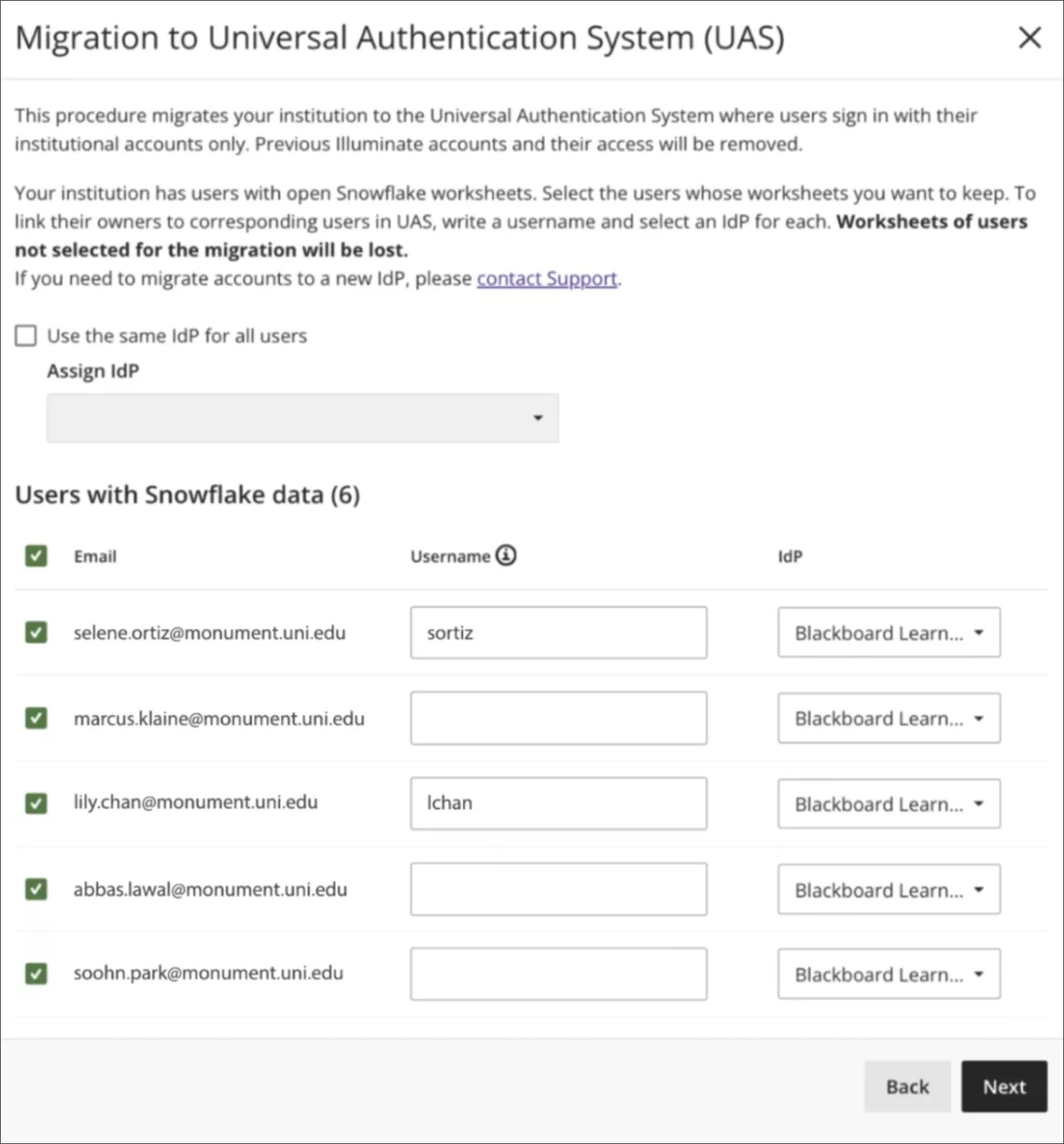
Le mappage est défini via le formulaire de saisie de l'outil de migration et est représenté sous forme d'association entre les valeurs d'adresse e-mail et de nom d'un utilisateur.
Gérer des utilisateurs non mappés
Vous n'avez peut-être pas besoin de vous adresser à tous les utilisateurs de l'authentification Illuminate pour les inclure dans l'exécution de la migration.
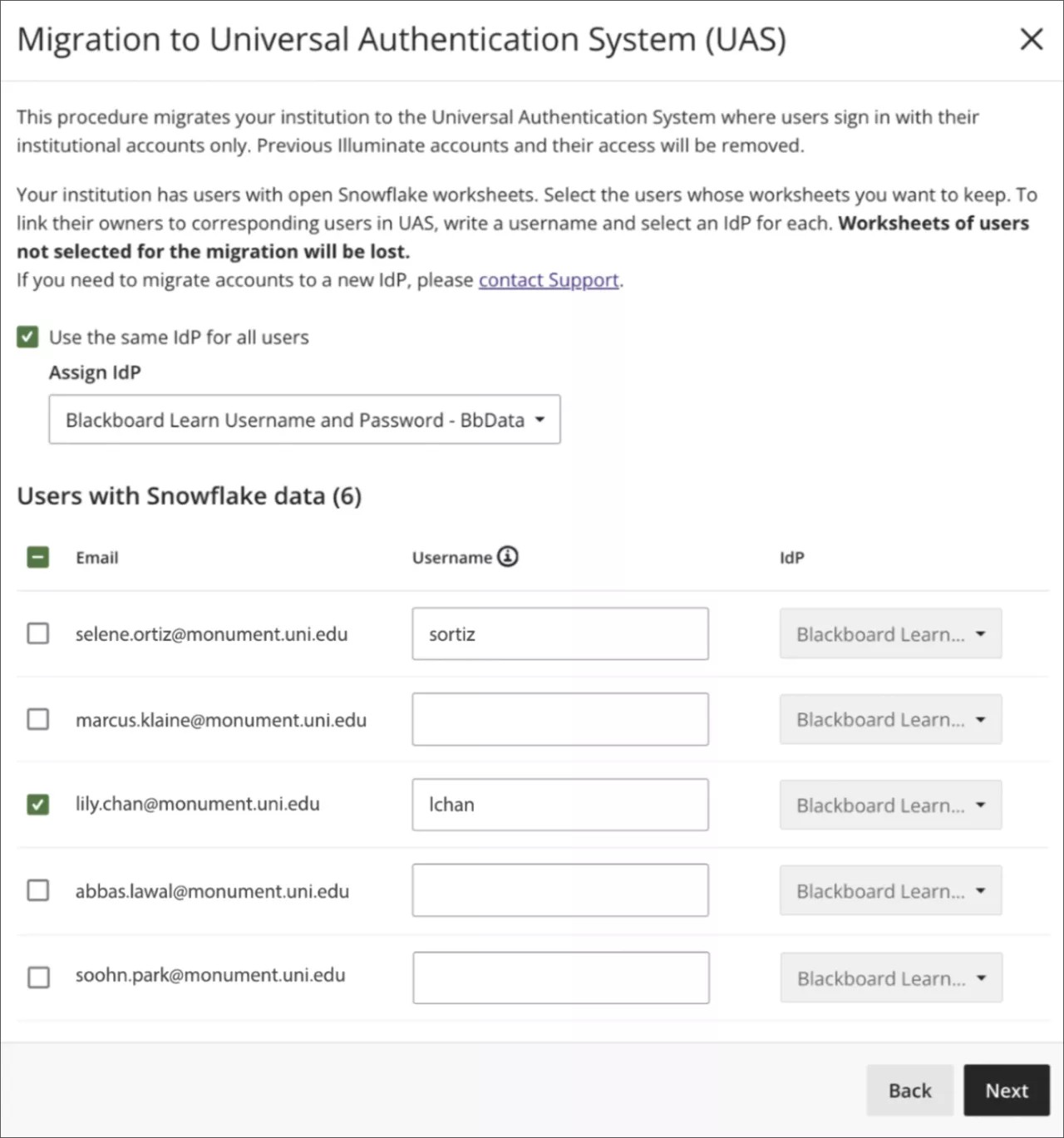
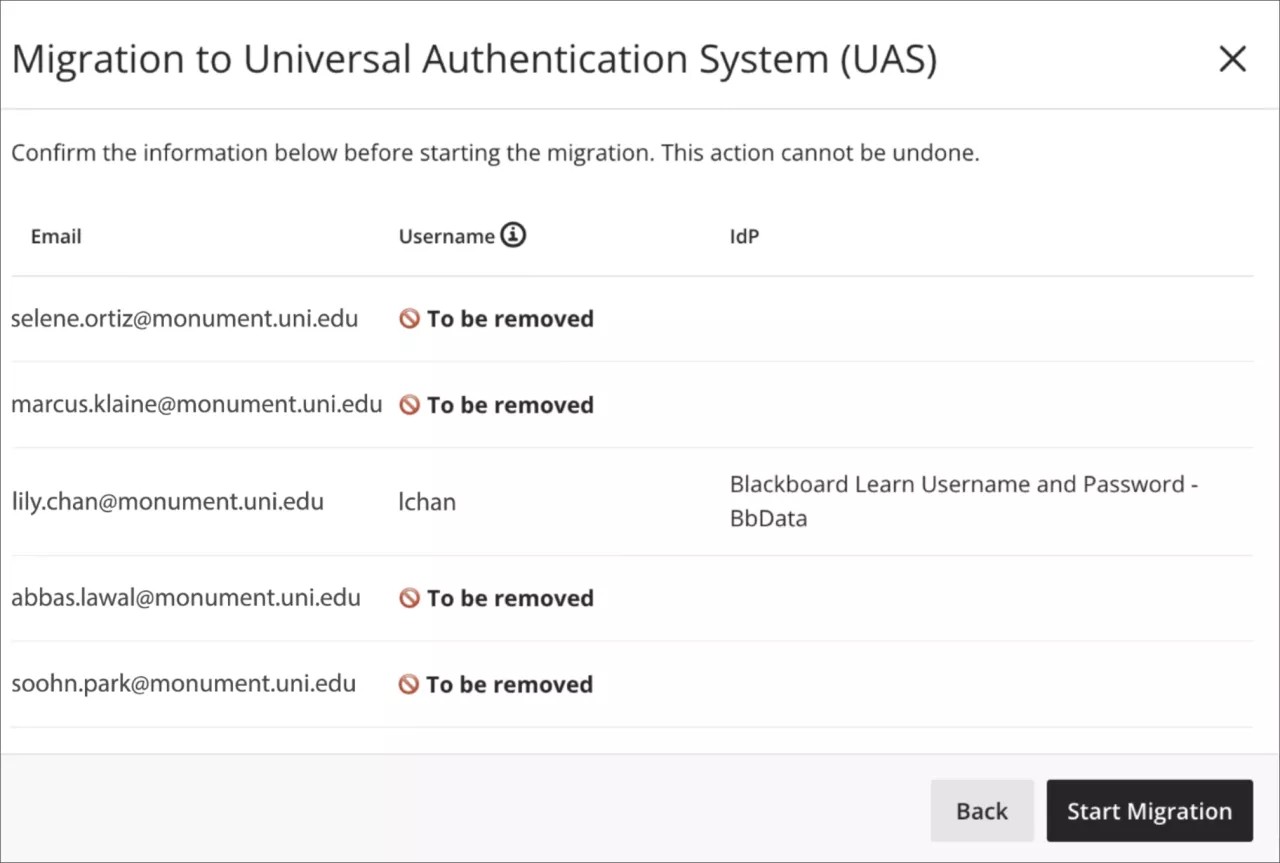
Lorsqu'un utilisateur n'est pas sélectionné pour la migration, Illuminate supprime l'utilisateur du compte lecteur correspondant. Après la migration du compte, l'utilisateur ne pourra pas utiliser les informations d'identification Illuminate pour se connecter à Snowflake, et il perdra toutes les données Snowflake. Vous pouvez vérifier cela lors de la phase de confirmation du formulaire :
Spécifications relatives aux fournisseurs d'identité
prend en charge ces types de fournisseurs d'identité (IdP) :
Connecteur Learn : si un utilisateur correspondant se trouve dans la base de données des utilisateurs Learn, le nom d'utilisateur mappé sera prérempli avec une valeur valide suggérée.
SAML : certains établissements peuvent avoir construit leur propre infrastructure, y compris IdP, et par conséquent, ils doivent avoir leur propre IdP intégré. Nous ne pouvons pas suggérer ou vérifier un nom d'utilisateur mappé lorsque la migration s'effectue vers SAML.
Configuration de plusieurs IdP
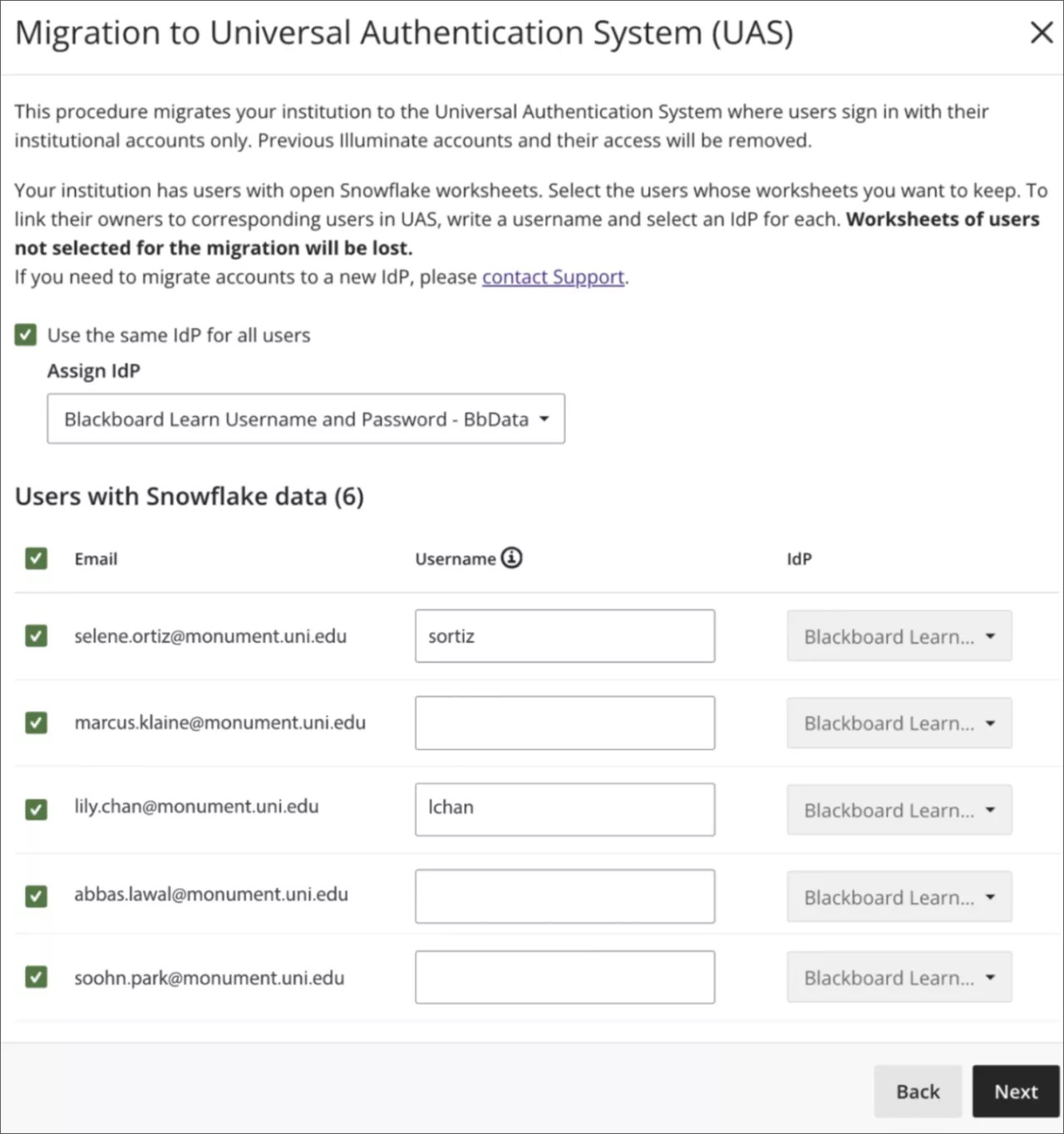
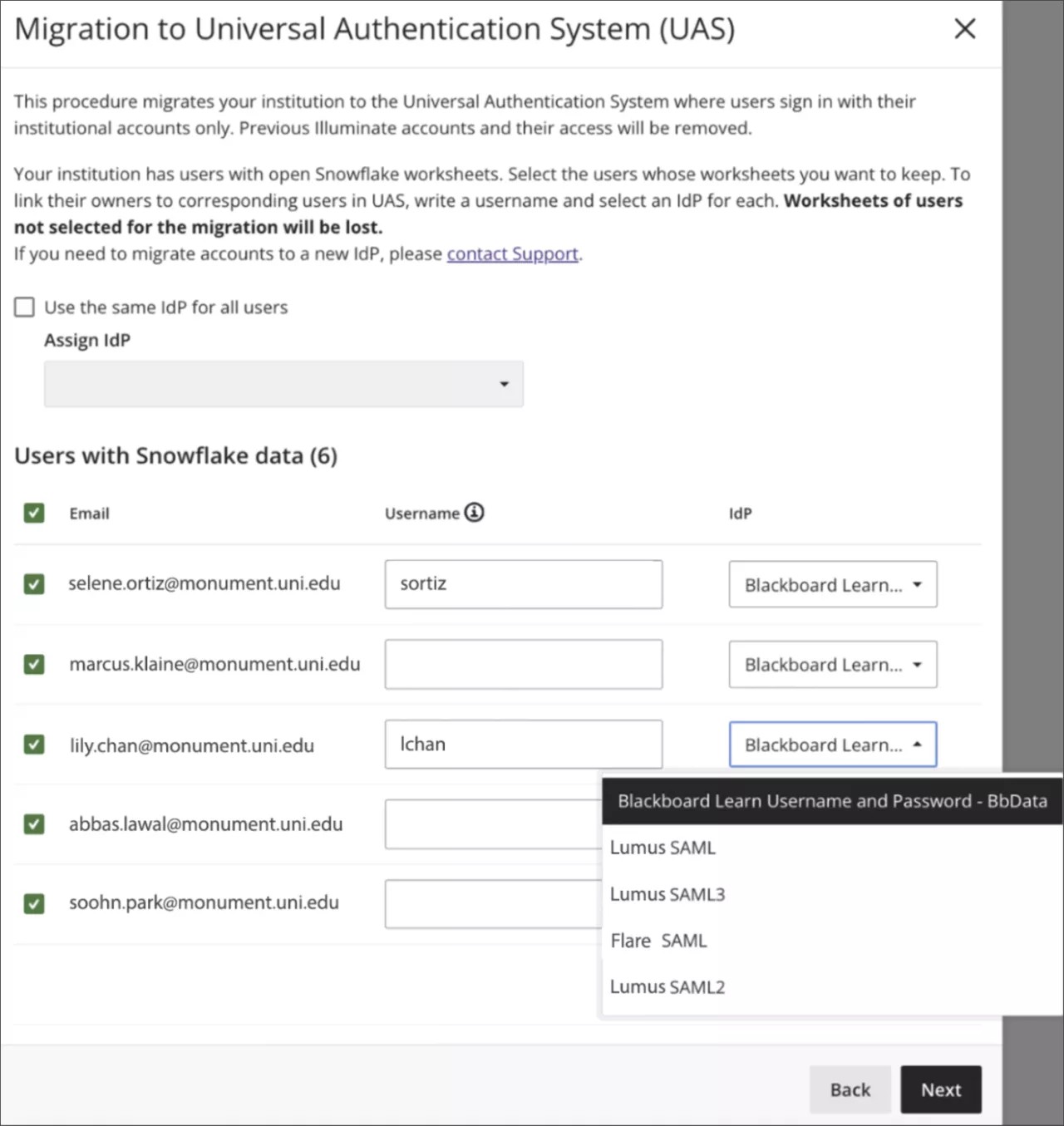
Si votre établissement a plusieurs IdP configurés, vous pouvez affecter le même IdP à tous les utilisateurs ou vous pouvez autoriser chaque utilisateur à migrer vers son propre IdP.
Utiliser le même IdP pour tous les utilisateurs : sélectionnez cette option, puis l'IdP à attribuer à tous les utilisateurs.
Sélectionnez un IdP pour chaque utilisateur : désactivez l'option Utiliser le même IdP pour tous les utilisateurs, puis sélectionnez un IdP pour chaque utilisateur.
Exécuter la migration
Pour confirmer l'exécution du formulaire, sélectionnez Démarrer la migration pour commencer la migration. La bannière d'état de la migration affiche la progression.
Une fois la migration terminée, assurez-vous que les utilisateurs cibles sont affectés à des rôles (groupes) existants avec des privilèges d'accès Snowflake. Vous pouvez également créer de nouveaux rôles (groupes) dans les fournisseurs d'identité cibles avec l'un des identifiants suivants et les affecter aux utilisateurs concernés :
Développeur :
DATA_DRapports :
DATA_RVisionneuse restreinte :
DATA_RV, ouAuteur :
DATA_A
Astuce
Pour plus d'informations, reportez-vous à la rubrique Accès par rôle.
Affecter des rôles disposant d'un privilège d'accès Snowflake dans Blackboard
Avertissement
Cette option n'est pas disponible pour les fournisseurs d'identité SAML.
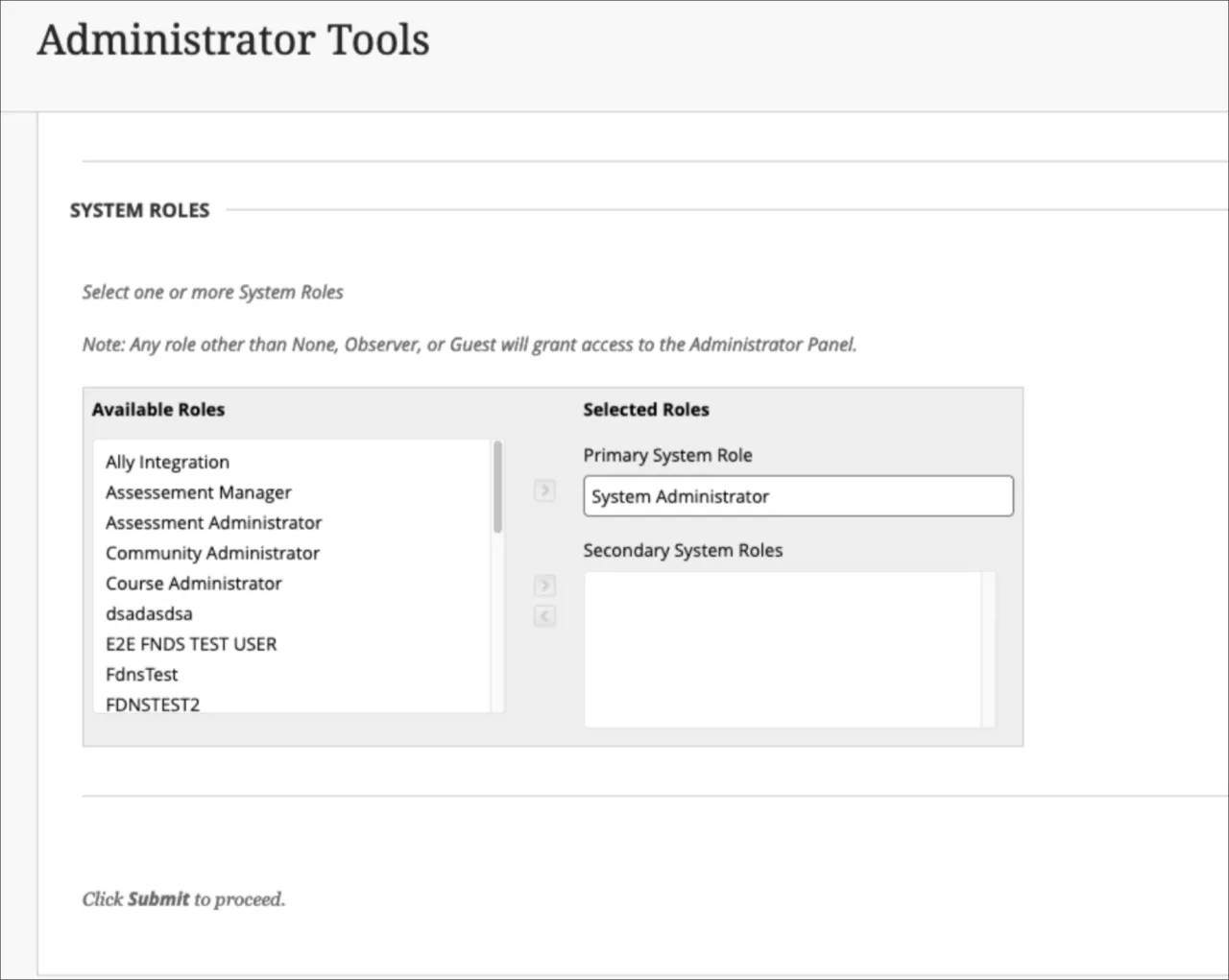
Dans le panneau Administrateur du tableau noir, sous Utilisateurs, sélectionnez Rôles système.
Sélectionnez Créer un rôle pour créer un rôle dans le système avec l'un des ID spécifiés.
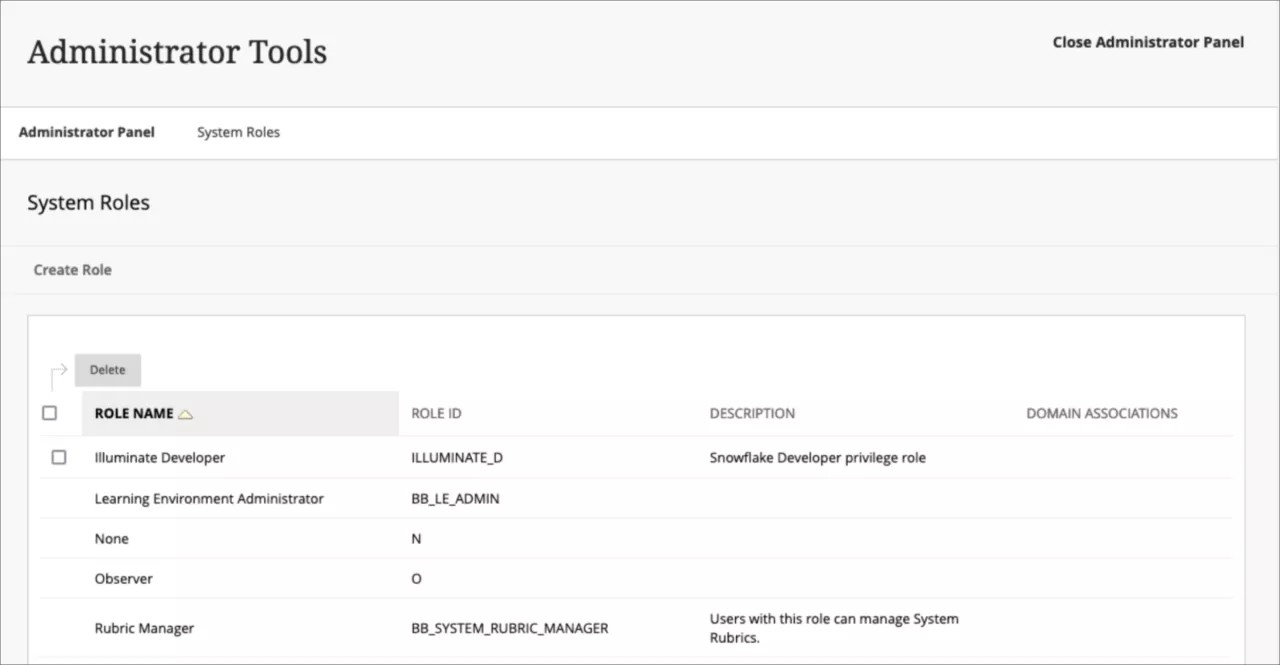
Dans le panneau Administrateur du tableau noir, sous Utilisateurs, sélectionnez Utilisateurs. Attribuez le rôle du système aux utilisateurs cibles de la migration.