Rapports personnalisés
Note
Custom Reports est une fonctionnalité améliorée d'Anthology Illuminate.
Les rapports personnalisés vous permettent de créer des rapports personnalisés adaptés à vos besoins uniques. Il fournit une plate-forme centralisée où vous pouvez gérer efficacement vos données : créez-les, analysez-les, visualisez-les et partagez-les avec les principales parties prenantes pour éclairer la prise de décision.
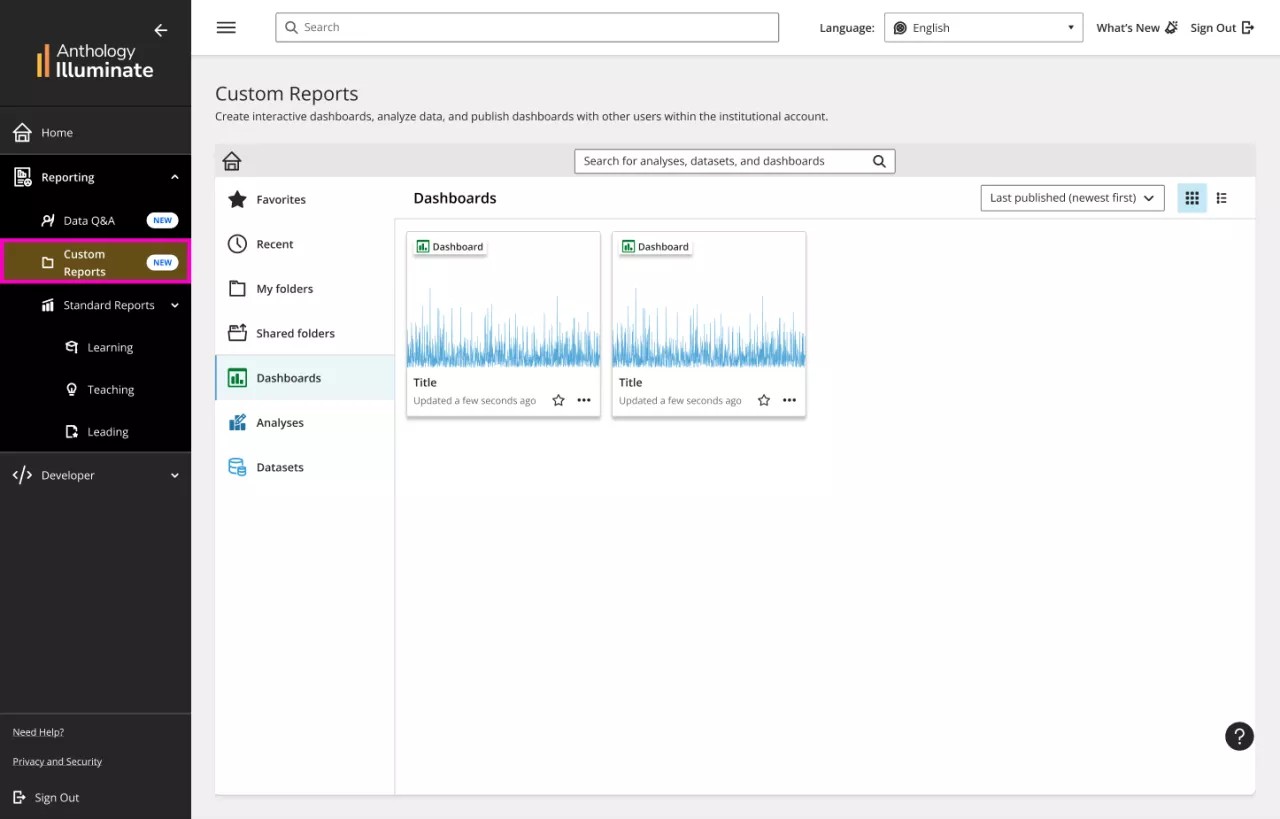
Avec Author, vous pouvez :
Connecter un large éventail de sources de données externes préconfigurées.
Utiliser des ensembles de données prédéfinis ou créez les vôtres.
Créer des rapports et des visualisations à l'aide des outils glisser-déposer et d'un large éventail d'outils.
Explorer et visualiser les données en fonction de la hiérarchie d'établissement et du rôle de l'utilisateur.
Créer des tableaux de bord et des visualisations en déplacement dans une interface sans code.
Publier les rapports et les visualisations dans un tableau de bord et les partager avec d'autres personnes.
Explorer les données à l'aide d'options de filtrage visuel avancées.
Définir des alertes et planifier des rapports à partager automatiquement.
Créer un visuel simple
Quelques étapes suffisent pour créer un rapport.

Pour commencer, vous pouvez créer un jeu de données à partir de votre propre source de données. Vous pouvez également utiliser une source de données existante que nous fournissons. Les sources de données contiennent toujours des données d'établissement à jour (elles sont actualisées au moins une fois par jour) provenant de Blackboard et de nombreuses autres sources.
Créer un jeu de données
créer un jeu de données à partir de votre propre source de données ; ou
Vous pouvez créer un nouveau jeu de données en sélectionnant Jeux de données dans le panneau de gauche des rapports personnalisés. Accédez à Nouveau jeu de données.
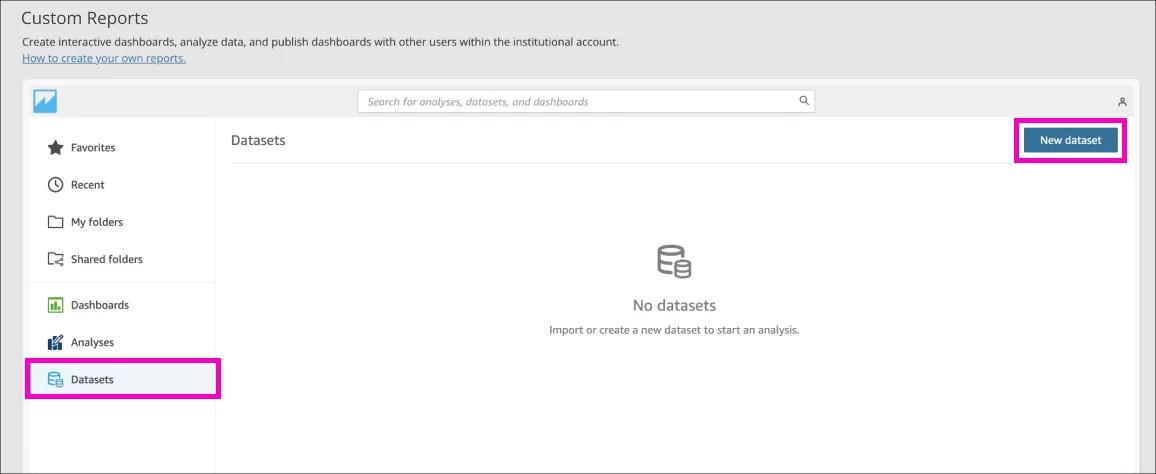
Choisissez la source de données
Dans la liste complète, sélectionnez la source de données que vous souhaitez utiliser.
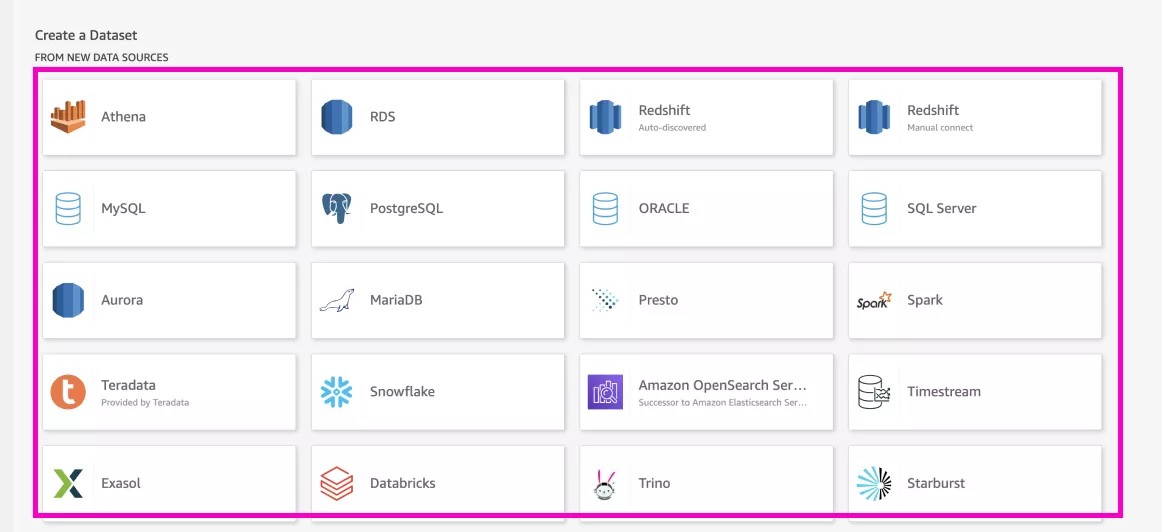
Créer la source de données
Complétez les informations de votre connexion et sélectionnez Créer une source de données .
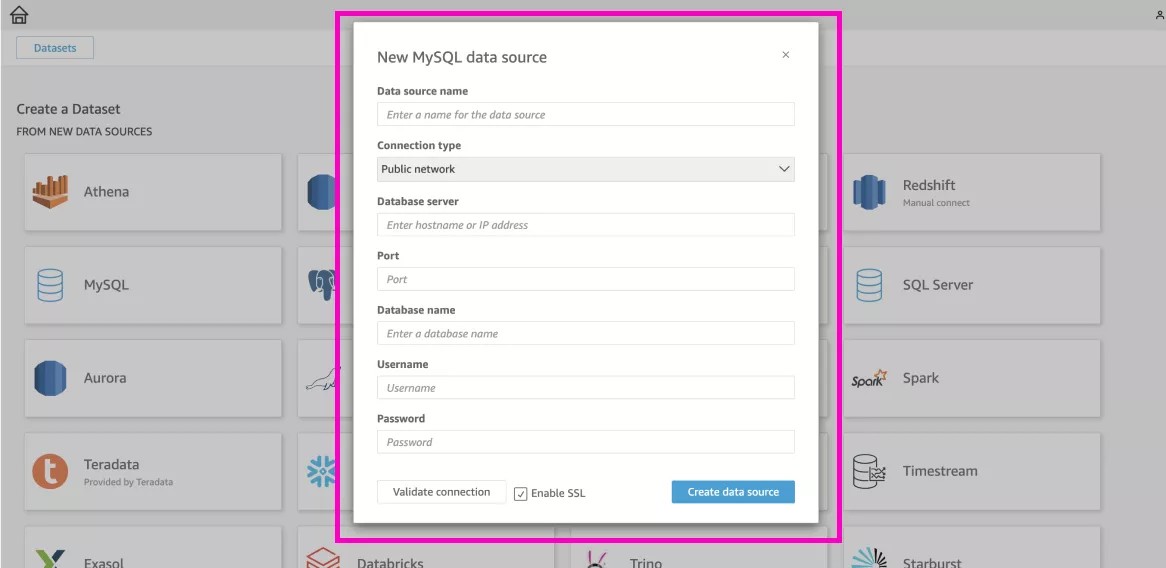
Créer un ensemble de données à partir d'une source de données existante
Choisir une source de données existante
Dans Rapports personnalisés, accédez à Jeux de données . Sélectionner Nouveau jeu de données.
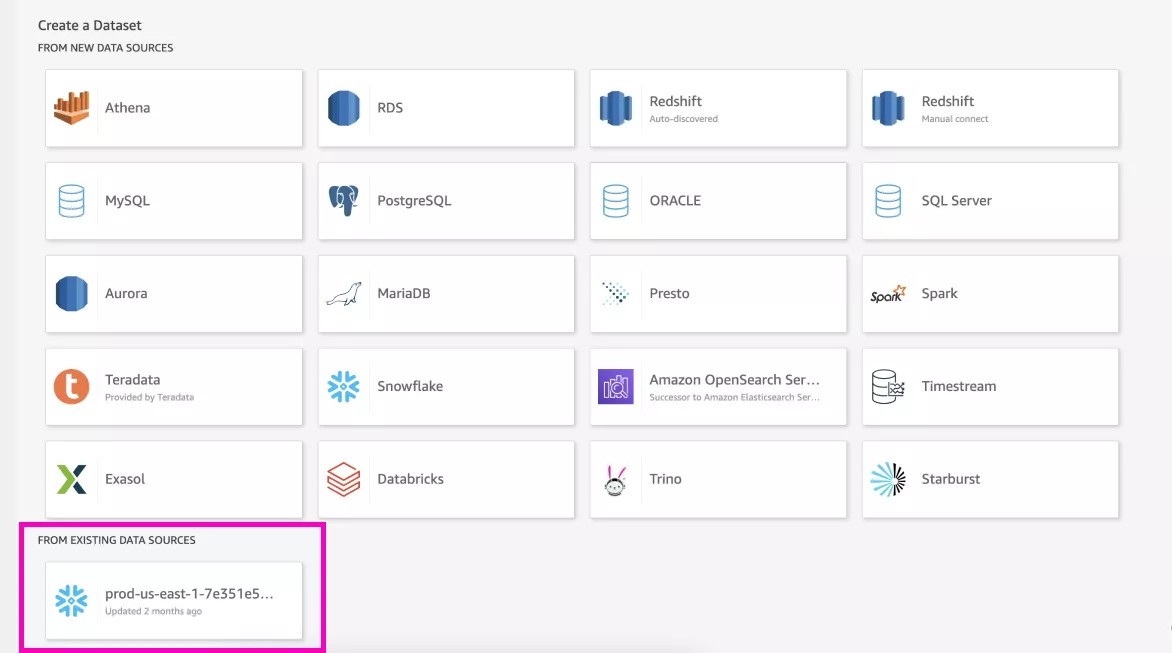
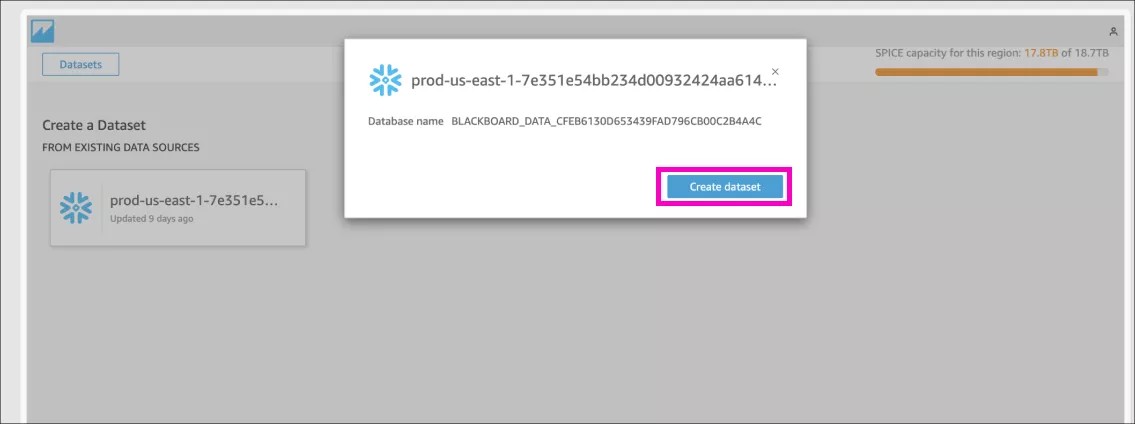
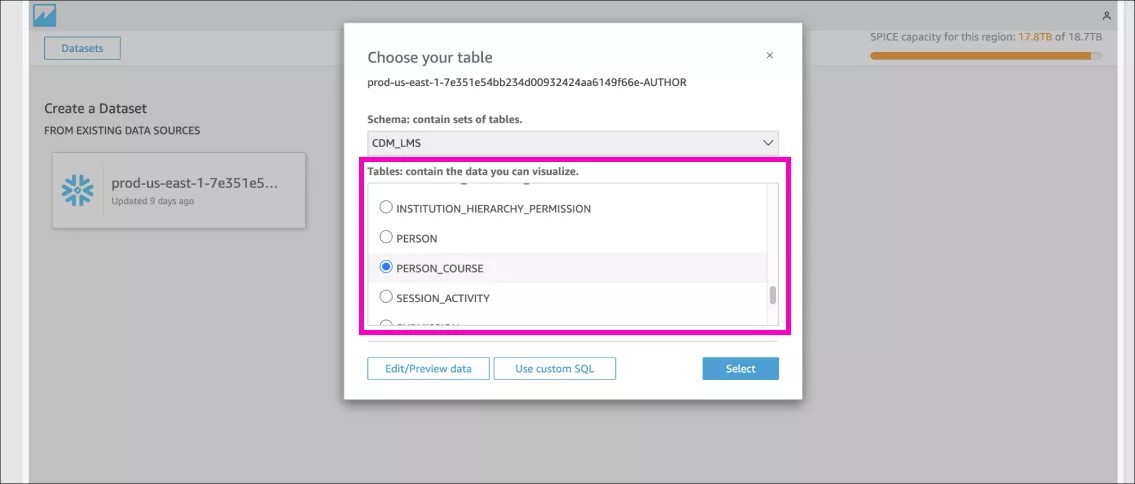
Choisissez un tableau spécifique
Vous pouvez choisir un schéma existant qui contient déjà un ensemble de tables, puis choisir la table spécifique que vous souhaitez utiliser. Sélectionnez Visualiser pour terminer la création du jeu de données.
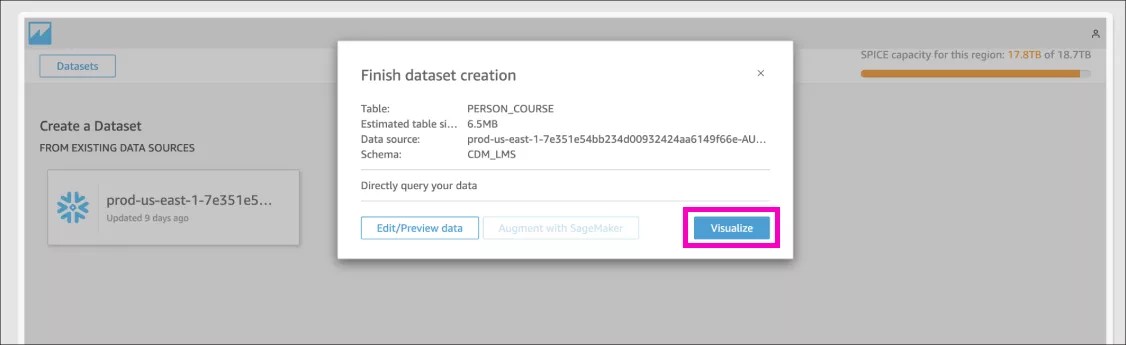
Explorer toutes les données disponibles
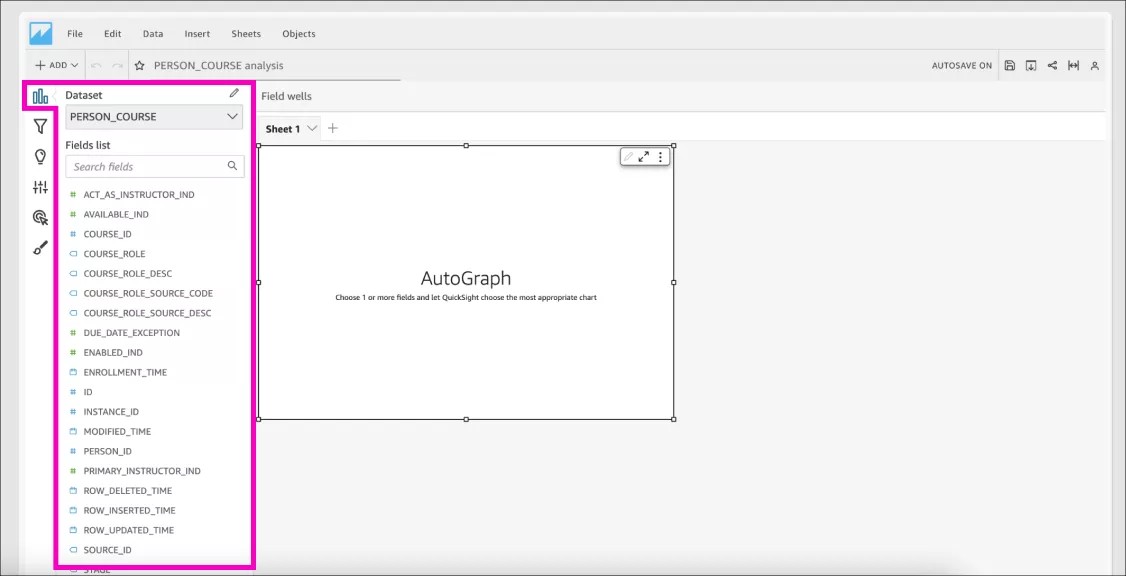
Affichez la liste des champs directement dans la section Ensemble de données. Vous pouvez voir toutes les données disponibles dans le Dictionnaire de données ou depuis Snowflake.
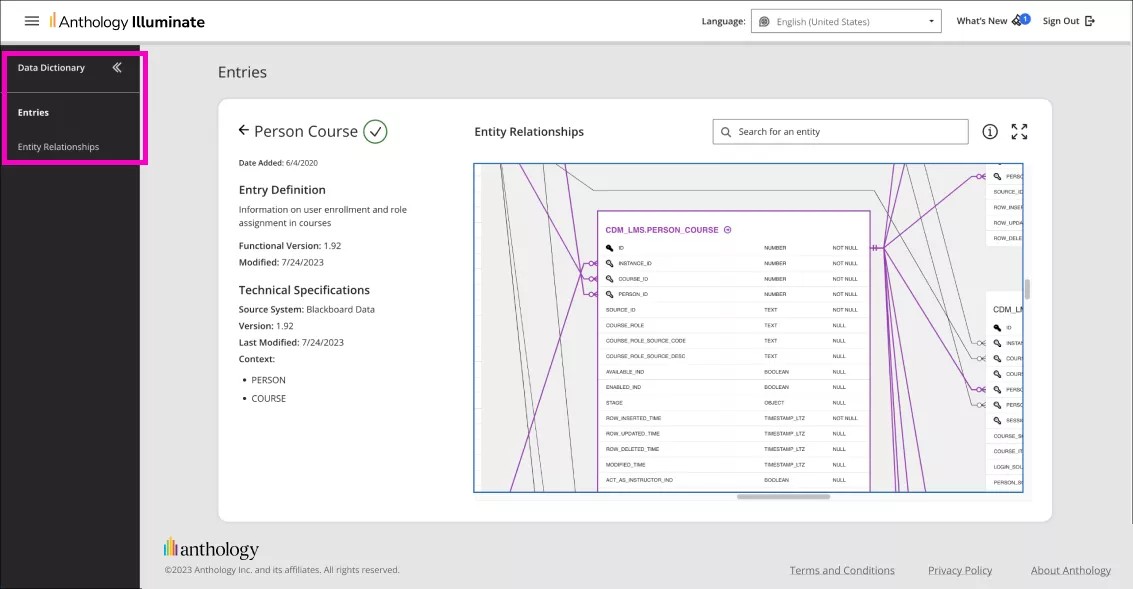
In this example, we chose the CDM_LMS.PERSON_COURSE table, which contains the mapping between people and courses, user enrollment information, and role assignment in courses.
Astuce
Nous vous recommandons de rechercher des données dans le diagramme entités-relations du dictionnaire de données et de vérifier la description.
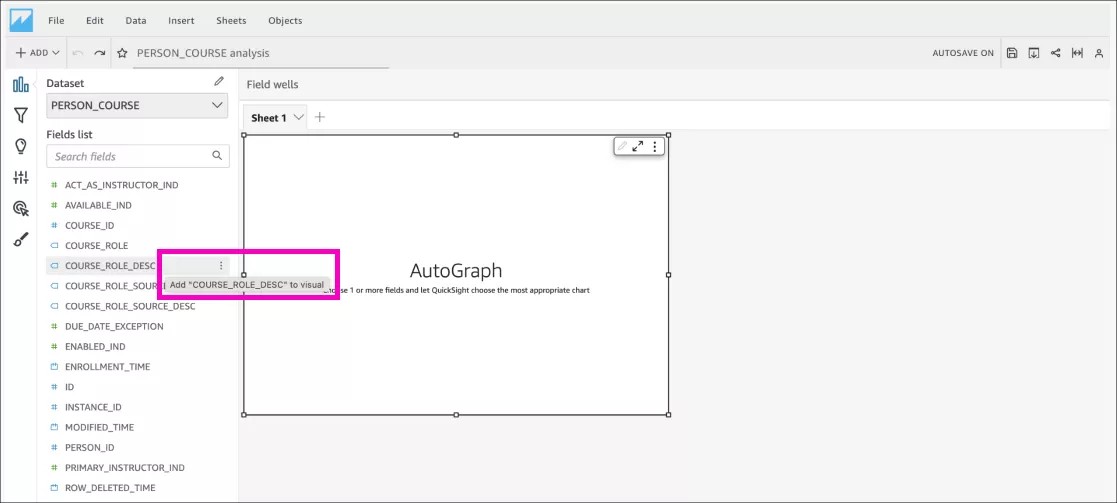
Créez une nouvelle analyse et utilisez l'ensemble de données que vous venez de créer
Une fois que vous avez un ensemble de données, vous pouvez commencer à créer votre première analyse : un rapport modifiable. Vous pouvez modifier la visualisation autant de fois que vous le souhaitez jusqu'à ce que vous trouviez le moyen le plus approprié de révéler des informations clés à partir de vos données.
Astuce
La différence entre les analyses et le tableau de bord est que les analyses peuvent (exclusivement) être consultées et modifiées par les Auteurs. Le tableau de bord contient les mêmes informations que son analyse, mais dans un format en lecture seule.
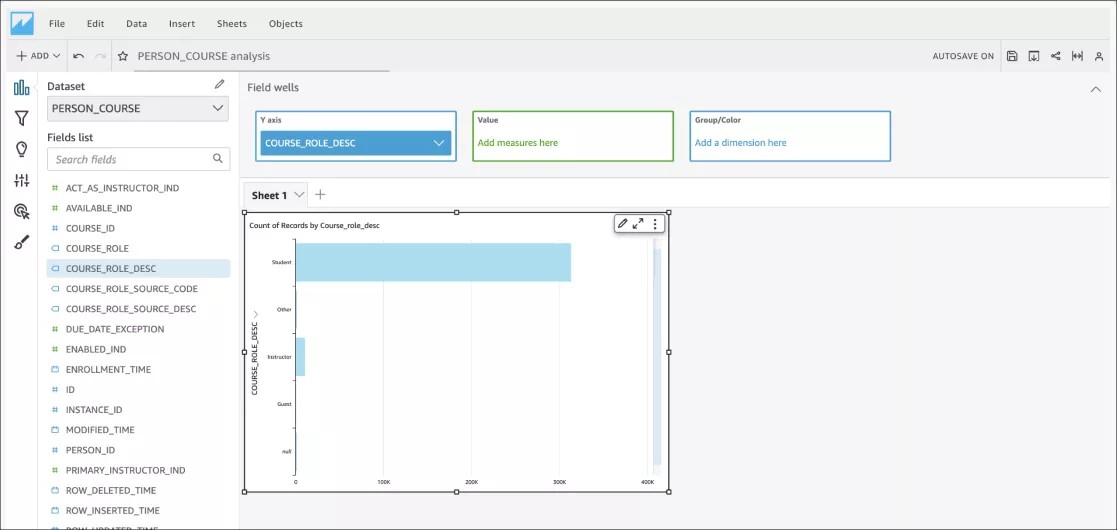
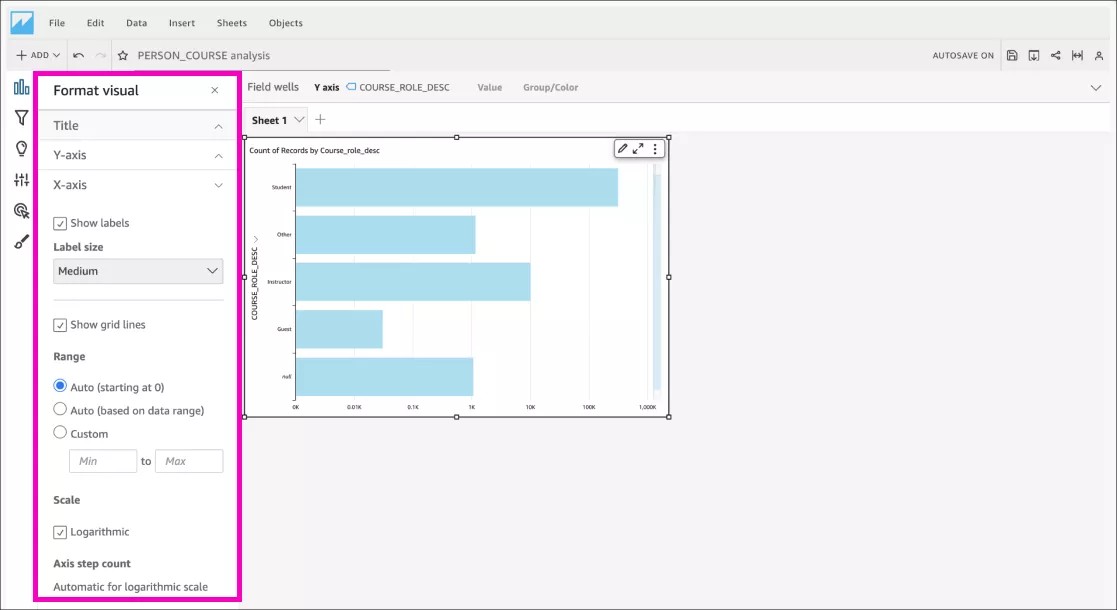
This simple visual counts individual roles within an institution. This institution has a lot of students compared to other roles, so it might be better to show the counts logarithmically.
Personnaliser le format visuel
Vous pouvez modifier le titre, les légendes, les couleurs, les étiquettes, etc.
Les tableaux préconfigurés sont utiles pour commencer, mais ils sont parfois insuffisants pour obtenir le résultat escompté. Rapports personnalisés vous permettent de créer votre jeu de données personnalisé. Suivez les étapes décrites dans la section suivante.
Ajouter SQL
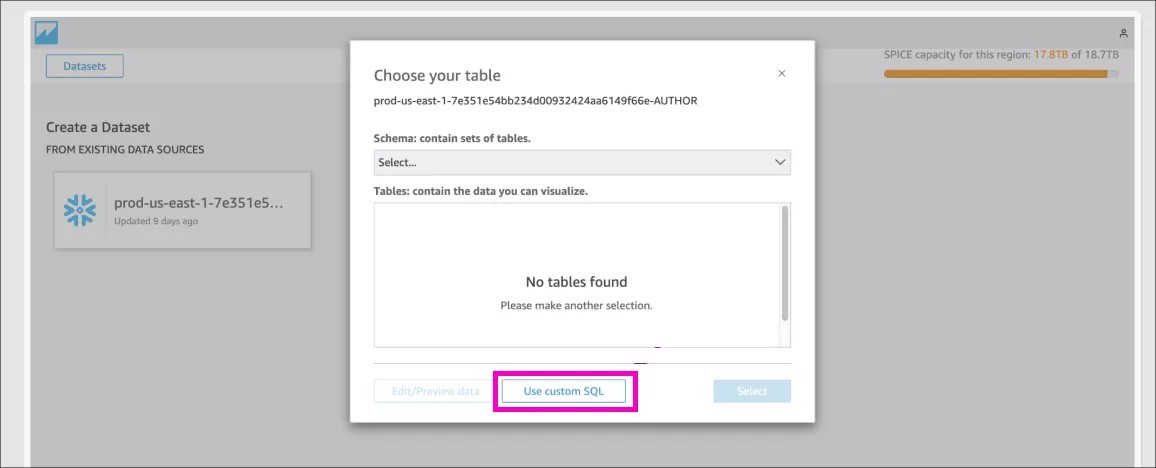
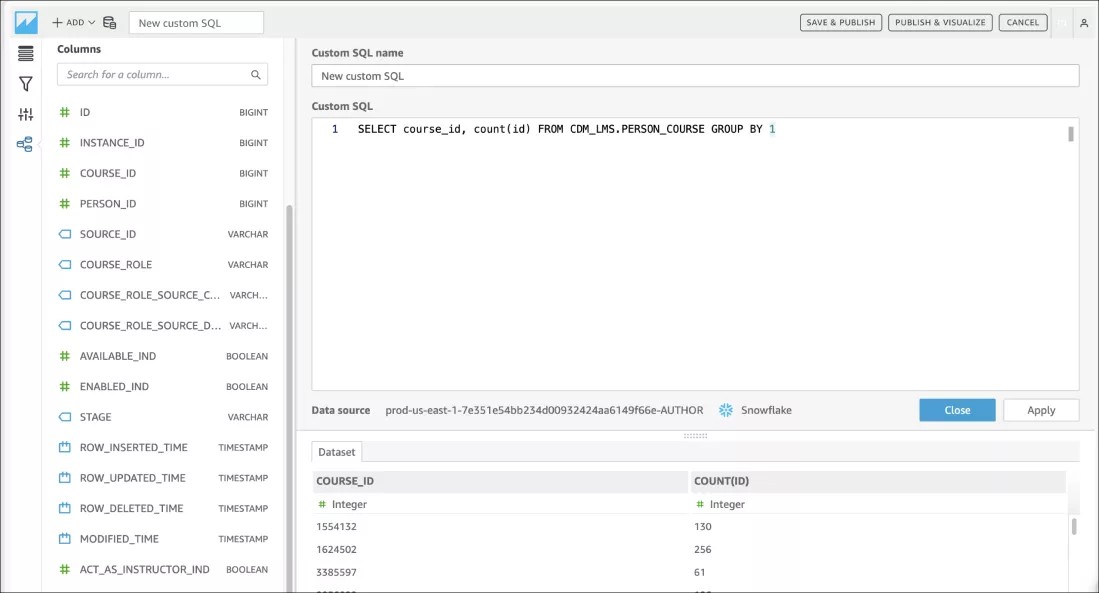
Créez votre jeu de données personnalisé alimenté par une requête SQL
Lorsque vous choisissez une table, sélectionnez Utiliser SQL personnalisé .
Important
Attention, les requêtes trop complexes peuvent expirer. L'exécution d'une requête directe est soumise à une limite de 2 minutes.
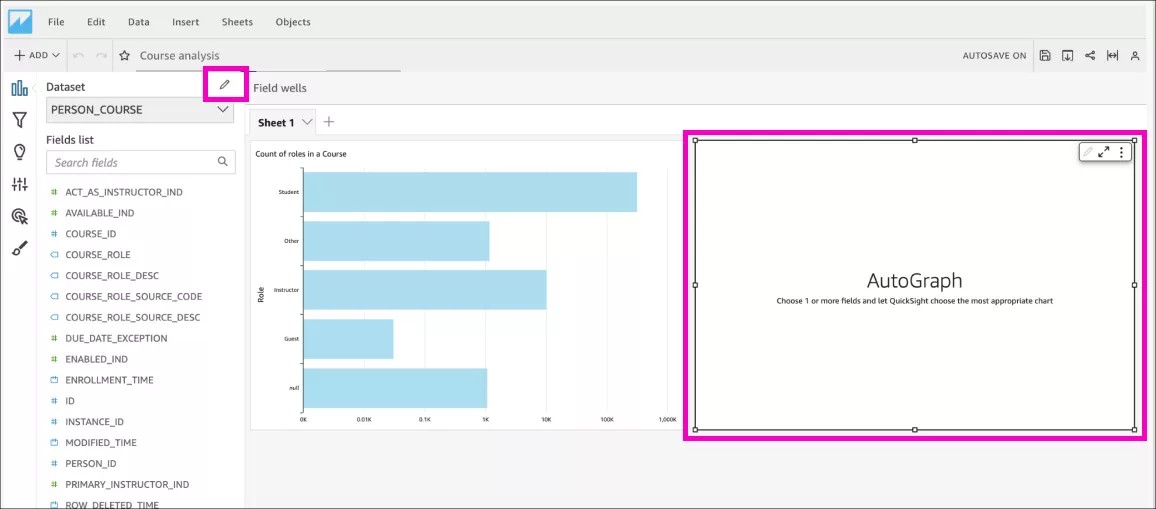
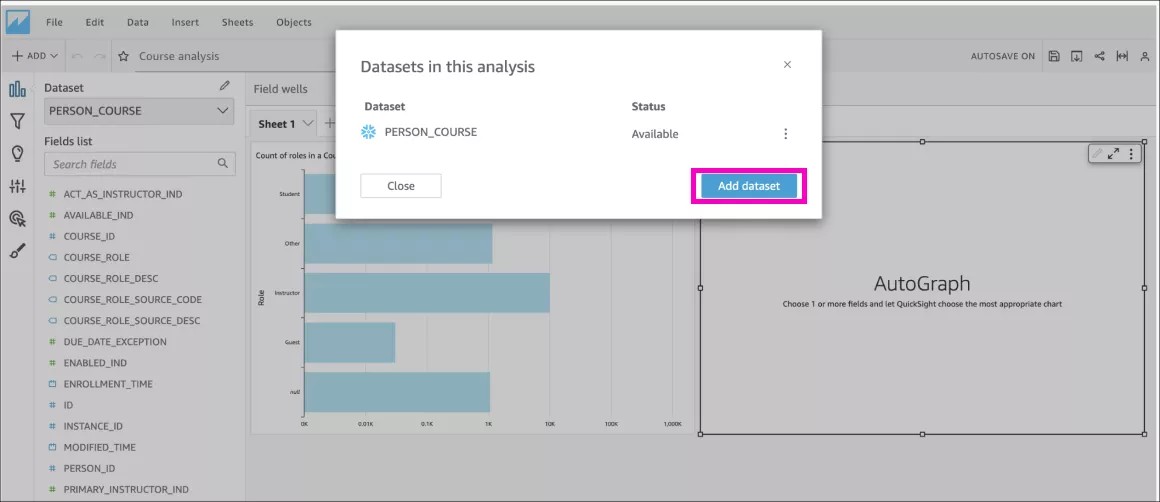
Les rapports personnalisés aident avec un graphique automatique initial
Vous pouvez modifier le jeu de données et choisir un ou plusieurs champs pour permettre à QuickSight de créer le visuel le plus approprié pour vos données.
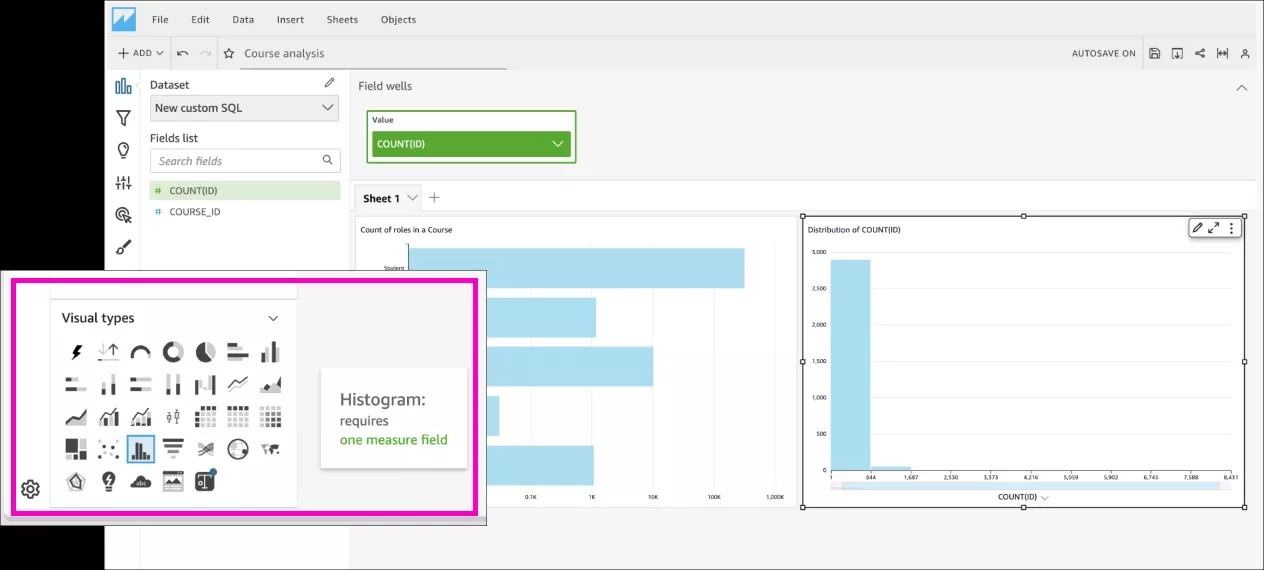
Changez le visuel
Sélectionnez Métrique correcte dans l ' AutoGraphique pour modifier le type visuel.
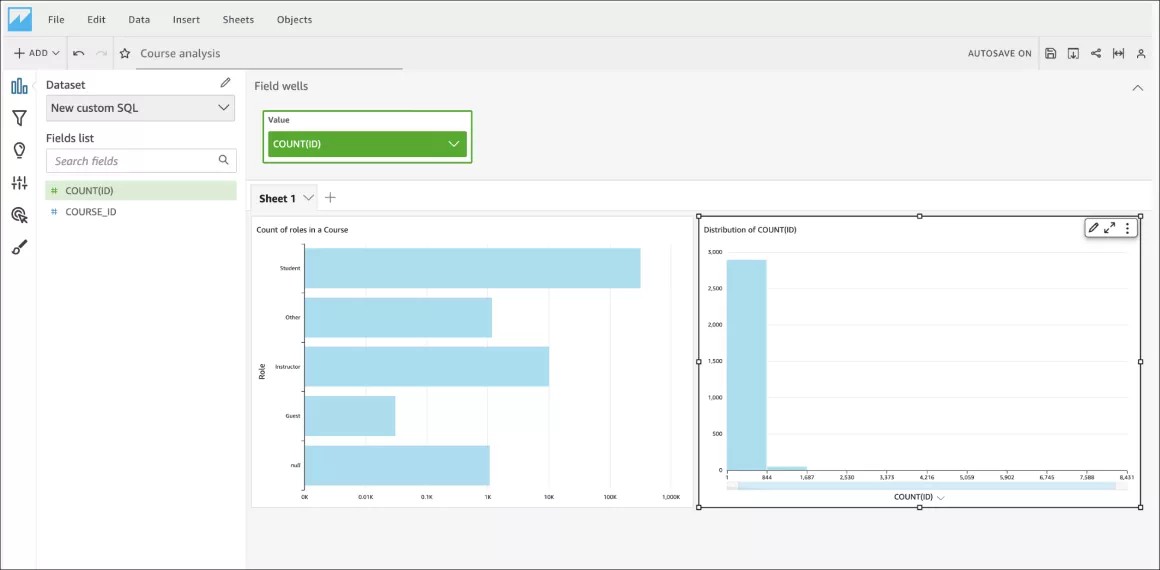
In this example, with COUNT(ID), the visual was changed to histogram, which is more suitable for such data.
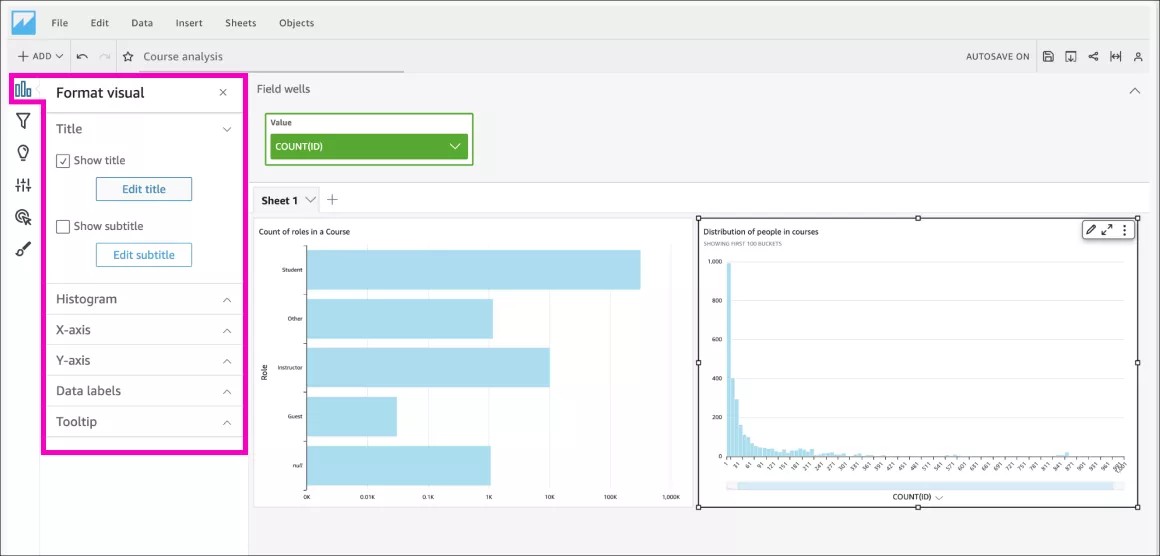
Personnaliser le format visuel
Vous pouvez modifier le titre, les légendes, les couleurs, les étiquettes, etc. Votre nouvelle visualisation est désormais prête, et vous pouvez la partager avec vos collègues.
Créer un tableau de bord à partir d'une analyse
Publier l'analyse
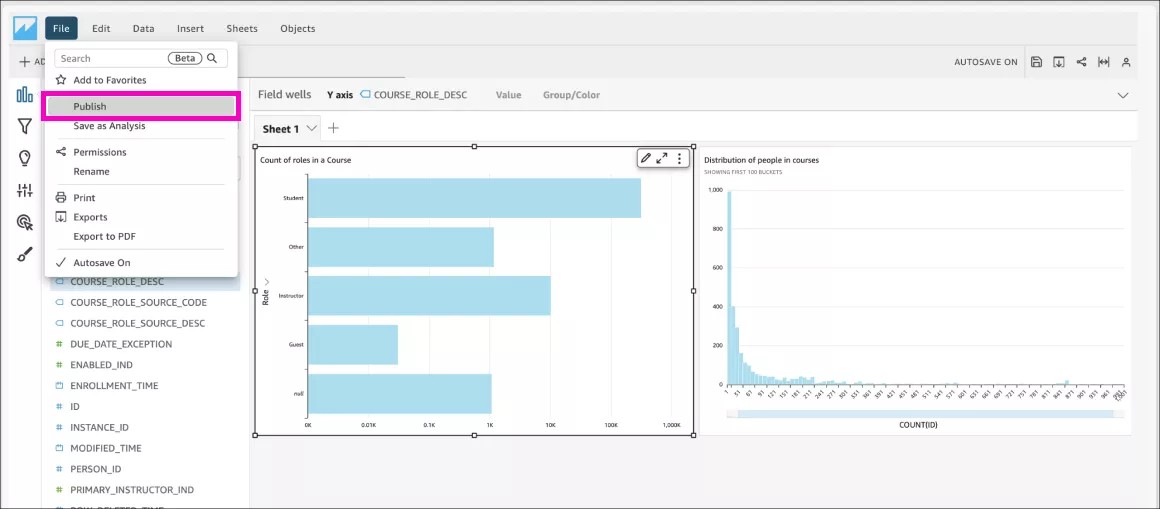
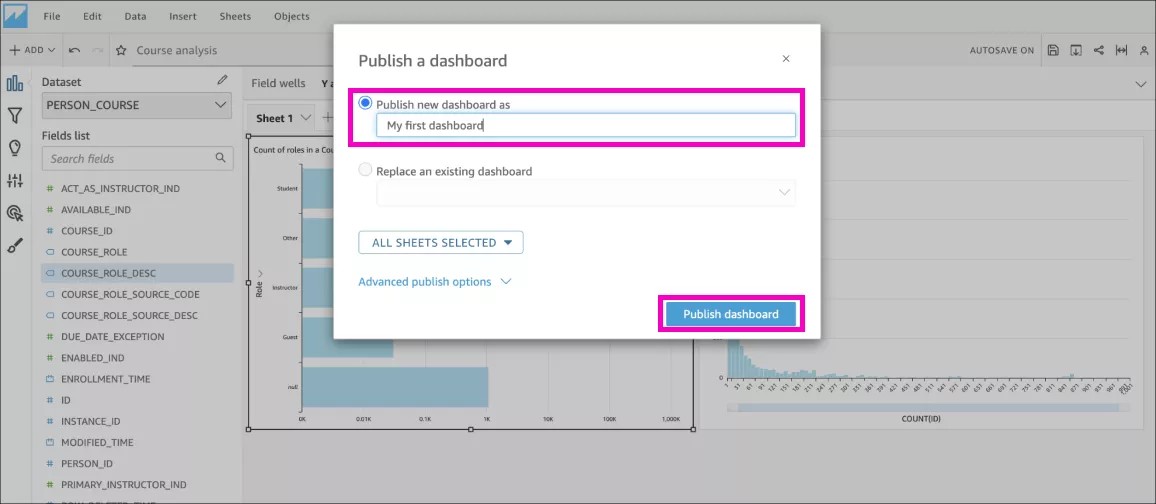
Sélectionnez le menu Fichier . Ensuite, sélectionnez Publier. Donnez un nom adapté au fichier, puis sélectionnez Publier le tableau de bord.
Mettez-le en vedette, partagez-le ou exportez-le
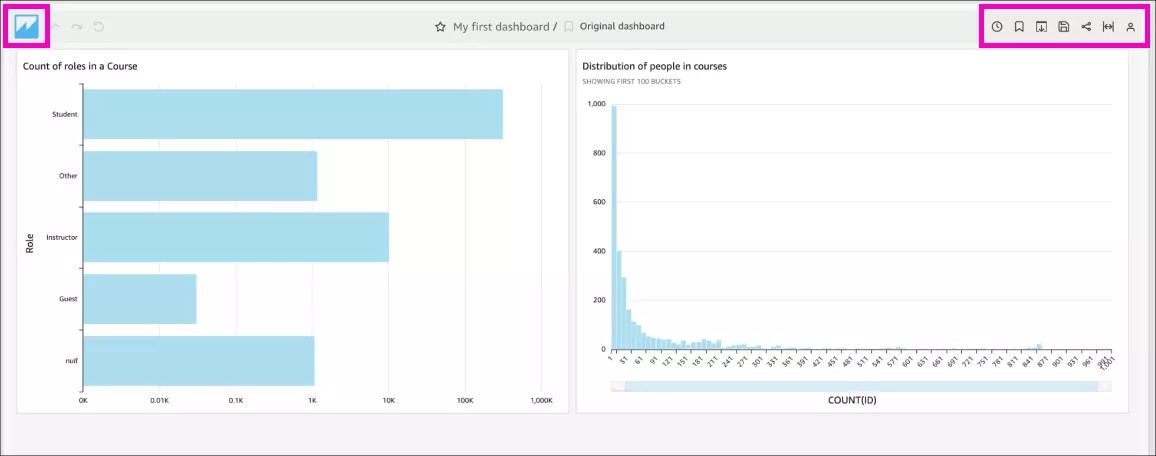
Accédez au bouton d'accueil QuickSight pour revenir à l'atterrissage Auteur. Depuis cette page, accédez à Tableaux de bord pour consulter tous vos nouveaux tableaux de bord.
Partagez votre tableau de bord avec les utilisateurs du rapport de votre établissement
Dans la section Tableau de bord :
Sélectionnez le menu d'options pour le tableau de bord que vous souhaitez partager.
Sélectionnez Ajouter au dossier .
Développez la liste Dossiers partagés et sélectionnez le dossier Rapports de l'établissement . Sélectionnez le bouton Ajouter .
Enfin, confirmez l'action de partage en sélectionnant Ajouter et partager .
Votre tableau de bord est désormais partagé avec tous les utilisateurs consultant les rapports. Il suffit aux utilisateurs de se connecter à Anthology Illuminate, d'accéder à Rapports personnalisés , puis de sélectionner la section Dossier partagé .
Vidéo
La vidéo commentée suivante offre une représentation visuelle et auditive de certaines des informations contenues dans cette page.
Note
Des sous-titres espagnols sont disponibles. Accédez aux Paramètres de la vidéo et sélectionnez Sous-titres. Sélectionnez ensuite Espagnol.