Ajouter ou supprimer des utilisateurs dans Illuminate
Note
Cette documentation a été traduite à l'aide d'un outil de traduction automatique assisté par l'IA. Les traductions sont fournies « telles quelles », sans aucune garantie quant à leur exactitude. La version anglaise de ce contenu fait office de source officielle et fait autorité.
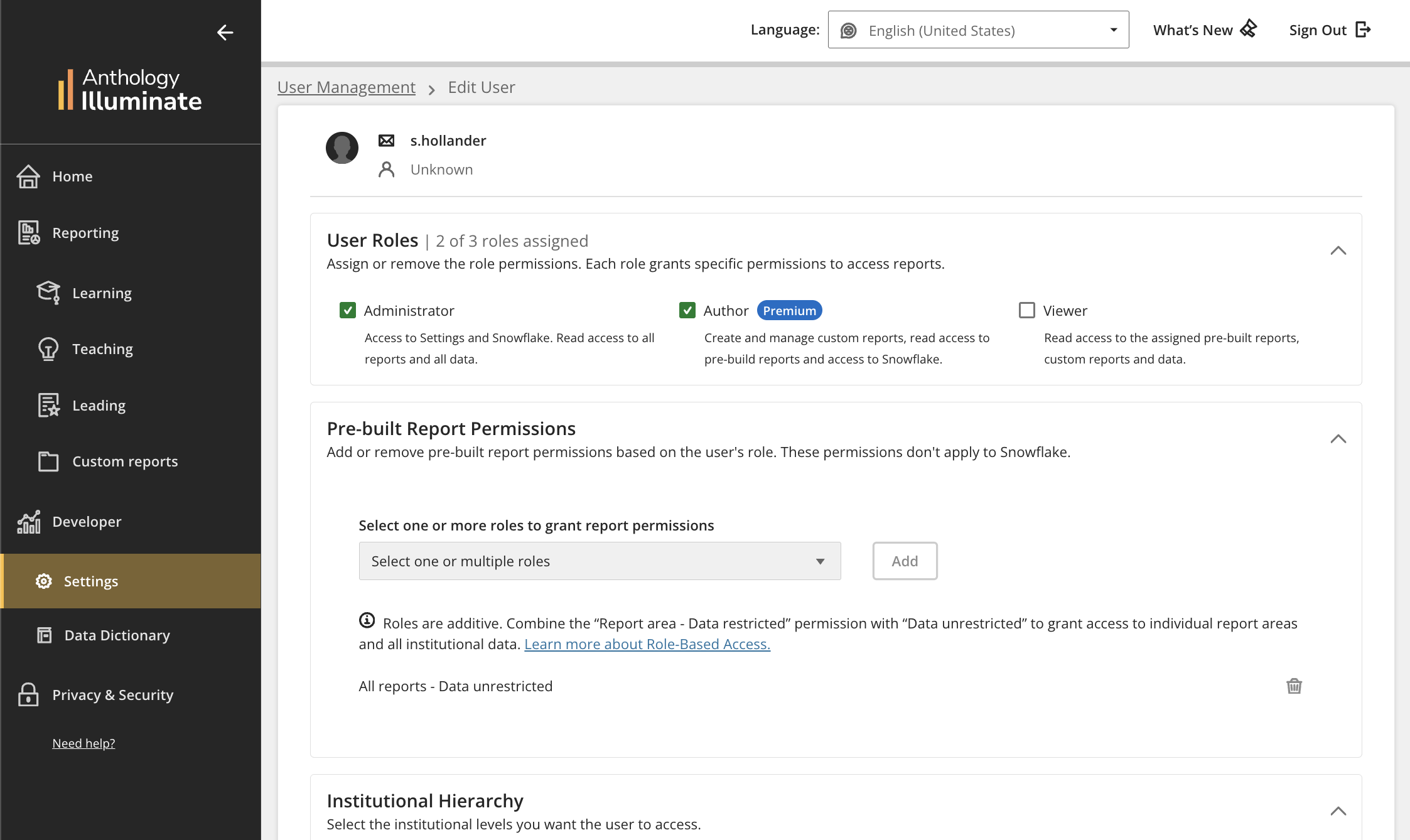
Si votre établissement utilise l'authentification institutionnelle, les administrateurs peuvent gérer tous les utilisateurs, les rôles et les autorisations dans les paramètres d'Illuminate.
Ajouter un utilisateur à Illuminate
Dans Développeur, Paramètres, sélectionnez Gestion des licences.
Sélectionnez Créer un utilisateur.
Sur la page Créer un nouvel utilisateur, saisissez le nom d'utilisateur Blackboard de la personne à ajouter.
Dans le champ IdP, sélectionnez le fournisseur d'identité.
Sélectionnez Créer un utilisateur. Vous recevez une confirmation que l'utilisateur a été ajouté à Illuminate et vous pouvez maintenant lui attribuer des rôles.
Supprimer un utilisateur Illuminate
Les administrateurs peuvent supprimer des utilisateurs de tous les rôles.
Note
Lorsqu'un utilisateur est supprimé, il perd immédiatement l'accès à la plateforme. Cette action ne peut pas être annulée.
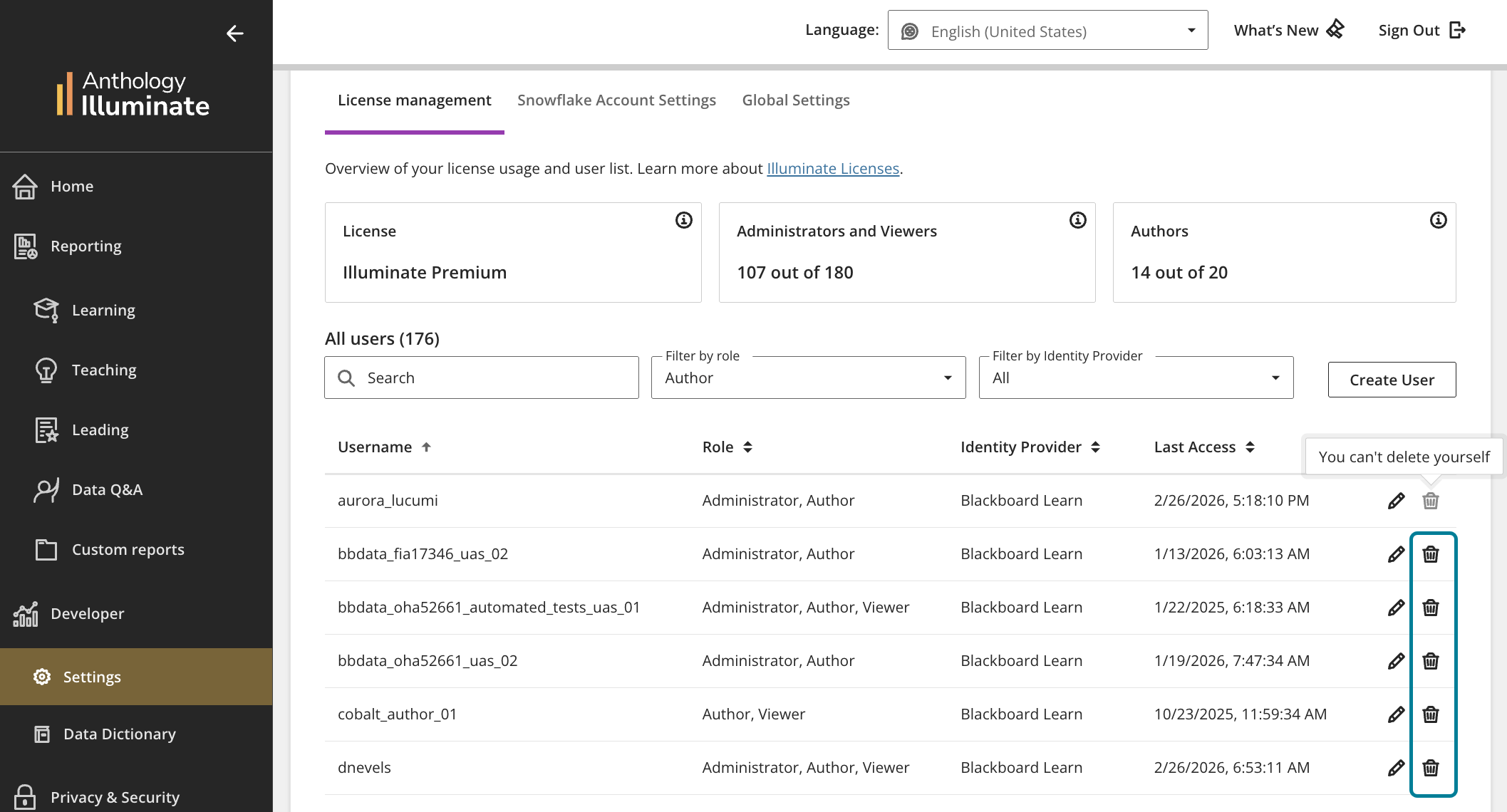
Les administrateurs ne peuvent pas se supprimer eux-mêmes ni supprimer leur propre rôle d'administrateur.
Dans Développeur, Paramètres, sélectionnez Gestion des licences.
Sous Actions, sélectionnez Supprimer pour l'utilisateur à supprimer.
Si l'utilisateur est un auteur dont le contenu personnalisé est enregistré, l'invite Transférer le contenu apparaît. Sélectionnez les auteurs vers lesquels transférer le contenu. Remarque : si le transfert de contenu échoue, le processus de suppression s'arrête automatiquement pour éviter toute perte de données.
L'écran Supprimer l'utilisateur s'affiche. Sélectionnez Supprimer.