Notions de base sur les rapports
Accéder aux rapports
Accédez à illuminate.blackboard.com .
Connectez-vous avec votre compte établissement ou Anthology Illuminate.
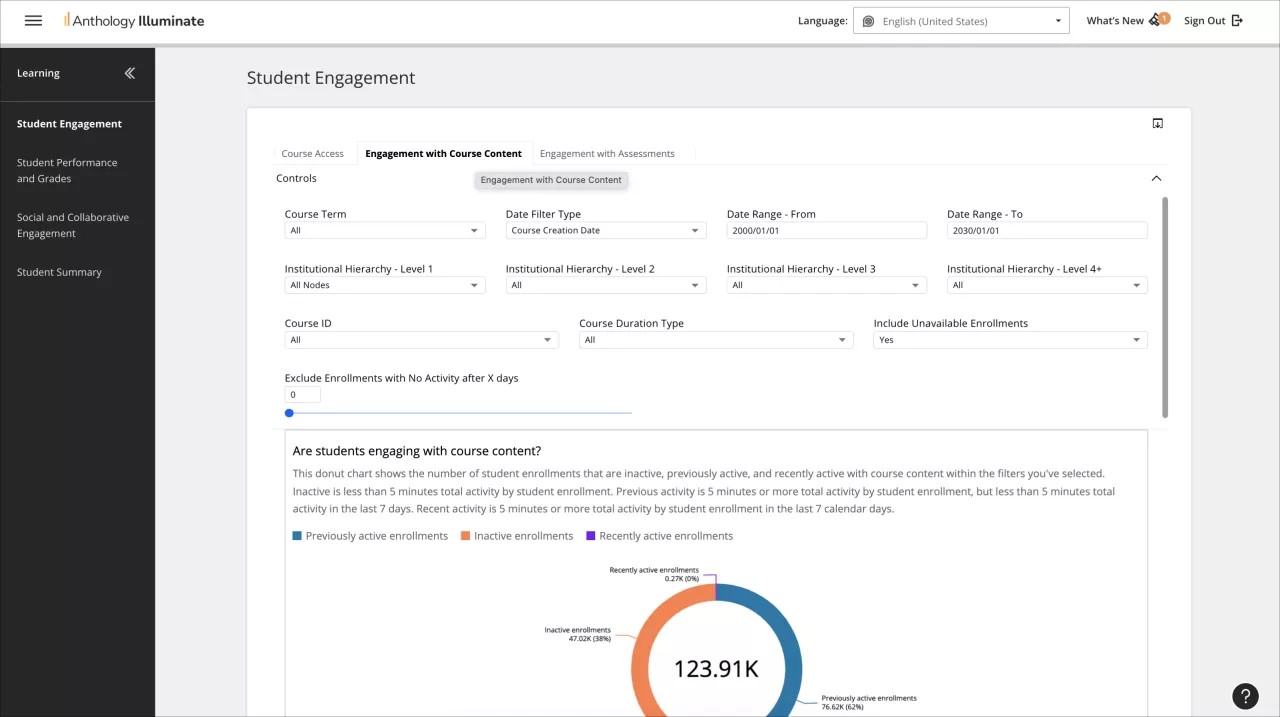
Sélectionnez le menu du panneau de navigation.
Dans le panneau de navigation, sélectionnez la zone de rapport à laquelle vous souhaitez accéder.
Chaque domaine comprend une liste des rapports disponibles et une description des questions auxquelles chaque rapport répond.
Sélectionnez un rapport pour y accéder.
Les rapports peuvent comporter plusieurs onglets d'informations. Parcourez-les pour accéder à toutes les données disponibles.
Réinitialiser le mot de
La méthode suivante vous permet de réinitialiser votre mot de passe si vous disposez d'un compte Anthology Illuminate. Si vous utilisez votre compte d'établissement pour vous connecter, vous devez contacter votre administrateur système.
Note
Vous serez invité à réinitialiser votre mot de passe tous les 90 jours.
Accédez à illuminate.blackboard.com et sélectionnez Se connecter. Connectez-vous avec votre compte Anthology Illuminate.
Vous pouvez également accéder à votre compte Snowflake Reader et sélectionner Se connecter à l'aide du bouton Auth0.
Sélectionnez votre région d'hébergement SaaS.
Dans le modal de connexion au compte Anthology Illuminate, sélectionnez Vous ne vous souvenez pas de votre mot de passe ?.
Saisissez l'adresse courriel de l'utilisateur Anthology Illuminate dans le champ e-mail.
Sélectionnez Envoyer un e-mail .
Un message de confirmation apparaît sur la page.
Consultez votre boîte de réception, vous y trouverez un e-mail d'Anthology Illuminate. si vous ne trouvez pas l'e-mail dans votre boîte de réception, vérifiez votre dossier de courriers indésirables (spams).
Dans l'e-mail, sélectionnez Confirmer. Vous serez redirigé vers la page Changer de mot de passe.
À partir de la page Changer de mot de passe, définissez votre nouveau mot de passe. Une fois que vous avez entré et validé votre nouveau mot de passe, un message confirme que le mot de passe a été modifié.
Revenez à votre compte de lecteur Snowflake ou connectez-vous à illuminate.blackboard.com.
Votre compte doit être créé et activé par Anthology Provisioning pour que ce processus fonctionne.
Paramètres de langue
Sélectionner votre langue préférée
Vous pouvez sélectionner la langue que vous préférez utiliser dans le pack langue disponible :
Sélectionnez le menu déroulant Choix de la langue.
Dans la liste déroulante des langues disponibles, sélectionnez votre langue préférée.
Certaines périodes de cours ne sont actuellement pas localisées et resteront en anglais une fois que vous avez sélectionné une autre langue.
Langues prises en charge
cy_GB : Cymaraeg (Cymru)
en_AU : Anglais (Australie)
en_GB : Anglais (Royaume-Uni)
en_US_k12 : Anglais pour De la maternelle à la terminale (États-Unis)
en_US_pro : Anglais pour Pro-Ed (États-Unis)
es_ES : Español (España)
de_DE : Deutsch (Deutschland)
fr_FR : Français (France)
it_IT : Italiano (Italie)
ja_JP : Japonais
ko_KR : Coréen
nb_NO : Bokmål (Norge)
nl_NL : Néerlandais (Pays-Bas)
pt_BR : Portugais (Brésil)
pl_PL : Polonais (Pologne)
sv_SE : Suédois (Suède)
tr_TR : Turc (Turquie)
zh-CN : Chinois simplifié
zh_TW : Chinois traditionnel
Modifier la langue de votre calendrier
Les calendriers de sélection de dates de l'outil Rapports d'Anthology Illuminate s'affichent dans la langue de votre système et peuvent différer de la langue de votre navigateur.
Mettez à jour vos paramètres système pour afficher votre calendrier dans une autre langue :
Configurer des comptes d'établissement
L'authentification d'établissement est un service d'authentification unique pour Anthology Illuminate qui facilite l'authentification entre Blackboard SaaS et Anthology Illuminate. Il permet d'améliorer la sécurité et le contrôle sur le compte Anthology, et active des fonctionnalités supplémentaires dans Anthology Illuminate.
En savoir plus sur l'authentification d'établissement
Réinitialiser les commandes
Dans un onglet de rapport, accédez à la commande que vous souhaitez réinitialiser.
Sélectionnez l'icône Plus d'options.
Sélectionnez Réinitialiser.
Obtenir des données détaillées avec le filtrage visuel
Le filtrage visuel vous permet de filtrer les données des cours et des étudiants en sélectionnant des catégories dans d'autres visualisations de données du même onglet de rapport.
Le filtrage visuel ajoute des filtres en plus des filtres sélectionnés dans la section Commandes et d'autres filtres dans l'onglet de rapport.
Appliquer un filtre visuel
Dans n'importe quelle visualisation de données de l'onglet de rapport, sélectionnez la catégorie souhaitée pour filtrer les données des cours et des étudiants.
La catégorie sélectionnée sera mise en surbrillance.
Accédez aux données du cours et des étudiants pour les afficher filtrées en fonction de la catégorie sélectionnée.
Consulter et supprimer des filtres visuels
Sélectionnez le graphique ou le tableau à partir duquel vous souhaitez consulter ou supprimer des filtres visuels.
Dans le menu situé dans le coin supérieur droit, sélectionnez l'icône de filtre.
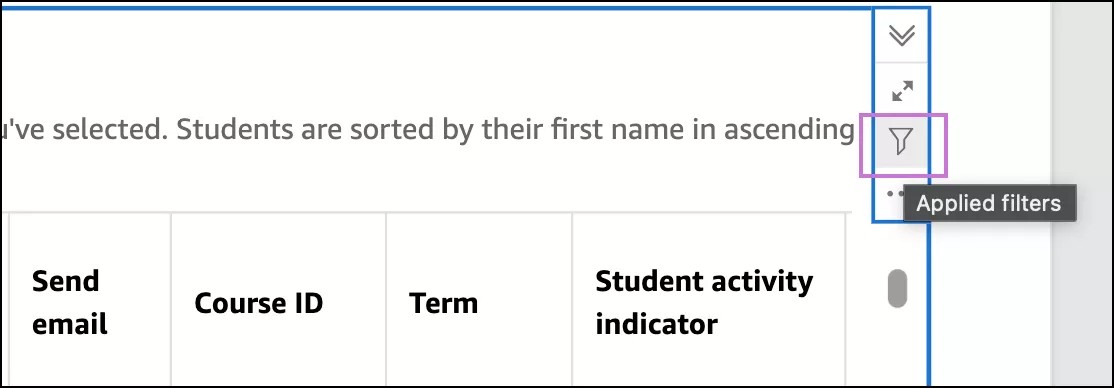
Sélectionnez l'icône de suppression en regard du filtre que vous souhaitez supprimer.
Pour effacer tous les filtres visuels appliqués, sélectionnez Effacer.
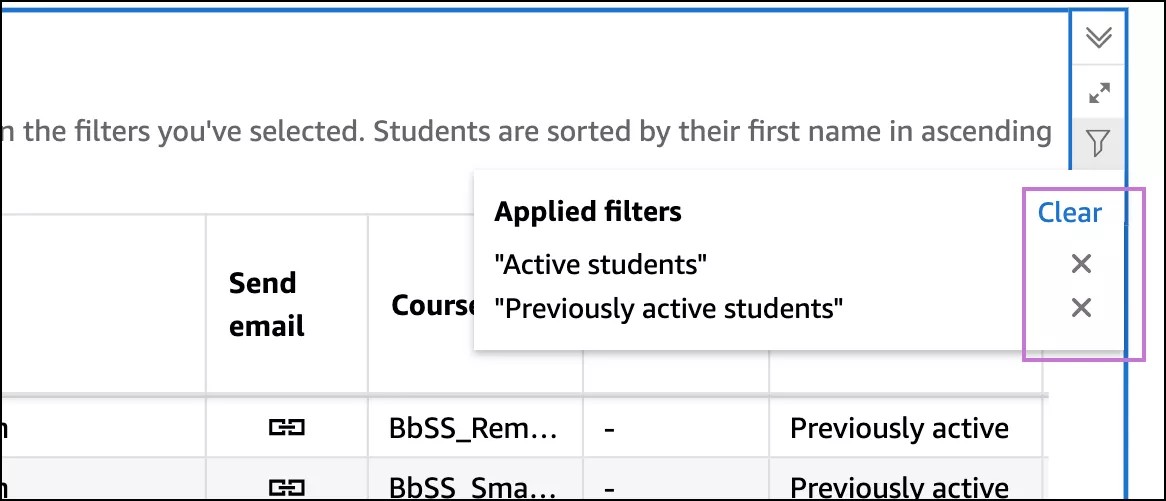
Lorsque vous associez plusieurs filtres visuels, il se peut qu'aucune donnée ne soit affichée. Supprimez un filtre visuel pour revenir en arrière.
Exemple vidéo de filtrage visuel
Maximiser ou minimiser les visualisations de données
Dans un onglet de rapport, sélectionnez la visualisation de données que vous souhaitez agrandir.
Sélectionnez l'icône Agrandir.
Pour réduire l'affichage, sélectionnez l'icône Réduire dans le panneau de droite.
Exporter au format CSV
Dans un onglet de rapport, sélectionnez la visualisation de données que vous souhaitez exporter.
Sélectionnez l'icône Options de menu.
Cliquez sur Exporter au format CSV.
Imprimer un rapport
Dans un onglet de rapport, sélectionnez l'icône Exporter.
Sélectionnez Imprimer.
Définissez les paramètres d'impression.
Sélectionnez Aperçu.
Vérifiez que vous avez sélectionné les paramètres souhaités ou modifiez-les en sélectionnant Configurer.
Sélectionnez Imprimer.
Téléchargement d'un rapport au format PDF
Dans un onglet de rapport, sélectionnez l'icône Exporter.
Sélectionnez Générer un PDF. La création du fichier PDF peut prendre quelques minutes.
Lorsque le fichier PDF est prêt, sélectionnez Télécharger maintenant.
Vous pouvez également sélectionner à nouveau l'icône Exporter et choisir Afficher les téléchargements. Un panneau contenant les fichiers PDF générés s'ouvre. Sélectionnez Cliquez pour télécharger.
Fréquence d'actualisation des données de rapports
Les données de rapport sont actualisées pendant la nuit, en fonction du fuseau horaire de votre instance Blackboard.
Reporting en mode veille
Le mode veille optimise l'utilisation des ressources tout en veillant à ce que vous puissiez continuer à accéder aux rapports et à les consulter.
En cas de période d'inactivité supérieure à 30 jours dans Illuminate Reporting, le domaine des rapports est temporairement entre en mode veille jusqu'à votre retour. Vous pourrez toujours sortir du mode veille chaque fois que vous en aurez besoin.
Le mode veille signifie que l'actualisation nocturne pour maintenir les données à jour est interrompue jusqu'à ce que vous ayez une nouvelle activité.
Lorsque le système est entré en veille, vous recevrez un message indiquant que le mode veille est activé dès que vous vous connectez à Illuminate. Les rapports ne sont pas visibles lorsque le système est en mode veille. Réveillez les rapports Illuminate pour afficher les rapports mis à jour.
Le bouton Sortie du mode veille est inclus dans le message indiquant que le mode veille est activé.

Après avoir sélectionné Sortie du mode veille, vous recevrez un message de confirmation indiquant que le mode veille est en cours de désactivation. Cette opération peut prendre quelques minutes ou heures, selon la taille de votre jeu de données.

Une fois le système sorti du mode veille, vous pouvez explorer notre ensemble de rapports comme d'habitude.
Les rapports ne fonctionnent pas
Si vous rencontrez des difficultés avec les rapports d'Anthology Illuminate, certains problèmes fréquents peuvent être résolus sans nécessiter l'aide de l'assistance client.
Vérifiez votre connexion Internet et réseau.
Vérifiez le statut d'Anthology Illuminate : Si votre connexion Internet est bonne, consultez status.Anthology.com pour voir si Anthology Illuminate est hors service. Si Illuminate est affiché sur la page, nous sommes alors au courant du problème et travaillons actuellement à sa résolution.
Contactez le support ou le centre d'assistance de votre établissement. Si le problème persiste, contactez le centre ou le service d'assistance de votre établissement. Si vous ne savez pas comment contacter le centre d'assistance de votre établissement, cherchez les coordonnées de votre université par l'intermédiaire de notre service d'assistance.