Data Q&A
Explorez vos données d'établissement en posant des questions sur les aspects critiques de l'expérience des étudiants et obtenez des réponses sous forme de visualisations personnalisables. Vous pouvez ainsi rapidement identifier les tendances et les modèles dans vos données et partager facilement vos idées avec les autres. Pour en savoir plus sur la façon dont l'IA est utilisée dans les questions-réponses sur les données, consultez la page Transparence de l'IA .
À l'aide des questions-réponses sur les données, vous pouvez :
Répondre aux questions sur les données de l'établissement en utilisant l'IA pour poser des questions formulées en langage naturel.
Présenter les réponses à ces questions de manière pertinente à l'aide de divers types de visualisation.
Épingler des visualisations des questions fréquemment posées dans des tableaux de bord personnalisés pour y accéder rapidement.
Accéder aux options de filtrage avancées, aux prévisions et aux questions prescriptives.
Poser des questions et obtenir des réponses en fonction de la hiérarchie institutionnelle et du rôle de l'utilisateur.
Note
Les questions-réponses sur les données ne sont disponibles qu'en anglais.
Exigences
Pour que les questions-réponses sur les données soient disponibles, votre instance Illuminate doit remplir les conditions préalables suivantes :
Adoptez l'authentification d'établissement. Si vous n'avez pas cette authentification dans votre instance Illuminate, vous pouvez la demander via un ticket d'assistance sans frais supplémentaires.
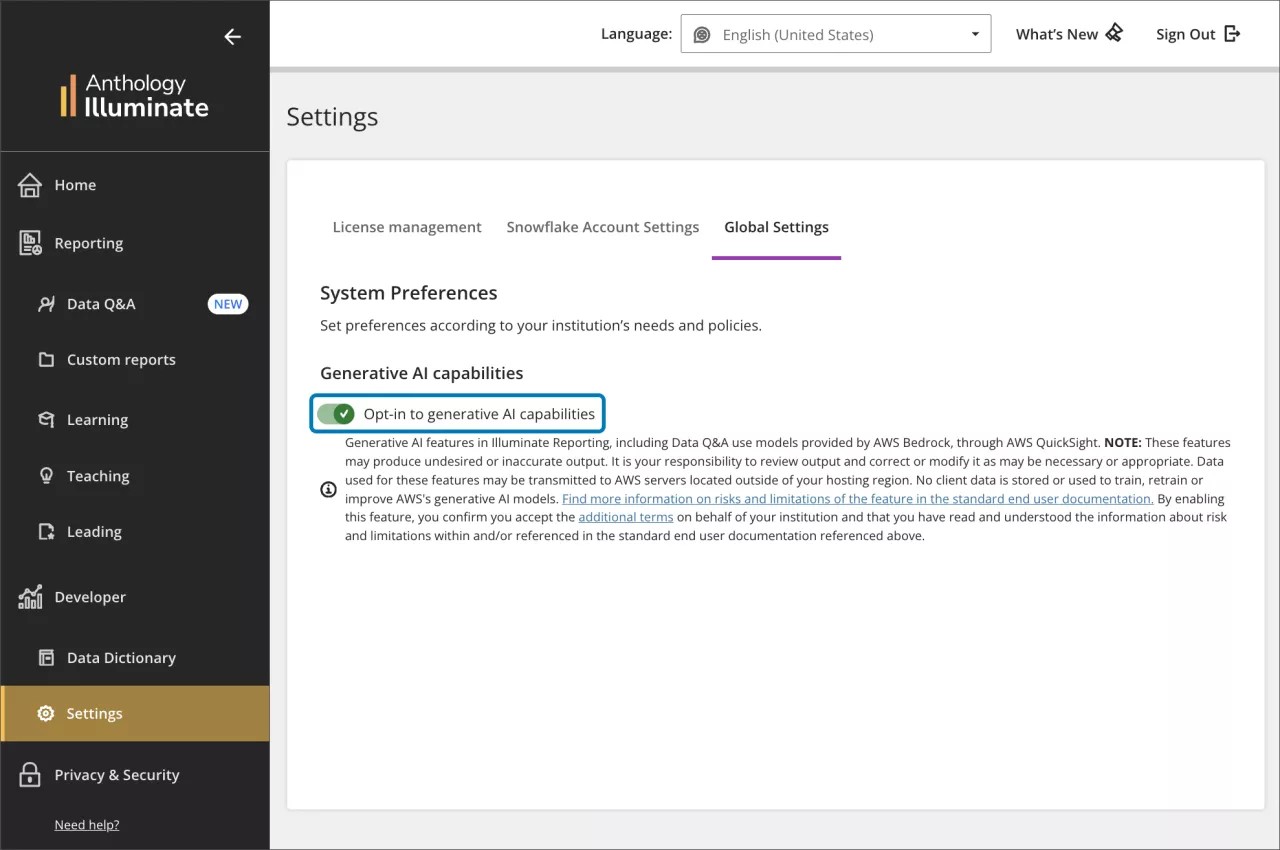
Optez pour l'IA générative.
Connectez-vous en tant qu'utilisateur avec le rôle de développeur Illuminate dans Mon Blackboard.
Ouvrez le panneau latéral et sélectionnez Paramètres.
Accédez à l'onglet Paramètres généraux.
Sélectionnez Activer les fonctionnalités d'IA générative.
Les utilisateurs ont eu accès à toutes les données de l'établissement.
Note
Par défaut, l'option des fonctionnalités d'IA générative est désactivée.
Seuls les utilisateurs ayant un accès illimité aux données ont des questions-réponses sur les données disponibles. Ce privilège peut être géré dans vos paramètres.
Connectez-vous en tant qu'utilisateur avec le rôle de développeur Illuminate dans Mon Blackboard.
Ouvrez le panneau latéral et sélectionnez Paramètres.
Accédez à l'onglet Gestion des licences.
Recherchez l'utilisateur dont vous souhaitez modifier les privilèges, puis sélectionnez Modifier.
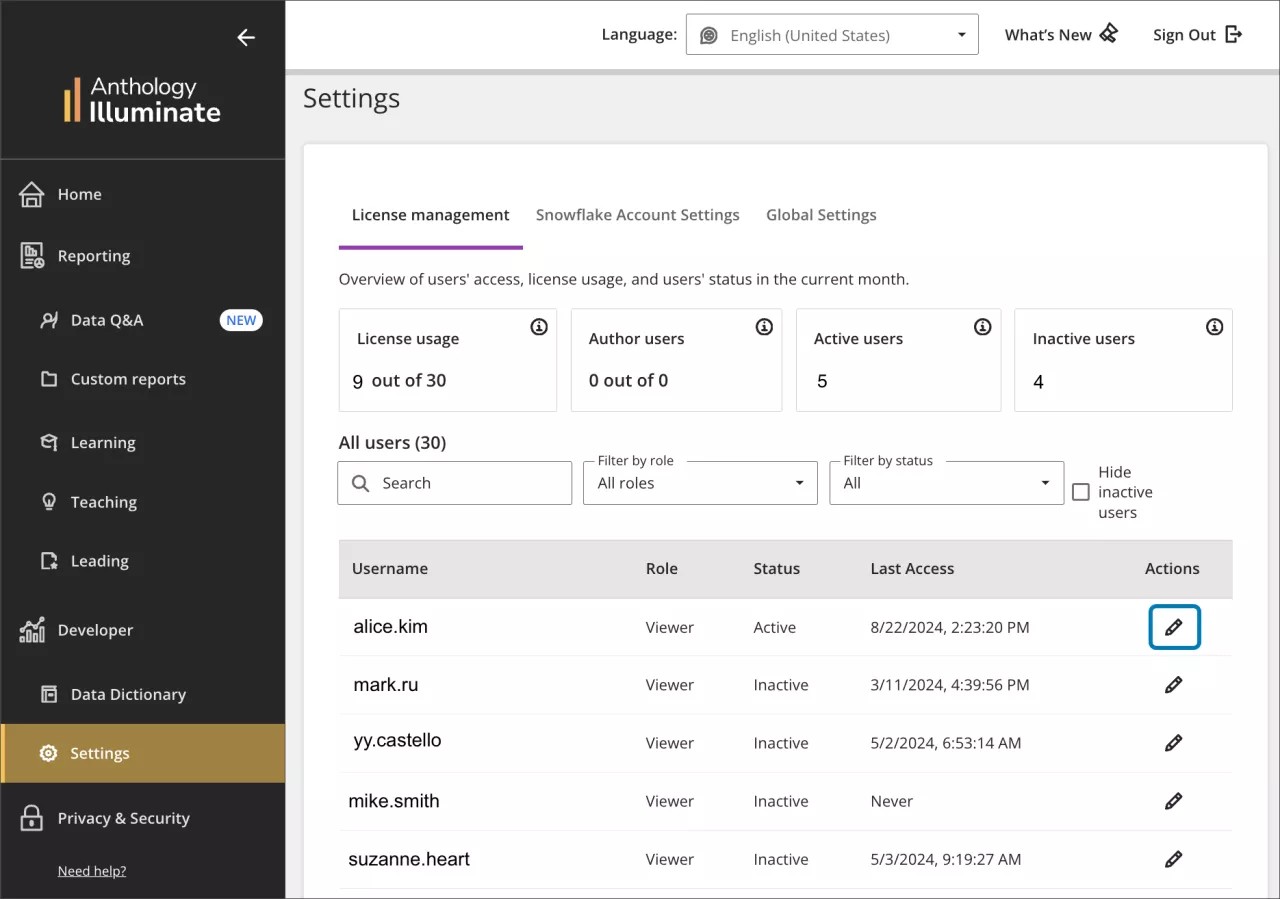
Dans la liste déroulante Autorisation de rapport, sélectionnez Données sans restriction, Ajouter, puis Enregistrer.
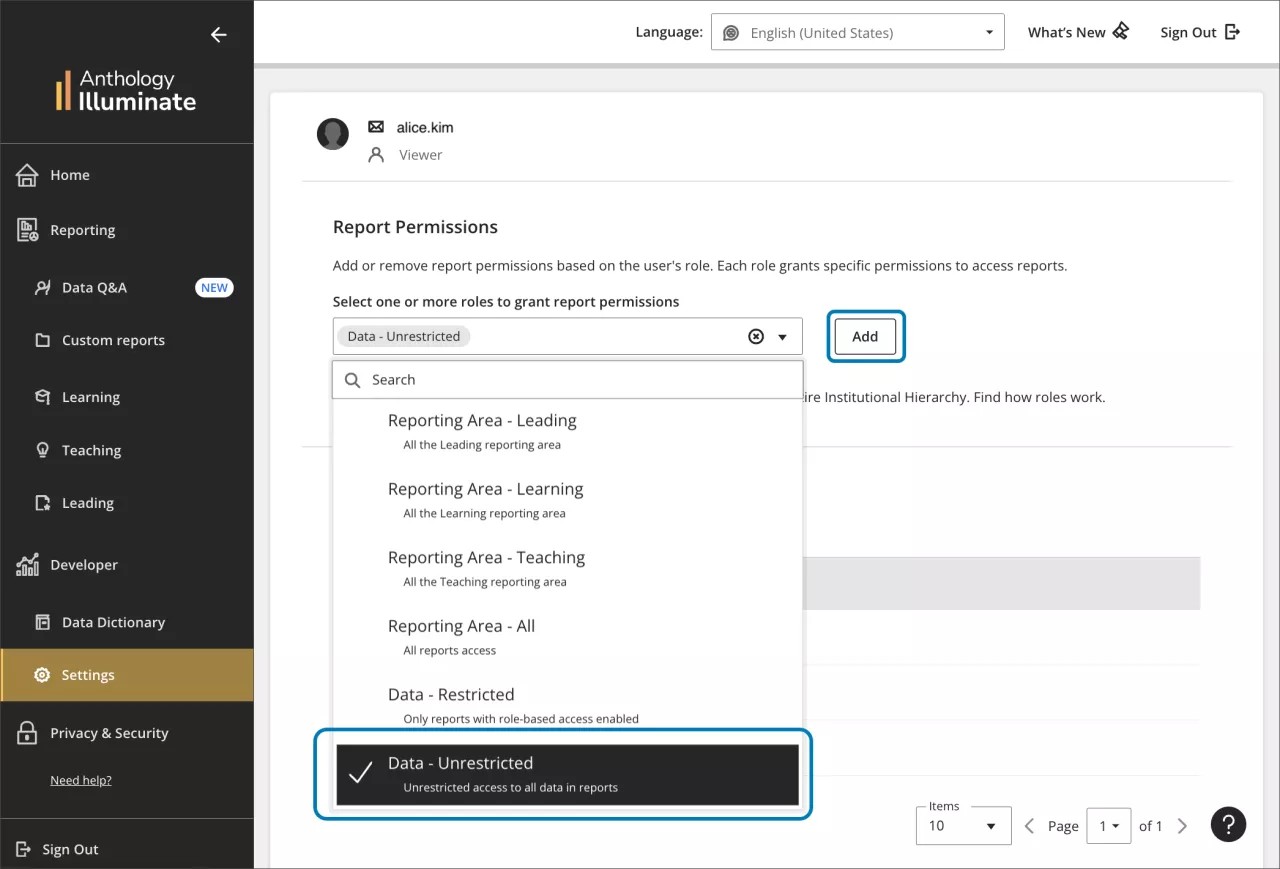
Note
Les utilisateurs avec l'autorisation Données restreintes et l'accès basé sur les rôles n'ont pas accès à Data Q&A.
Quel type de questions poser :
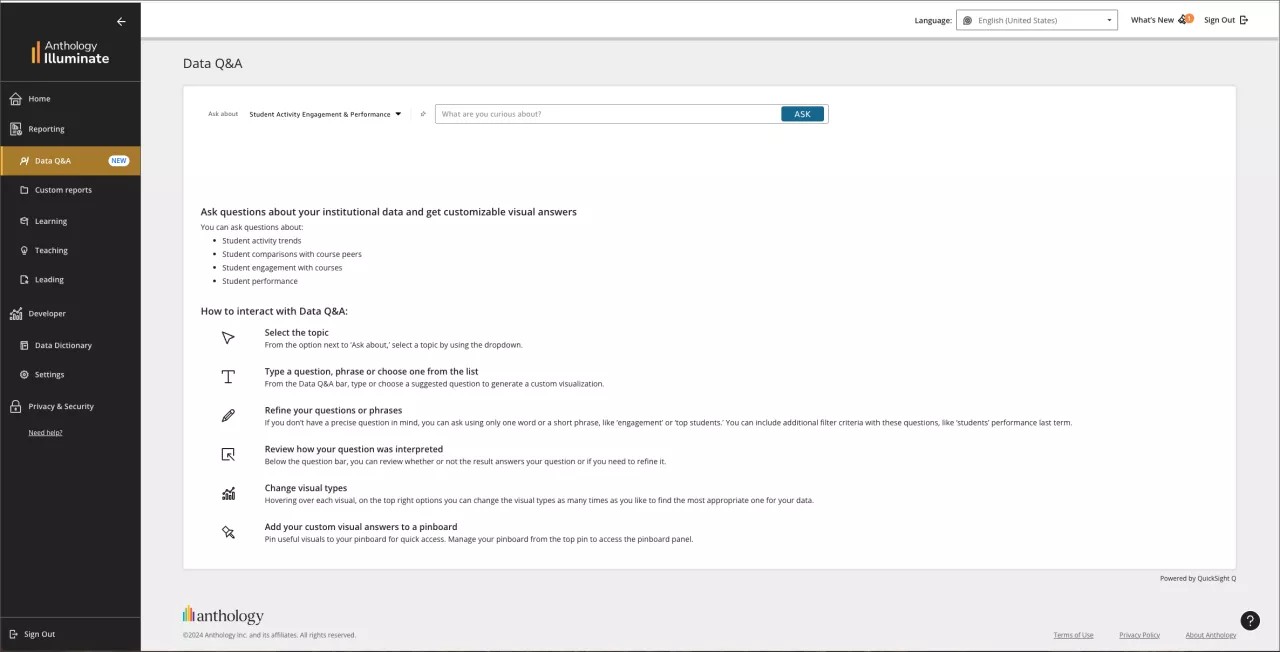
Si vous vous posez des questions qui vous aident à tirer parti de vos données d'établissement, vous pouvez poser les questions suivantes :
Tendances d'activité des étudiants
Comparaison des étudiants avec leurs pairs dans les cours
Implication des étudiants dans les cours
Performances des étudiants
Vous pouvez également vous inspirer de l'un de ces exemples de questions :
Quelles sont les notes des étudiants qui échouent ?
Quelles sont les notes moyennes de l'étudiant dans chaque cours par rapport à ses pairs ?
Quel est le nombre moyen d'heures passées dans un cours par semaine par cours et par étudiant ?
Quels étudiants n'ont pas accédé à leurs cours au cours des 3 dernières semaines ?
Quelle activité des étudiants est en baisse ?
Quels étudiants ont une implication minimum ?
Quelles sont les proportions d'étudiants avec des notes égales, supérieures et inférieures à la limite de note ?
Quelle est l'activité et la performance de l'étudiant dans chaque cours par rapport à leurs pairs ?
Quel est le taux de participation de l'étudiant par rapport à ses pairs ?
Quel est le degré d'utilisation du contenu de cours par étudiant ?
Comment interagir avec les questions-réponses sur les données :
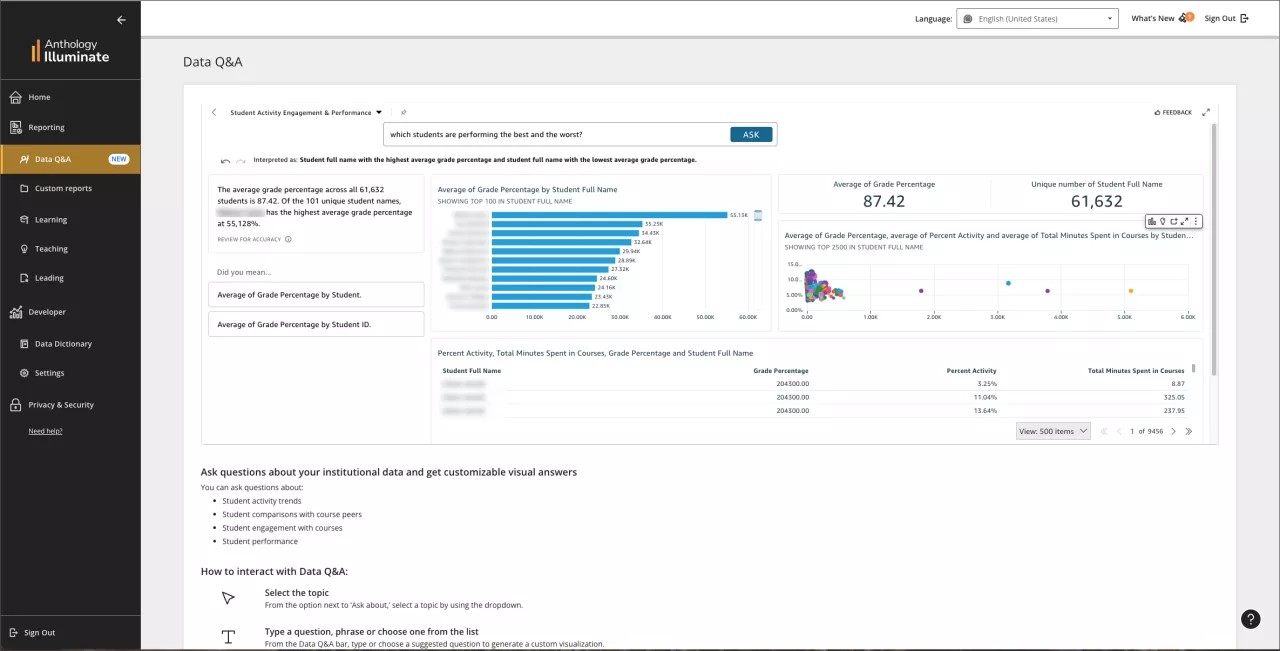
Sélectionner un sujet
Dans la barre de questions-réponses sur les données, utilisez le menu déroulant pour sélectionner le sujet disponible sur lequel vous souhaitez poser des questions. L'exemple de sujet, implication de l'étudiant et performance, est déjà sélectionné pour vous.
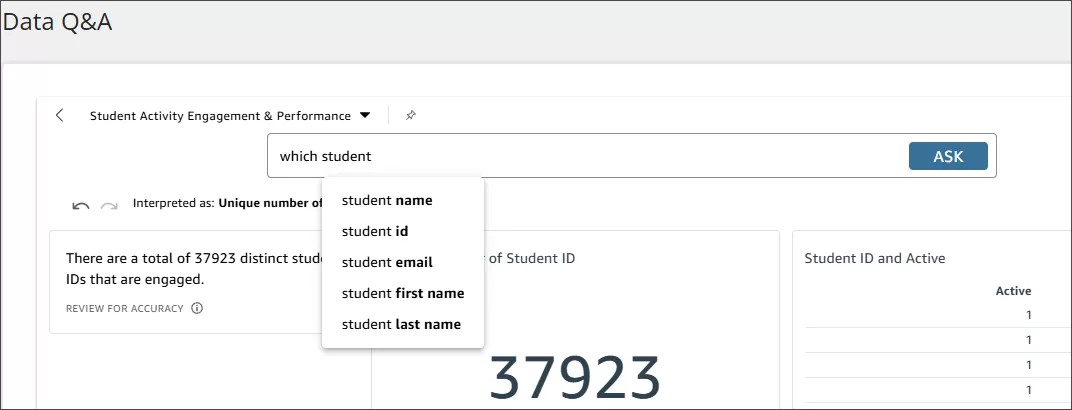
Saisir une question
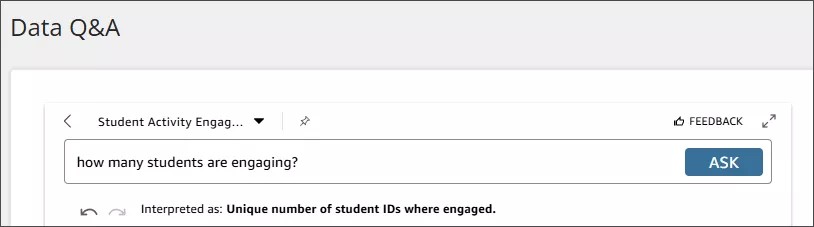
Dans la barre de menu de Data Q&A, saisissez votre question pour générer une réponse sous forme de visualisation personnalisée.
Vérifier l'interprétation de votre question
Sous votre question, vous trouverez une description de la visualisation.
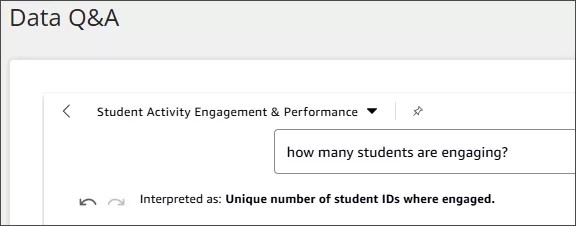
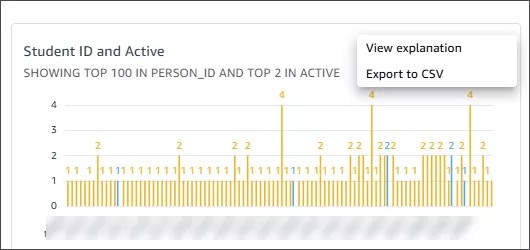
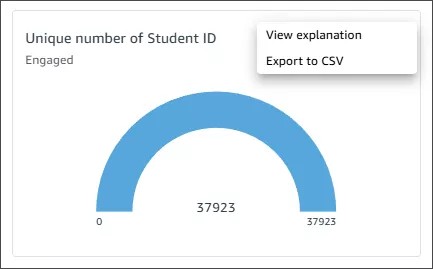
Vous pouvez également cliquer sur les trois points du menu de droite et sélectionner View Explanation (Afficher l'explication) pour voir une description plus détaillée de la façon dont la visualisation a été créée.
Modifier les types visuels
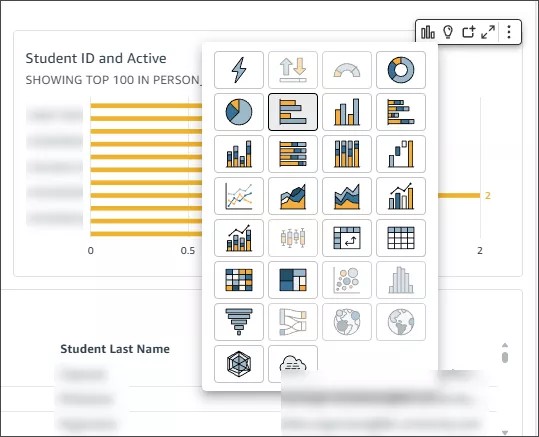
Après avoir obtenu une visualisation personnalisée, cliquez sur les trois points du menu dans le coin supérieur droit, sélectionnez l'icône de graphique à barres et changez de type de visualisation jusqu'à trouver celle qui convient le mieux à votre question.
Ajouter vos visualisations personnalisées à un tableau d'affichage
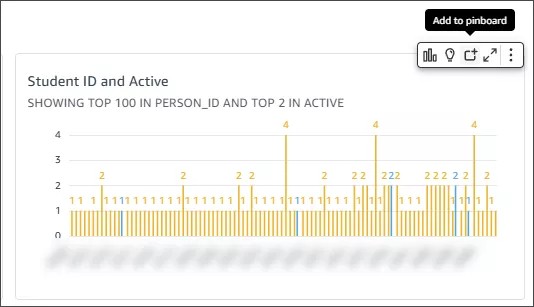
Vous pouvez épingler une visualisation qui vous semble utile pour la consulter plus tard sur le tableau d'affichage de votre établissement. Vous pouvez ajouter et supprimer des réponses à tout moment. Vous pouvez épingler vos visualisations préférées afin de voir les données actualisées sans devoir reposer la même question.
Dans le menu de la visualisation en haut à droite, cliquez sur les trois points, puis sur l'icône du tableau d'affichage pour épingler la visualisation active. Vous pouvez ensuite retrouver toutes vos épingles en sélectionnant l'icône du tableau d'affichage au-dessus du champ de question en haut de l'écran.
Modifiez le nom du visuel
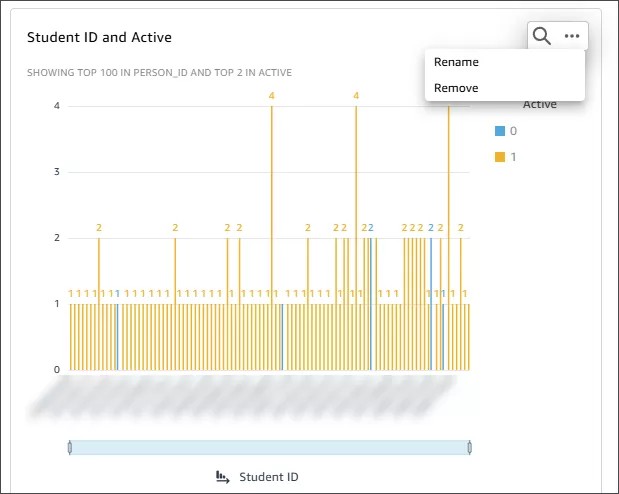
Accédez à l'une des visualisations épinglées. Dans le menu à trois points en haut à droite, sélectionnez Rename (Renommer) et saisissez le nouveau titre.
Exporter au format CSV
Dans la visualisation actuelle ou en accédant à vos tableaux d'affichage, accédez au menu à trois points et sélectionnez Export CSV (Exporter au format CSV).
Faire un commentaire
Chaque fois que vous trouvez une visualisation utile ou inutile, cliquez sur le bouton Feedback (Feed-back) pour envoyer un pouce levé ou baissé aux propriétaires de la rubrique. Vous pouvez fournir des informations supplémentaires.