Utiliser les rôles pour restreindre l’accès aux rapports
Note
Cette documentation a été traduite à l'aide d'un outil de traduction automatique assisté par l'IA. Les traductions sont fournies « telles quelles », sans aucune garantie quant à leur exactitude. La version anglaise de ce contenu fait office de source officielle et fait autorité.
L'accès basé sur les rôles dans Illuminate Reporting garantit que chaque utilisateur ne peut accéder qu'aux rapports autorisés pour son rôle.
Illuminate Reporting propose une variété de rapports destinés aux responsables institutionnels de haut niveau, tels que les proviseurs, les responsables de l'apprentissage à distance/en ligne, les doyens et les responsables de la réussite des étudiants. Toutefois, pour soutenir et faciliter pleinement une culture de prise de décision fondée sur les données, votre établissement peut souhaiter permettre à d'autres utilisateurs un accès restreint à certains types de rapports.
En offrant un meilleur accès à Illuminate Reporting via votre structure de gestion de l'enseignement et de l'apprentissage, vous pouvez soutenir les conversations basées sur les données sans avoir besoin d'exporter et de distribuer les données de reporting. En permettant aux utilisateurs d'accéder rapidement aux données, vous leur donnez les moyens de prendre des décisions en toute confiance et vous facilitez la délégation, les retours d'information et la collaboration entre les différents rôles.
Authentification institutionnelle : Configurer l’accès basé sur les rôles dans Blackboard Illuminate
Les administrateurs qui utilisent l'authentification institutionnelle avec SAML comme fournisseur d'identité peuvent accorder des autorisations aux utilisateurs afin qu'ils puissent se connecter aux rapports et accéder aux données uniquement à partir des nœuds auxquels ils sont associés.
Astuce
Veillez à configurer la hiérarchie institutionnelle (IH) et les cours avant de configurer l’accès basé sur les rôles.
Restreindre l’accès aux rapports Illuminate en fonction des rôles
Dans Développeur, Paramètres, sélectionnez Gestion des licences.
Sous Actions, sélectionnez Modifier pour l'utilisateur à mettre à jour. Sur la page Modifier l'utilisateur, sous Rôles d'utilisateur, sélectionnez les rôles à attribuer.
Administrateurs : Ils disposent d’un accès complet à la plateforme, y compris aux paramètres, à l’accès à Snowflake et à l’accès en lecture à tous les rapports et données préconstruits.
Auteurs (exclusif à Illuminate Premium): Peuvent créer des rapports personnalisés, ont accès à Snowflake et, par défaut, peuvent voir tous les rapports et données préconstruits, avec des autorisations configurables.
Visiteurs: Ont un accès en lecture seule aux rapports préconstruits par défaut afin de garantir la sécurité des données. Vous fournissez un accès restreint
Note
Les utilisateurs auxquels aucun rôle n'a été attribué peuvent toujours se connecter à Illuminate, mais ils ne disposeront d'aucune autorisation au sein de la plateforme. Ces utilisateurs n'occupent pas de siège d'utilisateur sous licence, ce qui permet aux administrateurs de gérer efficacement la capacité des licences.
Sous Autorisations de rapport prédéfinies, sélectionnez une autorisation de rapport à attribuer à l'utilisateur et cliquez sur Ajouter. Pour une description de chaque autorisation, voir Autorisations de rapport prédéfinies pour l'authentification d’établissement.
Astuce
Vous pouvez sélectionner plus d’une autorisation de rapport pour un utilisateur afin de créer une expérience plus personnalisée.
Sous Hiérarchie de l’établissement, choisissez les nœuds correspondant aux niveaux d’établissement auxquels l'utilisateur peut accéder. Vous pouvez développer chaque nœud pour afficher ses enfants.
Sélectionnez Enregistrer les modifications.
Important
Attendez une nuit pour que les autorisations soient appliquées.
Note
Lorsque l'accès basé sur les rôles est attribué à un utilisateur, ses rapports apparaissent initialement non filtrés et sans données en raison de l'accès restreint de l'utilisateur. L'utilisateur doit sélectionner ses niveaux hiérarchiques pour alimenter les rapports avec des informations basées sur ses droits d'accès.
Autorisations de rapport prédéfinies pour l'authentification d’établissement
Chaque autorisation fournit des niveaux d'accès spécifiques aux rapports :
Autorisations | Description |
|---|---|
Rapports principaux - Données limitées | L’accès à tous les rapports et données Leading est limité par les autorisations accordées à l’utilisateur par la hiérarchie de l’établissement. |
Rapports d’apprentissage - Données limitées | L'accès à tous les rapports et données sur l'apprentissage est limité par les autorisations accordées à l'utilisateur par la hiérarchie de l’établissement. |
Rapports d'enseignement - Données limitées | L'accès à tous les rapports et données pédagogiques est limité par les autorisations accordées à l'utilisateur par la hiérarchie de l'établissement. |
Tous les rapports - Données sans restriction | Accédez à tous les rapports et données |
Tous les rapports - Données restreintes | L'accès à tous les rapports et à toutes les données est limité par les autorisations accordées à l'utilisateur par la hiérarchie de l'établissement. |
Authentification native : Configurer l’accès en fonction des rôles dans Blackboard LMS
Si votre établissement n'a pas activé l'authentification de l'établissement et utilise Blackboard comme fournisseur d'identité pour Illuminate, vous pouvez accorder aux utilisateurs des autorisations leur permettant de se connecter aux rapports et d'accéder aux données uniquement à partir des nœuds auxquels ils sont associés.
Cette méthode comprend deux processus :
Assurez-vous que le rapport est déjà configuré pour prendre en charge les utilisateurs restreints. (Consultez le tableau des rapports pris en charge ci-dessus).
Ajouter le rôle Données - Restreint à un utilisateur existant :
Astuce
Assurez-vous de configurer la hiérarchie de l'établissement (IH) et les cours avant de configurer l'accès aux rapports en fonction des rôles.
Ajouter le rôle restreint aux données à un utilisateur dans Illuminate
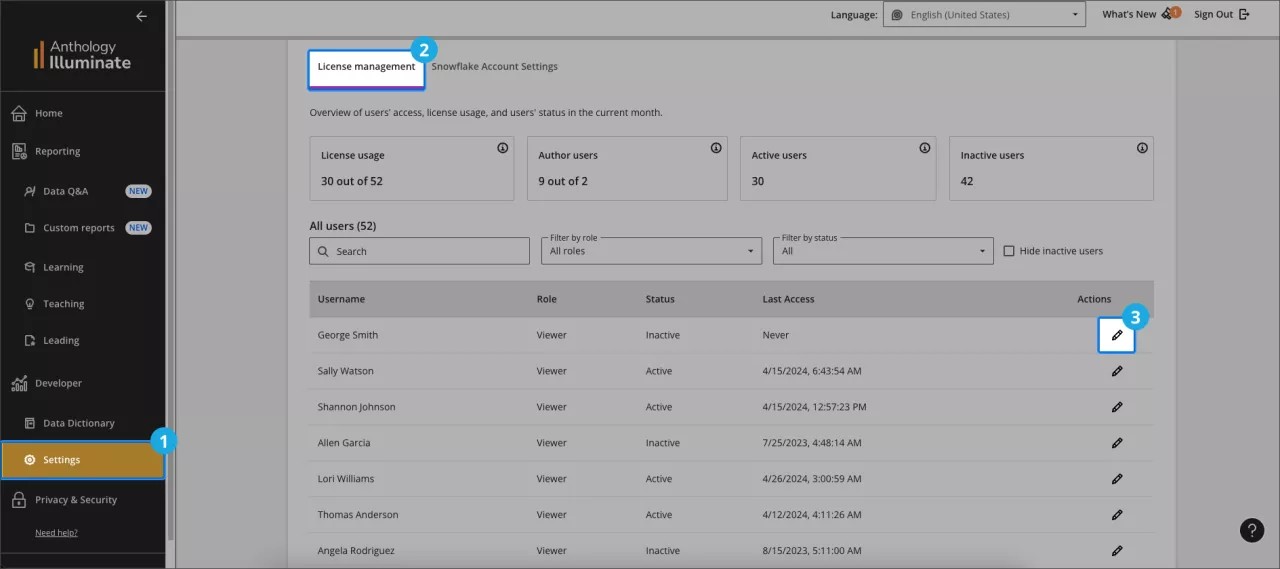
Dans Blackboard Illuminate, sélectionnez Paramètres.
Sélectionnez l'onglet Gestion des licences et recherchez la liste des utilisateurs.
Sélectionnez Modifier dans la colonne Actions pour que l'utilisateur puisse modifier.
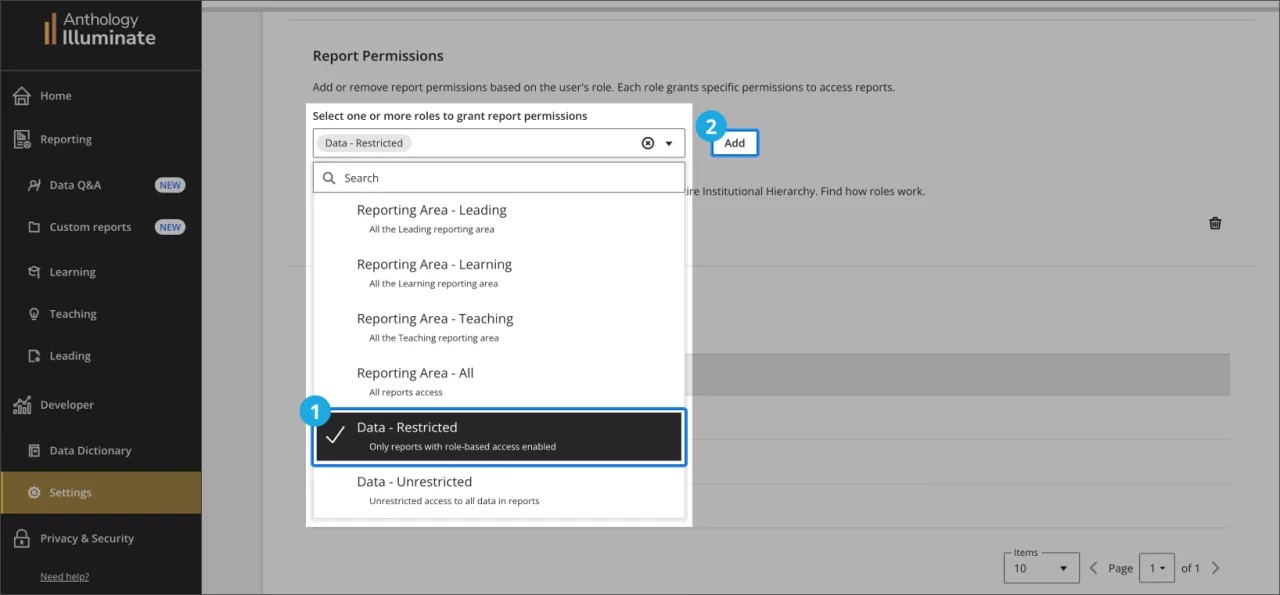
Sur la page Modifier l'utilisateur, accédez à Autorisations de rapport et sélectionnez l'option Données – Restreint dans le menu déroulant. Ensuite, sélectionnez Ajouter .
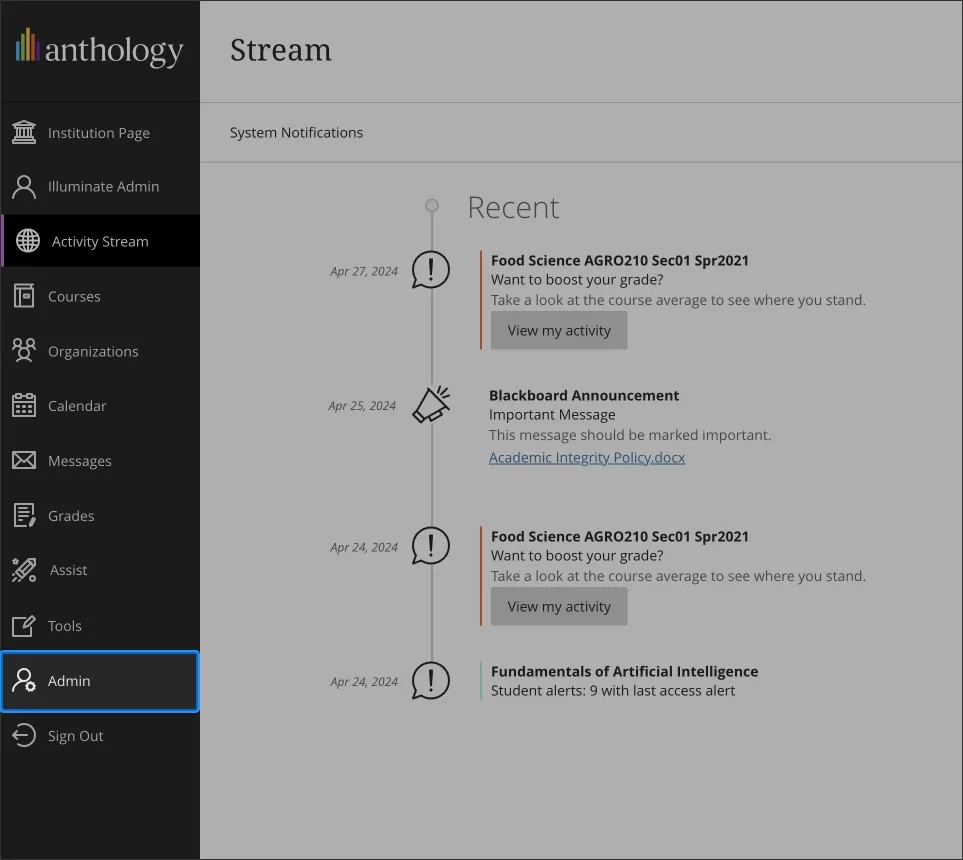
Définir l’accès par niveau hiérarchique de l’établissement dans Blackboard LMS
Dans Blackboard LMS, accédez au panneau Administrateur.
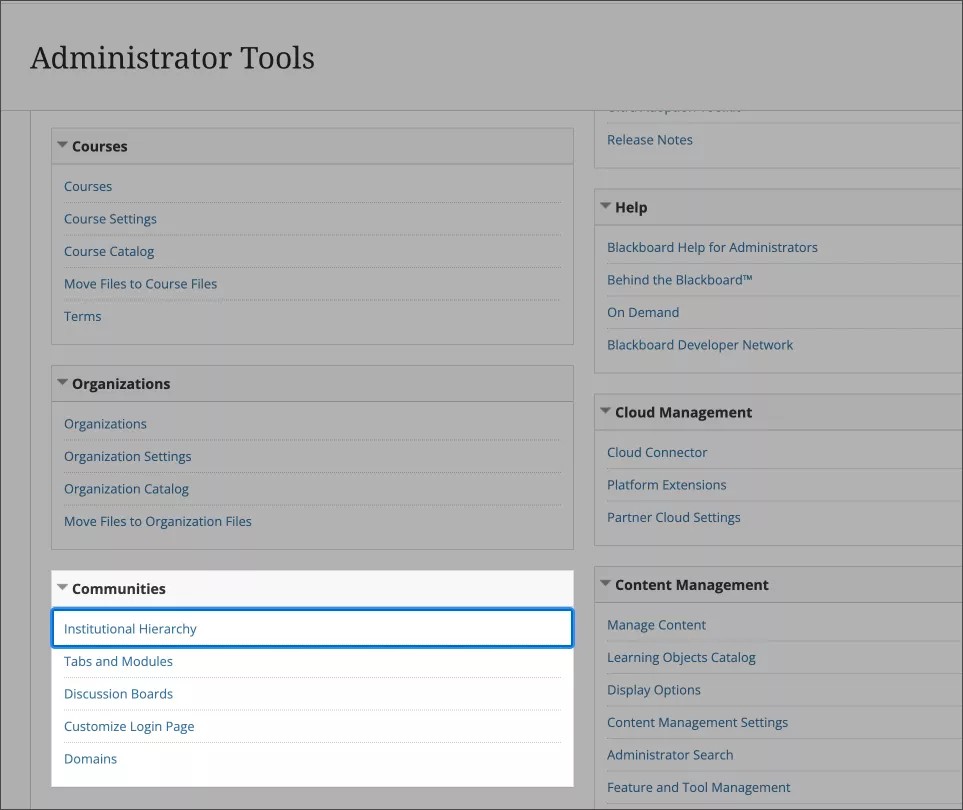
Sous Communautés, sélectionnez Hiérarchie de l'établissement.
Parcourez votre hiérarchie d'établissement, choisissez les nœuds et les nœuds enfants auxquels vous souhaitez accorder l'accès à l'utilisateur.
Lorsque vous configurez l'accès, il est important de choisir soigneusement le niveau que vous affectez à chaque utilisateur. N'oubliez pas que les utilisateurs peuvent accéder aux informations à partir du niveau qui leur est attribué et de tous les niveaux inférieurs, mais pas à partir des niveaux du même niveau ou d'un niveau supérieur.
Prenons l'exemple suivant :
Niveau d'établissement 1 - A
Niveau d'établissement 2 - B
Niveau d'établissement 3 - C
Niveau d'établissement 4 - D
Niveau d'établissement 4 - E
Compte tenu de cette structure, si vous accordez à Utilisateur1 l'accès au niveau d'établissement 3 - C, il aura également accès aux données des niveaux d'établissement 4 - D et 4 - E. En effet, ces niveaux sont imbriqués sous le niveau 3 - C et les privilèges d'accès s'étendent jusqu'aux niveaux inférieurs.
Toutefois, si vous accordez à Utilisateur2 un accès au niveau d'établissement 4 - D uniquement, il ne pourra pas accéder aux données du niveau d'établissement 4 - E. L'accès au niveau 4 - D est limité à ce niveau uniquement et n'inclut pas les autres nœuds du même niveau ni les niveaux supérieurs.
Une fois que vous avez sélectionné le nœud souhaité, allez sur Administrateurs et sélectionnez Ajouter un administrateur.
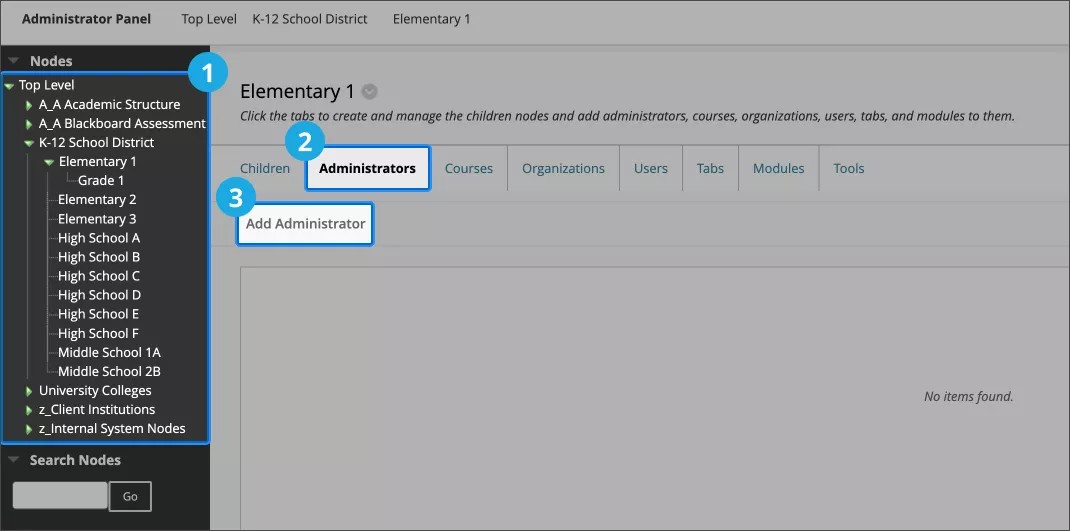
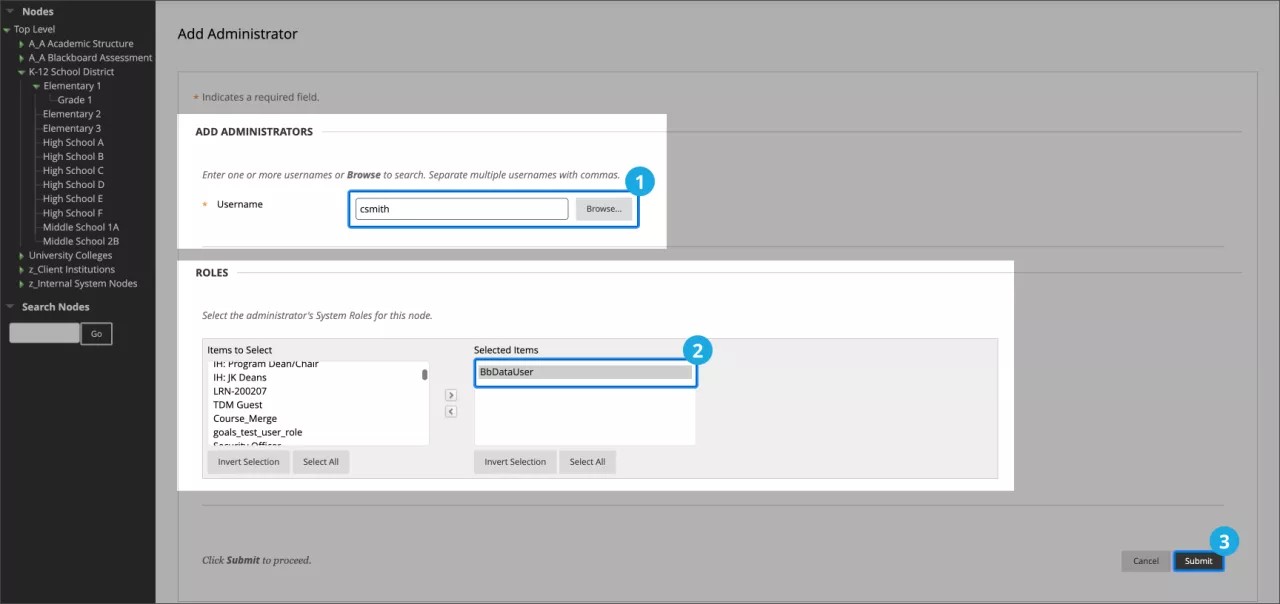
Dans l'écran Ajouter des administrateurs :
Si vous connaissez le nom d’utilisateur que vous souhaitez ajouter en tant qu’administrateur, saisissez-le dans le champ du nom d’utilisateur.
Vous pouvez également sélectionner le bouton Parcourir et effectuer une recherche par champs, tels que Nom, Adresse e-mail ou Rôle dans le système. Sélectionnez tous les résultats pertinents, puis Valider.
Dans la section Rôles, sélectionnez le rôle système de l’administrateur à utiliser sur le nœud.
Important
Le rôle spécifique n'est pas pertinent pour les rapports compartimentés dans Illuminate, mais il aura un impact sur les autorisations de l'utilisateur au sein du nœud dans le LMS Blackboard.
À tout moment, vous pouvez modifier ces associations ou révoquer entièrement l'accès de l'utilisateur en supprimant son rôle/groupe Authentification d'établissement, ou en désactivant son compte d'authentification unique.
Sélectionnez Valider.
Avertissement
Attendez une nuit pour que les règles soient appliquées.
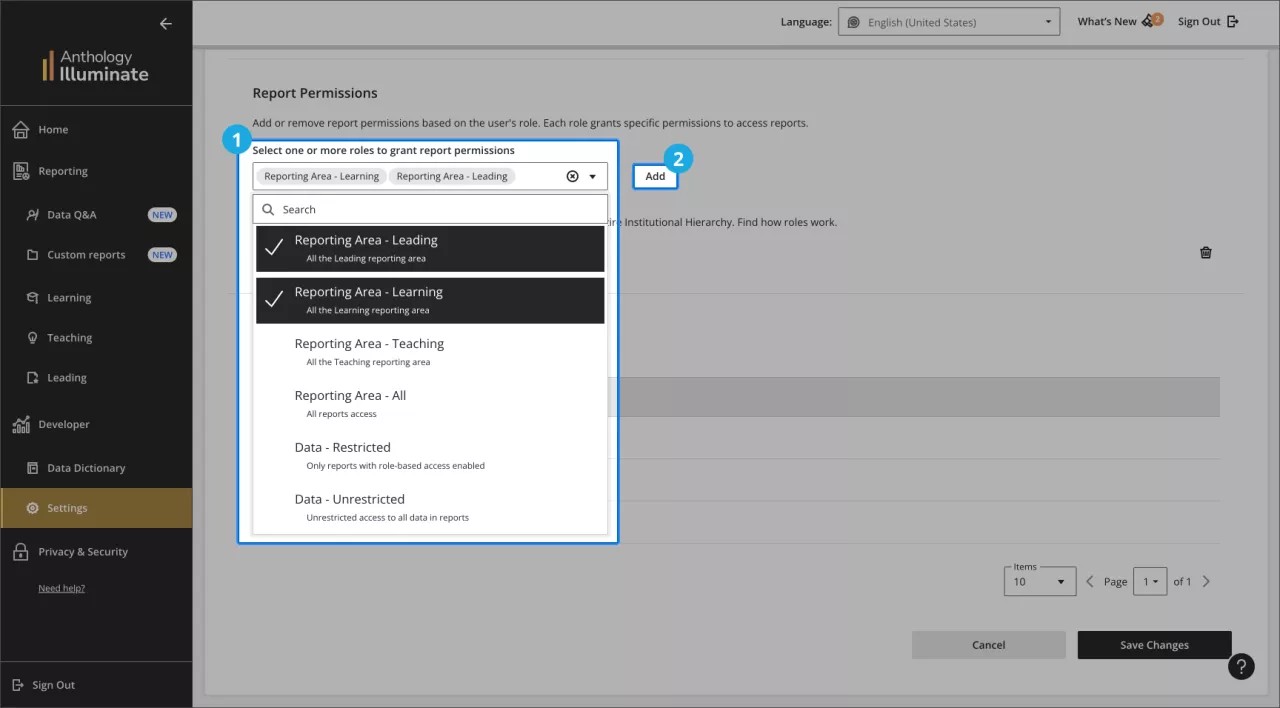
Rapport sur les autorisations pour l'authentification native
Astuce
Vous pouvez sélectionner plus d’une autorisation de rapport pour un utilisateur afin de créer une expérience plus personnalisée.
Chaque rôle fournit des niveaux d'accès spécifiques aux rapports :
Rôle d’utilisateur | Autorisations |
|---|---|
Domaine de responsabilité - Leadership | Accès à tous les rapports principaux |
Domaine de responsabilité - Apprentissage | Accès à tous les rapports d’apprentissage |
Domaine de compétence - Enseignement | Accès à tous les rapports d’enseignement |
Domaine de rapport - Tout | Accédez à tous les rapports |
Données - Restreintes | Accès aux données limité par les autorisations accordées à l'utilisateur par la hiérarchie de l'établissement |
Données - Non attribuées | Accès à toutes les données de tous les rapports disponibles pour l’utilisateur. |
Supprimer les autorisations de rapport d’un utilisateur Illuminate
De Paramètres.
Sélectionnez l'onglet Gestion des licences et recherchez la liste des utilisateurs.
Sélectionnez l ' édition à côté de l'utilisateur que vous souhaitez modifier.
Pour accorder des autorisations relatives aux rapports, accédez à la section Autorisations d'accès aux rapports, sélectionnez un ou plusieurs rôles, puis cliquez sur Ajouter.
Rapports permettant un accès basé sur les rôles
Avant de configurer l'accès basé sur les rôles, vérifiez ce tableau pour vous assurer que le rapport est pris en charge.
Domaine | Rapport | État |
|---|---|---|
Apprentissage | Implication des étudiants | Pris en charge |
Apprentissage | Performances et notes des étudiants | Pris en charge |
Apprentissage | Implication sociale et collaborative | Pris en charge |
Apprentissage | Synthèse de l'étudiant | Pris en charge |
Enseignement | Pratiques pédagogiques | Pris en charge |
Enseignement | Évaluation et notation | Pris en charge |
Enseignement | Synthèse du cours | Pris en charge |
Direction | Adoption des outils d'apprentissage | Pris en charge |
Direction | Activité de sessions de collaboration | Pris en charge |
Direction | Adoption de la plate-forme d'apprentissage | En cours |
Direction | Administration des cours | Pris en charge |