Acceso basado en roles
Illuminate Reporting has a variety of reports targeted to high-level institutional leadership such as provosts, heads of distance/online learning, deans, and student success leaders. However, to fully support and facilitate a data-informed decision-making culture, your institution may want to allow other users restricted access to certain types of reports.
By providing greater access to Illuminate Reporting across your teaching and learning management structure, you can support data-informed conversations without the need to export and distribute reporting data. Enabling users to quickly access data can empower them to make confident decisions and facilitate delegation, feedback, and collaboration across roles.
You can use roles to restrict the types of reports Illuminate users can access. The process for enabling role-based access depends on your authentication type:
Configuración del acceso basado en roles en Anthology Illuminate (método nuevo)
Los administradores que utilizan la autenticación institucional con SAML como el proveedor de identidad pueden conceder permisos de usuario para que inicien sesión en los informes y accedan a los datos solo desde los nodos a los que estén asociados. Los usuarios deben tener el rol "BbDataReportViewer" en Blackboard o SAML y haber iniciado sesión en Illuminate al menos una vez antes de que se puedan administrar sus permisos.
Sugerencia
Recomendamos tener la jerarquía institucional (Institutional Hierarchy, IH) y los cursos ya configurados. Descubra cómo configurar la IH.
Restrict access to Illuminate reports by roles
From Developer, Settings, select License management.
Under Actions, select Edit for the user to update. On the Edit User page, under User Roles, select which roles to assign.
Administrators: Have full platform access, including settings, Snowflake access, and read access to all pre-built reports and data.
Authors (exclusive for Illuminate Premium): Can create custom reports, have Snowflake access, and by default can view all pre-built reports and data, with permissions configurable.
Viewers: Have read-only access to pre-built reports by default to ensure data security. You provide restricted access
Nota
Users without assigned roles can still log into Illuminate, but they will not have any permissions within the platform. These users do not occupy a licensed user seat, allowing administrators to manage license capacity efficiently.
Under Pre-built Report permissions, select a report permission to assign to the user and select Add . For a description of each permission, see Pre-built report permissions for institutional authentication.
Sugerencia
Puede combinar los tipos de acceso de las Áreas de informe y el Acceso a datos Restringido o el Acceso a datos No restringido para crear una experiencia más personalizada.
Under Institutional Hierarchy, choose the nodes corresponding to the institutional levels the user can access. You can expand each node to view its children.
Select Save Changes.
Importante
Esperar toda la noche a que se apliquen las normas.
Nota
When role-based access is assigned to a user, their reports initially appear unfiltered and without data due to the user's restricted access. The user needs to select their hierarchy levels to populate the reports with information based on their access rights.
Pre-built report permissions for institutional authentication
Puede agregar o quitar permisos de informes en función de los roles de usuario. Cada rol proporciona niveles de acceso específicos a los informes:
Permissions | Description |
|---|---|
Leading reports - Data restricted | Access to all Leading reports and data restricted by permissions granted to the user by institutional hierarchy |
Learning reports - Data restricted | Access to all Learning reports and data restricted by permissions granted to the user by institutional hierarchy |
Teaching reports- Data restricted | Access to all Teaching reports and data restricted by permissions granted to the user by institutional hierarchy |
All reports - Data unrestricted | Access to all reports and data |
All reports - Data restricted | Access to all reports and data restricted by permissions granted to the user by institutional hierarchy |
Configuración del acceso basado en roles en Blackboard (método antiguo)
Si se siguen estos pasos, los administradores que utilizan Blackboard como el proveedor de identidades pueden conceder permisos de usuario para que inicien sesión en los informes y accedan a los datos solo desde los nodos a los que estén asociados:
This method includes two processes:
Sugerencia
Make sure to configure the Institutional Hierarchy (IH) and courses before you set up role-based access to reports.
Add the Data-restricted role to a user in Illuminate
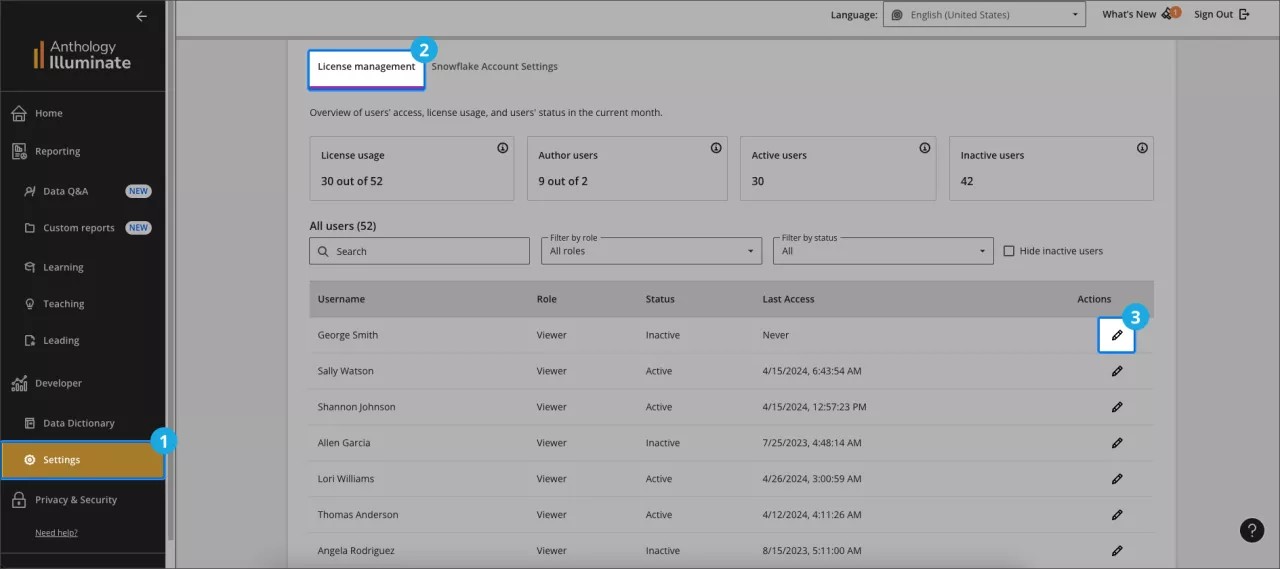
En Anthology Illuminate, seleccione Configuración.
Seleccione la pestaña Administración de licencias y busque la lista de usuarios.
Seleccione Editar en la columna Acciones para que el usuario la modifique.
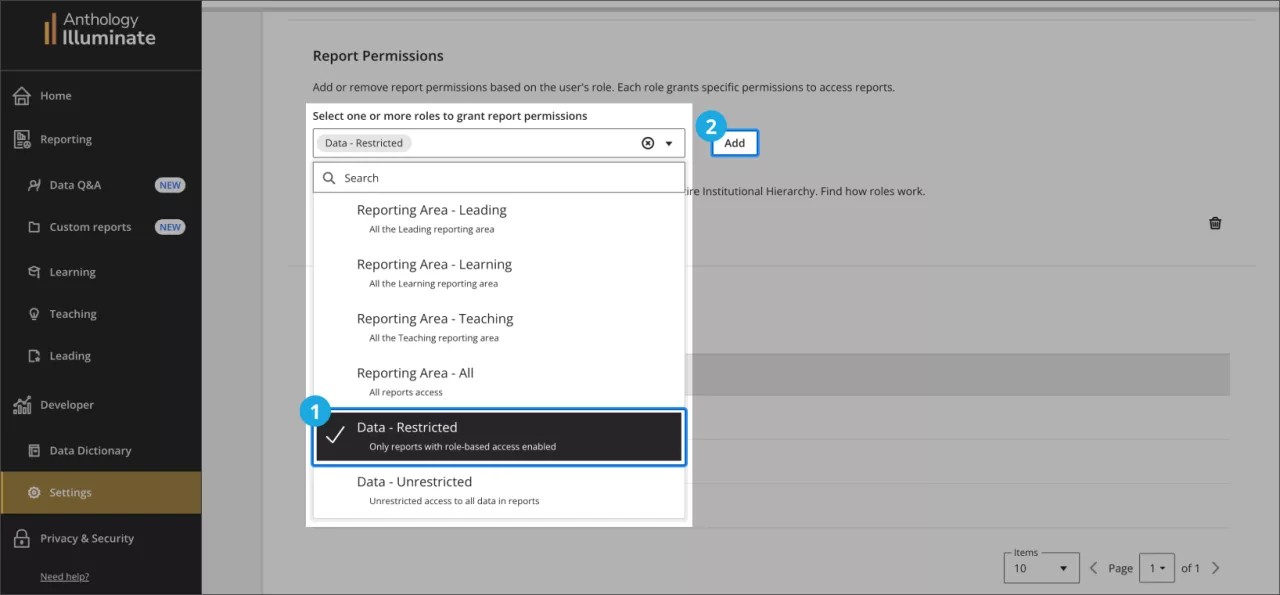
En la página Editar usuario, vaya a la sección Permisos de informe y seleccione la opción Acceso a datos– Restringido en el menú desplegable. Luego, seleccione Añadir.
Set access by institutional hierarchy levels in Blackboard LMS
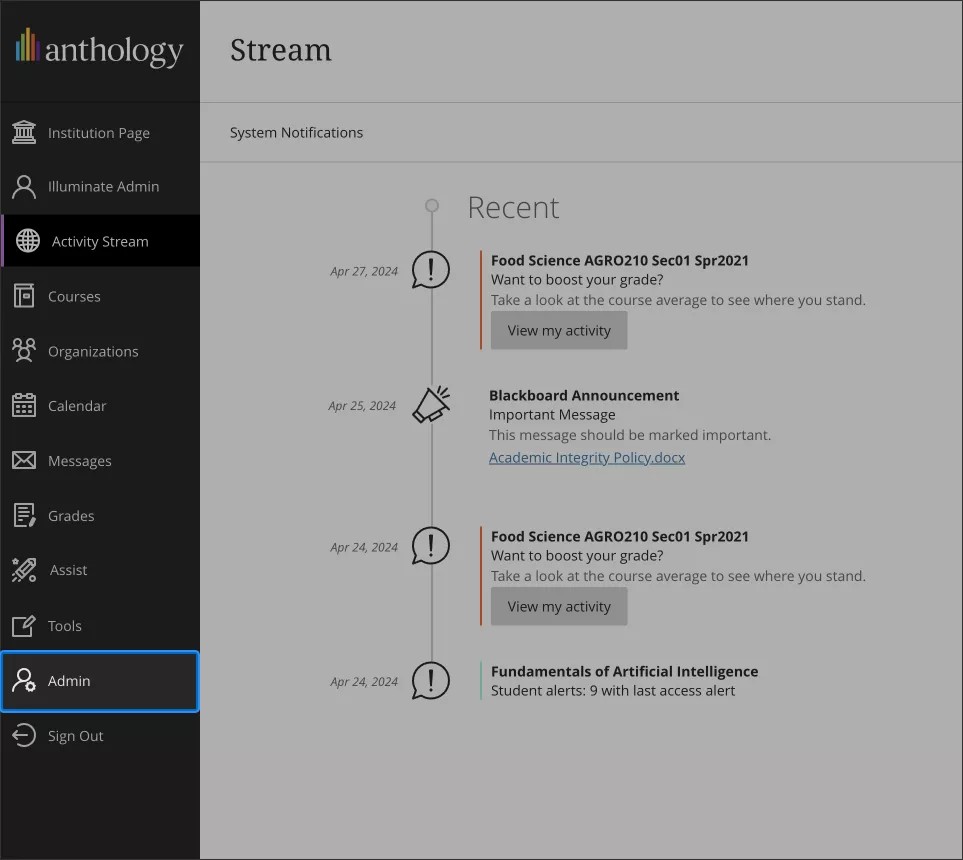
En Blackboard, ve al Panel de administradores.
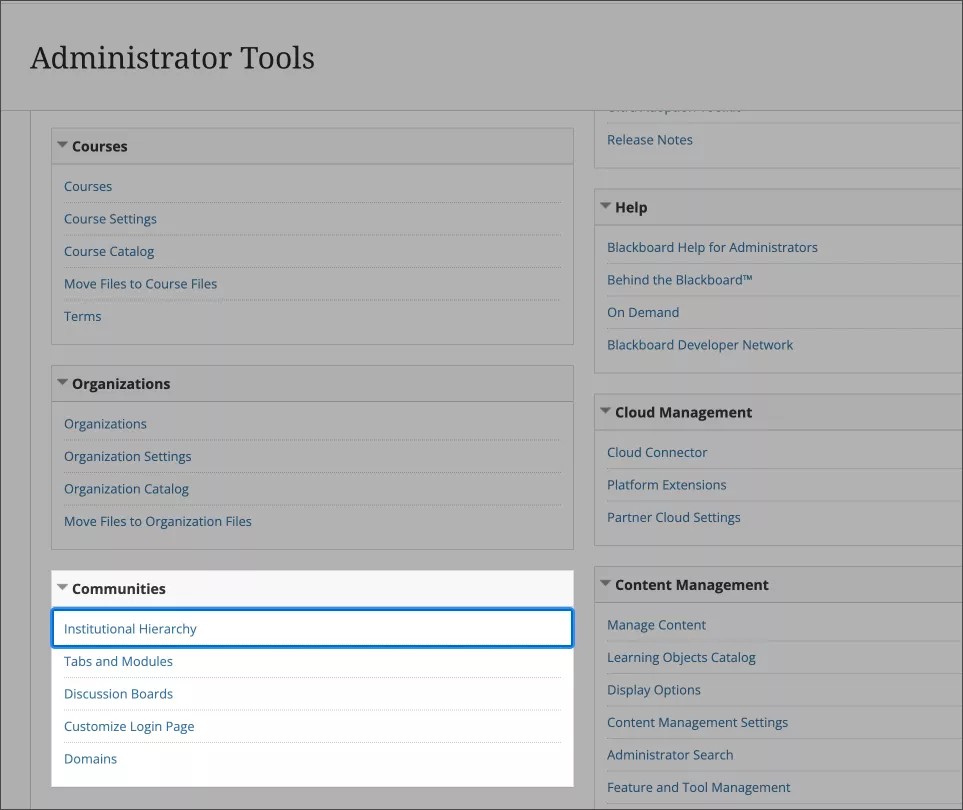
Vaya a la sección Comunicación y seleccione Jerarquía institucional: esto le permite gestionar y configurar los niveles de la jerarquía.
Desplácese por la jerarquía institucional y elija los nodos y nodos secundarios para los que desea conceder acceso al usuario.
Cuando configure el acceso, es importante elegir cuidadosamente el nivel que asigna a cada usuario. Ten en cuenta que los usuarios pueden acceder a información de su nivel asignado y de cualquier nivel inferior, pero no de niveles del mismo nivel o superiores.
Consideremos este ejemplo:
Nivel Institucional 1 - A
Nivel Institucional 2 - B
Nivel de Institución 3 - C
Nivel de Institución 4 - D
Nivel de Institución 4 - E
Dada esta estructura, si concede acceso a User1 al Nivel de la institución 3 - C, el usuario también tendrá acceso a los datos del Nivel de la institución 4 - D y al Nivel de la institución 4 - E. Esto se debe a que los niveles 4 - D y 4 - E están anidados en el nivel 3 - C y los privilegios de acceso se extienden a niveles inferiores.
Sin embargo, si concede acceso a User2 solo al Nivel de la institución 4 - D, el usuario no podrá acceder a los datos del Nivel de la institución 4 - E. El acceso en el Nivel 4 - D está limitado solo a ese nivel y no incluye otros nodos del mismo nivel ni niveles superiores.
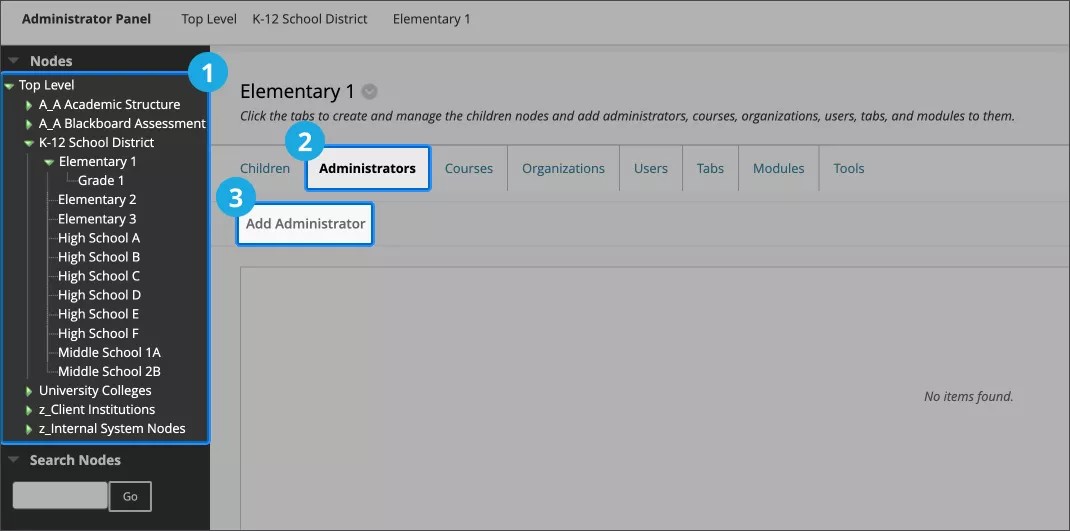
Una vez que haya seleccionado el nodo deseado, vaya a la pestaña Administradores y seleccione Agregar administrador.
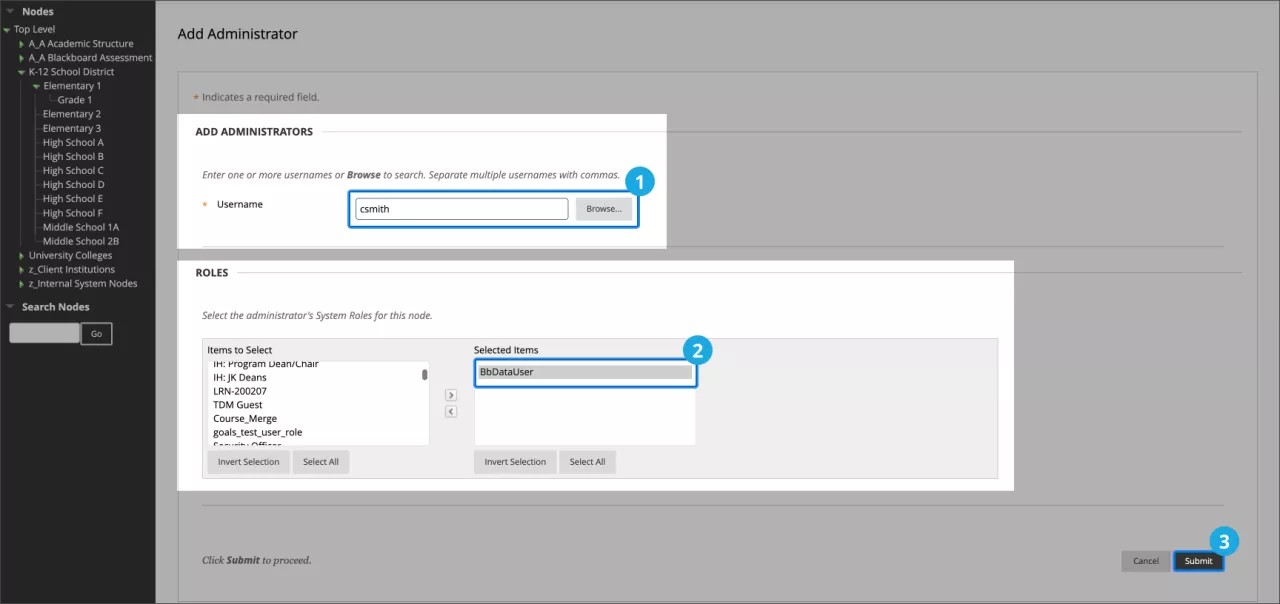
En el cuadro de diálogo Agregar administradores:
Si conoce el nombre de usuario que desea agregar como administrador, escríbalo en el campo correspondiente.
De lo contrario, seleccione el botón Examinar y busque por campos, como Nombre, Dirección de correo electrónico o Rol del sistema. Seleccione todos los resultados relevantes y, a continuación, haga clic en Enviar.
En la sección Roles, seleccione el rol del sistema del administrador que desee utilizar en el nodo.
Importante
El rol específico no es relevante para la generación de informes segmentados en Anthology Illuminate, pero afectará los permisos del usuario dentro del nodo en Blackboard Learn.
Puede modificar la asociación en cualquier momento si cambia las asociaciones de administrador del nodo; o bien puede revocar totalmente el acceso si elimina el rol o grupo de autenticación institucional del usuario o deshabilita su cuenta de inicio de sesión único.
Seleccione Enviar.
Aviso
Esperar toda la noche a que se apliquen las normas.
Report permissions for native authentication
Sugerencia
You can select more than one report permission for a user to create a more personalized experience.
Each role provides specific access levels to reports:
User role | Permissions |
|---|---|
Reporting Area - Leading | Access to all Leading reports |
Reporting Area - Learning | Access to all Learning reports |
Reporting Area - Teaching | Access to all Teaching reports |
Reporting Area - All | Access to all reports |
Data - Restricted | Access to data restricted by permissions granted to the user by institutional hierarchy |
Data - Unrestricted | Access to all data in all reports available for the user. |
Agregar o quitar permisos de informes
En el panel izquierdo, ve a Configuración.
Seleccione la pestaña Administración de licencias y busque la lista de usuarios.
Seleccione la opción Editar junto al usuario que quiere modificar.
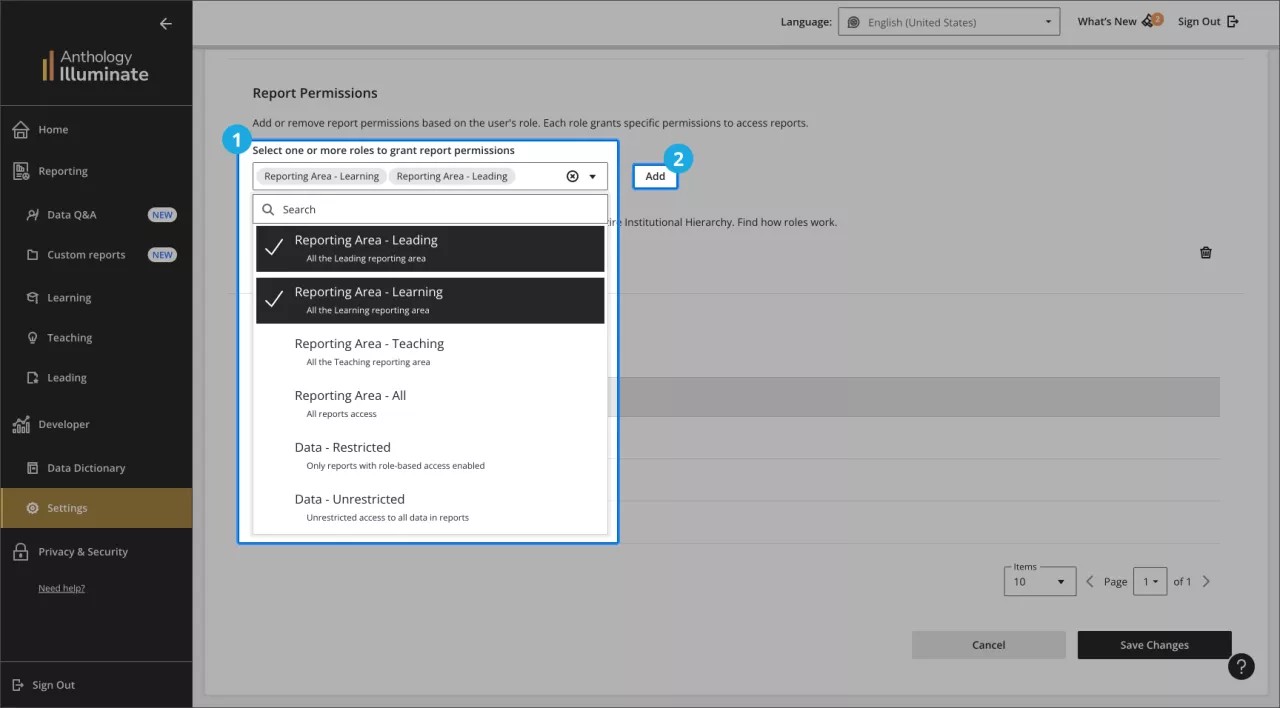
Para asignar permisos a los informes, vaya a la sección Permisos de informes, seleccione uno o más roles y, a continuación, seleccione Agregar.
Informes compatibles
Esta tabla se actualizará con frecuencia para mostrar los informes compatibles a medida que los publiquemos:
Área | Informe | Estado |
|---|---|---|
Aprendizaje | Participación de los estudiantes | Compatible |
Aprendizaje | Desempeño y calificaciones de los estudiantes | Compatible |
Aprendizaje | Participación en actividades sociales y de colaboración | Compatible |
Aprendizaje | Resumen del estudiante | Compatible |
Enseñanza | Prácticas educativas | Compatible |
Enseñanza | Evaluación y calificación | Compatible |
Enseñanza | Resumen del curso | Compatible |
Coordinación | Adopción de herramientas de aprendizaje | Compatible |
Coordinación | Actividad de sesiones de colaboración | Compatible |
Coordinación | Adopción de la plataforma de aprendizaje | Trabajo en curso |
Coordinación | Administración del curso | Compatible |