ORIGINAL 消息
Note
本文档采用 AI 辅助机器翻译。译文仅供参考,不保证准确性;此内容的英文版为官方权威版本。
查找您的课程消息
您可以在每门课程中查看消息。如果您的机构允许,您也可以创建和回复消息。您的教师未控制此设置。
提示
消息活动保持在系统以内。您无法在课程以外查看或发送消息。
要查看您所访问的课程消息,请选择课程菜单或工具页面上的消息链接。
您的教师决定课程菜单上显示哪些链接及哪些工具可用。
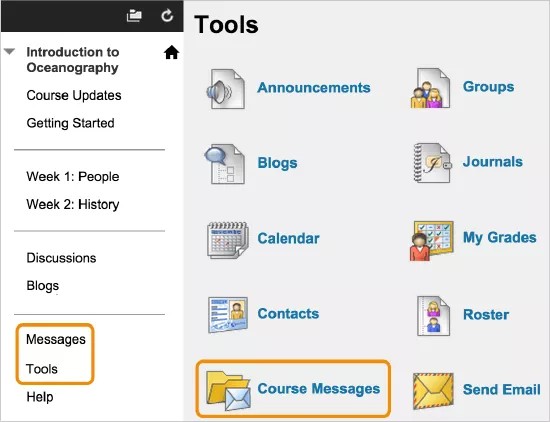
注意
如果您在左侧看到显示您的姓名的列表,则可以在消息页面查看和发送所有课程的消息。
如果您在页面的右上角看到自己的姓名,则您可以访问您所有课程的新消息。打开您姓名旁边的菜单,然后选择更新图标。您可以查看有关其所有课程和组织中重要事件和信息的通知列表。
观看关于课程消息的视频
以下解说 | 无解说视频以视觉 | 听觉的方式介绍了本页中包含的部分信息。如需视频中的详细描述,请在 YouTube 上打开视频,导航至更多操作,然后选择打开文字转录。
发送消息
每个人均可将消息用于提醒、简要问题和社交互动。如果您的机构允许,您可以将文件从您的计算机附加到消息。
提醒:您的机构可能不允许您创建和回复消息。您的教师未控制此设置。
在撰写消息页面上,选择收件人。此时将显示所有课程成员的列表。在第一个框中,选择收件人并选择右向箭头以将其移至收件人框。
提示
对于 Windows,要连续选择多个收件人,请按住 Shift 键,同时选择第一个和最后一个收件人。要不按顺序选择收件人,请按住 Ctrl 键,同时选择所需的每个名称。对于 Mac,请按住 Command 键而不是 Ctrl 键。您也可以使用全选选项来选择所有课程成员。
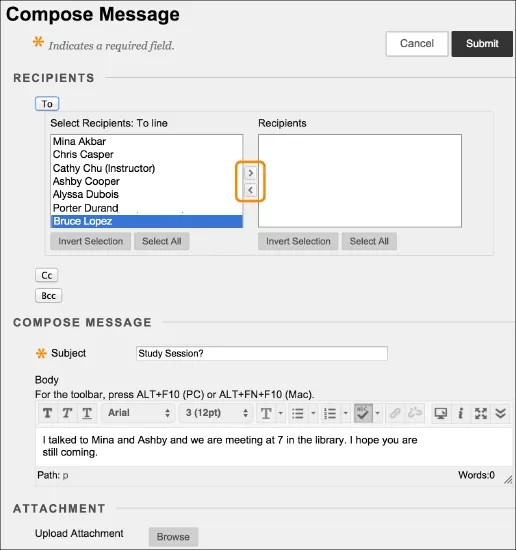
您可以使用编辑器中的选项以设置消息的文本格式。您可以创造性地控制内容的显示方式,并灵活地更改顺序和外观。
提示
要使用键盘跳转至编辑器工具栏,请按 ALT + F10 组合键。在 Mac 上,按 Fn + ALT + F10 组合键。使用箭头键可选择一个选项,如带编号的列表。
回复消息
如果您的机构允许,您可以回复发件人或回复所有人。消息的发件人以及其他所有收件人会填充在收件人:框中。
根据需要,向消息添加其他课程成员。消息的文本由原始消息的文本填充。您可以添加其他文本。
只读消息
仅允许您读取其他角色(如教师和助教)发送的消息。
当您的机构启用只读消息时,将删除某些选项。当您查看您的消息时,创建消息、回复和转发选项不会显示。您的教师未控制此设置。
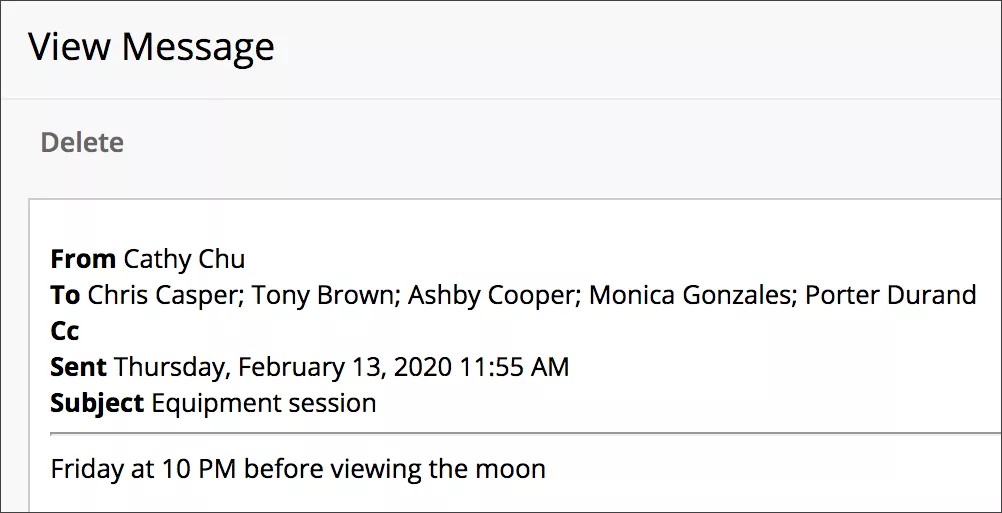
新消息警报
登录后, “最新内容”模块会出现在第一页和课程主页上。当发来新的课程消息时,您会收到通知。
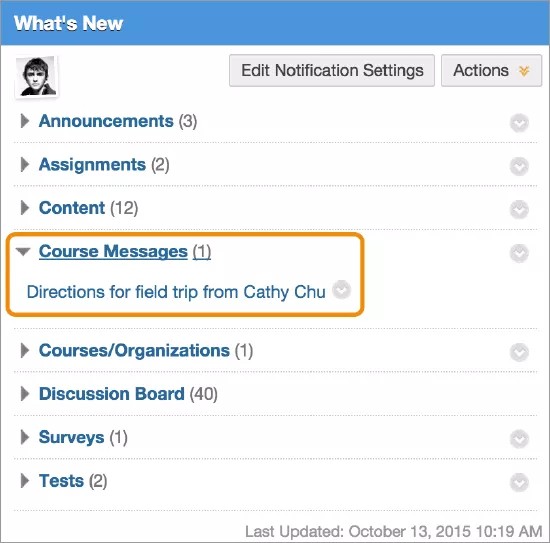
当您首次登录时,该模块每天报告一次更改内容。如果要稍后查看新警报,请在操作菜单中选择刷新。