进行评估
Note
本文档采用 AI 辅助机器翻译。译文仅供参考,不保证准确性;此内容的英文版为官方权威版本。
开始或恢复尝试
如果没有时间限制,您可以打开评估并开始工作,无需立即提交。
如果您的教师启用了“禁止延迟提交”设置,则如果您没有手动提交,您的尝试将在截止日期自动提交。
过程. 开始或恢复尝试
选择开始尝试打开评估。
如果您尚未准备好提交,请选择保存并关闭保存您的工作并稍后返回。
返回时,选择继续尝试恢复工作。
完成您的工作
您可以通过多种方式完成工作:
将文件直接拖放到“提交”框中。
使用上传文件按钮上传文件。
从云端上传(例如,OneDrive、Google Drive)。以这种方式添加的文件是副本。
使用所见即所得编辑器输入或粘贴您的回答。
添加到对话。如果教师启用了对话,请选择开放课堂对话图标。任何人都可以在作业对话中贡献内容,包括教师。
注意
你可能只有一个选择——提交文件或使用文本编辑器——这取决于你的教师如何配置作业。
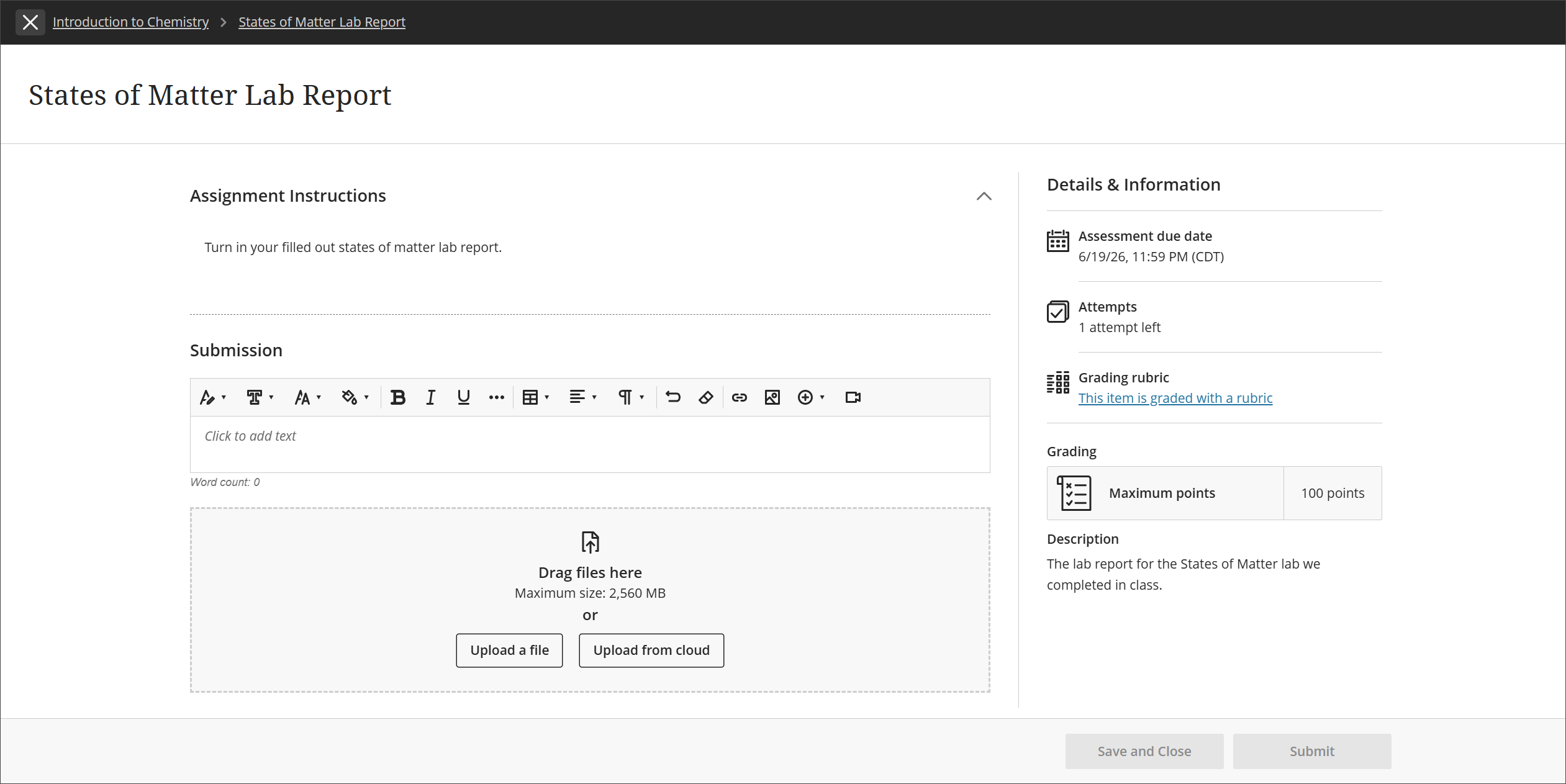
如果教师允许一次尝试,则您无法在提交后编辑作业。如果教师允许多次尝试,而您又在截止日期过后提交尝试,则该次尝试将被标记为逾期。您在截止日期之前提交的任何尝试不会被标记为逾期。
编辑器中的字数
当您在编辑器中键入论述题时,字数会显示在编辑器下方。保存后,该字数统计将不再显示。
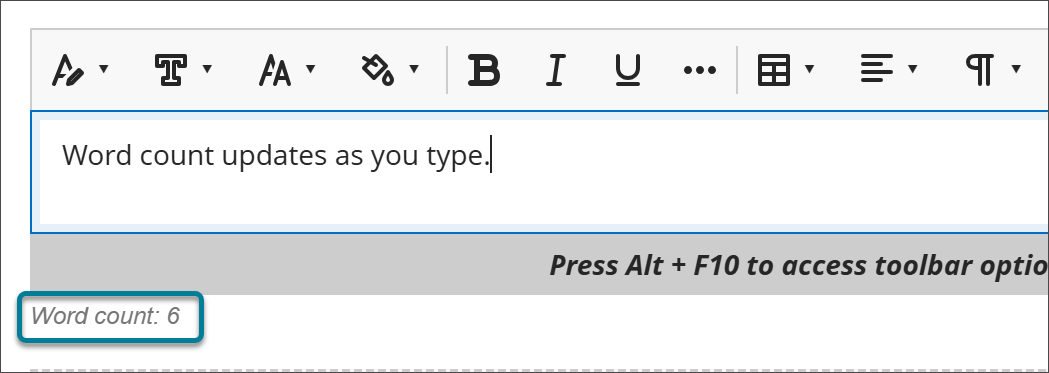
字数统计包含以下项目:
单个字词
Web 链接
带项目符号或数字编号的文本,但不包含项目符号或数字编号本身
不属于另一个字词的上标和下标文本
这些项目和格式元素不会影响字数:
图像、视频和文件附件
数学公式
空格和空白行
替代文本
使用标点符号连接字词或数字时,计数会受到影响。例如,“We went...without you”计为三个字。标点符号两边的字词或数字计为一个字。