热点问题
Note
本文档采用 AI 辅助机器翻译。译文仅供参考,不保证准确性;此内容的英文版为官方权威版本。
关于热点问题
热点问题会向您展示一张图片,要求您在该图片中由教师创建的一个或多个热点上放置一个图钉。热点问题对于多种学科的学习均有助益。例如,在解剖课程中,可能会要求标识身体的部位。在地理课程中,可能会要求在地图上标记特定位置。在外语课程中,可能会要求选择特定衣物。在一门生态学或生物学课程中,可能会要求指出哪些动物物种或个体会栖息于主图所描述的相应栖息地,或者不栖息于此处。
热点问题类型
您可以在测试或作业中查找不同类型的热点问题:
标准热点:它向您提供一张图片,要求您在该图片中由教师创建的一个或多个热点内放置图钉。您不知道热点实际位于何处。
多项选择热点:它提供一个图片,要求您在教师创建的一个或多个热点内放置图钉。您可以看到热点的位置。其中一个热点正确,其他热点为干扰项。
多项选择题热点:它提供一个图片,要求您在教师创建的一个或多个热点内放置图钉。您可以看到热点的位置。一个或多个热点正确,其余热点是干扰项。
重要
热点可能包含也可能不包含描述,在图片上可能可见也可能隐藏,具体取决于您的教师创建测试或作业的方式。
我如何回答热点问题?
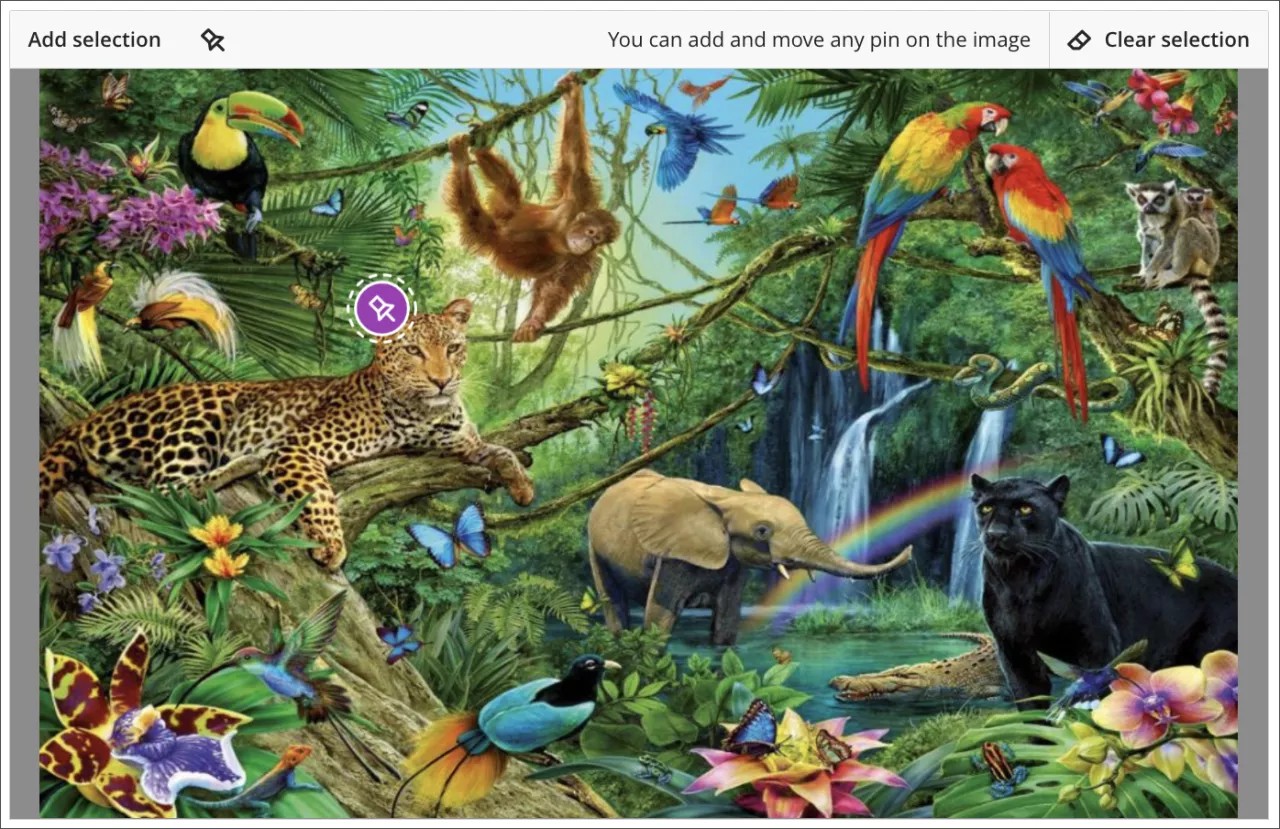
当您使用鼠标选择图片时,第一个图钉自动显示在画布上。移动放在图片上的紫色“图钉图标”,将其移至图片上的正确位置。
教师可能会要求您识别图片中的多个项目。您可以选择向图片添加多个图钉,即使只有一个热点。
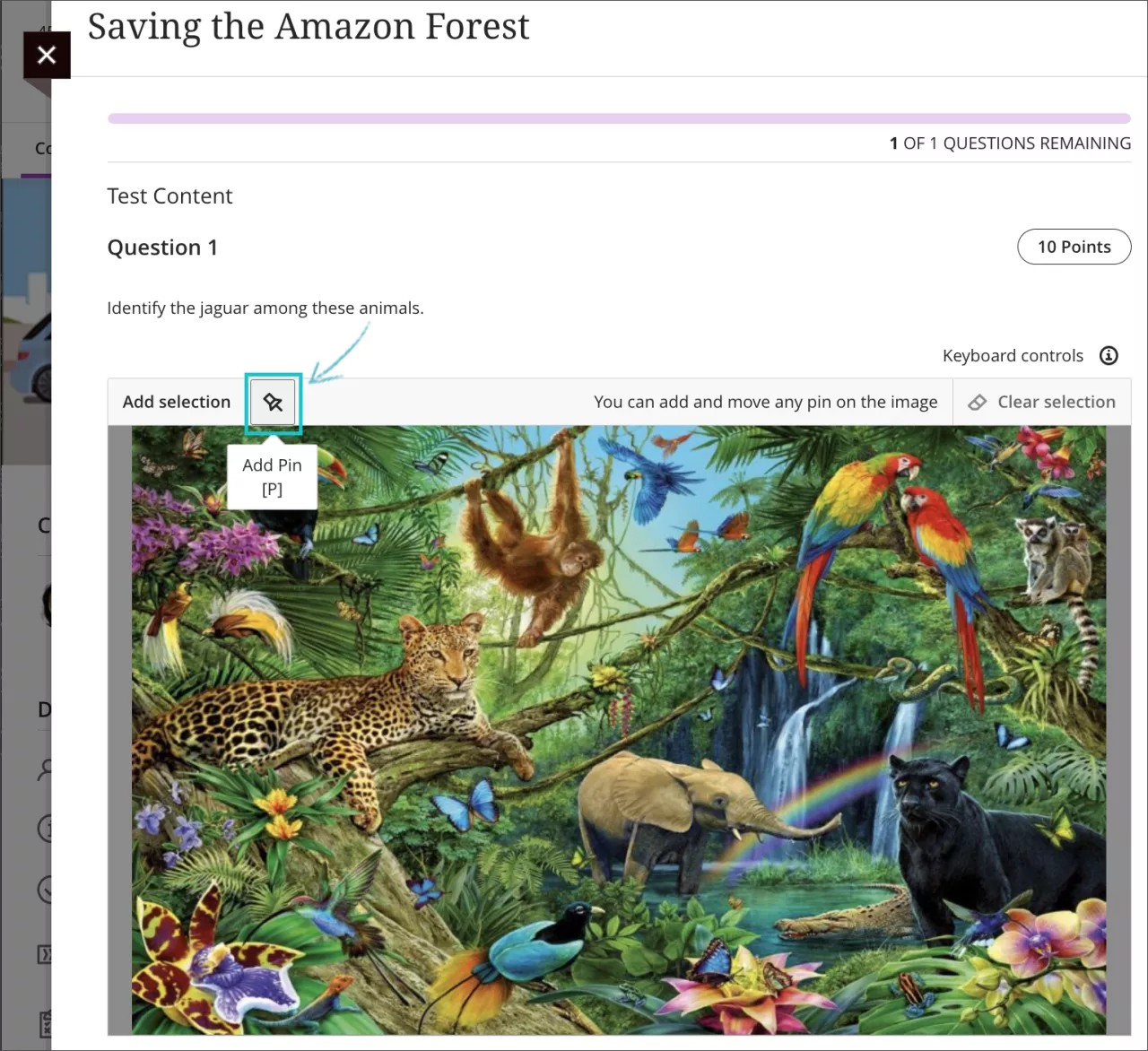
要添加其他图钉,请从热点问题上的图像上方的工具栏选择图钉图标,也可以使用 P 键选择。
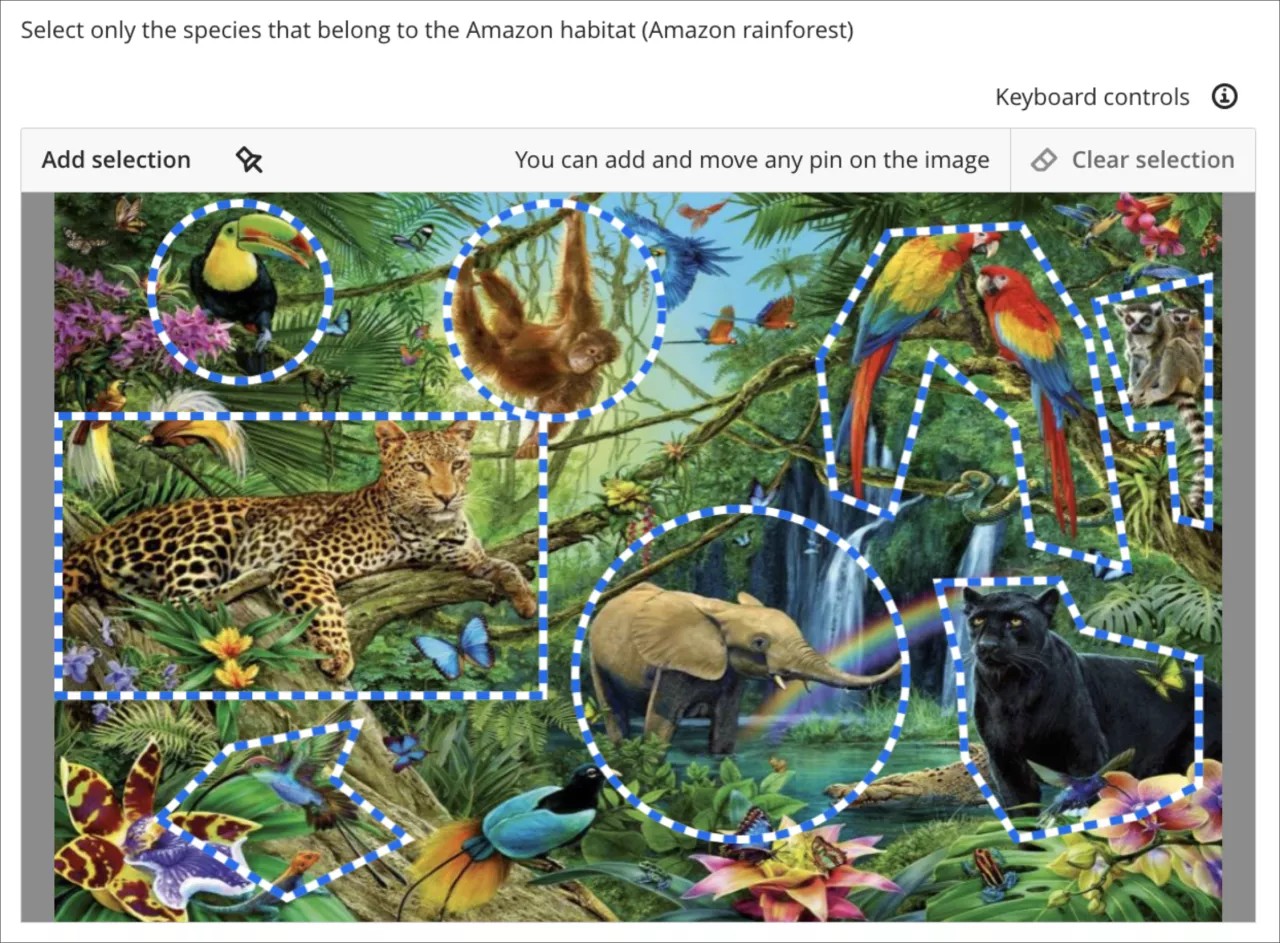
在某些情况下,您的教师可能会显示他们创建的热点。在这种情况下,一个或多个热点会成为干扰项(错误答案选项)。您需要确保将图钉放在正确的热点上。
注意
您可以找到矩形、圆形或多边形热点区域,具体取决于您的教师选择的评估。
如何保存热点问题的答案?
将图钉放到图片上或重新定位时,它们的放置位置会自动保存。
如果我不小心添加了一个不想使用的图钉怎么办?
要删除图钉,您可以选择图钉然后选择已上传图片上方的“清除选择内容”按钮,或者使用键盘上的 delete 键。上述任一操作都会删除所有选定的图钉。
在图片上拖放图钉时,可以使用哪些键盘快捷方式?
使用 Tab 和 Shift+Tab 可以选择图钉
使用 P 键可创建新的图钉
使用箭头键可移动图钉
使用 Alt 或 Option + 箭头键可以以较小的增量(一次 1 像素)移动选定图钉
使用删除可以删除选定的图钉
观看关于热点问题的视频
以下解说视频以视觉和听觉的方式介绍了本页中包含的部分信息。有关视频内容的详细描述,请在 Vimeo 上打开视频。