无障碍访问概述
Note
本文档采用 AI 辅助机器翻译。译文仅供参考,不保证准确性;此内容的英文版为官方权威版本。
Blackboard 致力于提高所有产品和服务的可用性和无障碍访问。我们采用主动、多方面的无障碍访问策略,其中包括基于残障社区反馈的无障碍访问共同责任模型。我们利用国际无障碍访问专家团队来指导产品团队整合无障碍访问和包容性最佳实践。为了保持长期以来在无障碍访问方面的领导力,我们的产品在设计和开发时会考虑到国际公认的 Web 内容无障碍访问指南 (WCAG)。
重要
使用自愿性产品无障碍访问模板 (VPAT),在可下载的 无障碍访问一致性报告 (ACR) 文档 (.docx) 中进一步详细说明了符合 Blackboard 标准的情况。
以下解说视频以视觉和听觉的方式介绍了本页中包含的部分信息。有关视频内容的详细描述,请在 Vimeo 上打开视频。
语义结构和导航
Blackboard 中的页面遵循标准的视觉布局,以确保用户在平台中导航时熟悉。该应用程序按标题和标志以逻辑方式构建。这使用户能够快速了解应用程序中的任何页面的结构,轻松地移动到页面的相应部分或内容项目。
按标题构建
单个 H1 标识当前页面。在 Blackboard 中,课程名称(例如“Biology 101”)始终是 H1。
H2 标题用于描述页面中的主要区域。例如,课程页面有三个 H2 标题:一个是“课程教师”标题,一个是“详细信息和操作”菜单标题,还有一个是“课程内容”标题。
按标志构建
Blackboard 使用 HTML 和 ARIA 标志在每个页面上定义了区域,这样,利用辅助技术的用户能够更有效地导航页面。利用标志,用户能够快速了解应用程序中的任何页面的结构,轻松地移动到页面的相应部分。
Blackboard 中的标志包括:
横幅
补充
内容信息
格式
主页面
导航
搜索
区域
键盘导航
Blackboard 的产品团队一直致力于使用行业标准键盘交互来实现可操作的功能。我们考虑每个组件的要求,以便用户能够正确感知和操作功能。
在不同的浏览器(Microsoft Edge、Firefox、Safari 或 Chrome)上,键盘导航模式不同,但特定浏览器内的交互是相同且一致的。
跳至主目录
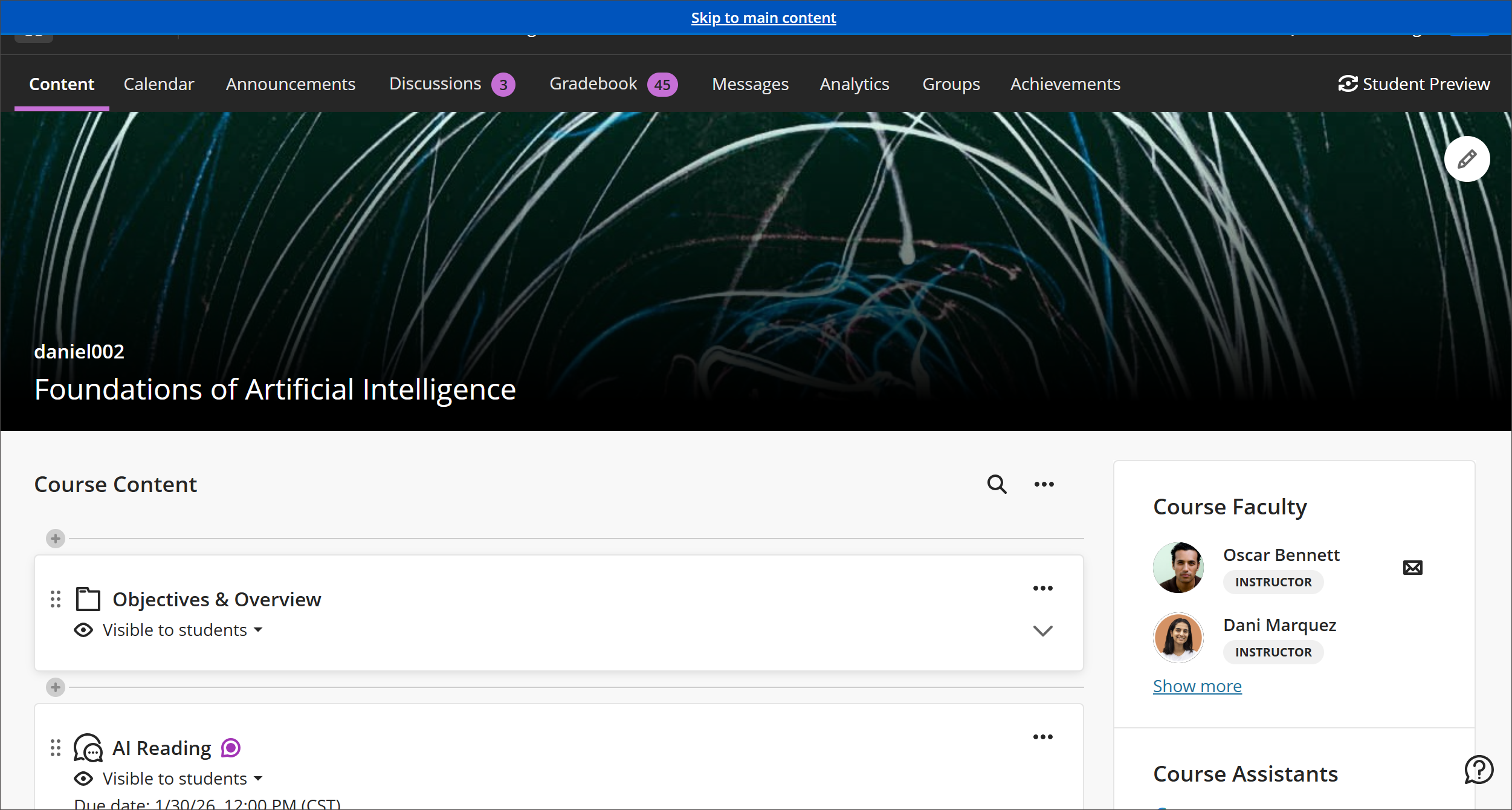
在整个平台上,Ultra 包含一个跳过链接,作为绕过多个页面上重复出现的内容块(如标题或课程导航)的机制,允许用户直接跳转到主要内容区域。仅使用键盘的用户和屏幕阅读器用户可以避免重复内容,并更快地浏览页面。
用户可以按 Tab 键,直到键盘聚焦在可直接转到课程资源的“跳到主要内容”链接上。此外还有一个“跳至课程信息”链接,该链接可转到课程教师或详细信息和操作中的第一个交互式元素。
焦点顺序
用户可以使用键盘按顺序导航应用程序。交互式元素按照内容的视觉排列顺序获得焦点,保留了意义和可操作性。
拖放功能
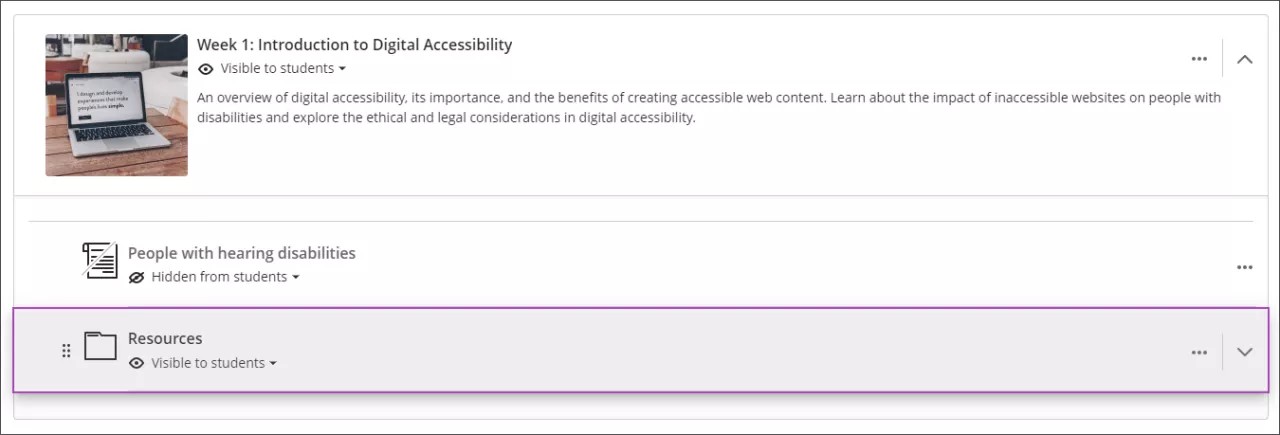
Ultra 提供拖放功能,可对课程内容大纲中的项目重新排序,还可从用户设备上传图片。该功能可通过键盘或屏幕阅读器感知和操作。
在“课程资源”页面上,您可以使用键盘执行以下操作:
将项目移至课程大纲中的新位置。
将项目移入展开的文件夹或学习模块。
将文件夹移动到另一个展开的文件夹或学习模块中。
键盘快捷键
按 Tab 键跳转至项目的重新排序按钮
按 Enter 键激活移动模式。
使用向上和向下箭头键可选择一个位置。
使用向右和向左箭头键可展开或折叠文件夹或学习模块。
按 Enter 键将项目放在新位置。
内容编辑器
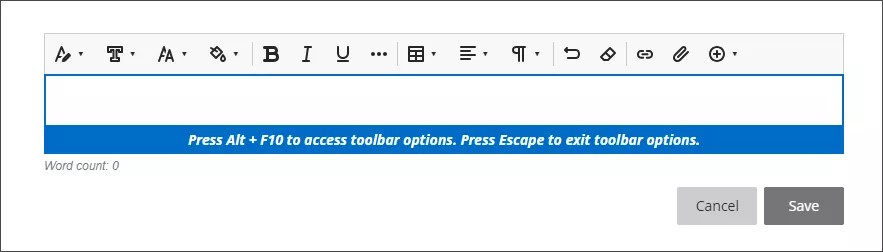
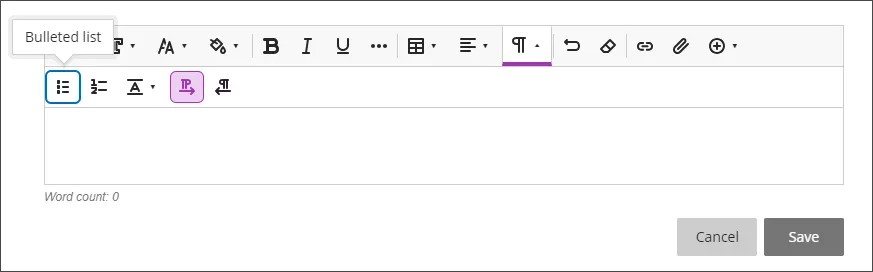
Blackboard 中的内容编辑器提供无障碍访问控件(由标签标识)以及键盘快捷键(用于对在其中创建的内容设置格式)。该编辑器可恰当地清除复制 Microsoft Office 文档内容时可能包含的不需要的 HTML 代码。此干净的 HTML 可确保屏幕阅读器用户可以完整地使用在该编辑器中创建的内容或复制到该编辑器中的内容。
键盘快捷键
要使用键盘跳转至内容编辑器工具栏,请按 ALT + F10 组合键。在 Mac 上,按 Fn + ALT + F10 组合键。
使用向左和向右箭头键可在选项中移动。
使用向下箭头或空格键可打开子菜单。
按 Enter 键选择一个选项。
按 Esc 键可以关闭菜单。
视觉演示和多媒体内容
文本、图形元素、用户界面组件和状态的视觉呈现提供适当的色彩对比。
用户可以为通过课程内容、课程横幅或内容编辑器上传的图像定义替代文本。
Ultra 界面中的按钮都有一个无障碍名称或标签,以便辅助技术用户了解该界面元素的用途。
减少运动设置
您可以在 Blackboard 中减少动画的动态效果。可以从您的设备中启用该设置:
iOS:转到无障碍访问。选择动态效果,然后选择减弱动态效果(打开)。
Android:转到设置。选择无障碍访问,然后选择删除动画(打开)。
Windows:转到 设置。选择无障碍访问,然后选择视觉效果。选择动画效果(关闭)。
Mac OS: 转到系统设置。选择无障碍访问,然后选择显示。选择减弱动态效果(打开)。
启用后,Blackboard 动画(如面板)会减少不必要的动态效果。
辅助技术兼容性
为了实现最佳屏幕阅读器体验,我们建议使用以下组合:
屏幕阅读器 | 操作系统 | 浏览器 |
|---|---|---|
JAWS | Windows | Google Chrome |
NVDA | Windows | Firefox / Google Chrome |
VOICEOVER | MAC OS | Firefox / Google Chrome |
提示
基本键盘快捷键 JAWS、NVDA 和 VOICEOVER 根据屏幕阅读器的类型提供用于导航网页的命令。
使用 JAWS 在 Blackboard 中导航
Freedom Scientific 制作了一系列教学视频,介绍如何使用 JAWS 浏览 Blackboard。访问 Freedom Scientific 的视频页面,观看视频。
We also have a short demonstration video of using Blackboard with JAWS:
The following narrated video provides a visual and auditory representation of some of the information included on this page. For a detailed description of what is portrayed in the video, open the video on Vimeo.
使用 NVDA 在 Blackboard 中导航标点符号
对于科学、技术、工程和数学学科(STEM)的学生来说,准确掌握标点符号非常重要。屏幕阅读器默认情况下可能会忽略标点符号,因此您可能需要更改设备上的设置才能听到标点符号。
使用 NVDA 键盘快捷键 + Control + v 访问语音设置。
转到语音类别。
选择标点/符号级菜单。
选择您需要的级别。
无: NVDA 不会读任何标点符号。
一部分: NVDA 不会读某些标点符号,例如逗号和句号。
大多数:NVDA 将读大多数标点符号。
全部:NVDA 将读出所有标点符号。
注意
您可以按 NVDA 键盘短 + P 键在标点符号级别之间切换。
用 VoiceOver 浏览 Blackboard 中的标点符号
对于科学、技术、工程和数学学科(STEM)的学生来说,准确掌握标点符号非常重要。屏幕阅读器默认情况下可能会忽略标点符号,因此您可能需要更改设备上的设置才能听到标点符号。
在 VoiceOver 中,使用 VoiceOver 键盘快捷键 + V 访问冗长度旋转器,默认为 Control + Option + V。
使用向右箭头键找到标点符号设置,然后使用向上或向下箭头导航选项。
选择您需要的级别。
无: VoiceOver 不会读出任何标点符号。
一部分: VoiceOver 不会读某些标点符号,例如逗号和句号。
全部: VoiceOver 将读出所有标点符号。