查找其他用户
Note
这些文档采用 AI 辅助的机器翻译。译文按原样提供,不保证其准确性。本内容的英文版本为官方权威来源。
正在寻找您的同学、教师或其他 Blackboard LMS 用户?如果他们选择共享自己的联系信息,您可以在多个位置找到他们。
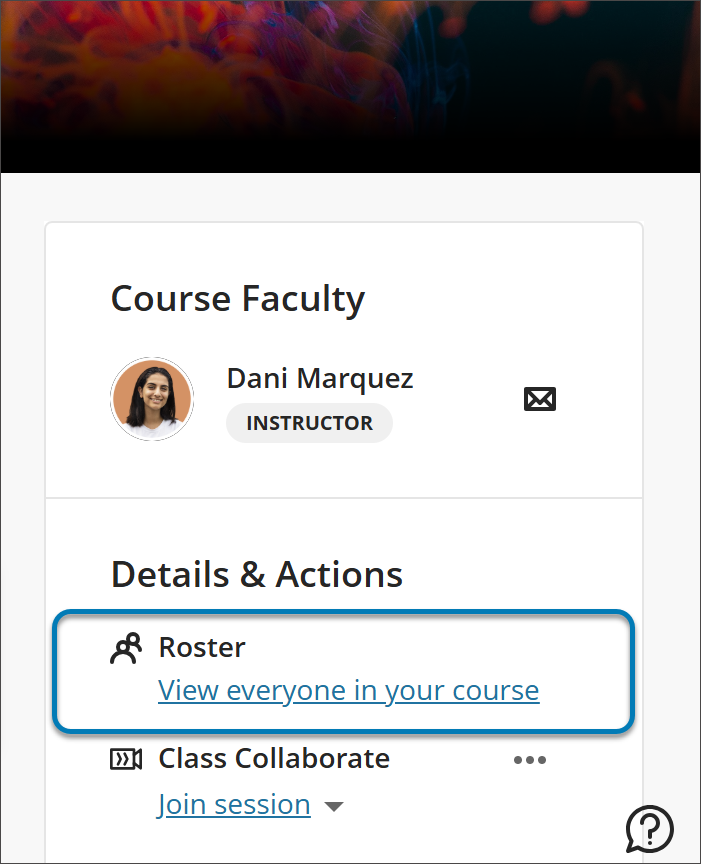
访问课程花名册
在“花名册”页面上,您可以访问基本个人资料卡,将面孔与姓名对应起来。所有课程成员都会显示在花名册中,您无法将自己移除。您可以从“课程内容”页面访问花名册。
您可以在“个人资料”页面上上传图片。如果您不添加图片,花名册中会显示一个通用剪影。您的个人资料图片还会显示在小组、讨论、对话和消息中您的活动旁边。
选择姓名可查看更多信息。您可以在个人资料隐私设置中控制哪些人可以访问这些信息。

编辑您的信息。打开您姓名旁边的菜单,然后选择编辑成员信息。您可以在花名册或个人资料页面更新您的信息。
通过个人资料卡联系。选择个人资料图片以打开弹出式个人资料卡并发送消息。如果您的机构允许,个人资料卡会显示用户名。
搜索列表。联系您的助教或寻找新的学习伙伴。选择搜索花名册,然后在搜索框中输入姓名、用户名或至少两个字母,以显示匹配项。执行新的搜索时,之前选择的所有筛选器都会被清除。
筛选您的视图。您可以按角色(例如教师或辅助教学人员)查看花名册。筛选选项基于您课程中的现有角色。