创建视频工作室录制内容
Note
本文档采用 AI 辅助机器翻译。译文仅供参考,不保证准确性;此内容的英文版为官方权威版本。
Video Studio 是一款音频/视频工具,可让您创建和体验引人入胜的课程内容。
Video Studio 需要单独的许可才能充分使用该工具,但该工具可在公告和教师反馈中提供,供提交的作业和测试使用,无需许可。要了解您是否具有访问权限,请联系您的 Blackboard LMS 管理员。
本主题涵盖制作 Video Studio 内容所需的一切,从技术规格到录制选项。
规范
要获得最佳的 Video Studio 使用体验,请遵循以下规范:
录制时长:直接使用 Video Studio 录制的视频最长为 5 分钟。不过,从其他来源上传的视频没有长度限制。
流媒体质量:该播放器支持高清(1080p,8Mbps)和标清(480p,1Mbps)流媒体。它采用自适应流媒体技术,可根据观看者的网速自动调整视频质量,确保以最佳质量流畅播放。
上传文件大小限制:视频的最大上传容量为 10GB。
支持的文件格式:播放器可识别多种文件扩展名,包括:
视频: .mp4、.mov、.avi、.mkv、.wmv、.flv、.webm、.3gp、.m4v、.mpg、.mpeg、.m2v .ts
音频: .mp3、.m4a、.wav、.ogg、.flac、.opus、.weba、.aac
添加录制内容
你可以将视频工作室的录制添加到讨论、作业和测试回答中。录制时,你可以从摄像头、麦克风或屏幕录制,也可以同时录制屏幕和摄像头。你还可以上传音频和视频文件。视频工作室还具备上传 360° 视频的功能,这些视频可以向左或向右平移。你可以在桌面版和Blackboard LMS上录制视频Blackboard LMS App。
在讨论主题中。在富文本编辑器中,选择“摄像头”按钮以添加 Video Studio 内容。
在音频/视频内容块中,选项包括:
摄像头
音频
屏幕
音频和屏幕
屏幕和摄像头(同时录制屏幕和摄像头)
从设备上传
您可以选择用于录制视频和音频的设备。通过选择与摄像头、麦克风和屏幕对应的下拉菜单选项,您可以从计算机上的任何连接设备中进行选择。
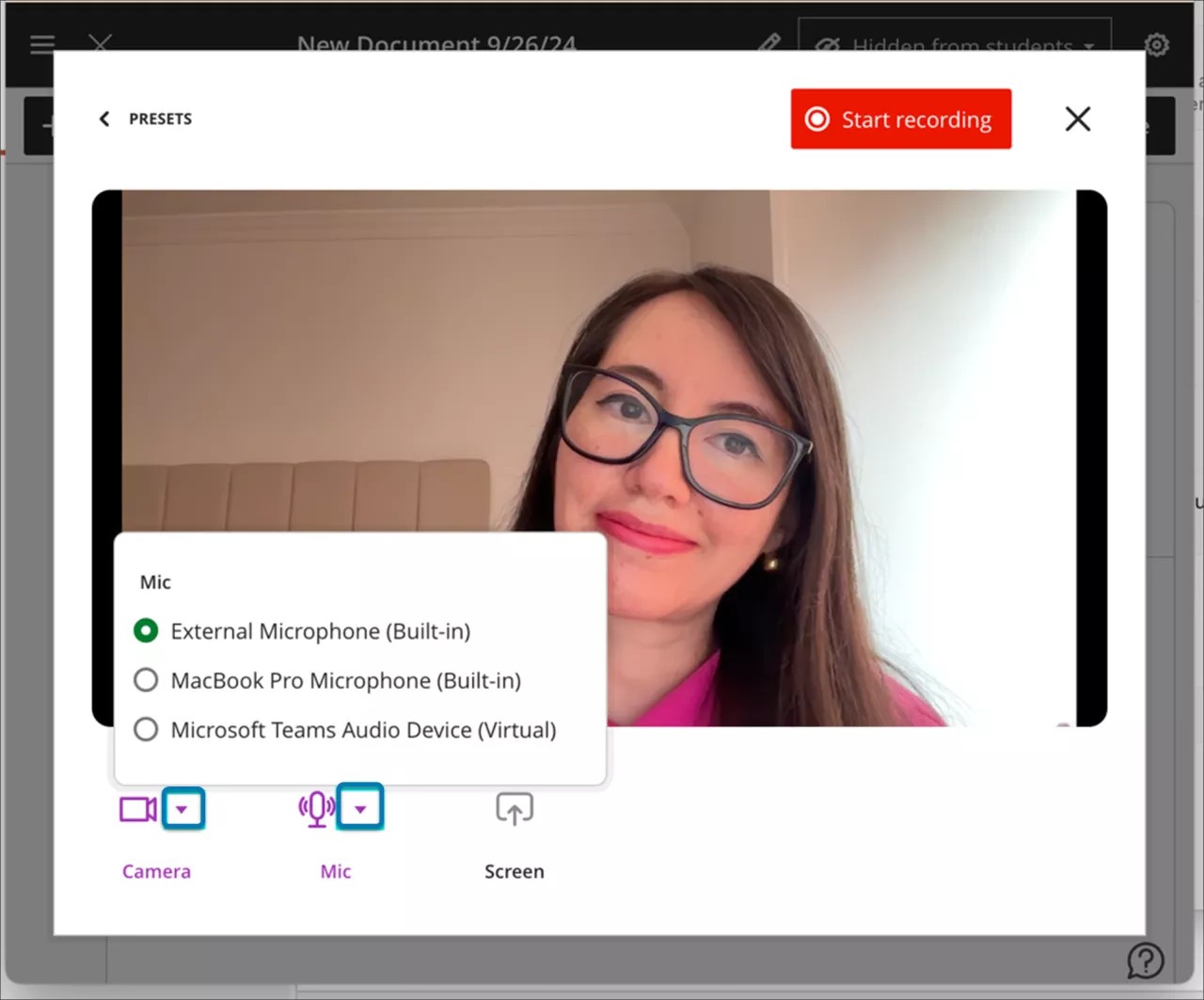
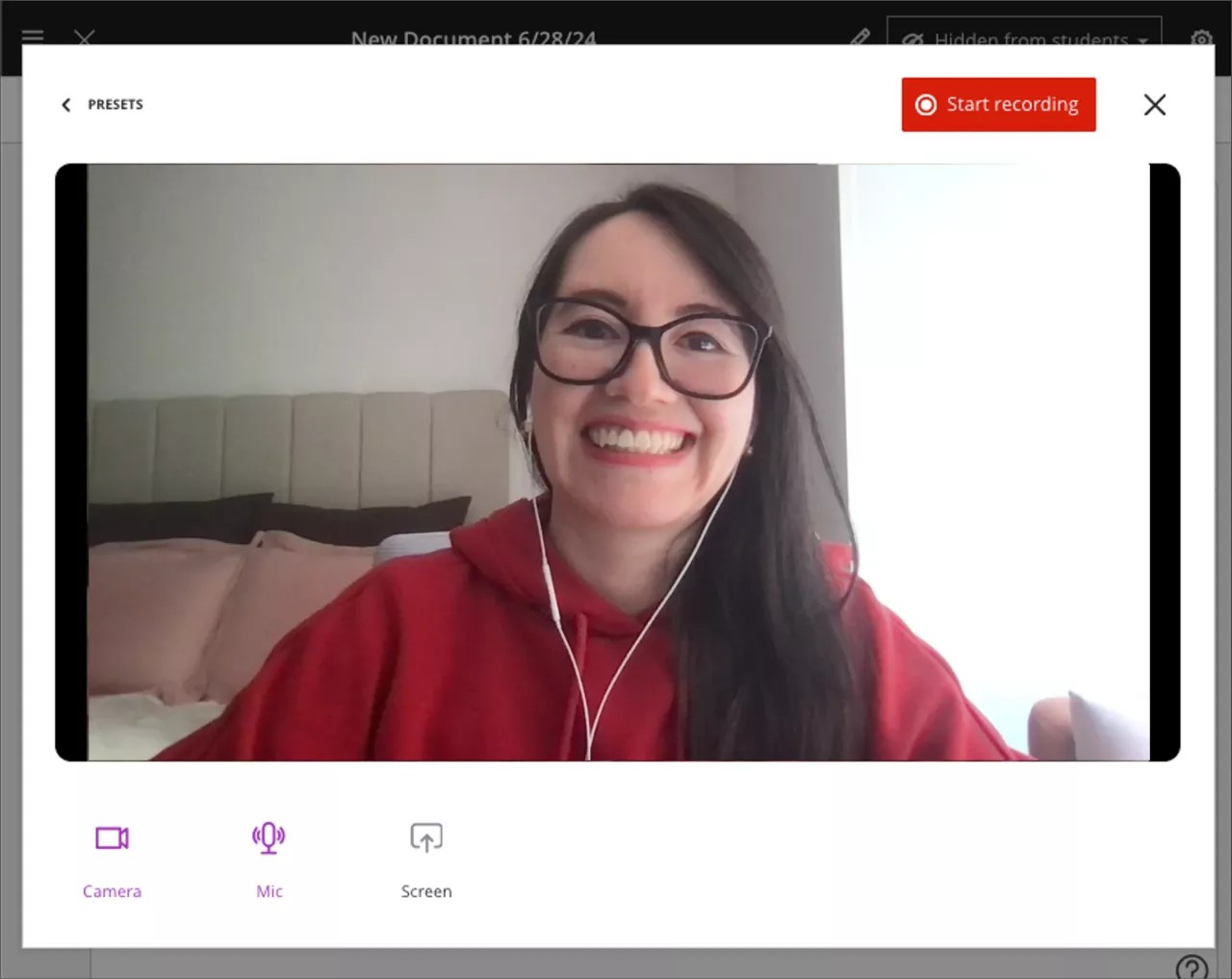
如果您要创建记录,请选择开始录制。在开始录制之前会进行三秒倒计时。您可以根据需要暂停、恢复、重录或结束录制。
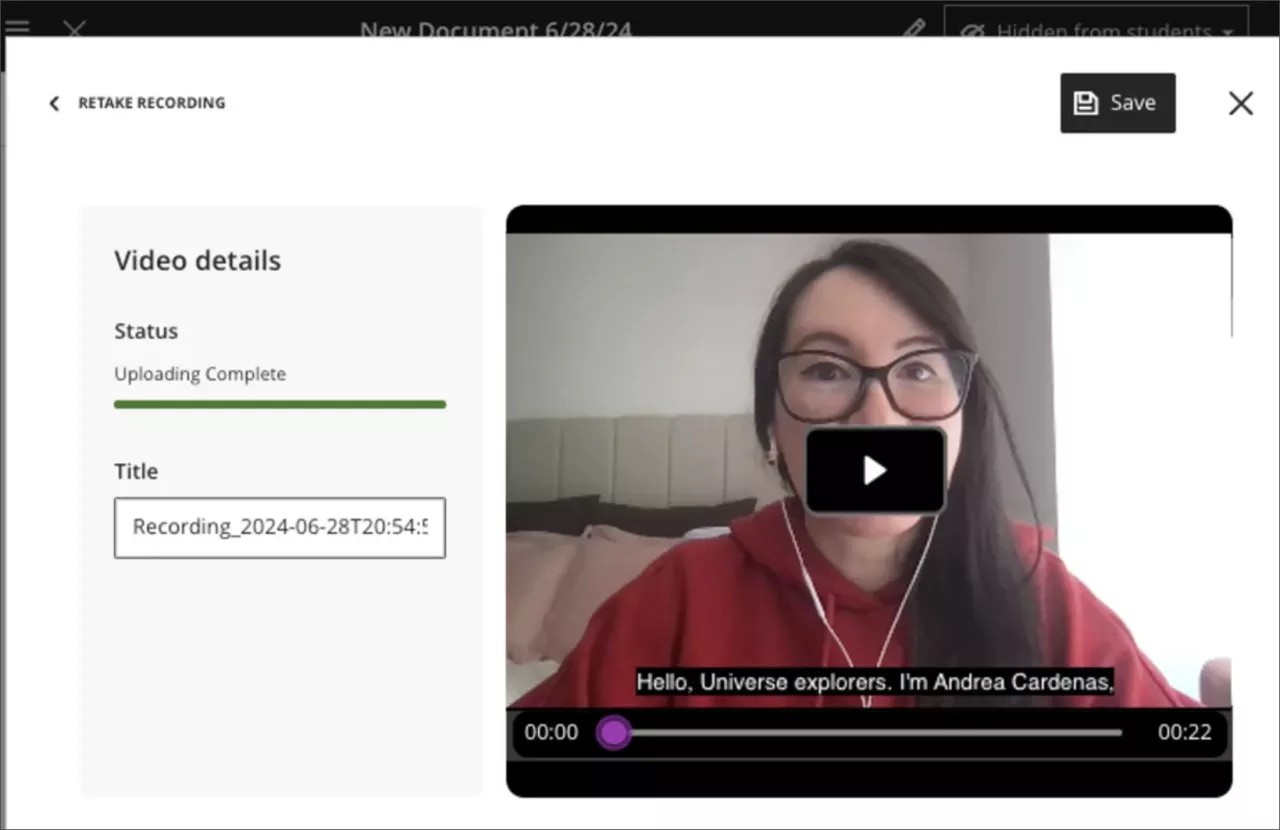
结束录制后,上传过程随即会开始。在此期间,您可以预览结果、编辑标题和添加描述。选择保存将音频或视频添加到文档中。你也可以返回并编辑现有录制的标题和描述,方法是打开录制设置,选择编辑视频,然后在编辑页面选择详细信息。您可以在此处找到要编辑的标题和描述。
保存后,您可以编辑录音或上传文件的标题。选择视频块左上角的铅笔图标。
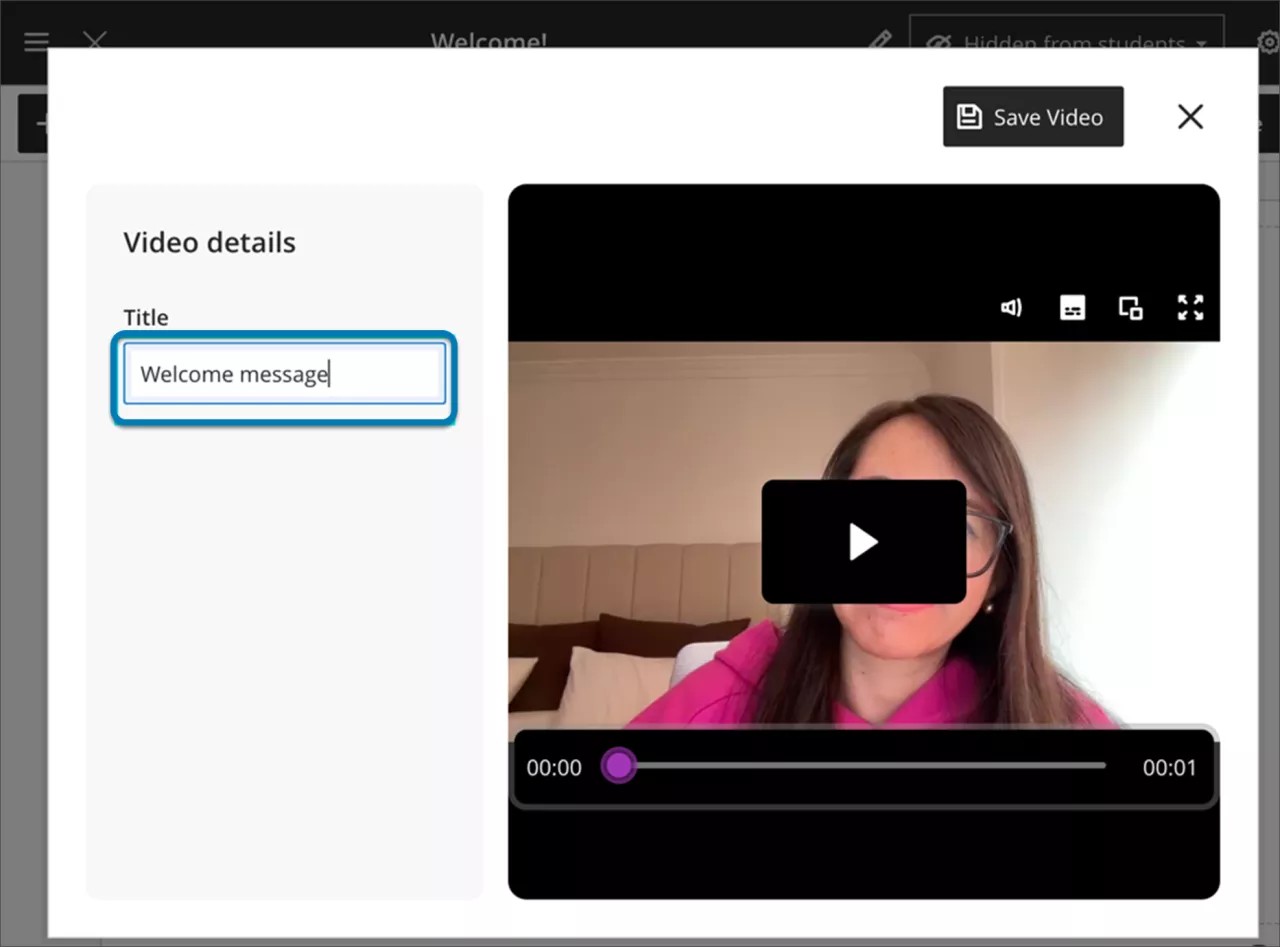
选择铅笔图标后,之前上传的视频将显示在上传视频屏幕中。您可以编辑标题。
自定义录音背景
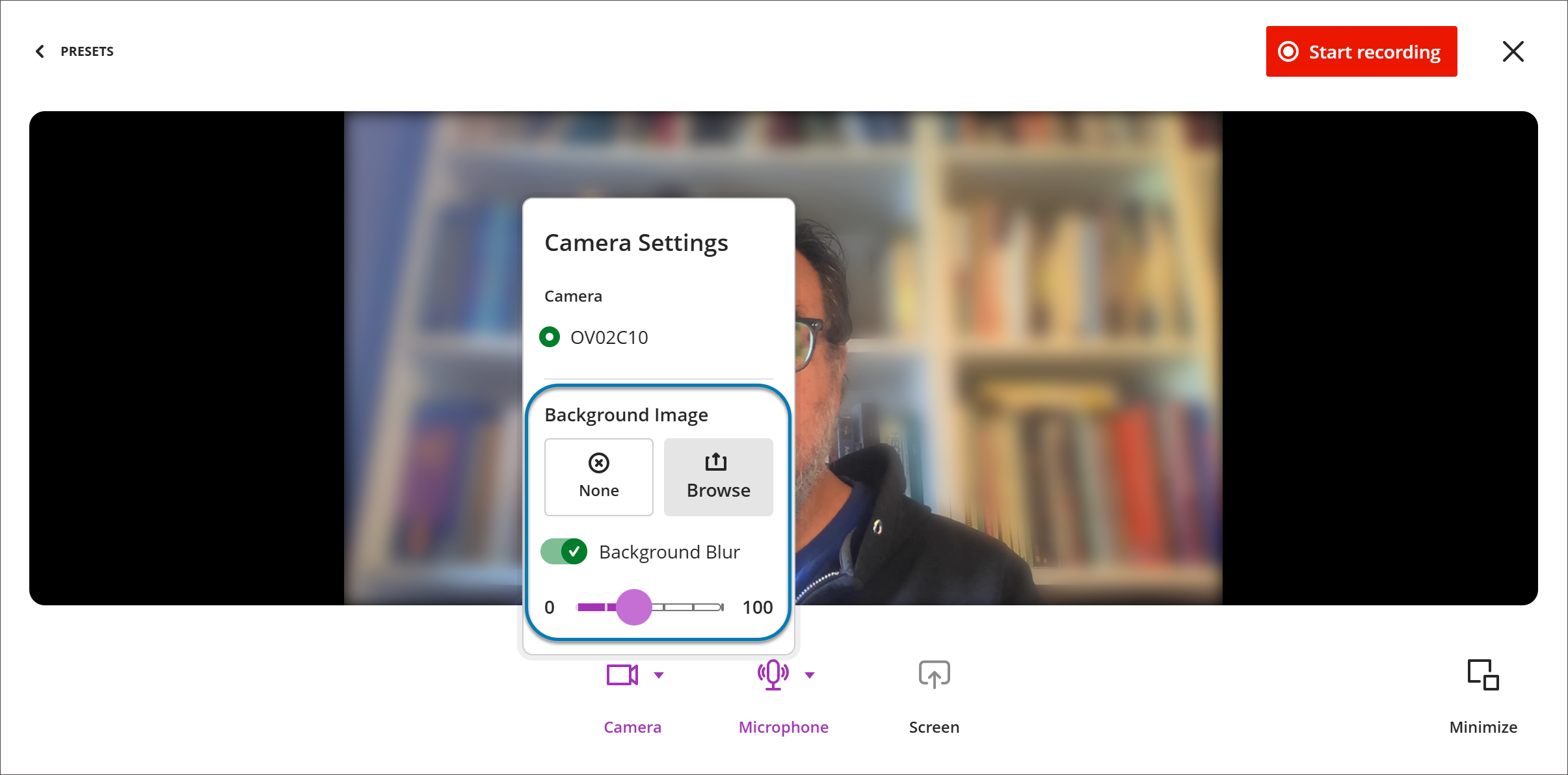
您可以在 Video Studio 录制时自定义其背景。设置录制时,打开相机选项,选择背景显示方式。您可以实现:
模糊背景。打开"背景模糊"开关,可使周围环境变得模糊,类似于其他视频工具中的背景模糊。
使用背景图像。从你的设备上传图像(例如 JPEG 或 PNG)。实时预览会在开始录制之前显示画面效果。
创建录制时,选择相机设置,在背景图像下选择背景模糊或浏览以上传背景图像。
你可以使用模糊或背景图像,但不能同时使用——选择其中一个会替换另一个。选择而不选择任何可返回未修改的摄像头画面。你可以在录制开始前随时更改背景。
同时录制屏幕和摄像头
你可以在 Video Studio 中同时录制屏幕和摄像头。这可让你以更具表现力和专业的格式展示作品——例如,在幻灯片、文档或其他屏幕内容旁录制自己。
创建新录像时,请从录制选项中选择屏幕和摄像机。你的摄像头将以嵌入叠加的形式出现在共享屏幕内容上方。你可以在录制过程中随时最小化、暂停、恢复或恢复完整摄像机视角。
该功能可在任何支持 Video Studio 的地方使用。屏幕和摄像机录制还支持教师反馈和灵活评分,作为 Blackboard LMS 的一部分,无需单独的 Video Studio 许可。
最小化视频工作室工作流程
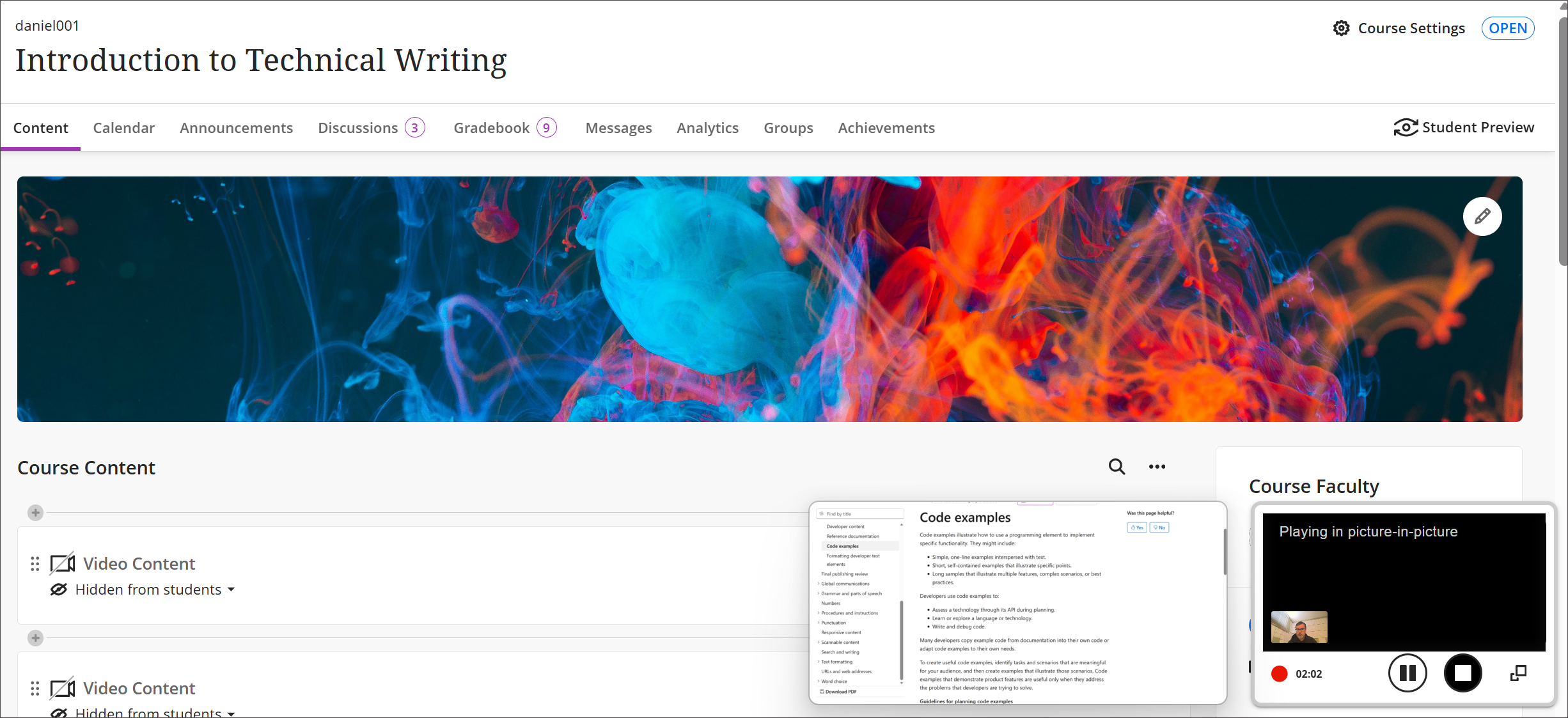
现在,你可以在录制过程中最小化摄像机视图和视频工作室控件。此次更新可帮助教师和学生专注于屏幕内容,同时让摄像头以较小的覆盖层保持可见。最小化视图可随时恢复,支持灵活的显示方式。
创建录制时,请在录制界面下角选择“最小化”,以最小化 Video Studio 工作流程。
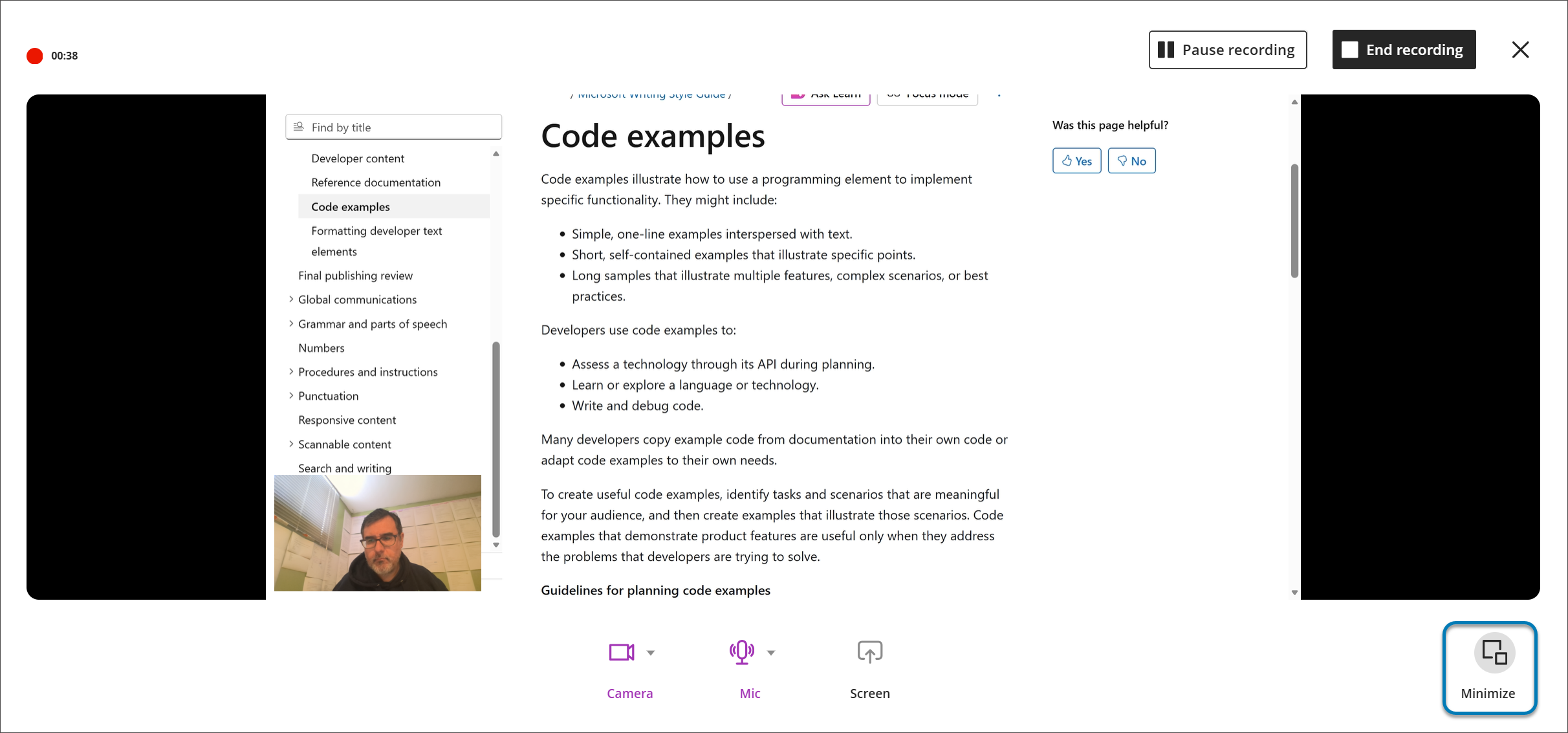
你可以在录制反馈或讲座时减少摄像机和控制器。摄像头以小叠加形式显示,提供更多显示选项。录制过程中可以暂停、恢复或恢复全摄像机视角。该工作流适用于支持 Video Studio 的任何位置。
重试失败的视频上传
如果您在视频编辑器中上传文件但上传失败,则可以选择屏幕右上角的重试上传,或选择上传进度栏旁边的重试。
重要
面向管理人员:这些新视频功能需要 Video Studio 许可证。使用视频编辑器创建的视频不会计入您现有的存储空间授权。以下现有权限用于视频编辑器解决方案:
课程/组织(内容区)> 创建资料:创建视频。包括所有操作,如保存、完成、检查视频上传状态。不需要播放。
课程/组织(内容区)> 删除资料:删除视频。