查找您的课程
Note
本文档采用 AI 辅助机器翻译。译文仅供参考,不保证准确性;此内容的英文版为官方权威版本。
浏览“课程”页面
首次登录时,从基本导航菜单中选择课程以访问您的课程列表。
提示
您的机构控制您登录后登录的页面。您无法隐藏课程卡,但可以使用筛选器菜单缩小列表范围。
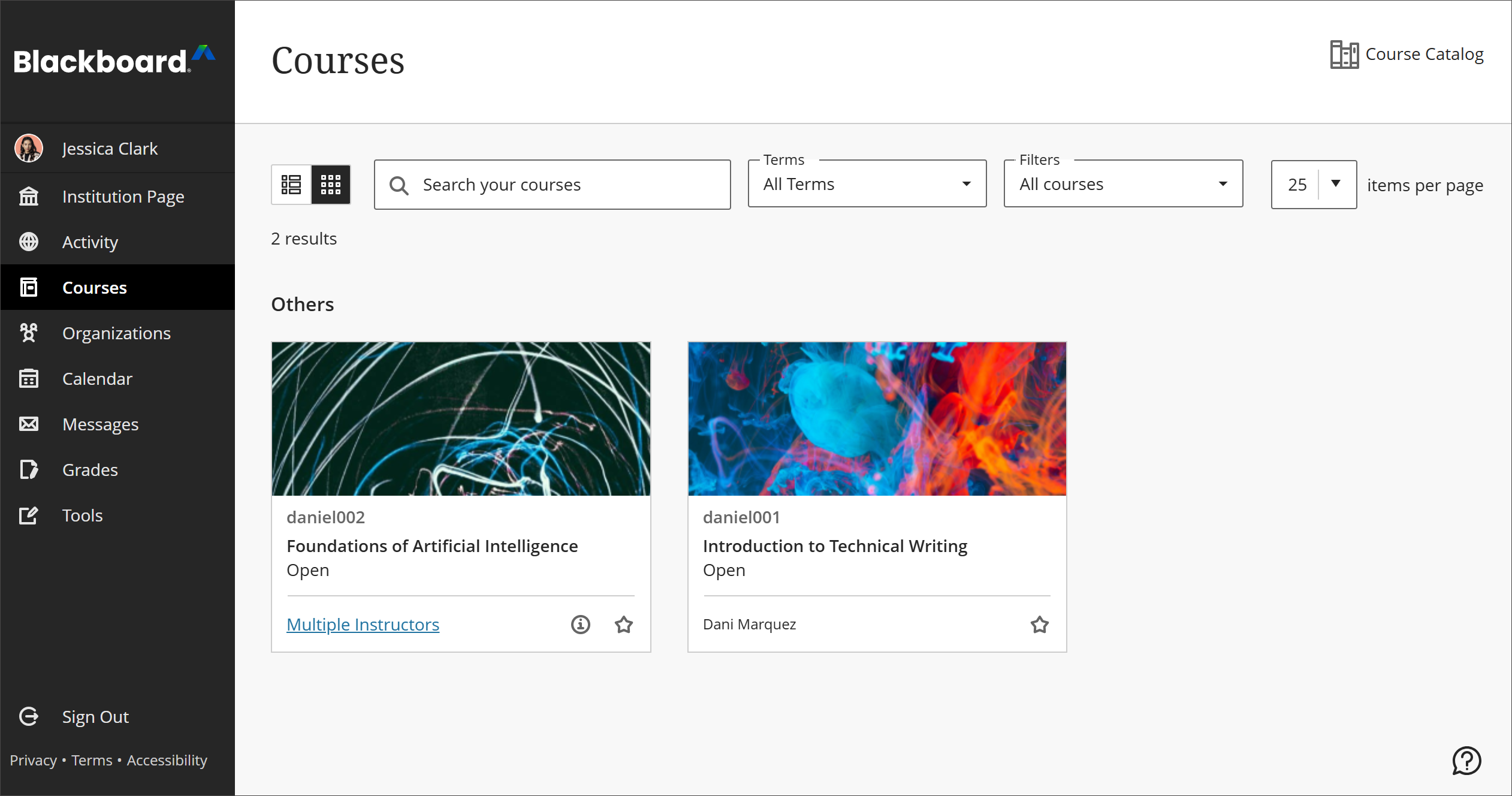
您可以以列表视图或网格视图访问课程页面。每个课程卡会列出课程 ID、课程标题和教师。如果您的课程有多名教师,请选择列表中的多位教师。选择更多信息查看描述和计划(如果已添加)。
不可用的课程位于您的课程列表中,但您无法访问它们。不可用的课程带有锁定图标。
搜索课程。使用页面的搜索栏或过滤器来缩小课程列表。使用搜索功能在当前页面上查找课程。
按学期和其他类别进行筛选。您可以按学期过滤以列出过去、现在或将来的课程。您还可以按我正在参加的课程、开放课程和已完成的课程进行筛选。
如果您频繁访问课程,则可以选择添加到收藏夹按钮将其添加到收藏夹,使其位于课程列表的顶部。该按钮在页面上显示为星号。您可以再次选择添加到收藏夹,以便在您经常完成课程后将其从收藏夹中删除。
提示
您不能对列表中的课程重新排序。课程会以字母顺序列出,并按学期分组,最新的课程显示在最上面。您的收藏夹将出现在列表的第一位。
You Top To Dos list
注意
This feature is available for all courses in August 2027. Until then, it is managed by your institution's Blackboard LMS administrators and may not yet be turned on.
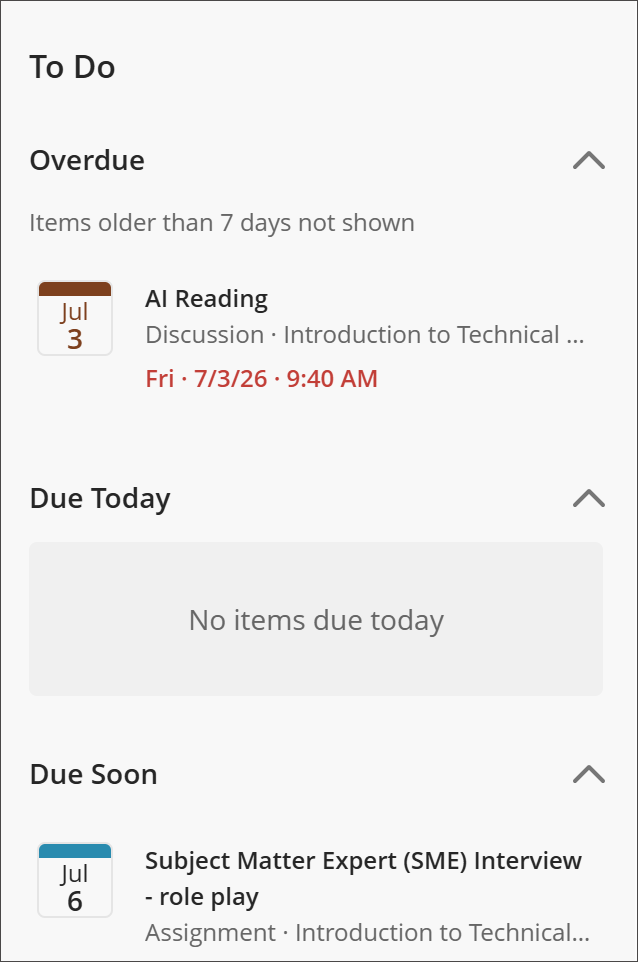
Your Top To Dos list shows your most pressing tasks—such as assignments, quizzes, and exams, plus feedback to review once it's posted—ordered by urgency.
Overdue items appear first, with the closest due date at the top, followed by items due soon
Each item shows the task title, course name, localized due date and time, and a status chip (Overdue or Due soon)
Selecting an item takes users directly to the page where you submit work or review feedback
Completed, unavailable, and duplicate items are filtered out, so the list stays focused on what matters
Items older than seven days will not show in the overdue section.
学期如何工作?
学期即为定义的时间段,旨在帮助机构根据学术日历组织课程。您的机构可以使用学期对课程分组和批量控制可用性。
学期的开始日期和结束日期用于控制相关联课程在课程页面的显示位置:
课程持续时间 | 学期对齐 |
|---|---|
连续 | 当前学期 |
选择日期: | |
当前日期等于或介于开始日期和结束日期之间 当前日期在开始日期之前 当前日期在结束日期之后 | 当前学期 未来学期 过去学期 |
自注册结束起的天数 | |
有剩余天数的学生和访客用户 没有剩余天数的学生和访客用户 非学生、非访客用户 | 当前学期 过去学期 当前学期,除非与过去或未来的学期相关联 |
课程持续时间 - 使用学期持续时间 | |
连续 | 当前学期 |
选择日期 | |
当前日期介于学期开始日期和结束日期之间(包括开始日期和结束日期) 当前日期在学期开始日期之前 当前日期在学期结束日期之后 | 当前学期 未来学期 过去学期 |
注册结束后的天数 | |
有剩余天数的学生和访客用户 没有剩余天数的学生和访客用户 非学生、非访客用户 | 当前学期 过去学期 当前学期 |
如果学期持续时间已过,则课程会显示在过去的课程中,且学期名称会作为页面标题。您将无权访问这些课程。
如果学期持续时间未过,则课程会显示在当前课程(以学期名称作为一个小组)中。
如果学期开始日期和结束日期还未到来,则课程会显示在即将到来的课程(以学期名称作为一个小组)中。您将无权访问这些课程。
如果您的课程未与学期相关联或使用自定义开始日期和结束日期且当前处于活动状态,则其会显示在当前课程页面的混合日期小组中。非学期课程会在结束时显示在过去的课程页面,或者在尚未开始时显示在即将推出的课程页面。
通过课程目录进行浏览并自行注册
您可以使用课程目录浏览并注册贵机构提供的课程。您可以在课程页面上找到课程目录。
在该目录中,您可以根据以下字段搜索课程:
课程 ID
课程名称
课程描述
课程教师
课程项目
选择字段类型后,键入搜索项目或短语。默认情况下,搜索将查找包含您的搜索项目的任何课程。您可以更改此操作,以搜索与您的搜索项目匹配或以您的搜索项目开头的课程。您也可以选择非空白以查看可用课程的完整列表。
选择前往以开始搜索。如果您的结果列表太长,您可以使用创建日期筛选器细化结果。选择日期以及您正在查找的课程是在该日期之前还是之后创建。
在结果中选择课程可预览相应内容。如果课程支持自行注册,则您可以立即注册该课程。在课程目录中,打开课程的菜单,然后选择注册。
通过 URL 链接自行注册
如果系统管理员启用了自助注册功能,教师就可以允许您自行注册课程。
教师需要向您发送从课程复制的 URL 链接。如果您尚未注册该课程,请选择该链接,它将会打开自行注册页面。您只需选择提交即可。如果链接是在 之外打开 Blackboard LMS的,则需要登录 Blackboard LMS。
如果需要访问代码,则教师需要发送带有链接的代码。先输入访问代码,然后才能选择提交。
观看有关查找您的课程的视频
以下解说视频以视觉和听觉的方式介绍了本页中包含的部分信息。有关视频内容的详细描述,请在 Vimeo 上打开视频。