在课程内导航
Note
本文档采用 AI 辅助机器翻译。译文仅供参考,不保证准确性;此内容的英文版为官方权威版本。
注意
Ultra 课程设计为所有用户均可访问。有关无障碍访问的更多信息(包括键盘导航在 Ultra 中的工作原理),请访问我们的“无障碍访问概述”页面。
观看有关在课程内导航的视频
以下解说视频以视觉和听觉的方式介绍了本页中包含的部分信息。有关视频内容的详细描述,请在 Vimeo 上打开视频。
课程环境
您可以使用导航栏打开常用页面。选择“内容”“日历”“公告”“讨论”“成绩簿”“消息”“群组”和“成就”选项卡以使用它们。您的机构可能不会使用所有页面,未使用的页面将被隐藏。
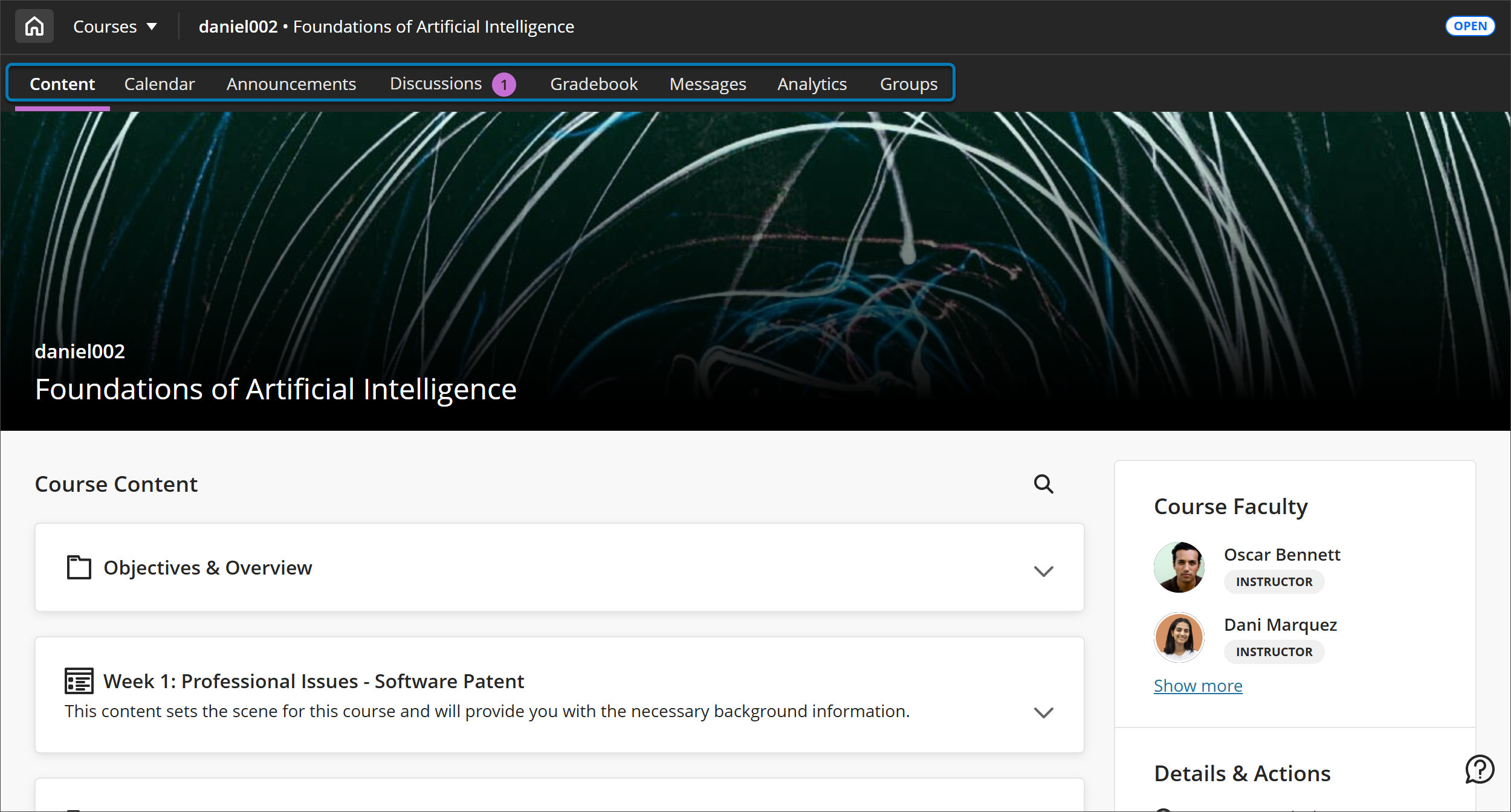
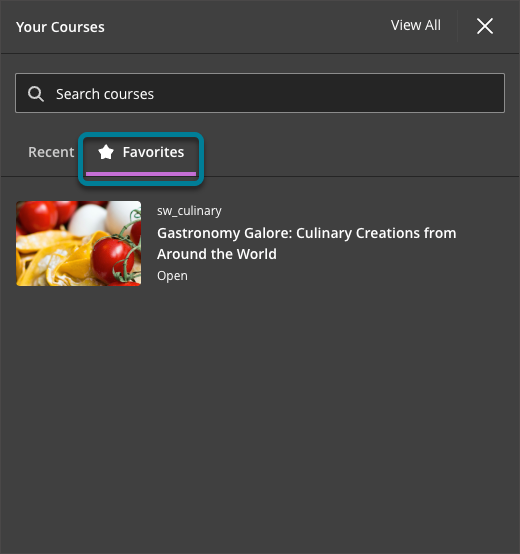
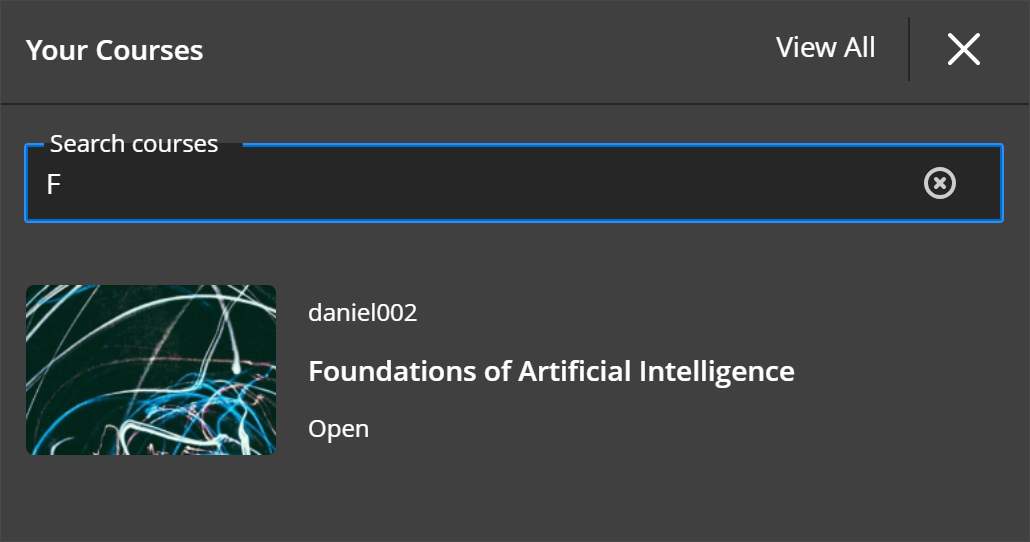
您可以使用课程顶部角落附近的课程切换器,快速在最近的四门课程之间跳转,或者进入完整的课程页面。选择课程后,会打开一个下拉菜单,显示四门课程。选择课程选项后,您将直接进入该课程。
详细信息和操作区域包含课程信息和工具以及以下选项:
课程资源:所有课程资源都显示在页面的主要部分中。选择一个项目(如作业、文档或链接)以访问该内容。选择“退出”按钮,返回课程的上一位置。选择文件夹或学习模块访问嵌套在其中的内容。进度跟踪会记录你已经完成了哪些内容,还需要完成哪些内容。
新活动:只要课程项目的讨论、日志或对话中有新活动,就会有一个新活动标识。新活动标识外观是一个紫色对话气泡。
课程资源标题搜索
您可以在课程内容页面上按标题搜索项目。选择搜索课程内容 按钮(显示为放大镜)展开搜索字段。
在搜索栏中输入与搜索项目相关的几个关键字。
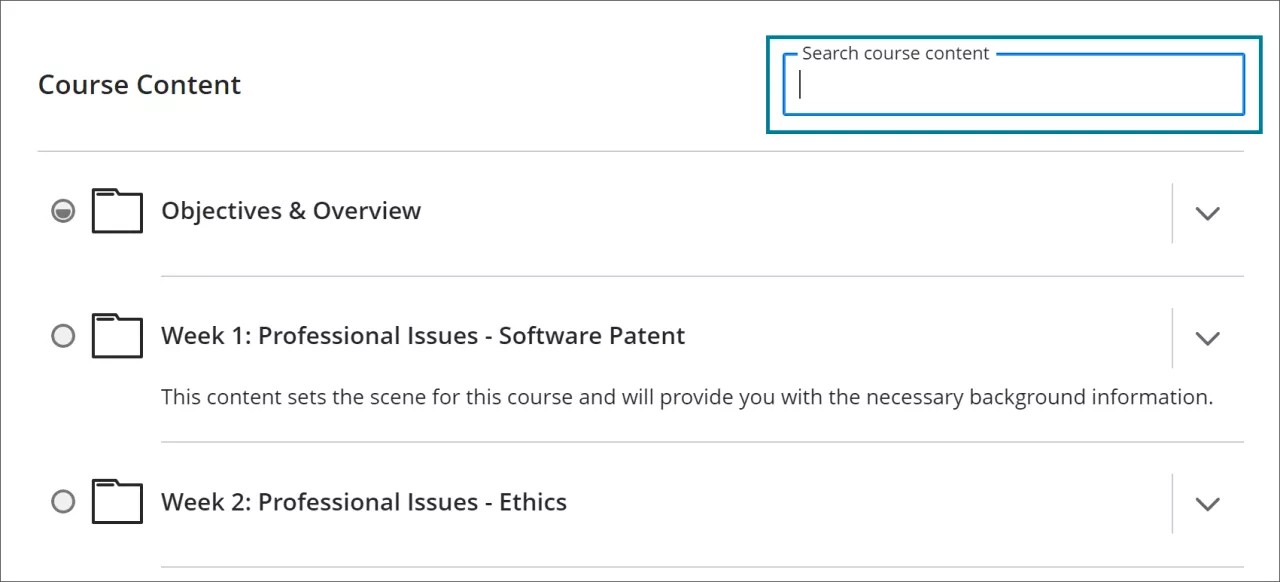
课程搜索功能会在您输入字母时列出匹配项目的标题。在列表中选择项目可访问相应的内容。
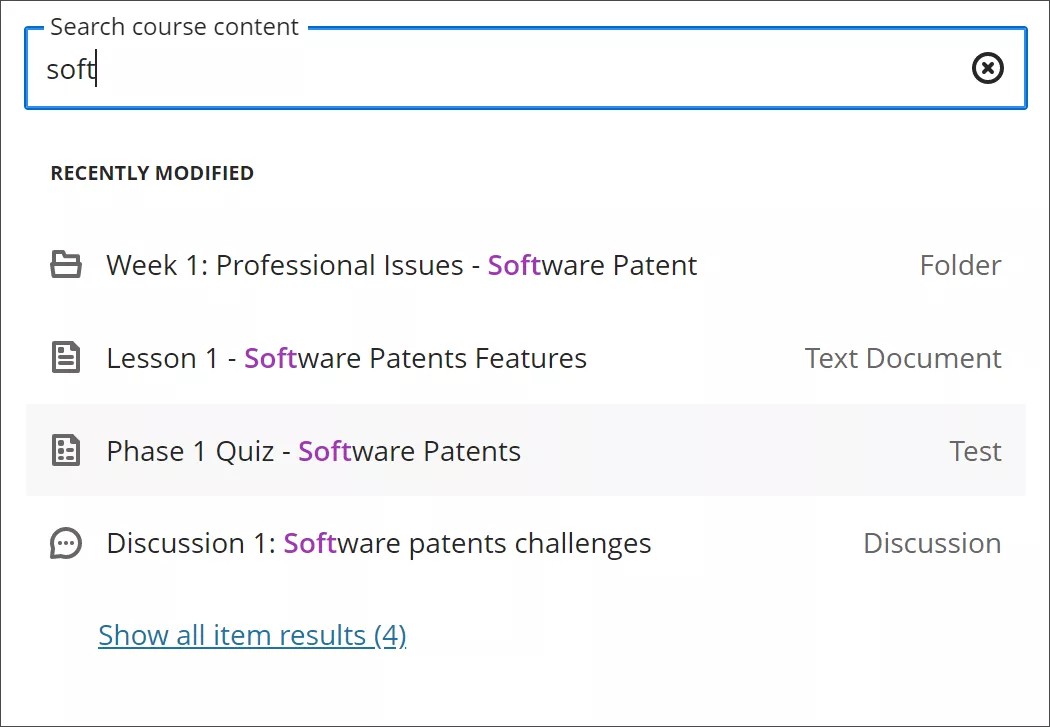
选择列表末尾的显示所有项目结果,查看所有匹配项目的详细信息。选择要访问的项目。
要进行其他搜索,请退出搜索栏清除之前的条目。您也可以删除搜索字段内容,输入不同的关键词。
选择清除搜索可清除搜索结果的详细列表。您将返回到课程内容页面。

注意
当浏览器未处于全屏模式时,搜索显示以不同的方式运行。
课程链接和 Web 链接
课程链接
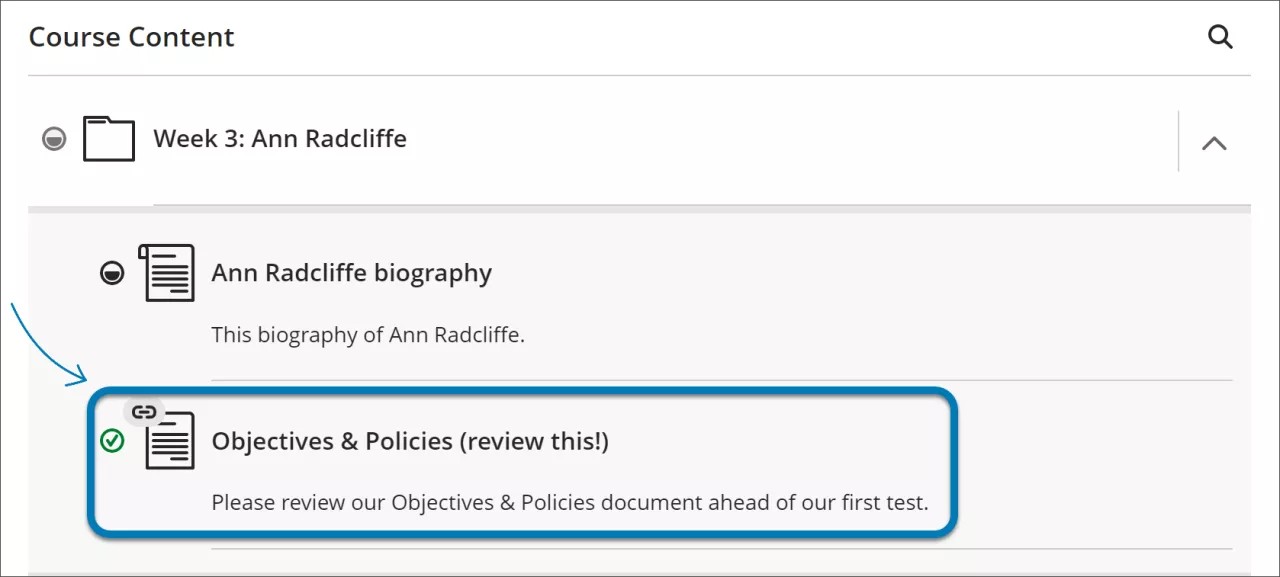
您可以通过课程链接来引用课程其他部分中包含的内容。例如,教师可能希望您在测验之前复习之前的阅读作业。教师可以创建便于学生访问的课程链接,学生无需搜索旧文件夹和模块来查找此阅读材料。
课程链接有一个与目标项目相关联的链接按钮。
Web 链接
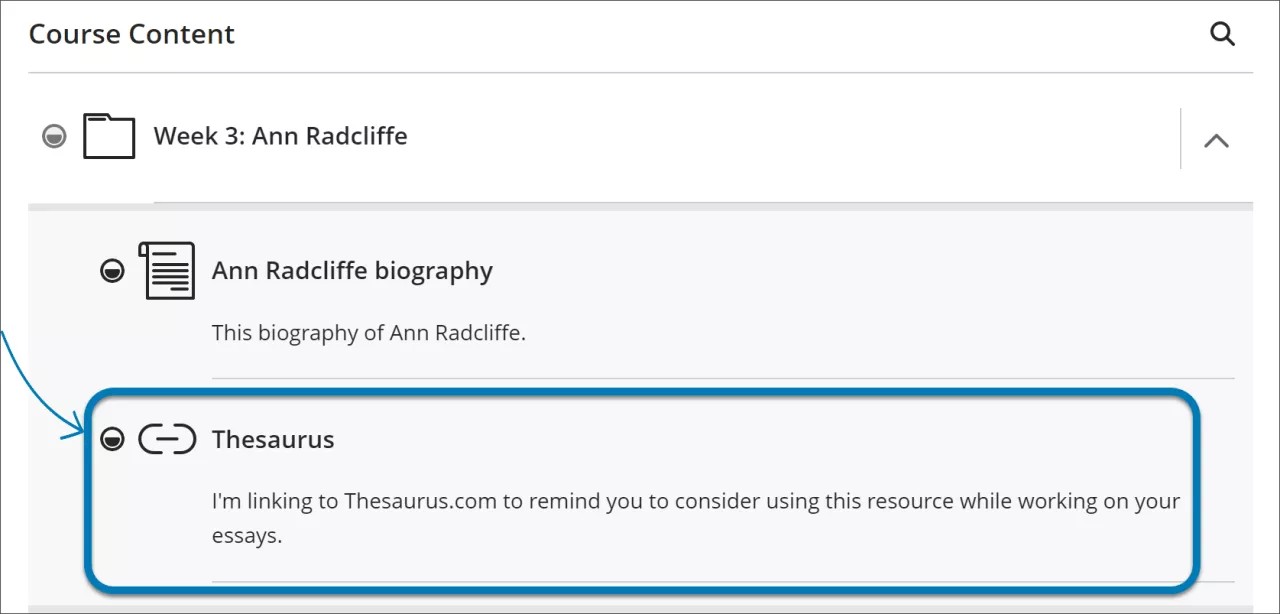
您可以通过 Web 链接来引用课程之外的网站。例如,您的教师可能会指导您在做书写作业时使用外部词典或词库。
创建 Web 链接时,您的教师可以选择链接内容是在浏览器的另一个窗口中打开,还是在课程的面板中打开。
课程内容页面上有一个网络链接,并带有一个链接按钮。
某些内容不会显示在课程的面板上。横幅警告您,除非在新窗口中打开,否则某些内容可能无法显示。您可以选择在新窗口中打开内容或关闭横幅。