小组作业
Note
这些文档采用 AI 辅助的机器翻译。译文按原样提供,不保证其准确性。本内容的英文版本为官方权威来源。
通过小组作业,教师可以创建协作任务,由一名成员代表整个小组提交作业。您可能会被分配到某个小组,或被要求加入一个小组。小组测试的工作流程与此相同。
小组作业与常规作业相同吗?
不完全相同。教师可以创建作业,让您单独提交或以小组成员身份提交。您可以对小组作业执行与常规作业相同的所有操作。整个小组的小组作业由一名成员负责提交。小组的所有成员收到的成绩是相同的。
您的小组和作业
教师可以分配小组,也可以允许自助注册,由您自己加入小组。
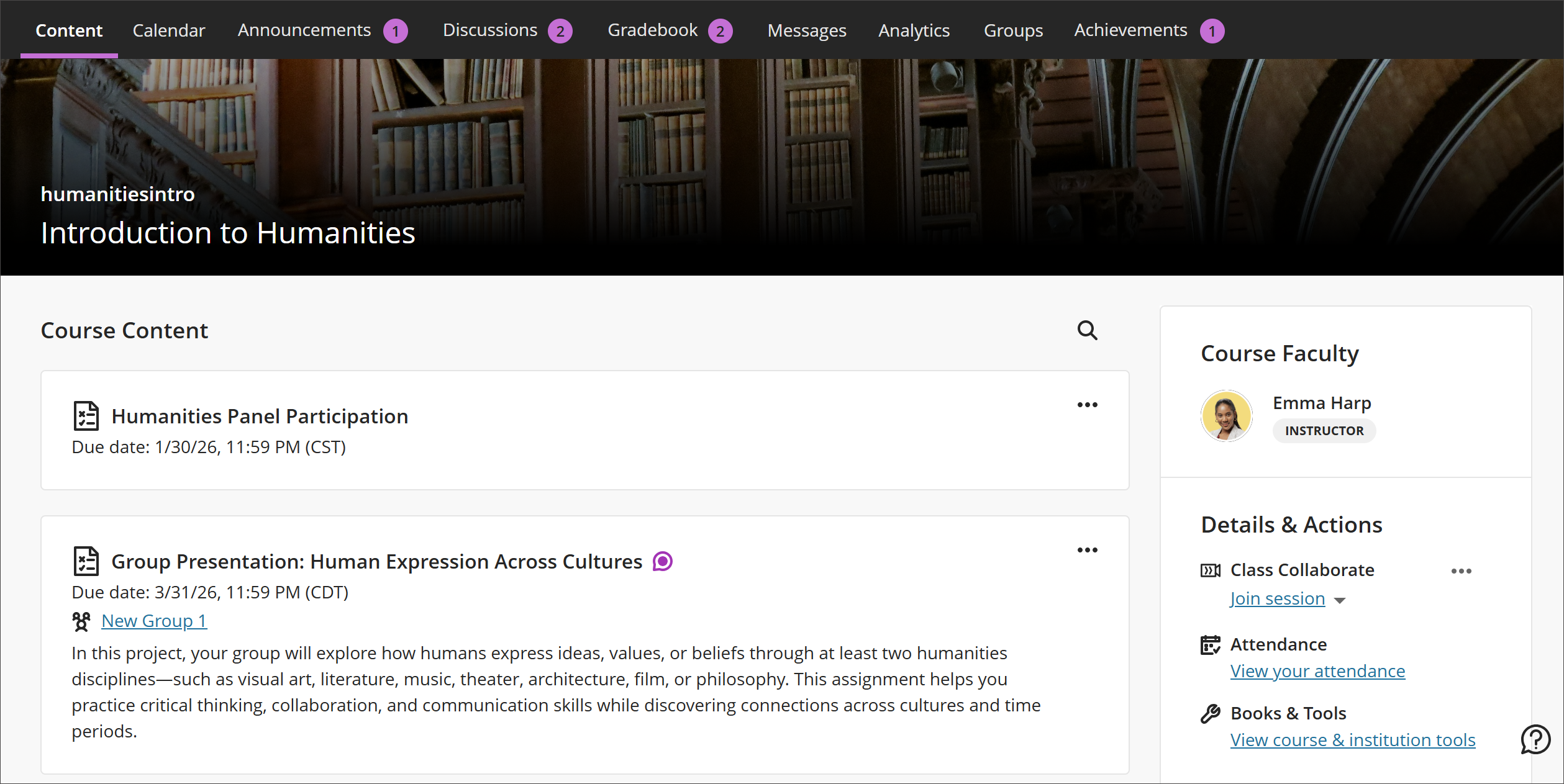
如果您的教师分配了小组,则您的小组名称将列在课程页面上的小组作业标题后面。当打开某个作业时,您的小组成员的姓名会显示在底部。
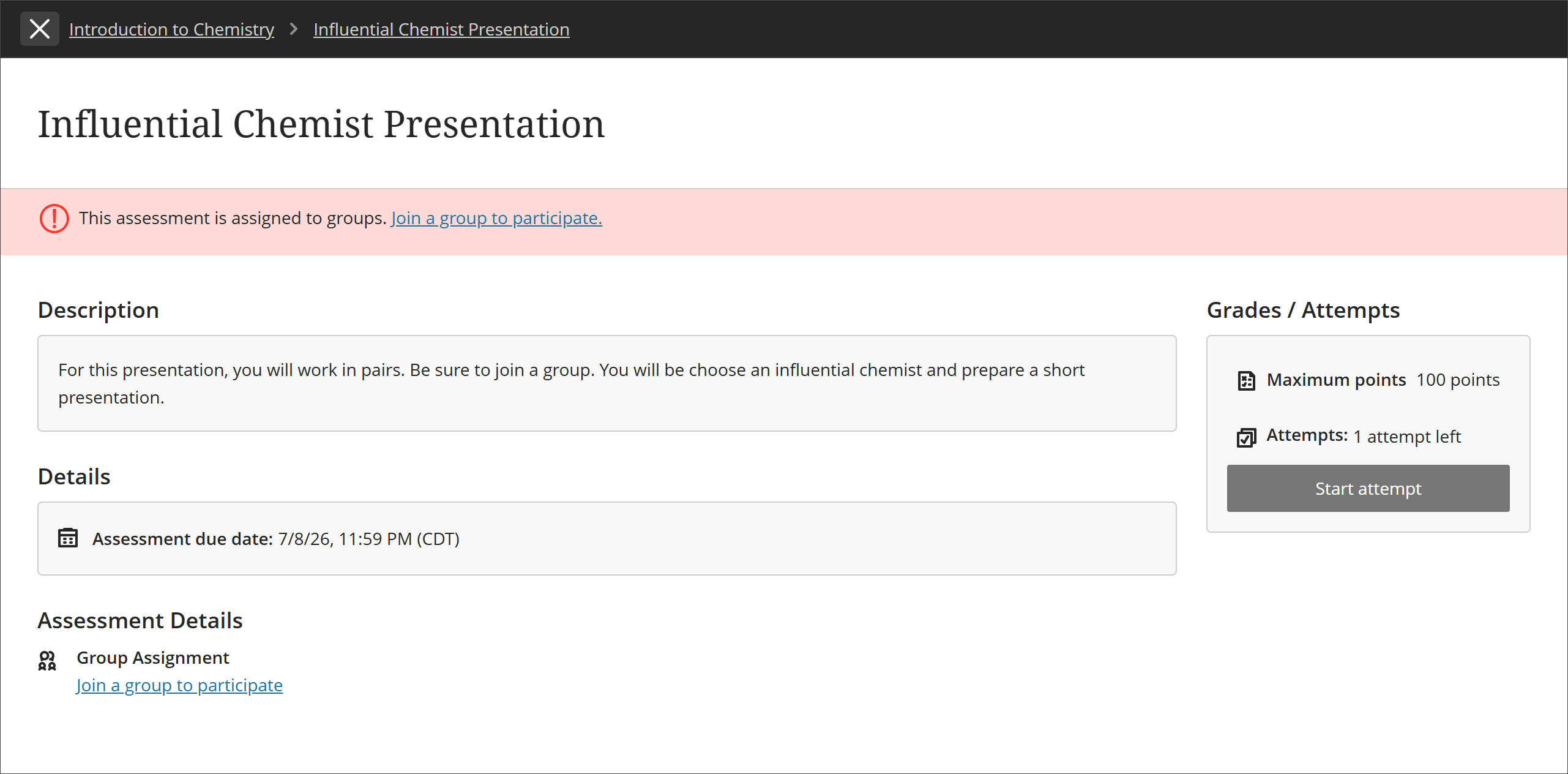
如果您看到加入小组以参与选项,请选择该链接以选择小组。
一条消息将显示注册选项关闭的日期和时间。如果注册期尚未开放或已结束,您将无法加入。
选择小组作业标题打开一个面板,其中包含加入小组的详细信息和链接。
小组页面
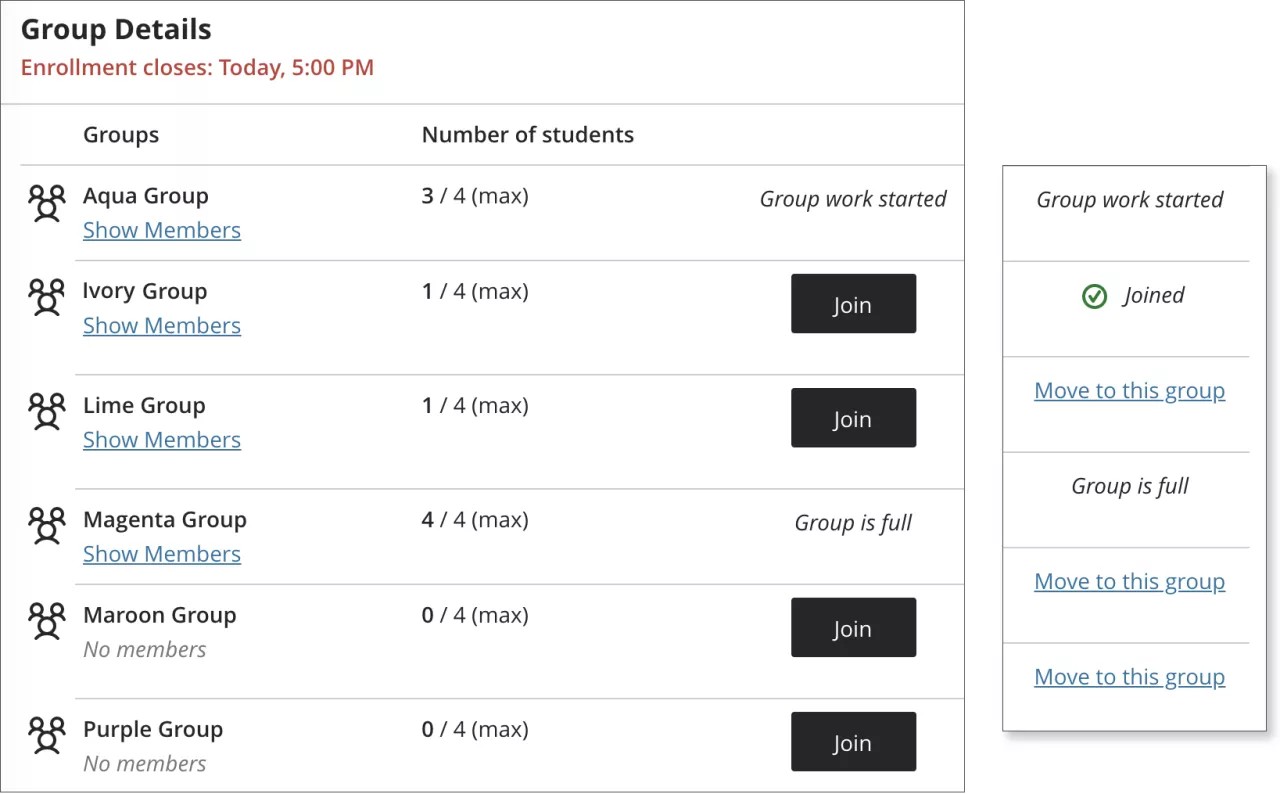
可用的小组显示在“小组”页面上。
您可能会看到“显示成员”链接,用于查看已加入的人员。
“学生人数”列显示每个小组允许多少成员。
您无法加入或移至已提交作业或已达到最大成员数的小组。
教师可允许学生加入多个小组。
在注册期开放且您的小组尚未提交作业期间,您可以移至其他小组。
访问小组作业
在加入小组之前,您不会在成绩页面上看到小组作业。如果您无法查看小组作业,您的访问权限可能取决于您在另一个已评分项目中的分数或某个日期。即使无法查看小组作业,您也始终可以查看小组成员。如果教师要求您加入小组,您可能可以在访问作业之前看到小组成员。该设置由教师控制,如有其他疑问,请联系教师。
若要访问作业,请在“小组”页上选择查看评估。
小组中的所有人都可以跟踪作业的最新版本。在成员选择提交之前,您可以多次打开该小组作业。
我可以只查看小组作业吗?我担心一旦打开,就必须为我的小组提交。
您可以查看小组作业,而且不必提交。选择查看评估后,您可以只查看小组作业,也可以添加一些内容。还没准备好提交?在面板中选择保存并关闭。您代表小组完成的作业会被保存,但不会提交。如果您或其他小组成员之前已开始做小组作业,相应作业已保存。选择查看评估即可继续。
多名成员可以共同完成小组作业
当小组成员打开小组作业时,作业会处于锁定状态,这样其他成员就无法对其编辑。其他小组成员可以请求做该作业。拥有控制权的成员可以批准或拒绝此类请求。
打开小组作业。如果另一个小组成员正在做作业,则该成员的姓名旁边会显示铅笔图标和消息。
要向当前拥有控制权的小组成员发送请求,请选择取得控制权。
系统会显示一条消息,通知您的控制请求已发送。如果您决定不想要控制权,可以取消您的请求。
控制小组作业的成员会收到通知,且可以批准或拒绝您的请求。
如果您的请求通过批准,则小组作业锁定会取消,您可以做作业。如果请求遭到拒绝,您会收到一条消息。
如果请求遭到拒绝,可能是您的小组成员已将访问权限授予其他人。您可以稍后再次请求访问权限。您可能还需要向小组发送消息,协调在特定时间由谁处理小组作业。
在您处理小组作业时,如果收到其他成员希望编辑的通知,系统会自动保存您的作业。您可以选择退出作业,并将控制权移交给请求访问的成员。您也可以忽略该请求并继续。
小组对话和 Collaborate
如果教师启用了对话,请在面板中选择对话图标。您可以寻求帮助、共享来源或回答他人提出的关于小组作业的问题。您发起的对话中可以包括全班、仅包括小组,也可同时包括这二者。
当小组成员发布了对话时,课程内容页面上的作业标题旁边会显示一个图标,表示有新活动。面板中的对话图标还显示有彩色的圆点。
如果您的课程使用 Collaborate 且教师启用了对话,您还可以使用 Class Collaborate 与小组进行虚拟会面。要打开小组的 Collaborate 会议室,请选择打开 Collaborate 会议室图标。
注意
用户无法在 Ultra 作业小组中进行 Collaborate 录制。没有可用于列出、管理或观看小组录制内容的位置。教师可以加入小组并使用录制按钮,但此录制内容不会被列出,也无法查看。
提交小组作业
在处理小组作业时,您可以保存草稿,并允许其他小组成员对其进行编辑。小组中的所有人都可以跟踪作业的最新版本。
您的小组只需一名成员提交作业。系统会显示一条弹出消息,请您确认要代表小组提交。小组作业提交后,您将无法再进行更改。
注意
“提交”按钮会被禁用,直到您的一个小组成员添加内容为止。
如何检查我们的小组作业是否已提交?
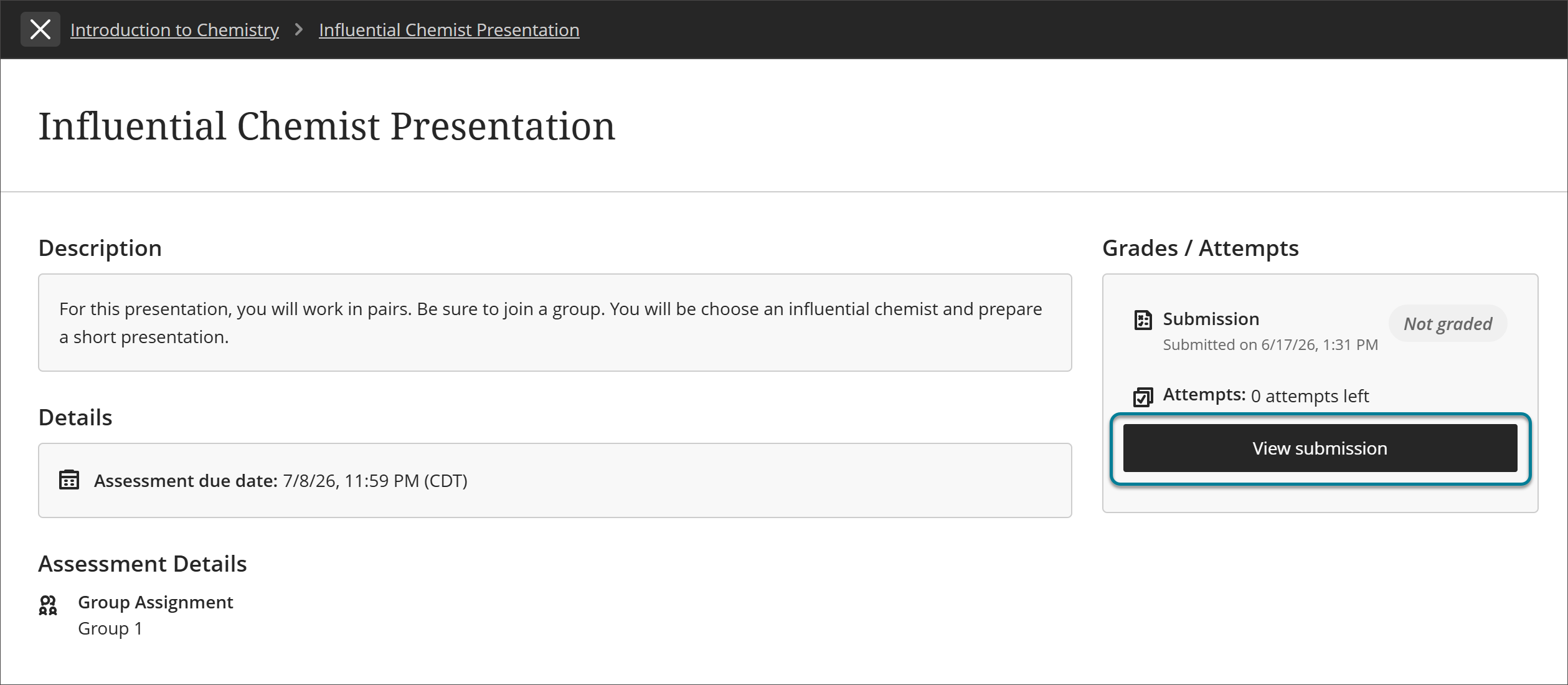
在您的小组提交作业后,请在课程内容页上选择作业标题。系统会显示一个面板,其中包含提交日期和时间。如果您的小组提交了作业,但您的教师尚未对其评分,则会显示未评分。选择查看提交内容按钮查看提交内容。
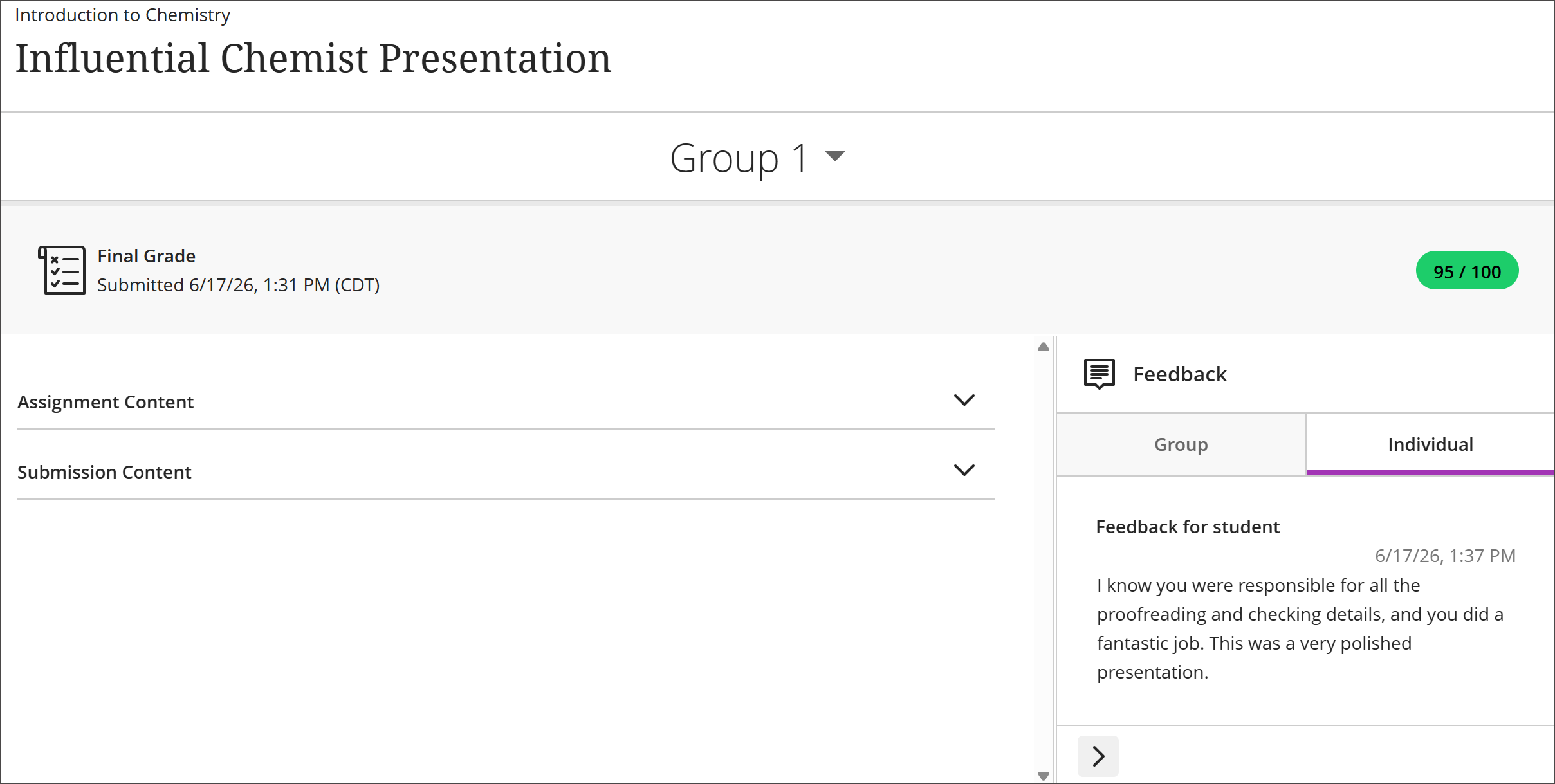
教师发布成绩后,您会在活动流中看到成绩。选择查看我的成绩可显示您的成绩。如果教师添加了小组反馈,则您会在项目标题后面看到该反馈。选择小组作业标题以打开课程成绩簿页面,查看您的所有成绩和反馈。
您也可以访问课程中的小组作业,在上下文中查看成绩和反馈。
您的成绩还会显示在全局“成绩”页面和课程成绩簿页面上。
小组成绩和反馈
教师为小组作业评分的方式与为您单独完成的作业评分的方式相同。您只能看到自己的成绩,但教师可以为每个小组成员给出不同的成绩。如果教师认为某个小组成员的贡献应获得与小组其他成员不同的成绩,就可能给出不同的成绩。
您可以查看小组反馈以及教师专门为您提供的反馈。当您打开小组作业来查看成绩时,“反馈”面板会自动打开。您的反馈显示在小组和个人选项卡中。关闭“反馈”面板后,选择反馈图标可再次将其打开。