活动页面
Note
这些文档采用 AI 辅助的机器翻译。译文按原样提供,不保证其准确性。本内容的英文版本为官方权威来源。
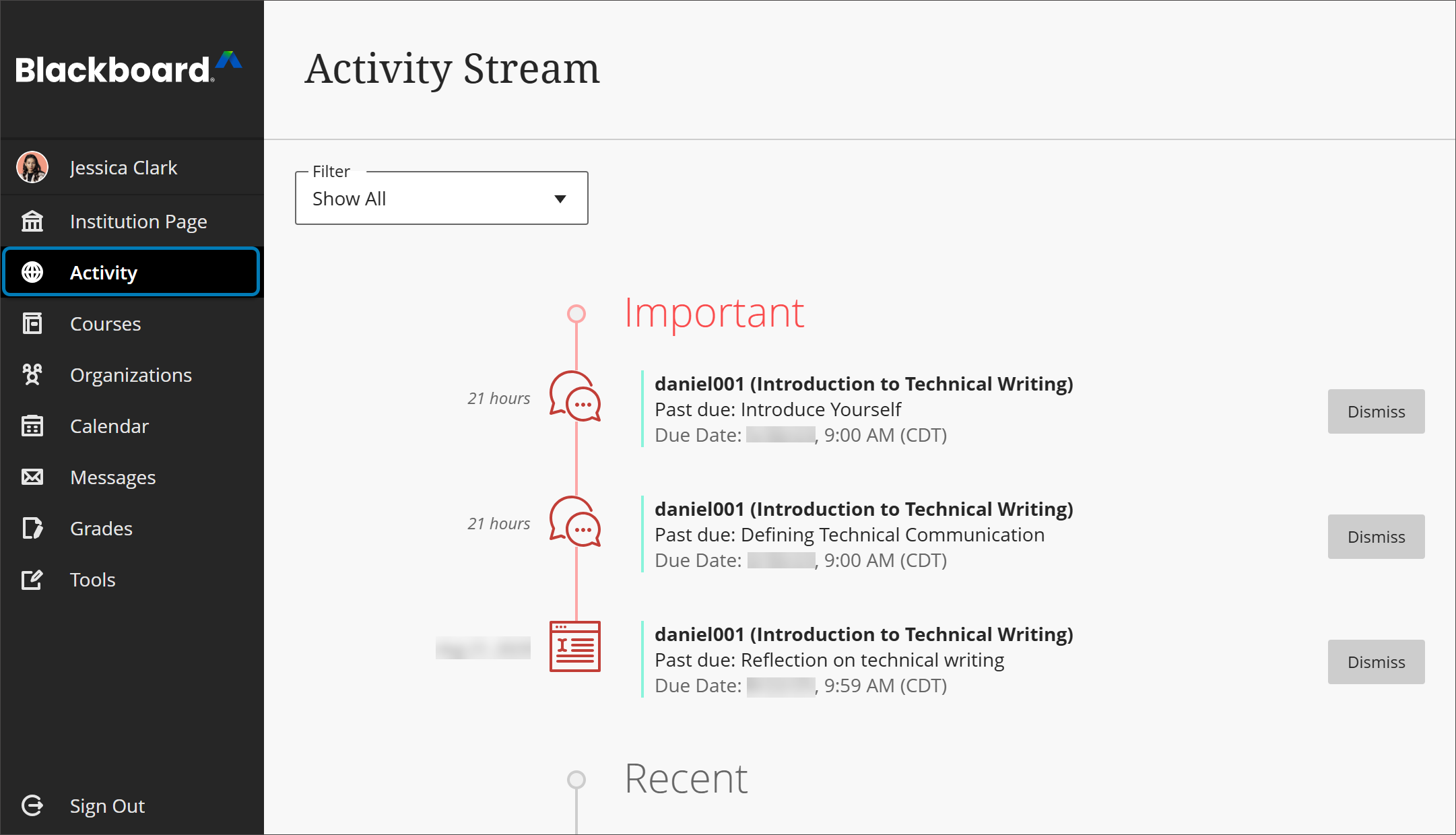
活动页面上的最新活动流允许您直接进入课程操作。您无需在系统中四处翻找、搜索截止日期,也不会错过作业和测试。
注意
您的机构决定您登录后首先访问的页面。
接收提醒。查看即将到期或已逾期的作业、测试和已评分讨论。
检查您的成绩。每当教师为作业、测试或已评分讨论评分时,您都可以在“活动”页面上查看成绩。如果您的教师更新成绩,该成绩也会在您的活动页面中更新。
统筹兼顾。纵览所有课程中的任务,然后确定优先顺序!
筛选您的视图。使用筛选器菜单,然后选择显示全部、作业和测试或成绩和反馈。
注意
根据教师的选择,您的课程可能以两种视图显示。您可能会在活动流中看到来自这两种视图的活动。
活动类别
活动流中的活动项目分为四个类别,使列表更易于浏览:
重要:查看已逾期的作业、测试和已评分讨论。此部分中的项目数量构成了“活动”页面上您姓名所在列表中显示的计数。如果您在本部分关闭某项,即使退出再登录,也无法再次查看该项目。关闭活动流项目时,原始内容不会受到影响。您只是从“活动”页面中移除了该通知。
即将到来:查看未来 7 天内将发生的前五个事件。选择显示更多可查看完整的列表。如果没有即将发生的事件,则不会显示此部分。
今天:查看未来 24 小时内发生和到期的所有内容,包括有关紧急通知和更新的机构范围的公告。如果您的教师添加了公告,它们会显示在这里或最近部分。
最近:如果您有一段时间没有查看,可以查看过去 7 天内曾位于今天部分的活动流项目。
自定义“活动”页面
在“活动”页面上,选择设置图标以打开通知设置面板。您还可以从个人资料页面访问这些设置。
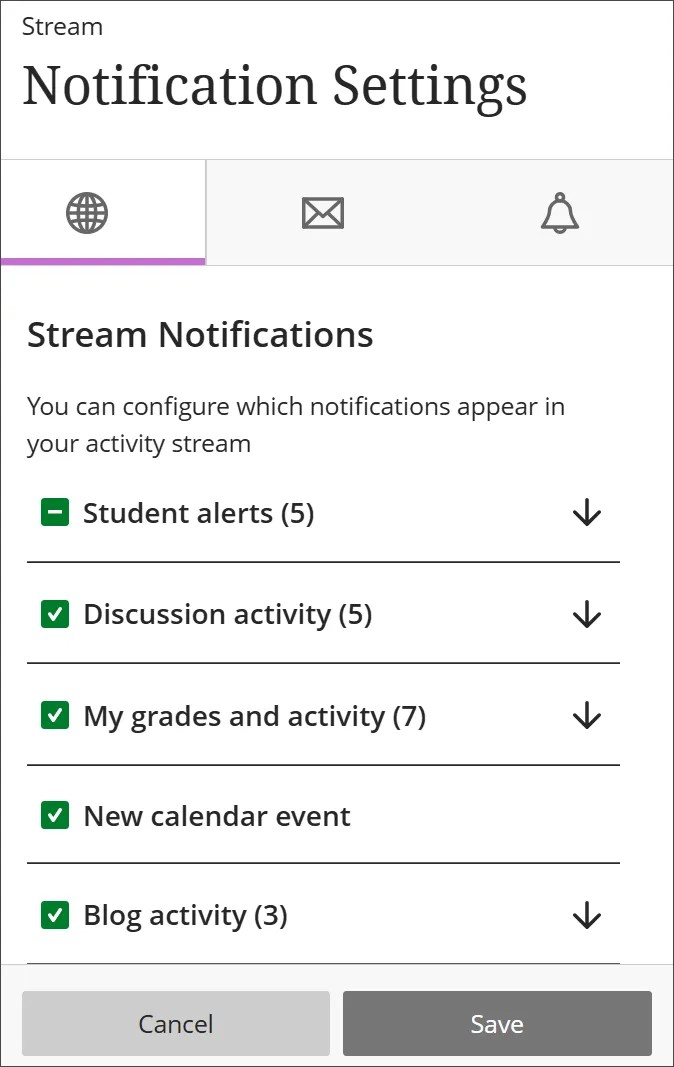
在 Ultra 体验中,通知系统始终处于开启状态。您可以选择接收有关所有原始课程和 Ultra 课程中活动的哪些通知:
活动流通知:选择在“活动”页面上显示哪些活动。
电子邮件:如果您想接收电子邮件通知,请在个人资料页面中添加电子邮件地址。然后,选择接收通知的频率以及要接收哪些活动的通知。
推送通知:如果您安装了面向学生的 Blackboard 应用,则会在您的移动设备上弹出消息。
两个课程视图均显示在“活动”页面中
无论课程使用原始课程视图还是 Ultra 课程视图,“活动”页面都会显示课程中发生的情况。
这些事件会在您的活动页面上触发通知:
机构和课程公告
可用的新课程或组织
教师向课程中添加了内容,如作业、测试、讨论、文档、SCORM 包和链接
教师发布了您的作业成绩
教师向课程中添加了事件
今日到期的项目
即将到期的项目
已逾期的项目
今天发生的事件
即将发生的事件
视频:活动流
以下解说视频以视觉和听觉的方式介绍了本页中包含的部分信息。有关视频内容的详细描述,请在 Vimeo 上打开视频