消息
Note
这些文档采用 AI 辅助的机器翻译。译文按原样提供,不保证其准确性。本内容的英文版本为官方权威来源。
您可以向教师、其他同学和小组成员发送消息。消息活动保留在系统内部,您不必担心电子邮件地址可能不正确或已过时。您的机构控制您在 Blackboard LMS 中的消息选项,可以限制您能执行的操作,也可以完全关闭消息。部分机构允许教师为消息设置课程级别的控制。
在所有课程中使用消息
在基本导航中,选择消息。

不错过任何动态。您可以在此页面上访问消息。未读消息以红色圆圈内的数字标示,并显示在最前面。
跨时间段访问消息。您可以查看当前、以前和将来课程中的消息。使用箭头导航到其他时间段。
准备好分享了吗?如果您的机构允许,在“课程”页面上选择课程旁边的新建消息,即可向一个人、多个人、小组或班级发送消息。开始键入后,会显示所有课程成员的列表。在第一个框中选择收件人,然后选择向右箭头将其移到“收件人”框中。
新消息警报
新消息会显示在全局消息页面上。
教师可以选择将课程消息的副本发送到您的电子邮件收件箱。只有当您的个人资料中列有有效的电子邮件地址时,您才会收到课程消息的电子邮件副本,因此请及时更新个人资料!
未读消息通知
醒目的数字计数会突出显示收到的所有新消息。当您在基本导航中选择“消息”页面时,数字计数会变为紫色圆圈,以减少干扰。当您离开此页面时,系统会再次显示未读消息计数。有未读消息的课程会显示在“消息”页面列表的最前面。
在课程中使用消息
在课程中,选择导航栏上的“消息”页面。红色圆圈内的数字表示您的未读消息数量。您的所有课程消息和回复都在“消息”页面上。您可以轻松查看整个列表,并打开消息阅读所有回复。
未读消息会显示在列表最前面,发件人姓名旁边有一个红色圆圈。每条消息都会显示发件人的个人资料图片。在发件人姓名下方,您可以查看包含多少参与者,或者消息是否发送给全班。

发送消息。如果您的机构允许,请选择新建消息以发送消息。发送给一个人、多个人、小组或全班。
选择每页的消息数量。如果有很多信息,可以增加一页显示的信息数量。
删除消息。使用删除删除消息。如果之后有新的回复,您仍会收到。您无法编辑或删除消息中的单条回复。
导航到其他消息。消息会在面板中打开,并显示所有回复。使用顶部的查看以前的消息和下一条消息,可以查看列表中的上一条或下一条消息。
添加更多人员。如果机构允许,创建或回复消息时,可选择添加参与者按钮添加其他人员,除非消息发送给全班。原始收件人将在下一条消息中看到一条备注,该备注中指出您添加了新的人员或全班。新的收件人将从添加他们之时起看到消息。
关注对话。消息按会话线程显示。当您选择消息中的任意位置时,该消息的面板会显示该对话中所有已发送和已接收的消息。在课程的“消息”页面上,显示的是线程中的最新消息。您自己的消息会在您的姓名旁标有(您)。
发送消息
如果机构允许,当您在消息页面上选择“新消息”按钮时,将打开新消息面板。

开始输入收件人。在输入文本时,菜单中会显示匹配的收件人姓名以便于选择。您可以根据需要继续添加任意多个姓名,也可以发送给全班。
先写最重要的信息。消息没有标题。收件人在选择要阅读的内容时需要依靠消息的开头部分。
注意
在编辑器中,请选择加号图标以查看选项的菜单。您将会看到用于附加文件的选项。要使用键盘跳转至编辑器工具栏,请按 ALT + F10 组合键。在 Mac 上,按 Fn + ALT + F10 组合键。使用箭头键可选择一个选项,如带项目符号的列表。
发送电子邮件副本。您可以发送课程消息的电子邮件副本。课程成员在收件箱中收到副本后,更有可能查看、阅读和处理课程消息。只有当收件人在其 Blackboard LMS 个人资料中有有效的电子邮件地址时,才会发送电子邮件副本。选择此选项后,消息的所有收件人都会收到电子邮件副本。收件人可以在电子邮件收件箱中查看您的消息,但无法通过电子邮件回复。
添加样式并包括附件。文本框允许您调整消息中文本的外观。如果您的机构已启用该选项,您还可以选择在消息中附加文件或嵌入其他媒体的链接。
Quote a message in your reply
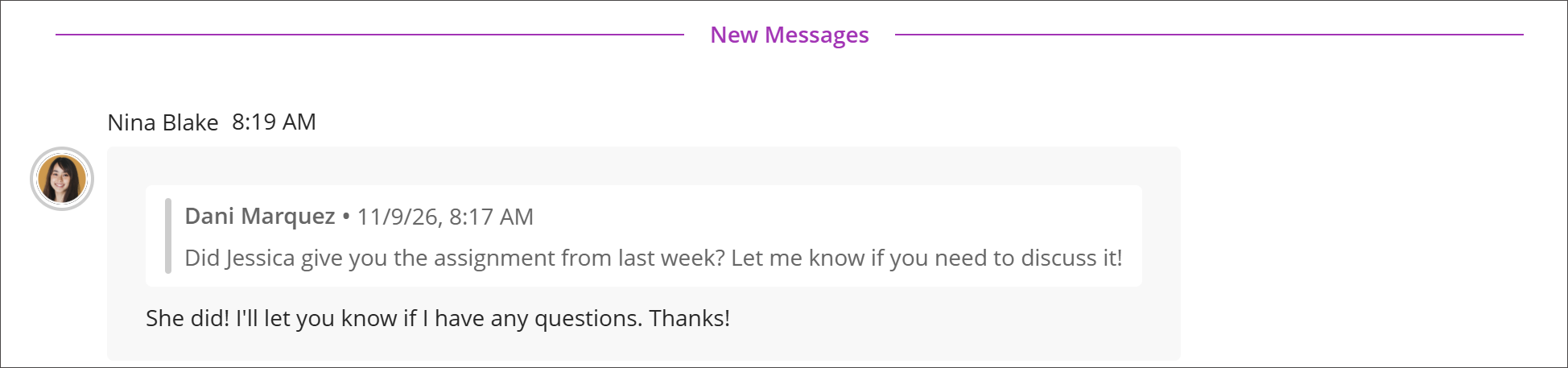
When you reply in a conversation, you can quote an earlier message so everyone can see exactly what you are answering. Quoting works in one-to-one conversations and in group conversations.
Select the quote option on the message you want to quote. A preview appears above your reply showing the original message, who sent it, and when. Write your reply beneath it and send as usual. The quoted message stays attached above your reply in the conversation.
Jump back to the original. Select a quoted message to return to the full message earlier in the conversation.
Quote rich content. You can quote messages that contain images, videos, documents, links, math formulas, and tables.
Quote a quote. You can quote a message that already contains a quote, and each level keeps its own attribution.
只读消息
您的机构可以选择不允许学生在课程中回复或创建消息。此设置不由教师控制。
您可能只能阅读其他角色(例如教师和助教)发送的消息。您也无法转发收到的消息。
当处于只读状态时,用于添加消息的加号会从您的全局消息页面和课程消息页面中移除。
查看单条课程消息时,您会在回复框中看到一条消息:“此消息已禁用回复。”