讨论
Note
这些文档采用 AI 辅助的机器翻译。译文按原样提供,不保证其准确性。本内容的英文版本为官方权威来源。
在讨论中,您可以分享关于课程材料的想法和意见。在 Blackboard LMS 中,课程成员可以像在传统课堂中一样进行深入讨论,同时还能享受异步交流的优势。参与者不必在同一地点或同一时区,您可以花时间仔细考虑您的回答。
您可以使用讨论完成以下任务:
与同学会面,开展协作和社交互动。
针对家庭作业、阅读材料和课程内容提问。
展示您对课程资料的理解或应用。
进入讨论
讨论是针对课程概念的在线论坛。您的教师可能希望您创建自己的讨论并参与现有讨论。您的教师也可以为您的贡献评分。
您的教师可以创建小组讨论,以便您与一组同学讨论某个主题。
注意
仅当您的教师创建了讨论或授予学生创建新讨论的权限时,您才可以在课程中访问“讨论”页面。
如果教师为已评分的讨论添加了截止日期,您可以从“成绩”页面、日历和“活动”页面访问讨论。
您可以从课程内容页面转到讨论页面,以同时访问所有讨论。讨论也可以与其他课程资料一起显示在“课程内容”页面上。
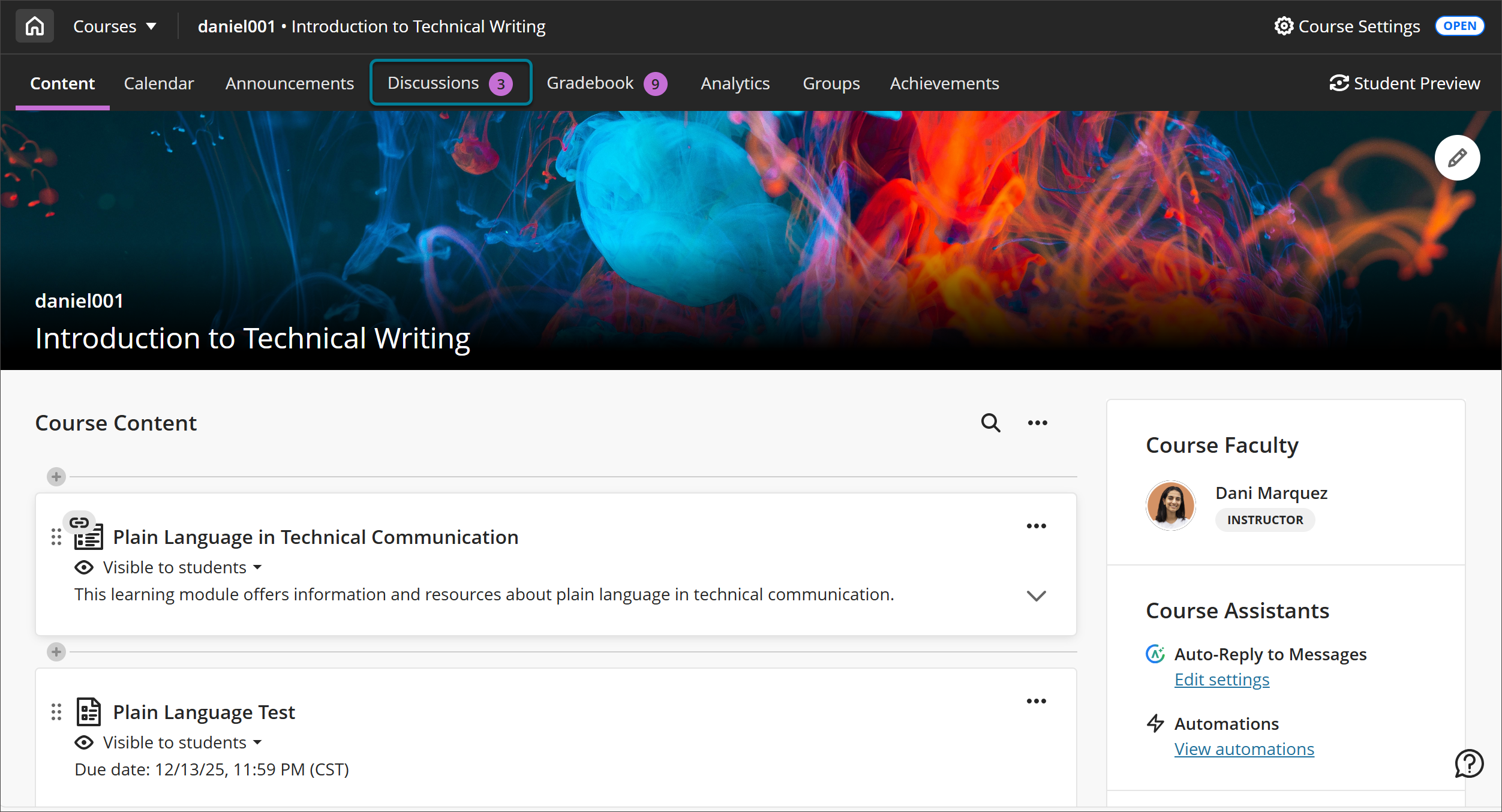
每次您访问讨论时,新的回复和答复都会标有“新”,以提示您自上次访问以来发生的所有活动。
讨论分为帖子和回复。除非讨论以匿名方式发布,否则每个帖子都会注明作者姓名。您可以选择某位讨论参与者,筛选出仅由其发布的帖子。
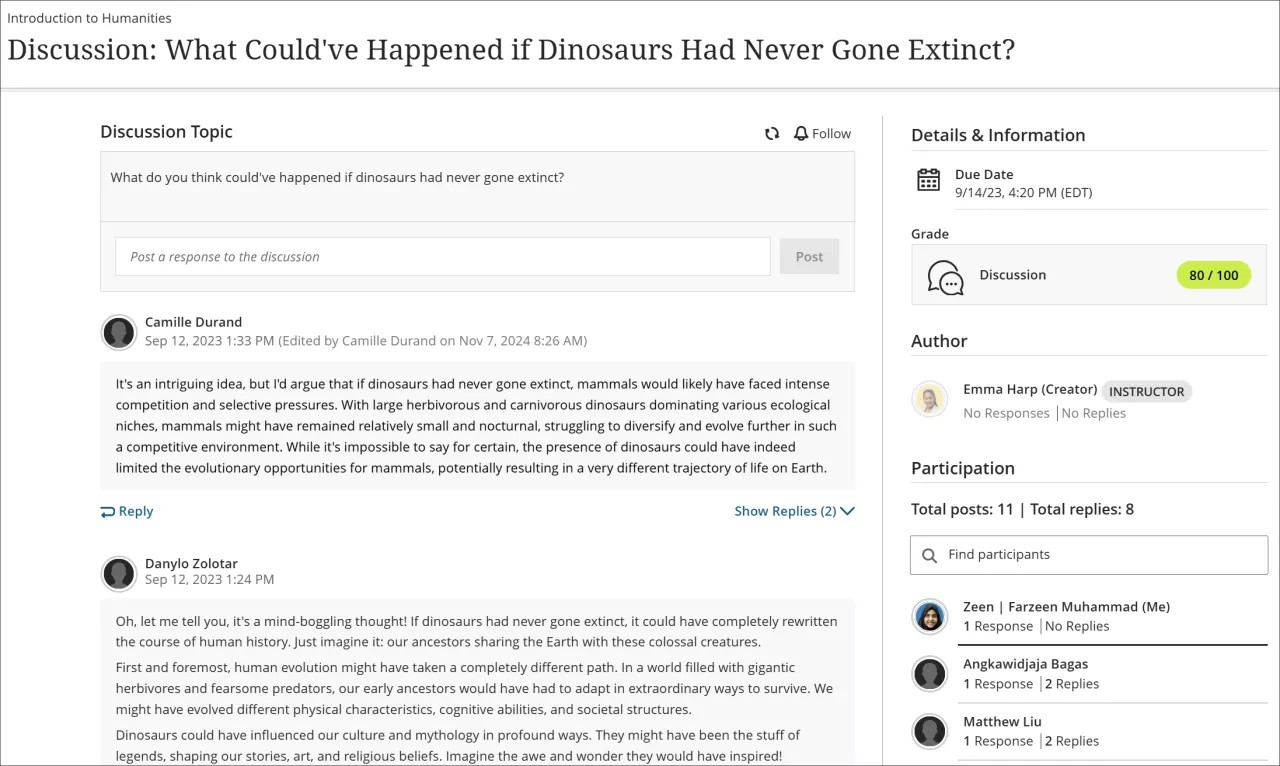
先发布回复
教师可能会要求您先回复讨论,然后才能阅读其他回复和答复。“先发帖”可以让您不受同学回复的影响。当您访问此类讨论时,您会收到以下消息:发表回复以查看讨论活动。您尚不能查看讨论活动。您发布回复后,才会显示其他回复和答复。
在您发布回复之前,参与者列表不会显示其他人的回复和答复数量。
创建讨论
如果教师开启了此选项,您可以创建讨论供同学参与。您的教师可以删除任何讨论、回复和答复。
转到课程中的讨论页面。选择新建讨论。
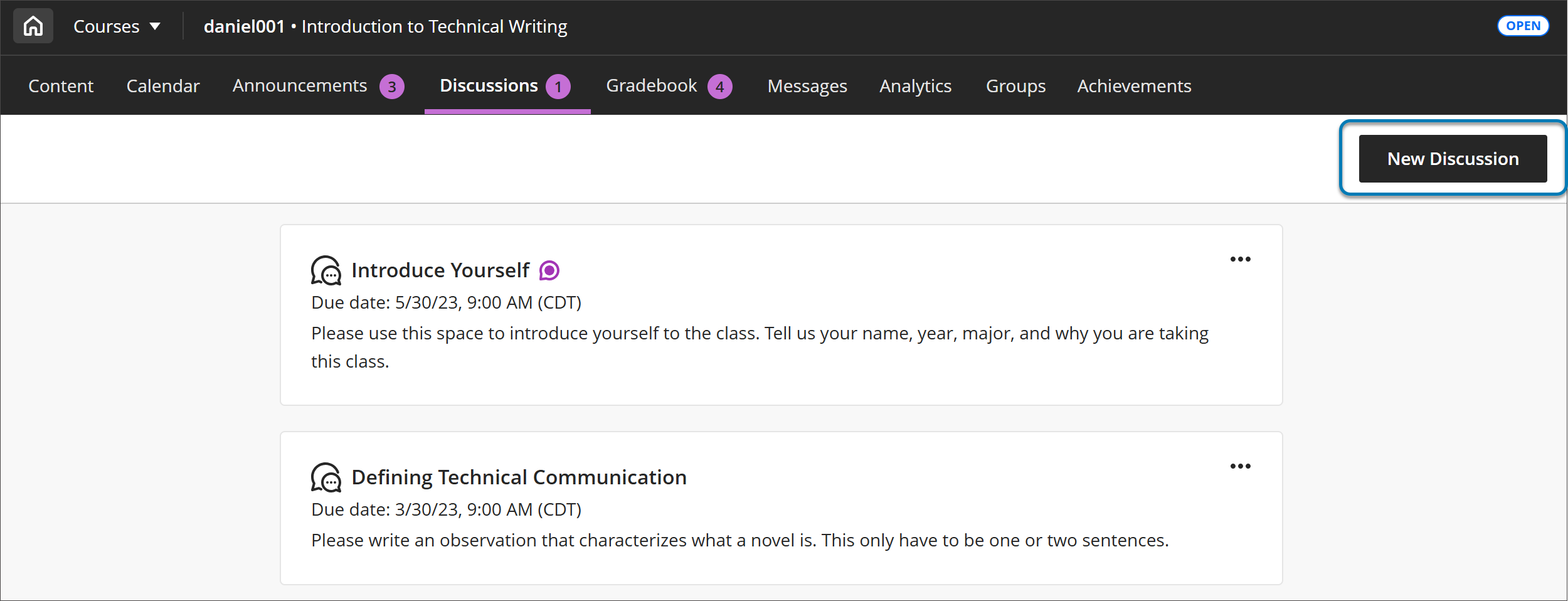
在新建讨论页面上,输入有意义的标题。请谨慎选择您的讨论标题。离开标题行后,讨论标题即会保存。只有您的教师可以编辑标题。

以一个问题、想法或回复开始讨论。您可以使用编辑器中的选项以设置文本格式、附加文件和嵌入多媒体。如果您在小屏幕上访问编辑器,请选择插入内容按钮来查看选项菜单。例如,选择插入/编辑本地文件。浏览查找您设备上的文件。屏幕上会显示一个状态窗口,显示文件上传进度。
注意
要使用键盘跳转至编辑器工具栏,请按 ALT + F10 组合键。在 Mac 上,按 Fn + ALT + F10 组合键。使用箭头键可选择一个选项,如带编号的列表。
完成后,选择保存。
在主讨论页面上,您的讨论标题带有由学生创建标签。
当课程成员访问您的讨论时,您将被列为作者。
您可以编辑或删除自己的帖子;如果没有人回复,您还可以删除自己创建的讨论。
使用匿名讨论
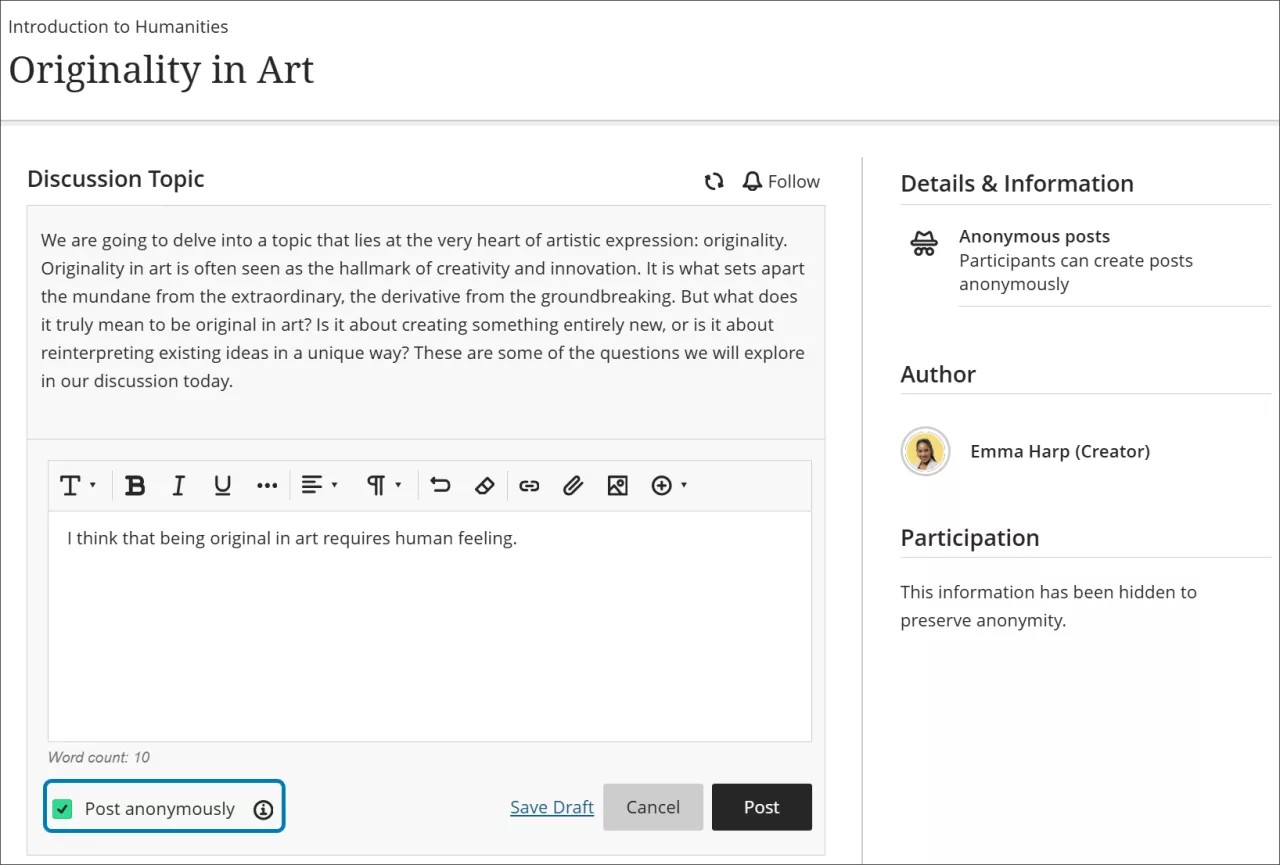
您的教师可以选择允许学生匿名发表讨论。如果该选项可用,请在发布之前选择匿名发布。即使您匿名发帖,在出现欺凌等滥用行为时,获得授权的用户仍可以显示您的身份。
视频:讨论
以下解说视频以视觉和听觉的方式介绍了本页中包含的部分信息。有关视频内容的详细描述,请在 Vimeo 上打开视频。