ORIGINAL Oppgavevurderinger
Note
Denne dokumentasjonen er oversatt ved hjelp av AI-støttet maskinoversettelse. Oversettelsene leveres «som de er», uten garanti for nøyaktighet. Den engelske versjonen av dette innholdet er den offisielle og gyldige kilden.
Hvor er oppgavevurderingene mine?
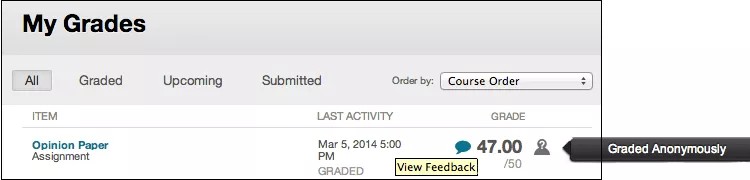
Du kan gå gjennom vurderinger og tilbakemelding på Mine resultater-siden. Du kan også gå til Gjennomgå innsendingshistorikk-siden for oppgaven og gå gjennom vurderingen og tilbakemeldingen i riktig kontekst. Oppgaver vurderes ikke automatisk. Læreren må vurdere hver oppgave.
Gjennomgå innsendingshistorikk-siden
Du kan gå gjennom vurderinger og tilbakemeldinger ved å velge den samme emnelenken som du brukte til å sende inn oppgaven. Gjennomgå innsendingshistorikk-siden vises. Hvis du har lastet opp en fil og direkte visning er slått på, åpnes den automatisk i nettleseren.
Gå gjennom underviserens tilbakemelding
Når du sender inn et vedlegg for en oppgave, ser du innsendingen din i Bb Annotation-visningen. I den nye menyen får du et sidepanel for sammendragsvisning, side-og visningsinnstillinger, søkefunksjoner, og du kan skrive ut og laste ned innsendingen. Du kan gå gjennom vurderinger og tilbakemeldinger ved å velge den samme emnelenken som du brukte til å sende inn oppgaven. Hvis du har lastet opp en fil og direkte visning er slått på, åpnes den automatisk i nettleseren.
Mange filtyper kan åpnes i visningen, men kun underviseren din kan kommentere disse filtypene:
Microsoft® Word (DOC, DOCX)
Microsoft® PowerPoint® (PPT, PPTX)
Microsoft® Excel®(XLS, XLSM, XLSX)
OpenOffice®-dokumenter (ODS, ODT, ODP)
Digitale bilder (JPEG, JPG, PNG, TIF, TIFF, TGA, BMP)
Helsebilder (DICOM, DICM, DCM)
PDF
PSD
RTF
TXT
WPD
Den opprinnelige formateringen og innebygde bilder beholdes.
Bb Annotate støttes på gjeldende versjoner av Firefox, Chrome, Edge og Safari. Hvis filen ikke åpnes automatisk i nettleseren, støttes ikke filen.
Viktig
er det en maksimal filstørrelsegrense på 300 MB for å garantere god ytelse og at datatap unngås. Sørg for at innsendingene dine samsvarer med det.
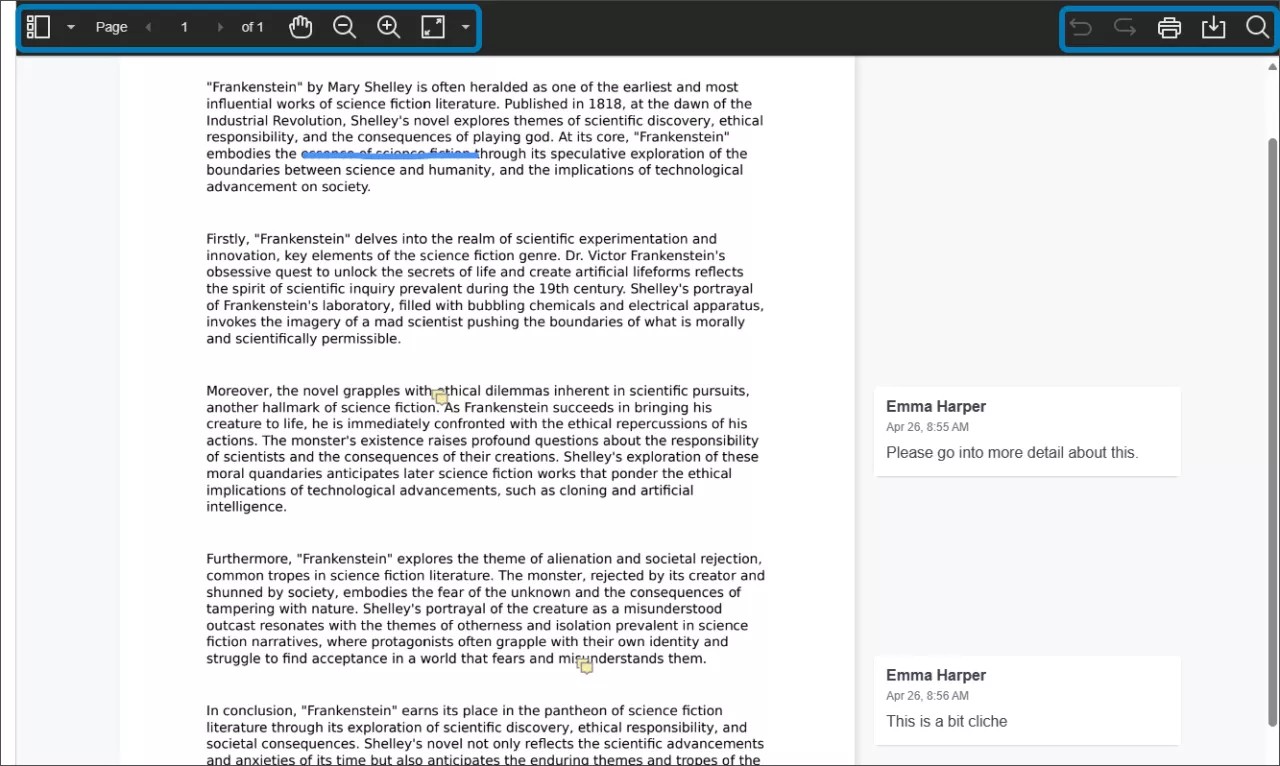
A. Sidepanel: Se miniatyrbilder-, kontur-, merknader- eller bokmerkevisninger for innsendingen.
Notat
Når du velger merknader i sidepanel for sammendragsvisningen, identifiseres den ikke i dokumentet.
B. Sider: Bruk pilene til å gå til forskjellige sider i innsendingen.
C. Panorer: Flytt innsendingen på siden.
D. Zoom og Tilpass: Zoom inn og ut av innsendingen, eller tilpass visningen til å passe til siden, tilpass bredden, eller velg den beste tilpasningen.
E. Skriv ut eller Last ned: Skriv ut eller last ned innsendingen med merknadene.
Advarsel
Et kjent problem med noen nettleseres innebygde PDF-visningsprogram er at de ikke viser alle merknadene dine. Du bør åpne PDF-filer med merknader i et eget PDF-visningsprogram, for eksempel Adobe Acrobat.
F. Søk: Søk etter spesifikk tekst i innsendingen.
Hvis underviseren har brukt en vurderingsmatrise til å vurdere arbeidet ditt, kan du velge Vis vurderingsmatrise-ikonet for å se mer informasjon.
Anonym vurdering
På sidene for Gjennomgå innsendingshistorikk og Mine resultater ser du et Vurdert anonymt-ikon hvis oppgaven er vurdert uten at navnet ditt vises.
Læreren kan gi fordele oppgavevurderingen mellom flere sensorer, for å unngå at forutinntatte meninger har innvirkning på resultatet. Læreren avgjør om du kan se tilbakemeldinger fra alle sensorer.