Avspilling og tilgjengelighet i videostudio
Note
Denne dokumentasjonen er oversatt ved hjelp av AI-støttet maskinoversettelse. Oversettelsene leveres «som de er», uten garanti for nøyaktighet. Den engelske versjonen av dette innholdet er den offisielle og gyldige kilden.
Det finnes flere måter å få tilgang til og oppleve opptak fra Videostudio på. Du kan styre avspillingshastighet, tekstvisning og transkripsjonens synlighet slik at den passer til dine læringspreferanser. Dette emnet dekker hvordan du administrerer avspilling, teksting og transkripsjoner, samt svarer på spørsmål i kunnskapssjekken.
Få tilgang til et videostudioopptak
For å få tilgang til et Video Studio lyd- eller videoopptak, velg ganske enkelt innsiden av opptaksskjermen for å spille av opptaket. Brukere som navigerer med et tastatur kan velge tab til du fokuserer på opptaksskjermen. Velg deretter enter.
Video Studio husker hvor brukerne sluttet å se på, og fortsetter avspillingen fra det punktet når de går tilbake til opptaket. Du kan starte en video på én enhet og fortsette der du slapp på en annen.
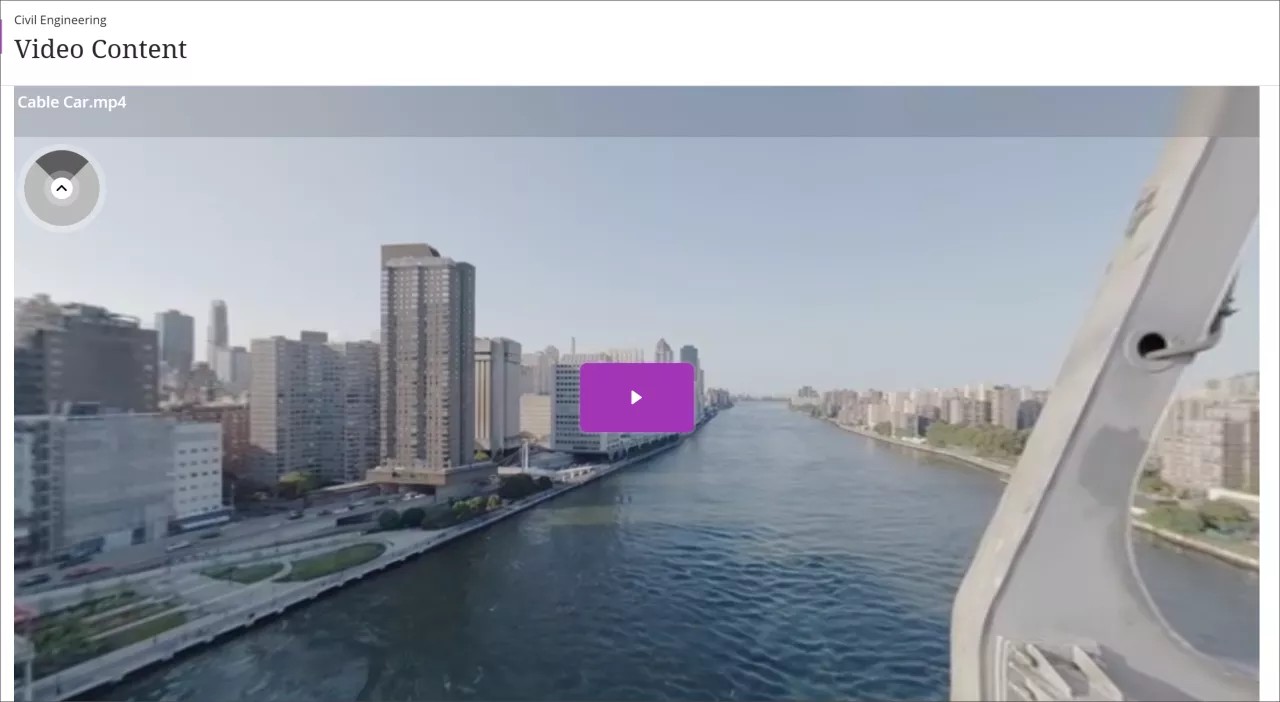
Hvis læreren har lagt ved en 360°-video, kan du panorere til venstre og høyre i videoen. Du kan panorere i videoen ved hjelp av et navigasjonshjelpemiddel som vises som en skyggelagt sirkel øverst til venstre i opptaket. For tastaturnavigering kan du også bruke W-, A-, S-, D-tastene.
Kontroller avspillingshastigheten og vis teksting og transkripsjon
I Video Studio kan du og studentene kontrollere avspillingshastigheten for opptaket, samt visning av bildetekster og transkripsjon.
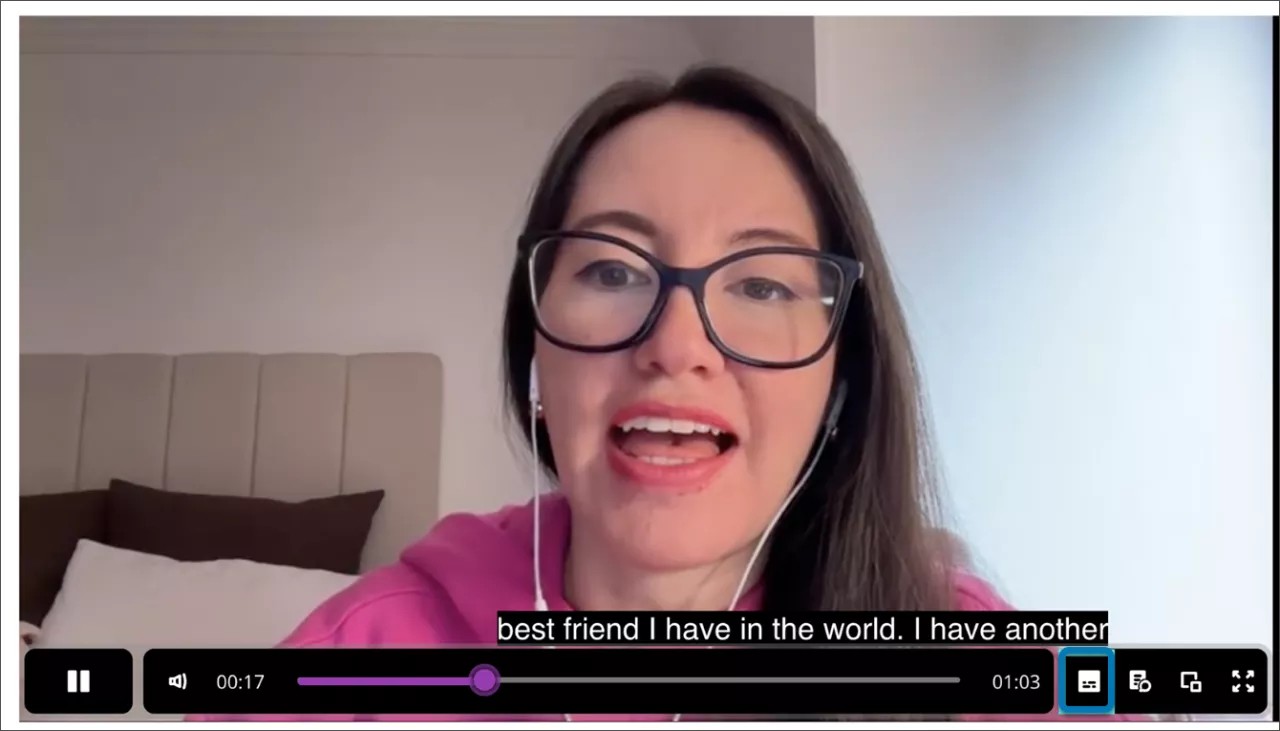
Video Studio gjør opptak mer tilgjengelige ved å vise teksting automatisk. For å imøtekomme ulike studentpreferanser slår enkeltbrukere teksting på eller av. Hvis du vil slå av teksting, velger du teksting-knappen ved siden av fremdriftslinjen nederst i videoen.
Video Studio genererer også automatisk en avskrift for opprettede eller opplastede opptak. På samme måte som med teksting, kan du kontrollere visningen av avskriften.
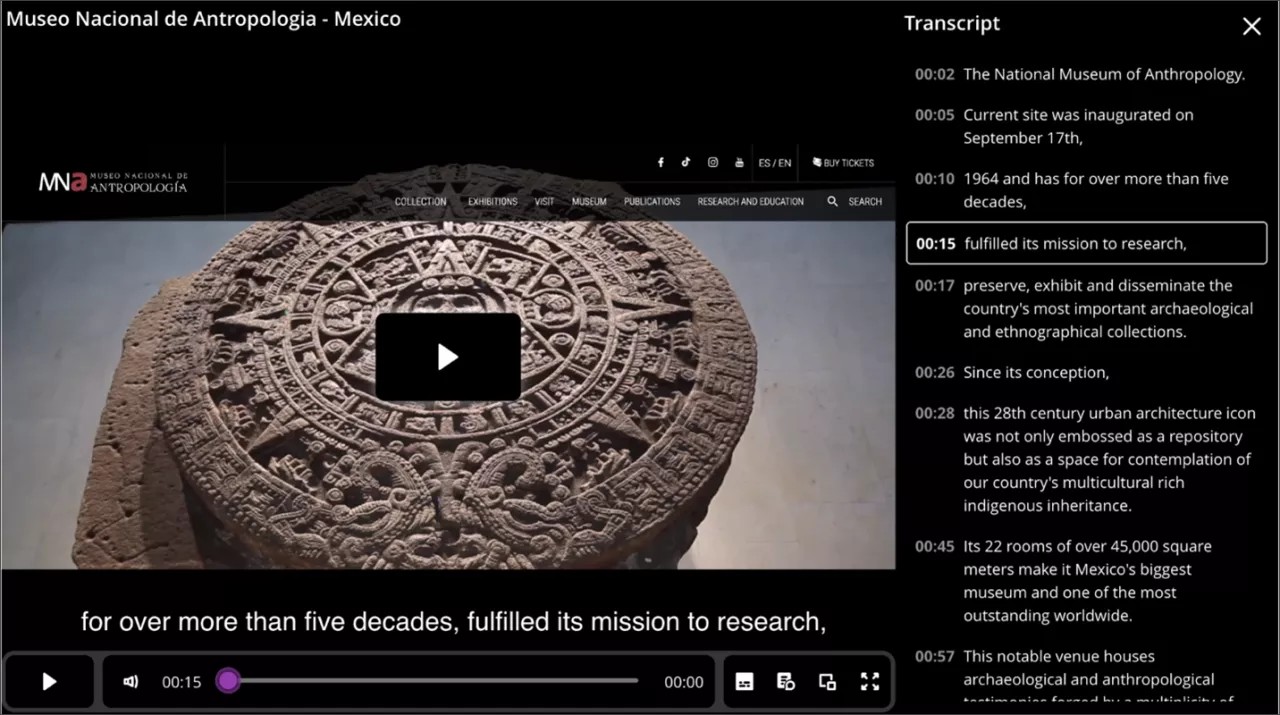
For å få tilgang til transkripsjonen, velg Innstillinger-knappen som ser ut som et tannhjul ved siden av fremdriftslinjen nederst i videoen.
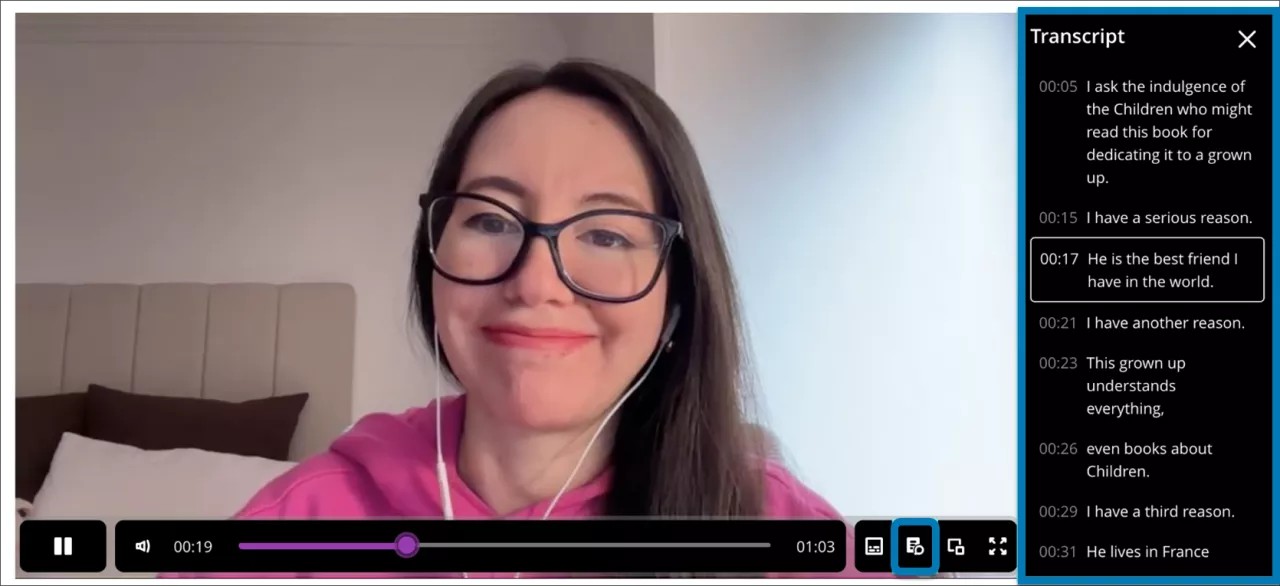
Du kan se avskriften direkte og i fullskjerm i dokumenter når videoer vises med en bredde på tre og fire kolonner. Når videoene er én til to kolonner brede, vises avskriftene i fullskjerm.
Få tilgang til lydbeskrivelser
Hvis læreren har lagt til lydbeskrivelser i et Video Studio-opptak, kan du slå dem av eller på mens du ser på. Lydbeskrivelser er muntlige fortellinger som beskriver viktige visuelle elementer – for eksempel handlinger, innstillinger og tekst på skjermen – som ikke kan formidles gjennom lyd alene. Dette gjør videoinnhold mer tilgjengelig for synshemmede eller svaksynte.
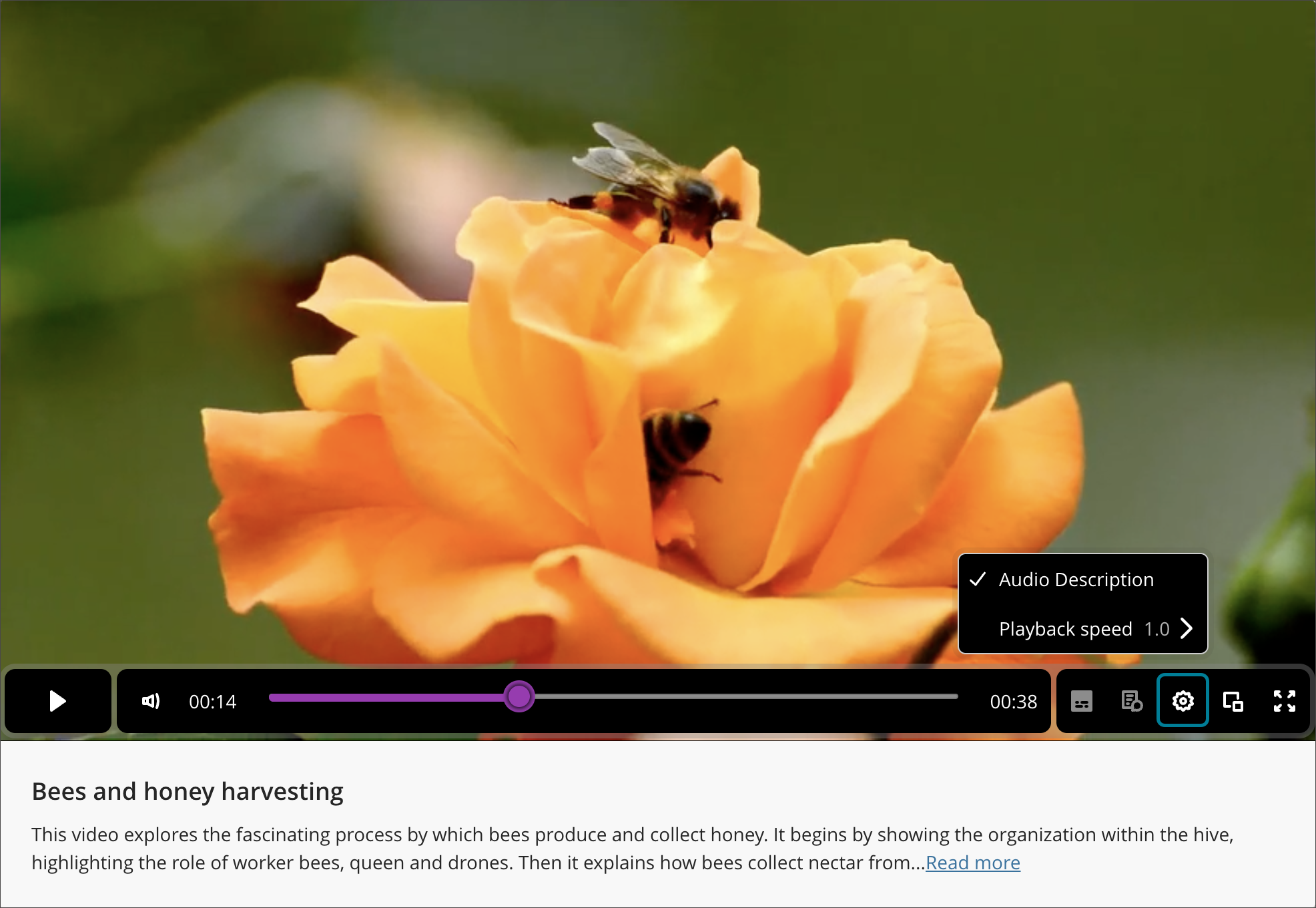
Når en video inneholder lydbeskrivelser, vises alternativet for å slå på funksjonen når du velger innstillingene nederst på panelet i et Video Studio-opptak. Når den er slått på, settes videoen på pause mens lydbeskrivelsen spilles av, og fortsetter deretter automatisk, slik at du ikke går glipp av noe innhold.
Lydbeskrivelsesteksten vises også i videotranskripsjonen og er synkronisert med videoens tidsstempler, slik at du kan lese beskrivelsene i tillegg til å lytte. Når du laster ned en video med transkripsjoner, gjenspeiler nedlastingen det valgte lydsporet, inkludert lydbeskrivelser når dette er aktivert.
Notat
Lydbeskrivelser støttes for øyeblikket bare på engelsk.
Få tilgang til transkripsjoner for opptak i en fjerdedels størrelse
Når brukeren åpner et Video Studio-opptak som er i en fjerdedels størrelse, vises en knapp som sier Se transkripsjon under opptaket.
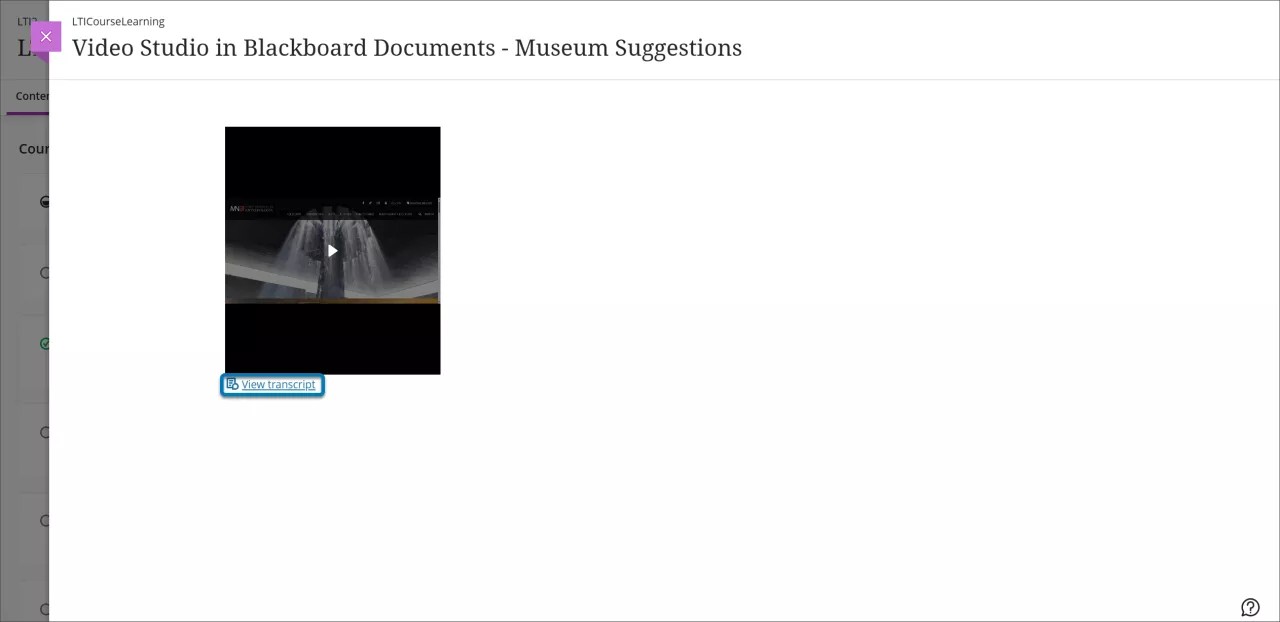
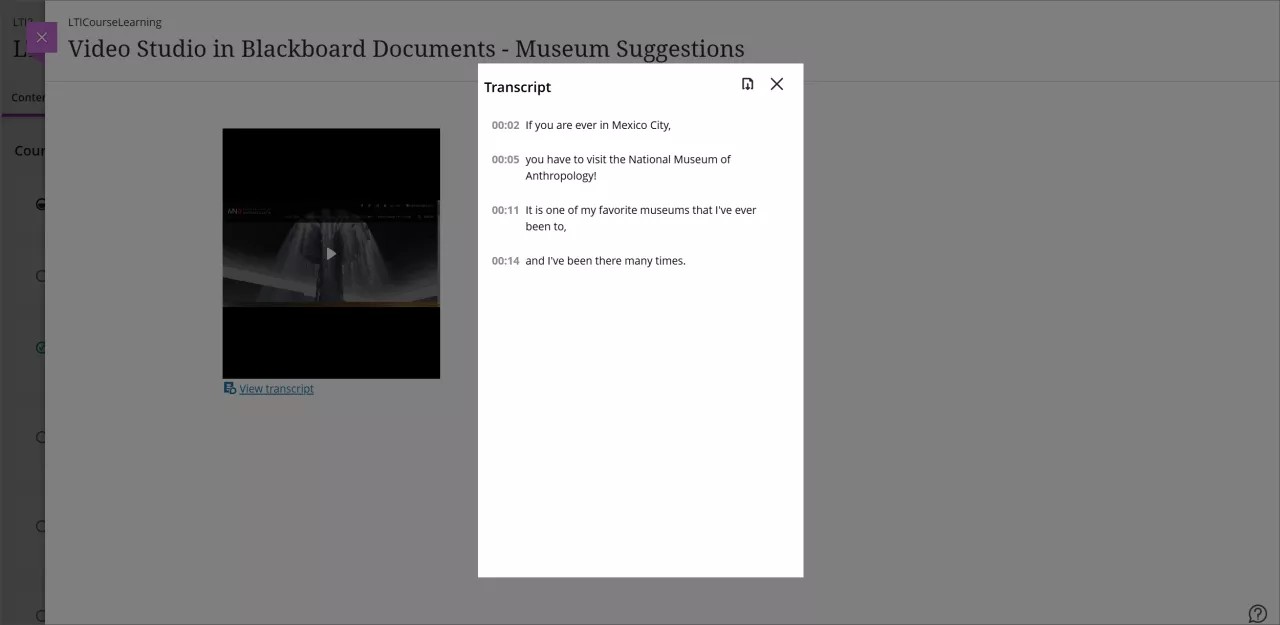
Hvis du velger Se transkripsjon åpnes et modalt vindu som inneholder opptakstranskripsjonen i skrivebeskyttet modus. Funksjonaliteten for transkripsjonsredigering er uendret for et opptak som vises i en fjerdedel av standard full bredde.
Gå fremover eller bakover i et opptak
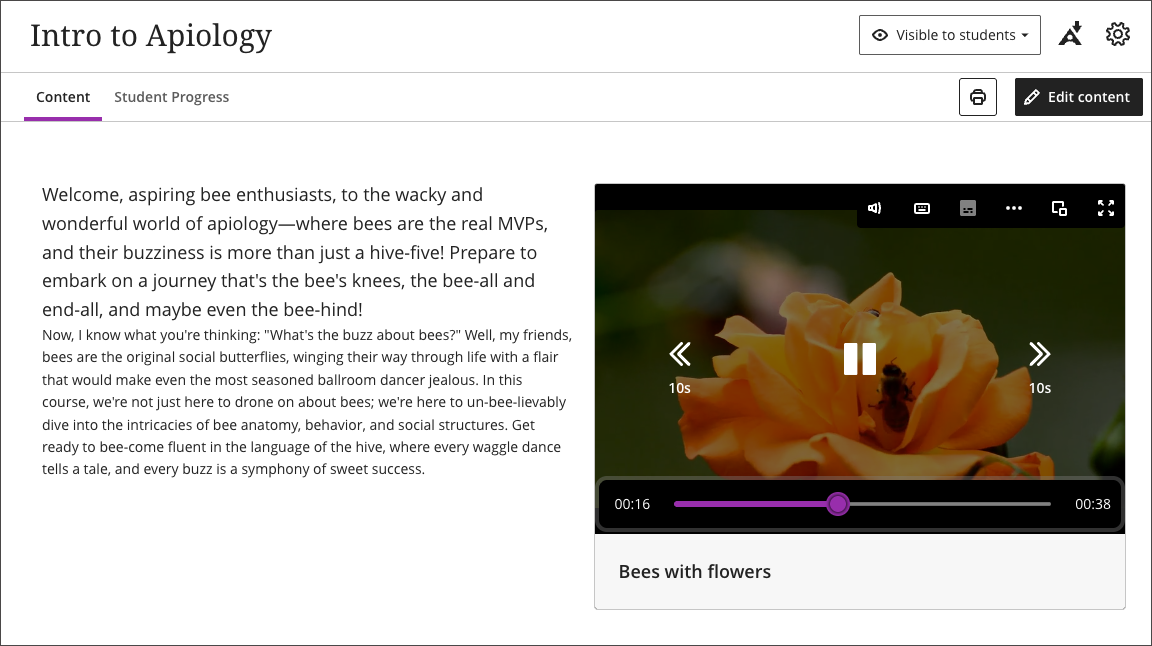
Select the rewind button to jump back 10 seconds, or the forward button to jump ahead 10 seconds. The buttons sit on either side of the play and pause control in the player. When the player appears in a compact layout — on a small screen, or embedded at a small size — the buttons show only their icons, without the “10s” label.
Du kan hoppe til en bestemt del av et opptak ved å velge et tidsstempel i transkripsjonen. Velg et spesifikt tidsstempel fra transkripsjonen, og opptaket spilles av fra den valgte tiden.
Når du for eksempel ser på en innspilt forelesning, kan du hoppe fremover til en bestemt del av videoen. Du kan også spille av hvilken som helst del av videoen ved å velge ønsket tidsstempel i transkripsjonen.
Svar på kunnskapssjekker i videoer
Instruktøren kan legge inn kunnskapskontrollspørsmål direkte i en video. Når du kommer til et bestemt punkt i en video, stopper avspillingen, og et spørsmål vises. Du må svare riktig for å fortsette å se på. Du kan prøve så mange ganger du vil – kunnskapskontrollene er ikke gradert og er utformet for å støtte forståelsen din, ikke for å vurdere prestasjonen din.
Kunnskapssjekker skaper en interaktiv visningsopplevelse som oppmuntrer til aktiv deltakelse og dypere forståelse av kursmaterialet.
Last ned transkripsjoner og opptak
Du kan nå laste ned transkripsjoner for innhold som er opprettet ved hjelp av Video Studio. Du kan bruke dette til å skrive ut eller markere teksten i innspilt innhold.
Velg det innspilte innholdet og trykk på spill av.
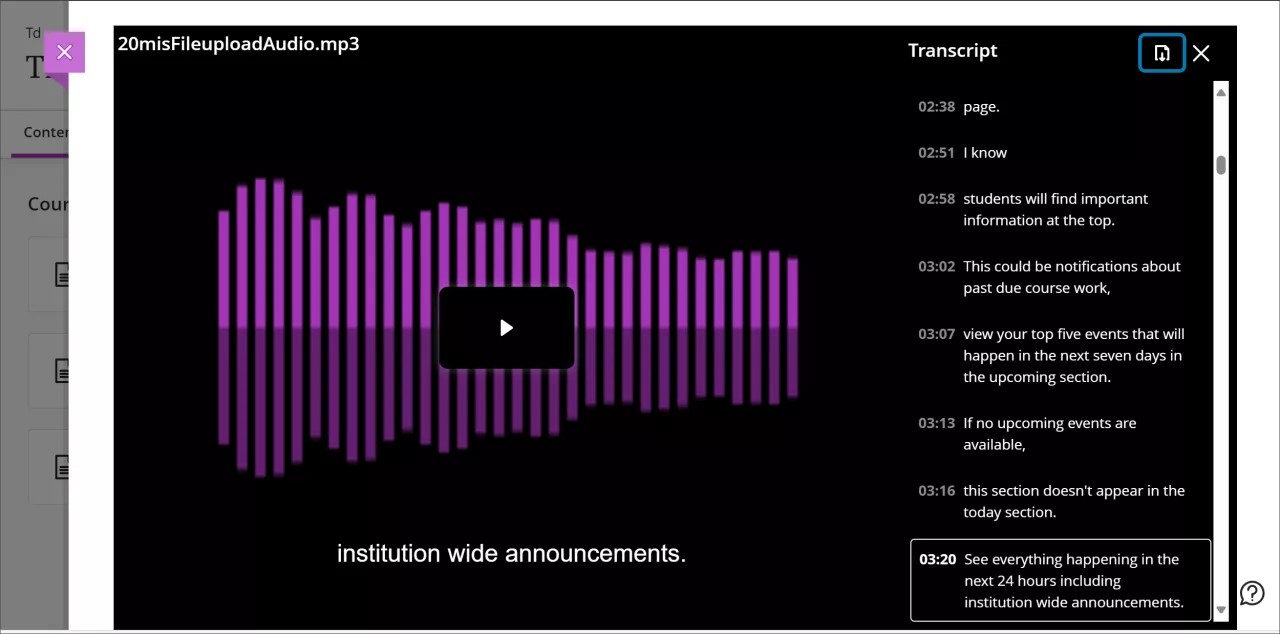
Innstillinger (knappen formet som et tannhjul) ved siden av fremdriftslinjen nederst i videoen. Dette åpner transkripsjonspanelet som viser teksten i transkripsjonen.
Velg nedlastingsknappen øverst i transkripsjonskolonnen.
Transkripsjonen lastes ned som en VTT-fil som inkluderer tidsstempler og talerfortelling.
Last ned opptak
Hvis læreren din gjør det mulig, kan du laste ned opptakene direkte til den lokale enheten din for bruk uten nett. Dette gir deg større fleksibilitet til å få tilgang til kursinnhold uten internettforbindelse. Nedlastingsknappen vises under opptaksskjermen.
Det er ikke mulig å laste ned filer direkte til skylagring, men du kan flytte filer til skytjenester manuelt.
360°-videoer: kobling fra skrivebord til virtual reality-headsett
Video Studio har en enkel prosess for å koble fra et skrivebord til virtual reality-headsett.
Viktig
[merk viktig ikon]: Se bruksanvisningen for VR-headsettet før bruk. Noen brukere kan oppleve reisesyke, svimmelhet eller mildt ubehag når de bruker VR-briller. I sjeldne tilfeller kan personer som er følsomme for blinkende lys være i fare for anfall. Å ta regelmessige pauser og følge sikkerhetsretningslinjene kan bidra til å sikre en komfortabel opplevelse.
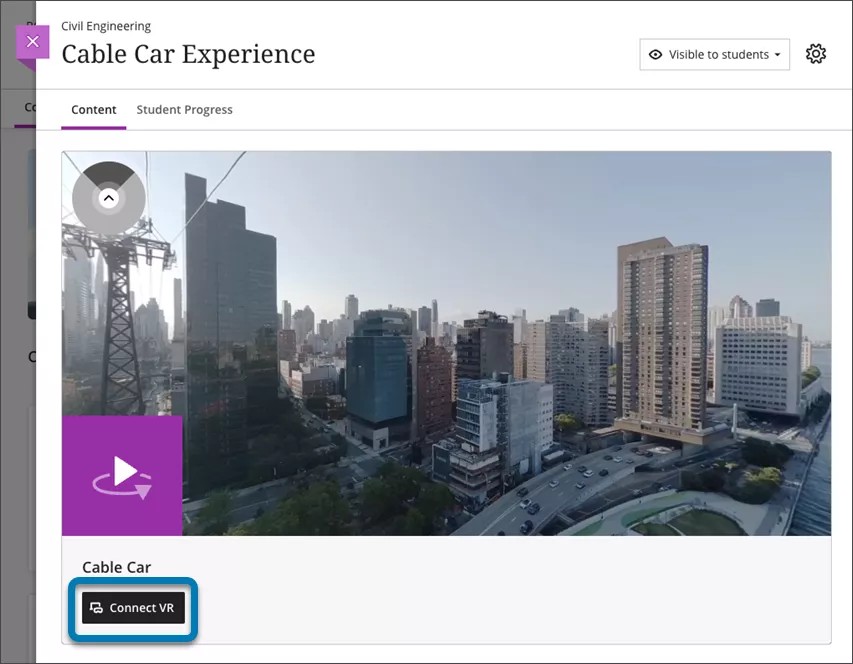
Slik ser du en 360°-video med VR-briller:
Sørg for at du ser på en 360°-video i en nettleser (mobil eller PC).
Under videoen velger du Koble til VR.
Et overlegg for å koble til VR-hodesett vises på skjermen. Behold dette på skjermen, da en kode må legges inn i inntastingsboksen.
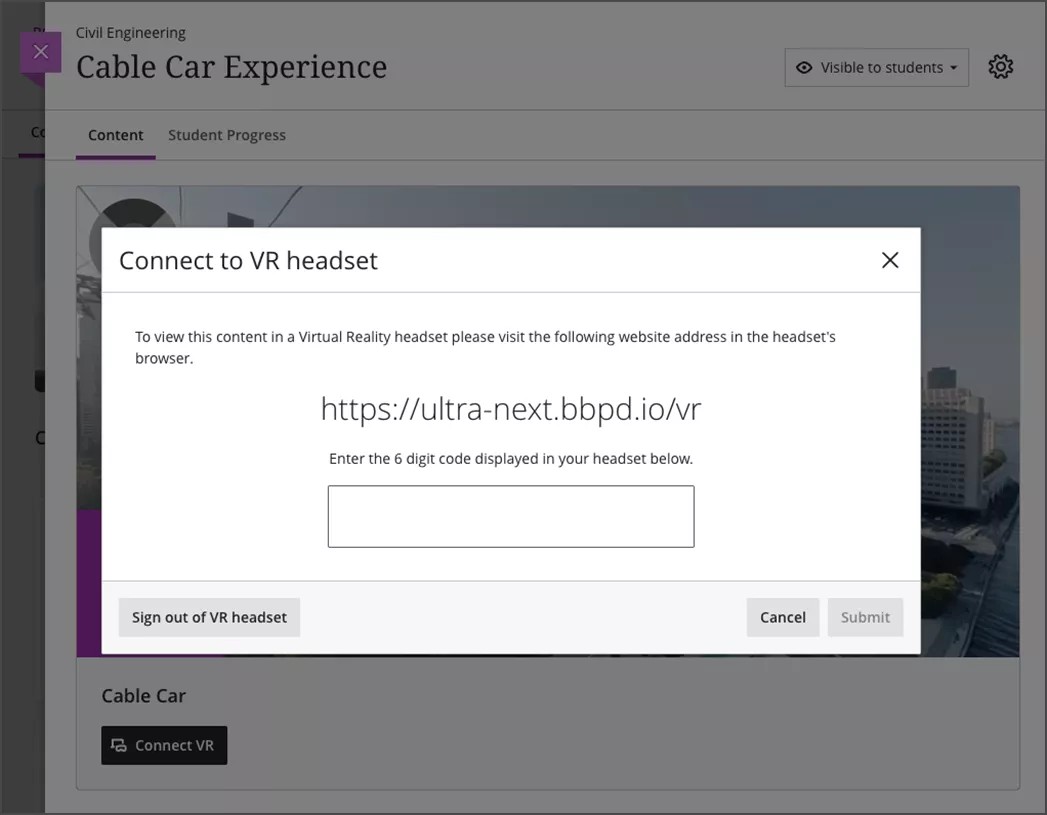
Ta på deg hodesettet, og besøk nettadressen som vises på skjermen i trinn 3, ved hjelp av hodesettets nettleser.
En 6-sifret kode vises i nettleseren på hodesettet. Skriv inn denne 6-sifrede koden i overlegget på skrivebordet eller mobilnettleseren.
Når du får en bekreftelse på skjermen om at koden er riktig, tar du på hodesettet igjen. VR-brillene går automatisk videre for å vise videoen.
Det kan hende du må velge Vis omsluttende under videoen eller Gå inn i VR i nettleseren til hodesettet ditt.
Bruk det oppslukende innholdet på hodesettet.
Du kan fortsette å navigere rundt i Blackboard LMS eller se annet tilgjengelig immersivt innhold fra headsettet.
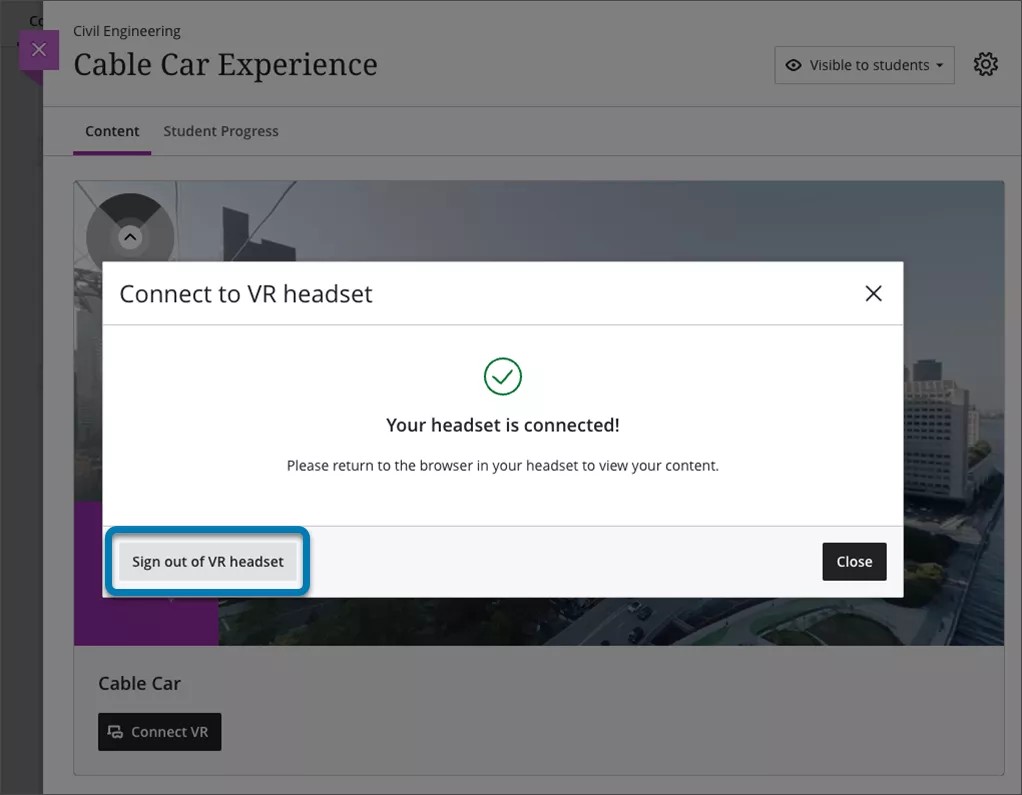
Når du er ferdig med økten, må du sørge for at du logger ut. Dette kan gjøres ved å navigere til Logg ut i VR-brillene eller velge Logg av VR-hodesett på mobil- eller skrivebordsoverlegget som vist i trinn 3.