Fremdriftssporing
Note
Denne dokumentasjonen er oversatt ved hjelp av AI-støttet maskinoversettelse. Oversettelsene leveres «som de er», uten garanti for nøyaktighet. Den engelske versjonen av dette innholdet er den offisielle og autoritative kilden.
Fremdriftssporing lar deg følge fremdriften din i emnet i forhold til innholdet.
Forstå fremdriftsmarkeringer
Se fremdriften din på Emneinnhold-siden ved siden av elementnavnet. Fremdriftsstatusen for elementet vises i en sirkel.
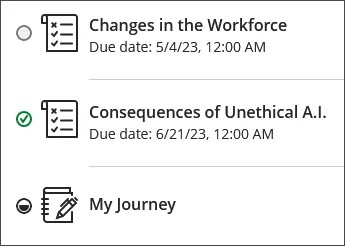
Sirkelens utseende endres basert på fremdriften din:
Tom når du ikke har åpnet elementet ennå
Delvis fylt ut når du har åpnet elementet eller åpnet elementet via Ally
Grønn hake når du har merket elementet som fullført eller levert inn elementet
Du kan markere elementer som dokumenter, opplastede filer eller lenker som fullført ved å velge sirkelen. Hvis du vil se gjennom elementet igjen, kan du gå tilbake og fjerne markeringen ved å velge sirkelen på nytt. Dagbøker og diskusjoner må merkes manuelt som fullført hvis de ikke er en del av en sekvens i en læringsmodul.
Enkelte elementer merkes automatisk som fullført når du leverer dem inn.
Oppgaver
Vurdert LTI-innhold
Tester
Forstå fremdriften i læringsmodulen
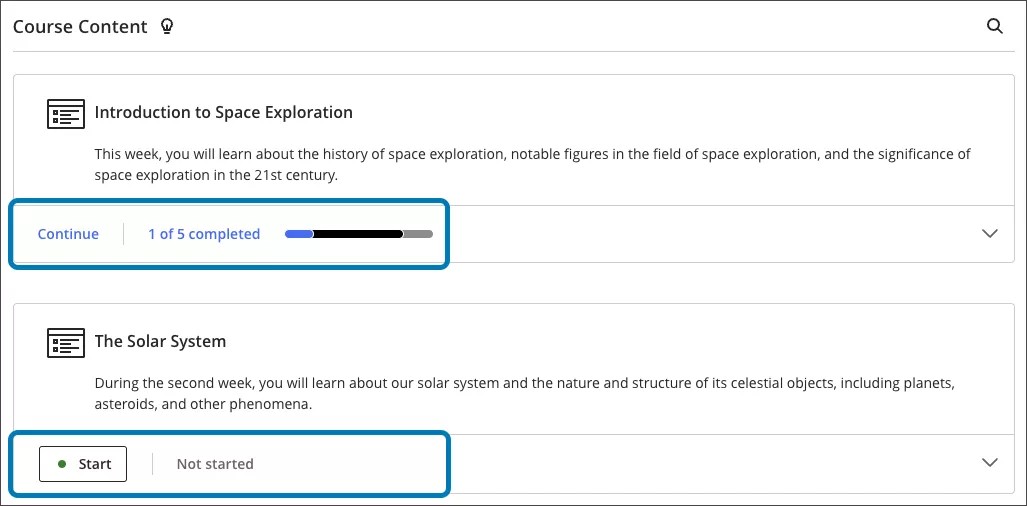
Læringsmoduler viser en oversikt over fremdriften din i en modul. Fremdriftslinjen viser hvor mange elementer du har fullført eller påbegynt av det totale antallet i modulen. Fullførte elementer er blå, påbegynte elementer er svarte og uåpnede elementer er grå.
Velg Start for å gå til det første elementet i modulen. Velg Fortsett for å gå videre til neste element i modulen.
Når du holder markøren over fremdriftslinjen, ser du hvor mange elementer du har fullført eller påbegynt av alle som er frigitt.
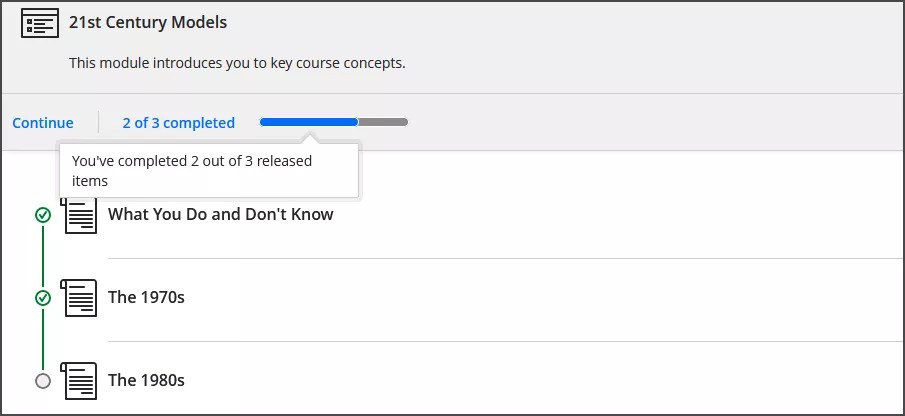
Når alle elementene i en mappe eller modul er fullført, markeres hele mappen eller modulen automatisk som fullført.