Gruppeoppgaver
Note
Denne dokumentasjonen er oversatt ved hjelp av AI-støttet maskinoversettelse. Oversettelsene leveres «som de er», uten garanti for nøyaktighet. Den engelske versjonen av dette innholdet er den offisielle og autoritative kilden.
Med gruppeoppgaver kan underviseren opprette samarbeidsoppgaver der ett medlem leverer inn arbeid på vegne av hele gruppen. Du kan bli tilordnet en gruppe eller bli bedt om å bli med i en. Arbeidsflyten er den samme for grupper med tester.
Er en gruppeoppgave det samme som en vanlig oppgave?
Ikke helt. Underviseren kan opprette oppgaver som du leverer inn individuelt eller som en del av en gruppe. Du kan gjøre alt det samme med en gruppeoppgave som med en vanlig oppgave. Ett medlem leverer inn gruppeoppgaven for hele gruppen. Vurderingen du får, er den samme for alle medlemmene i gruppen.
Gruppen og oppgaven din
Underviseren kan tilordne grupper, eller tillate egenpåmelding, der du selv blir med i en gruppe.
Hvis underviseren har tilordnet gruppene, står gruppenavnet ditt etter tittelen på gruppeoppgaven på siden Emne. Navnene på gruppemedlemmene vises nederst når du åpner en oppgave.
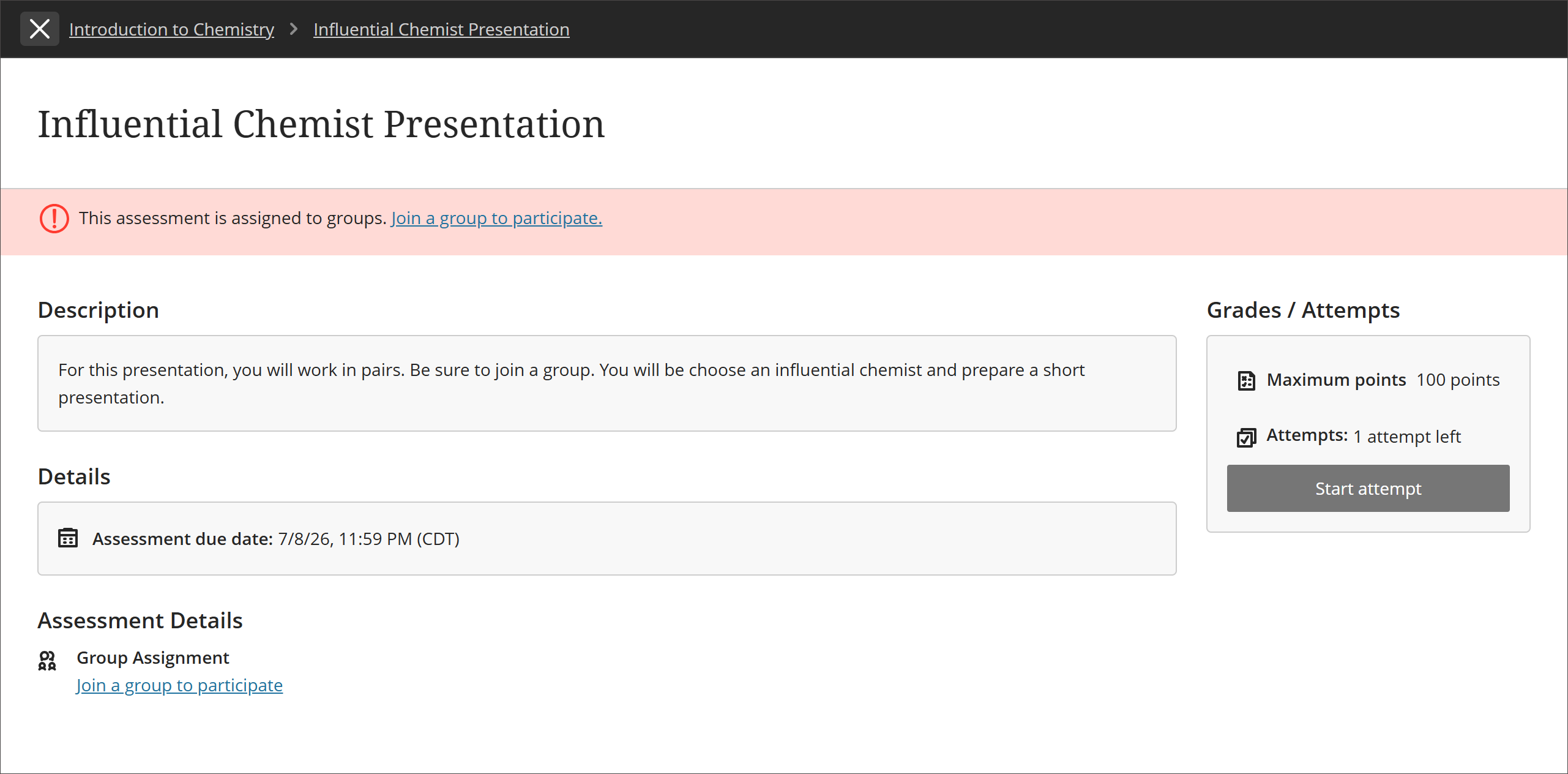
Hvis du ser alternativet Bli med i en gruppe for å delta, velger du lenken for å velge en gruppe.
En melding viser dato og klokkeslett for når påmeldingsalternativet stenger. Hvis påmeldingsperioden ikke har åpnet ennå eller har stengt, kan du ikke bli med.
Velg tittelen på gruppeoppgaven for å åpne et panel med detaljer og lenker for å bli med i en gruppe.
Gruppesiden
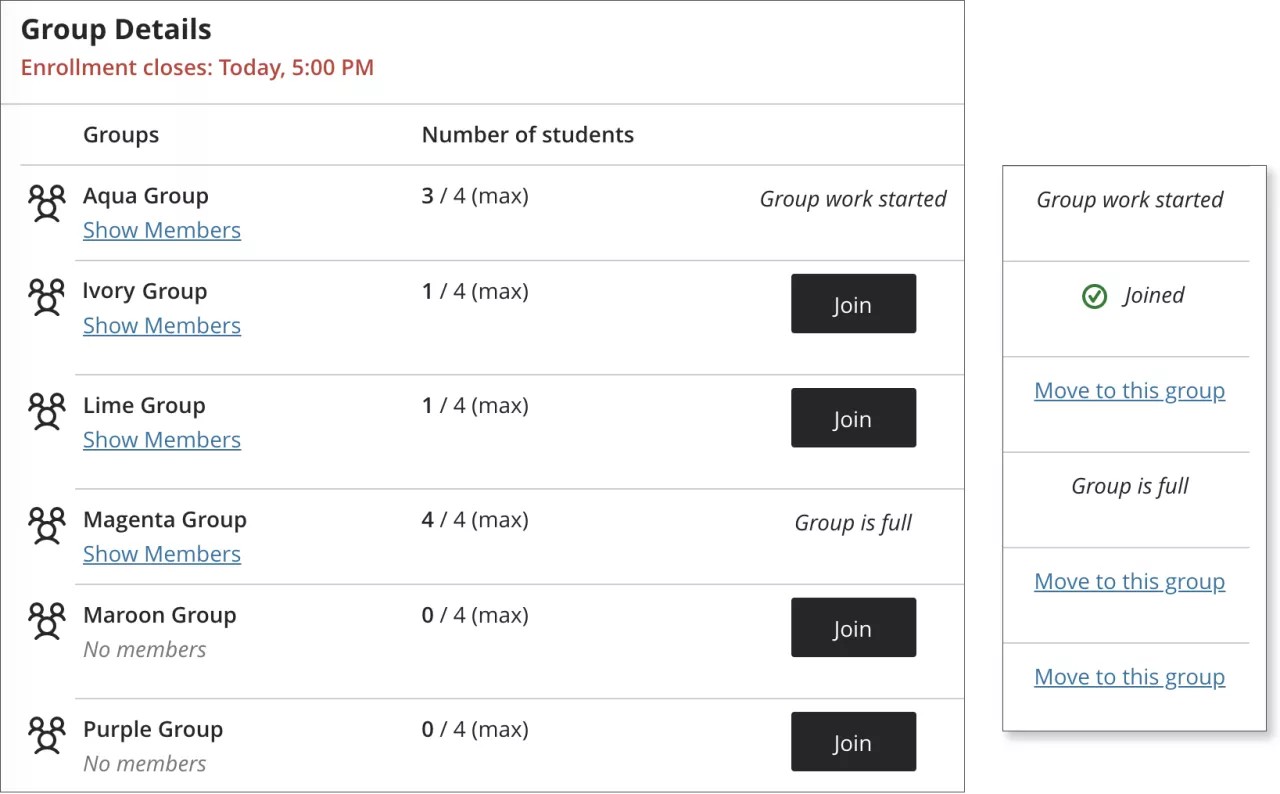
Tilgjengelige grupper vises på Gruppesiden.
Du kan se en lenke for Vis medlemmer, slik at du kan se hvem som allerede har blitt med.
Kolonnen Antall studenter viser hvor mange medlemmer som er tillatt per gruppe.
Du kan ikke bli med i eller flytte til grupper som har sendt inn arbeid eller nådd maksimalt antall medlemmer.
Underviseren kan la studenter bli med i flere grupper.
Du kan flytte til en annen gruppe mens påmeldingsperioden er åpen og gruppen din ikke har sendt inn arbeid.
Få tilgang til gruppeoppgaven
Du ser ikke gruppeoppgaven på siden Vurderinger før du har blitt med i en gruppe. Hvis du ikke kan se gruppeoppgaven, kan tilgangen din være basert på poengsummen din på et annet vurdert element eller på en dato. Du kan alltid se gruppemedlemmene dine, selv om du ikke kan se gruppeoppgaven. Hvis underviseren har bedt deg om å bli med i en gruppe, kan du kanskje se gruppemedlemmene dine før du får tilgang til oppgaven. Underviseren styrer denne innstillingen, så ta kontakt med vedkommende hvis du har flere spørsmål.
Du får tilgang til oppgaven ved å velge Vis vurdering på Gruppesiden.
Alle i gruppen kan følge med på den nyeste versjonen av arbeidet. Du kan åpne gruppeoppgaven så mange ganger du vil, til et medlem velger Send inn.
Kan jeg bare se en gruppeoppgave? Jeg er redd for at jeg må levere den inn for gruppen min hvis jeg åpner den.
Du kan se en gruppeoppgave uten å måtte levere den inn. Når du velger Vis vurdering, kan du bare se gruppeoppgaven eller legge til noe arbeid. Er du ikke klar til å levere inn? Velg Lagre og lukk i panelet. Arbeidet ditt på vegne av gruppen blir lagret, men ikke levert inn. Hvis du eller et annet gruppemedlem tidligere har startet på gruppeoppgaven, er arbeidet lagret. Velg Vis vurdering for å fortsette å jobbe.
Flere medlemmer kan jobbe med en gruppeoppgave
Når et gruppemedlem åpner en gruppeoppgave, blir oppgaven låst, slik at andre medlemmer ikke kan redigere den. Andre gruppemedlemmer kan be om å få jobbe med oppgaven. Medlemmet som har kontrollen, kan godkjenne eller avslå forespørselen.
Åpne gruppeoppgaven. Hvis et annet gruppemedlem jobber med oppgaven, vises et blyantikon og en melding ved siden av medlemmets navn.
Velg Ta kontroll for å sende en forespørsel til gruppemedlemmet som har kontrollen for øyeblikket.
Det vises en melding som forteller at kontrollforespørselen er sendt. Hvis du ombestemmer deg, kan du avbryte forespørselen.
Personen som har kontroll over gruppeoppgaven, får et varsel og kan godkjenne eller avslå forespørselen din.
Hvis forespørselen godkjennes, låses gruppeoppgaven opp, og du kan jobbe med den. Du får en melding hvis forespørselen avslås.
Hvis forespørselen avslås, kan det hende gruppemedlemmet har gitt noen andre tilgang. Du kan be om tilgang igjen senere. Det kan også være lurt å sende en melding til gruppen for å avtale hvem som jobber med gruppeoppgaven til hvilke tider.
Hvis du får et varsel mens du jobber med en gruppeoppgave om at et annet medlem vil redigere, lagrer systemet arbeidet ditt automatisk. Du kan velge å forlate oppgaven og gi kontrollen til medlemmet som ba om tilgang. Eller du kan ignorere forespørselen og fortsette.
Gruppesamtaler og Collaborate
Hvis underviseren har aktivert samtaler, velger du samtaleikonet i panelet. Du kan be om hjelp, dele kilder eller svare på spørsmål andre har om gruppeoppgaven. Du kan ha samtaler med hele klassen, bare gruppen eller begge deler.
Når et gruppemedlem har skrevet i samtalen, vises et ikon ved siden av tittelen på oppgaven på siden Emneinnhold for å vise ny aktivitet. Samtaleikonet i panelet vises også med en farget prikk.
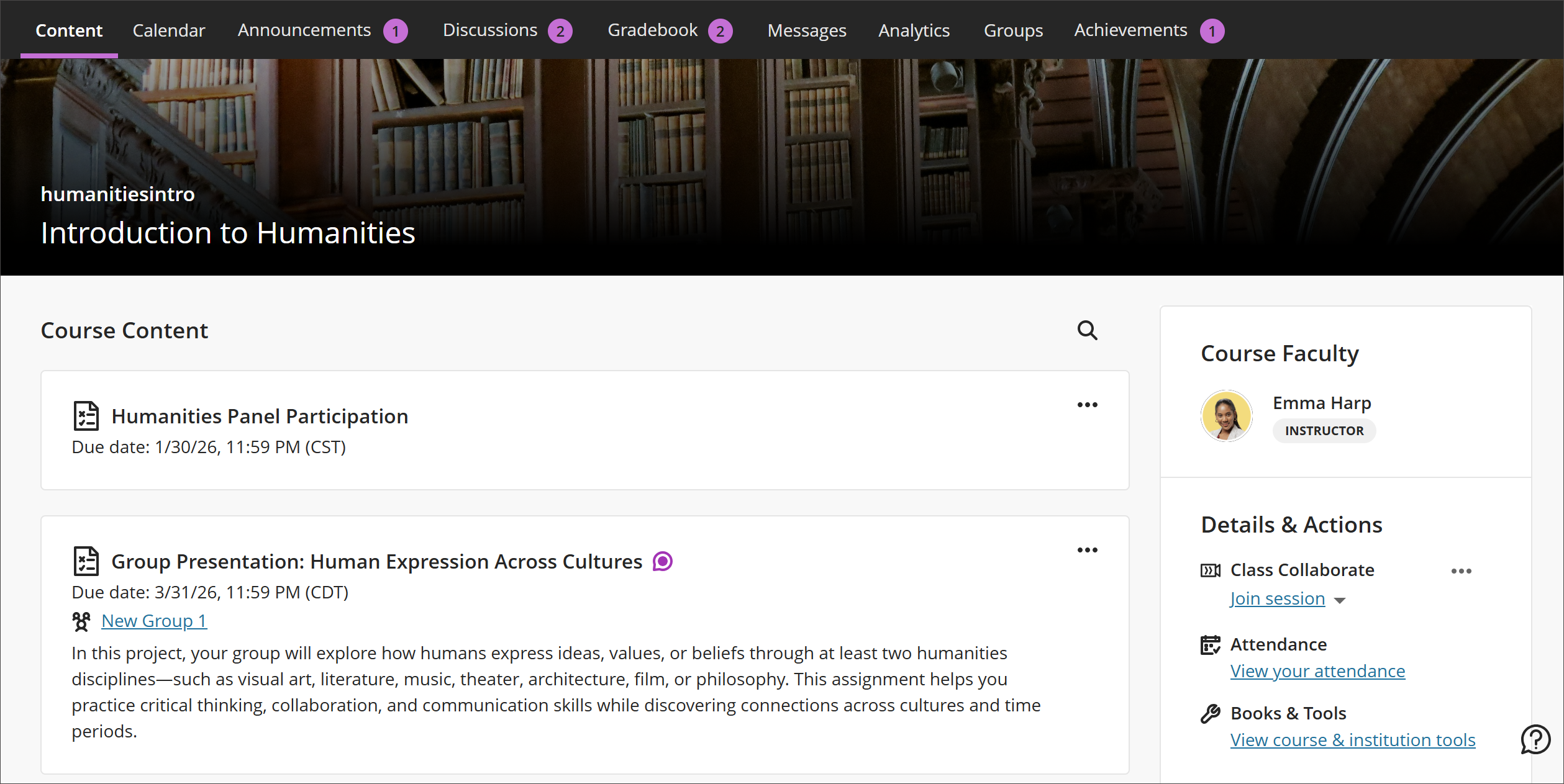
Du kan også bruke Class Collaborate til å møtes virtuelt med gruppen din hvis emnet ditt bruker Collaborate og underviseren har aktivert samtaler. Du åpner gruppens Collaborate-rom ved å velge ikonet Åpne Collaborate-rom.
Notat
Brukere kan ikke lage Collaborate-opptak i Ultra-oppgavegrupper. Det finnes ikke noe sted å vise, administrere eller se opptak fra grupper. En underviser kan bli med i en gruppe og få tilgang til opptaksknappen, men dette opptaket blir ikke oppført eller tilgjengelig for visning.
Levere inn en gruppeoppgave
Mens du jobber med en gruppeoppgave, kan du lagre et utkast, og andre gruppemedlemmer kan redigere det. Alle i gruppen kan følge med på den nyeste versjonen av arbeidet.
Bare ett medlem av gruppen leverer inn oppgaven. Du får en popup-melding der du bekrefter at du vil levere inn på vegne av gruppen. Du kan ikke gjøre endringer i en gruppeoppgave etter at du har levert den inn.
Notat
Send inn-knappen er deaktivert til ett av gruppemedlemmene legger til innhold.
Hvordan kan jeg sjekke at gruppeoppgaven vår ble levert inn?
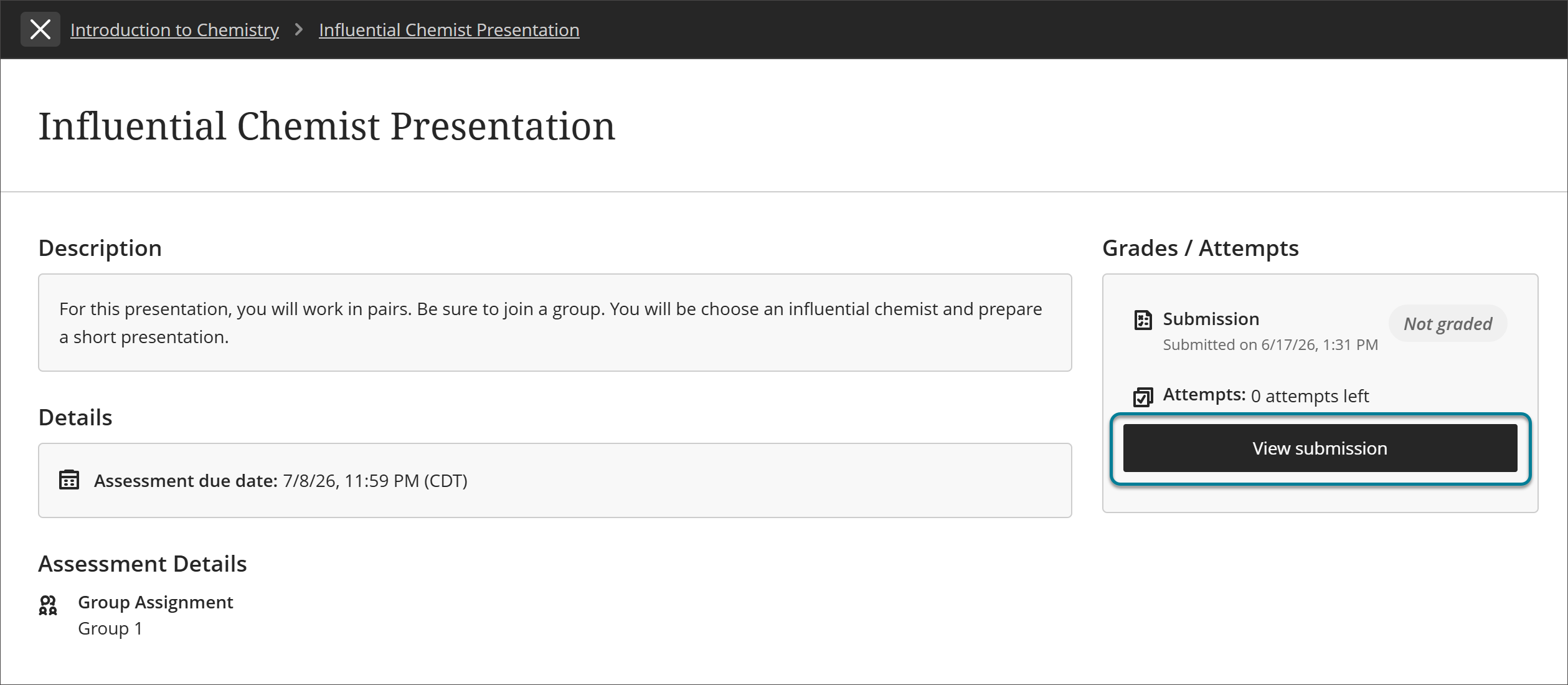
Når gruppen har levert inn en oppgave, velger du tittelen på oppgaven på siden Emneinnhold. Det vises et panel med dato og klokkeslett for innleveringen. Ikke vurdert vises hvis gruppen din har levert inn oppgaven, men underviseren ikke har vurdert den ennå. Velg knappen Vis innlevering for å se innleveringen.
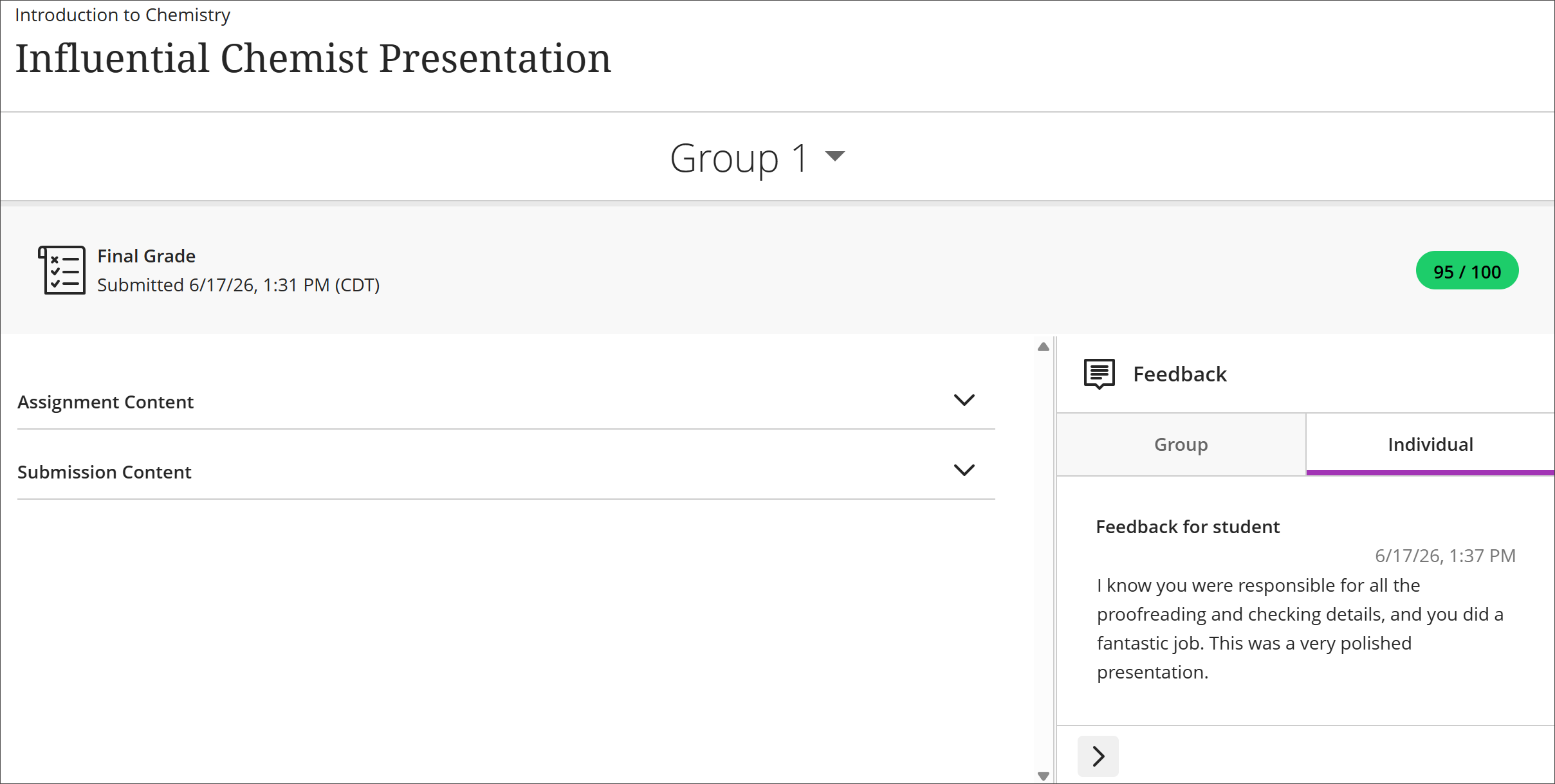
Når underviserne legger ut vurderinger, finner du dem i aktivitetsstrømmen. Velg Vis vurderingen min for å se vurderingen din. Hvis underviseren har lagt til gruppetilbakemelding, ser du den etter tittelen på elementet. Velg tittelen på gruppeoppgaven for å åpne siden Vurderingsboken i emnet ditt og få tilgang til alle vurderingene og tilbakemeldingene dine.
Du kan også åpne gruppeoppgaven i emnet for å gå gjennom vurderingen og tilbakemeldingen i sammenheng.
Vurderingene dine vises også på sidene for globale vurderinger og vurderingsboken for emnet.
Gruppevurderinger og tilbakemelding
Underviserne vurderer en gruppeoppgave på samme måte som en oppgave du jobber med individuelt. Du ser bare din egen vurdering, men underviseren kan gi hvert gruppemedlem en ulik vurdering. Undervisere kan gi ulike vurderinger hvis de mener at et gruppemedlems bidrag fortjener en annen vurdering enn resten av gruppen.
Du kan se gruppetilbakemeldingen og tilbakemeldingen underviseren har gitt bare til deg. Når du åpner gruppeoppgaven for å se vurderingen, åpnes tilbakemeldingspanelet automatisk. Tilbakemeldingen din vises i fanene Gruppe og Individuelt. Når du har lukket tilbakemeldingspanelet, kan du åpne det igjen ved å velge tilbakemeldingsikonet.