Dagbøker
Note
Denne dokumentasjonen er oversatt ved hjelp av AI-støttet maskinoversettelse. Oversettelsene leveres «som de er», uten garanti for nøyaktighet. Den engelske versjonen av dette innholdet er den offisielle og autoritative kilden.
En dagbok gir deg et personlig område der du kan kommunisere privat med underviseren. Du kan bruke en dagbok som et verktøy for selvrefleksjon for å skrive ned meninger, idéer og bekymringer om emnet ditt. Du kan også diskutere og analysere emnerelatert materiale. Du kan for eksempel beskrive problemene du møtte, og hvordan du løste dem. Underviseren kan snevre inn fokuset og liste opp emner for diskusjon.
Underviseren kan vurdere dagbokbidragene dine eller bruke dem bare til kommunikasjon. Uansett kan du gjøre flere innlegg i en dagbok.
Få tilgang til dagbøker
Hvis underviseren har lagt til frister, kan du åpne vurderte dagbøker fra Vurderinger-sidene, kalenderen og aktivitetsstrømmen.

Hvis fristen for en vurdert dagbok har gått ut, får du et varsel i delen Viktig i aktivitetsstrømmen.
Siden Emneinnhold
Du finner også dagbøkene dine på siden Emneinnhold. Et ikon vises ved siden av tittelen for å vise ny aktivitet.
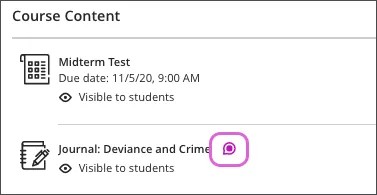
Underviseren kan også organisere dagbøker i mapper og læringsmoduler.
Underviseren kan legge til frigivelsesbetingelser før du kan se en dagbok. Du må for eksempel oppnå en bestemt vurdering på en test før du kan åpne dagboken.
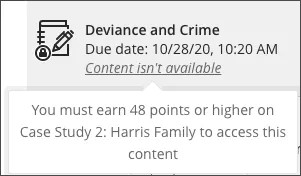
Legge til dagbokinnlegg og kommentarer
På dagboksiden gir underviseren vanligvis en oppgavetekst med instruksjonene og filene du trenger for å komme i gang.
Du kan opprette så mange dagbokinnlegg du vil. Du kan også kommentere dagbokinnlegg. Du kan legge til en kommentar etter at underviseren har kommentert et innlegg, for å fortsette samtalen.
Hvis underviseren har lagt til en vurderingsmatrise for vurdering av en dagbok, kan du se den før og etter at du begynner innsendingen. Velg Dette elementet vurderes med en vurderingsmatrise i sidepanelet for å se vurderingsmatrisen.
Hvis du vil, kan du se vurderingsmatrisen sammen med dagbokinstruksjonene. Du kan utvide hvert kriterium i vurderingsmatrisen for å se prestasjonsnivåene og planlegge innsatsen din for å oppfylle kravene til det vurderte arbeidet.
Hvis institusjonen din bruker funksjonen Video Studio i Blackboard, kan du legge til lyd- eller videoopptak i dagbokinnlegget ditt. Gå til Video Studio for mer informasjon.

Du kan bruke alternativene i redigeringen til å formatere teksten, bygge inn bilder og legge ved filer. Hvis du ser redigeringen på en mindre skjerm, velger du plussikonet for å se menyen med alternativer. Bare underviseren kan se innholdet du legger til.
Notat
Hvis du vil bruke tastaturet til å hoppe til verktøylinjen i redigeringen, trykker du ALT + F10. På Mac trykker du Fn + ALT + F10. Bruk piltastene til å velge et alternativ, for eksempel en nummerert liste.
Mens du skriver i redigeringen, vises ordantallet under redigeringen. Etter at du har lagret, vises ikke ordantallet lenger.
Varsler om nye kommentarer
Du får varsel i aktivitetsstrømmen når det kommer nye kommentarer i dagboken din.
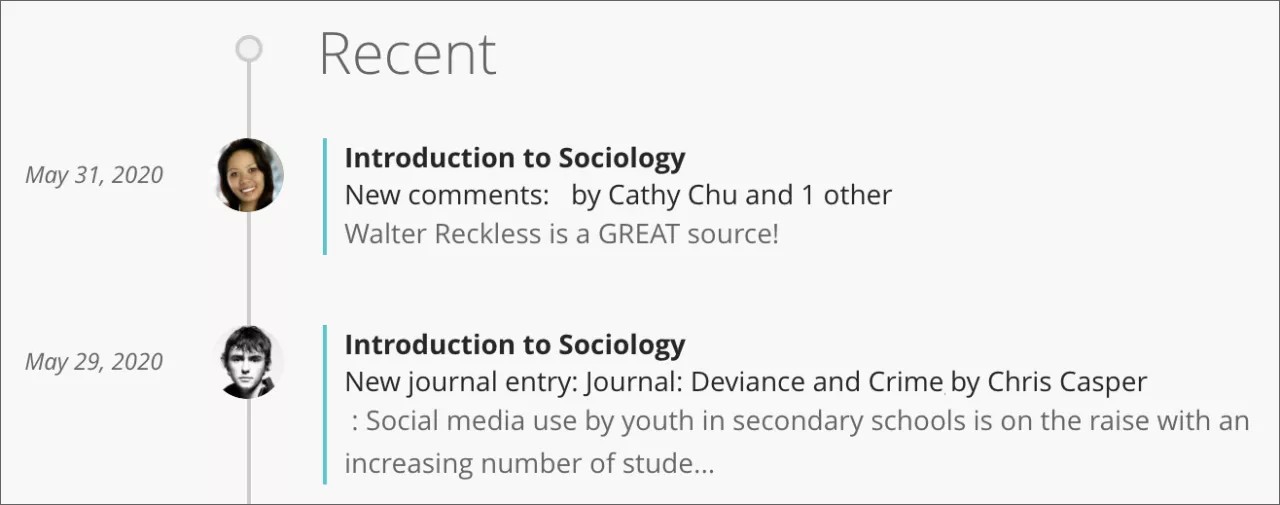
I dagboken din vises antall kommentarer i en lenke under hvert innlegg. En etikett med teksten Ny vises sammen med antall nye kommentarer. Velg lenken Vis kommentarer for å åpne kommentarfeltet. Velg lenken Skjul kommentarer for å skjule kommentarfeltet.

Redigere og slette innlegg og kommentarer
Undervisere kan redigere eller slette alles innlegg og kommentarer. Du kan bare redigere eller slette dine egne innlegg og kommentarer.
Åpne menyen for et innlegg eller en kommentar for å få tilgang til funksjonene Rediger og Slett. Hvis du eller underviseren sletter et innlegg, slettes også alle kommentarer til innlegget.

Åpne dagbokvurderinger
Dagbokinnsendinger vurderes ikke automatisk. Underviseren må vurdere arbeidet ditt og publisere vurderingen.
Når underviseren legger ut vurderinger, finner du dem i aktivitetsstrømmen. Velg Vis vurderingen min for å se vurderingen din.
Du kan også åpne den vurderte innsendingen din på siden Emneinnhold. Velg dagboktittelen for å åpne panelet Detaljer og informasjon. Hvis underviseren har brukt en vurderingsmatrise til å vurdere innsendingen din, velger du Dette elementet vurderes med en vurderingsmatrise for å åpne vurderingsmatrisen ved siden av dagboken. Foreløpig kan ikke underviseren legge inn vurderinger i vurderingsmatrisen, men kan bruke den som referanse.
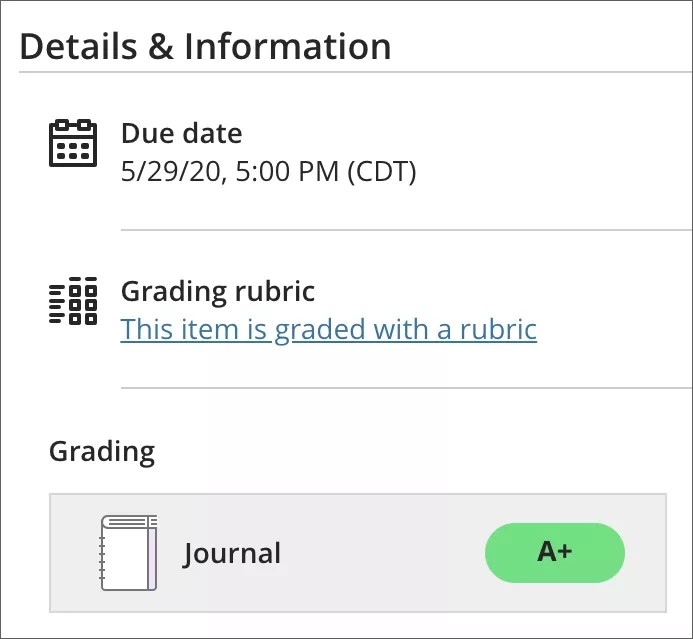
Vurderingene dine vises også på sidene for globale vurderinger og vurderingsboken for emnet.
Video: Dagbøker (student)
Følgende video med fortellerstemmer gir en visuell og auditiv representasjon av noe av informasjonen som er inkludert på denne siden. For en detaljert beskrivelse av hva som er fremstilt i videoen, åpne videoen på Vimeo