Opprett opptak i videostudio
Note
Denne dokumentasjonen er oversatt ved hjelp av AI-støttet maskinoversettelse. Oversettelsene leveres «som de er», uten garanti for nøyaktighet. Den engelske versjonen av dette innholdet er den offisielle og gyldige kilden.
Video Studio er et lyd- og videoverktøy som lar deg lage og oppleve engasjerende kursinnhold.
Video Studio krever en egen lisens for å kunne utnytte verktøyets fulle funksjonalitet, men er tilgjengelig i «Kunngjøringer» og i lærerens tilbakemeldinger på innleverte oppgaver og prøver uten lisens. For å finne ut om du har tilgang, kan du kontakte Blackboard LMS-administratoren din.
Dette emnet dekker alt du trenger for å komme i gang med å lage innhold i Video Studio, fra tekniske spesifikasjoner til opptaksalternativer.
Spesifikasjoner
Følg disse spesifikasjonene for å få den beste opplevelsen med å bruke Video Studio:
Opptaksvarighet: Videoer tatt opp direkte med Video Studio har en maksimal varighet på 5 minutter. Det er imidlertid ingen lengdegrense for videoer lastet opp fra andre kilder.
Strømmekvalitet: Spilleren støtter både strømmer i HD (1080p, 8 Mbps) og SD (480p, 1 Mbps). Den bruker adaptiv strømmeteknologi for automatisk å justere videokvaliteten basert på strømmerens internetthastighet, noe som sikrer jevn avspilling med best mulig kvalitet.
Størrelsesgrense for opplastingsfiler: Maksimal opplastingsstørrelse for videoer er 10 GB.
Støttede filformater: Spilleren gjenkjenner et bredt spekter av filtyper, inkludert utvidelse:
Video: .mp4, .mov, .avi, .mkv, .wmv, .flv, .webm, .3gp, .m4v, .mpg, .mpeg, .m2v, .ts
Lyd: .mp3, .m4a, .wav, .ogg, .flac, .opus, .weba, .aac
Legg til et tilbakemeldingsopptak
Du kan legge til Video Studio-opptak i diskusjoner samt i svar på oppgaver og prøver. Når du oppretter et opptak, kan du ta opp fra et kamera, en mikrofon eller skjermen, eller ta opp både skjermen og kameraet samtidig. Du kan også laste opp lyd- og videofiler. Video Studio har også mulighet til å laste opp 360°-videoer som kan panoreres til venstre eller høyre. Du kan lage opptak både i skrivebordsversjonen av Blackboard LMS og Blackboard LMS App.
I et diskusjonstema. I Rich Text Editor velger du kameraknappen for å legge til Video Studio-innhold.
I en innholdsblokk for lyd/video inkluderer alternativene:
Kamera
Lyd
Skjerm
Lyd og skjerm
Skjerm og kamera (tar opp skjermen og kameraet samtidig)
Last opp fra enheten
Du kan velge enheten som brukes til å ta opp video og lyd. Ved å velge rullegardinmenyalternativene for kamera, mikrofon og skjerm kan du velge blant alle tilkoblede enheter på datamaskinen.
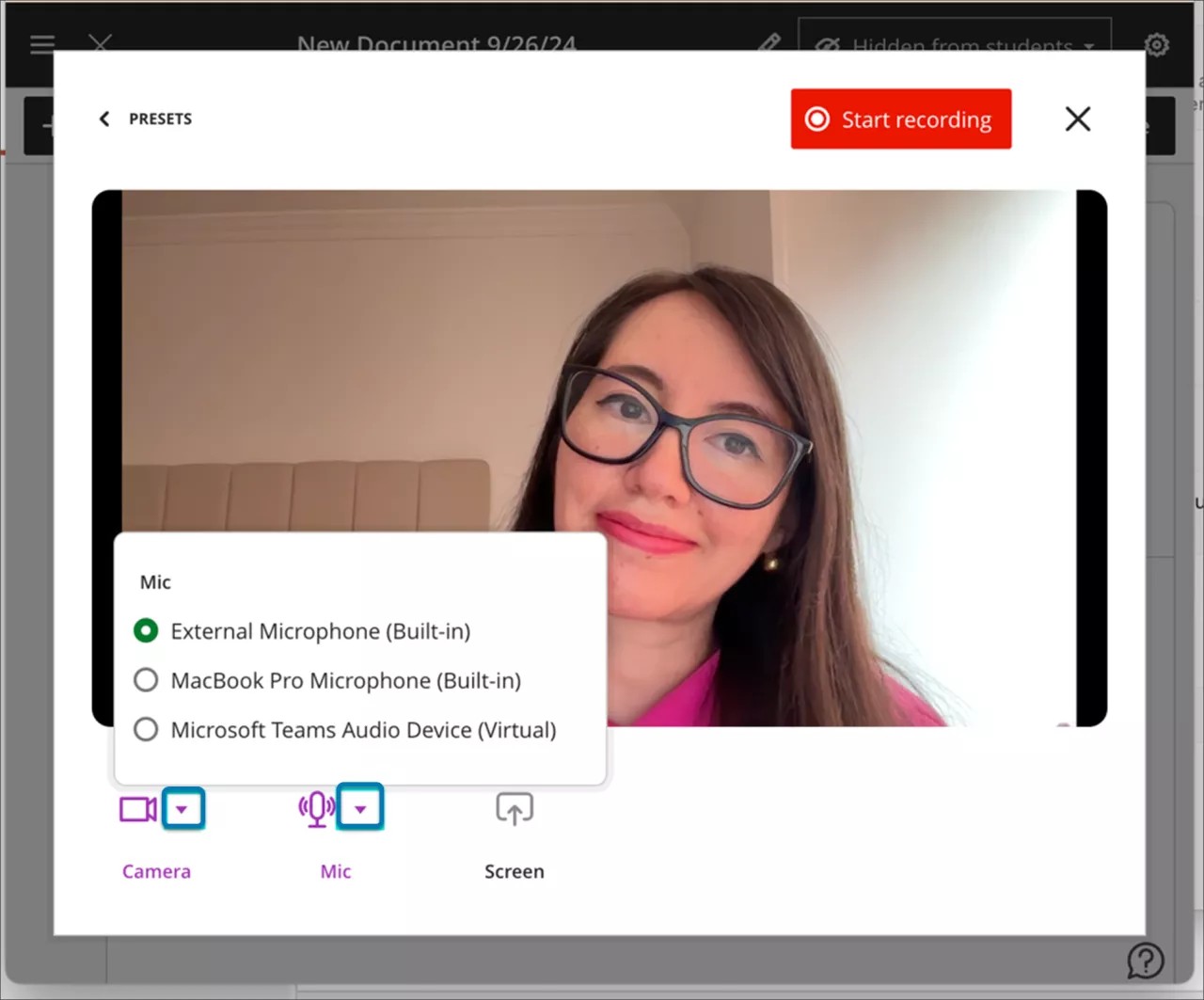
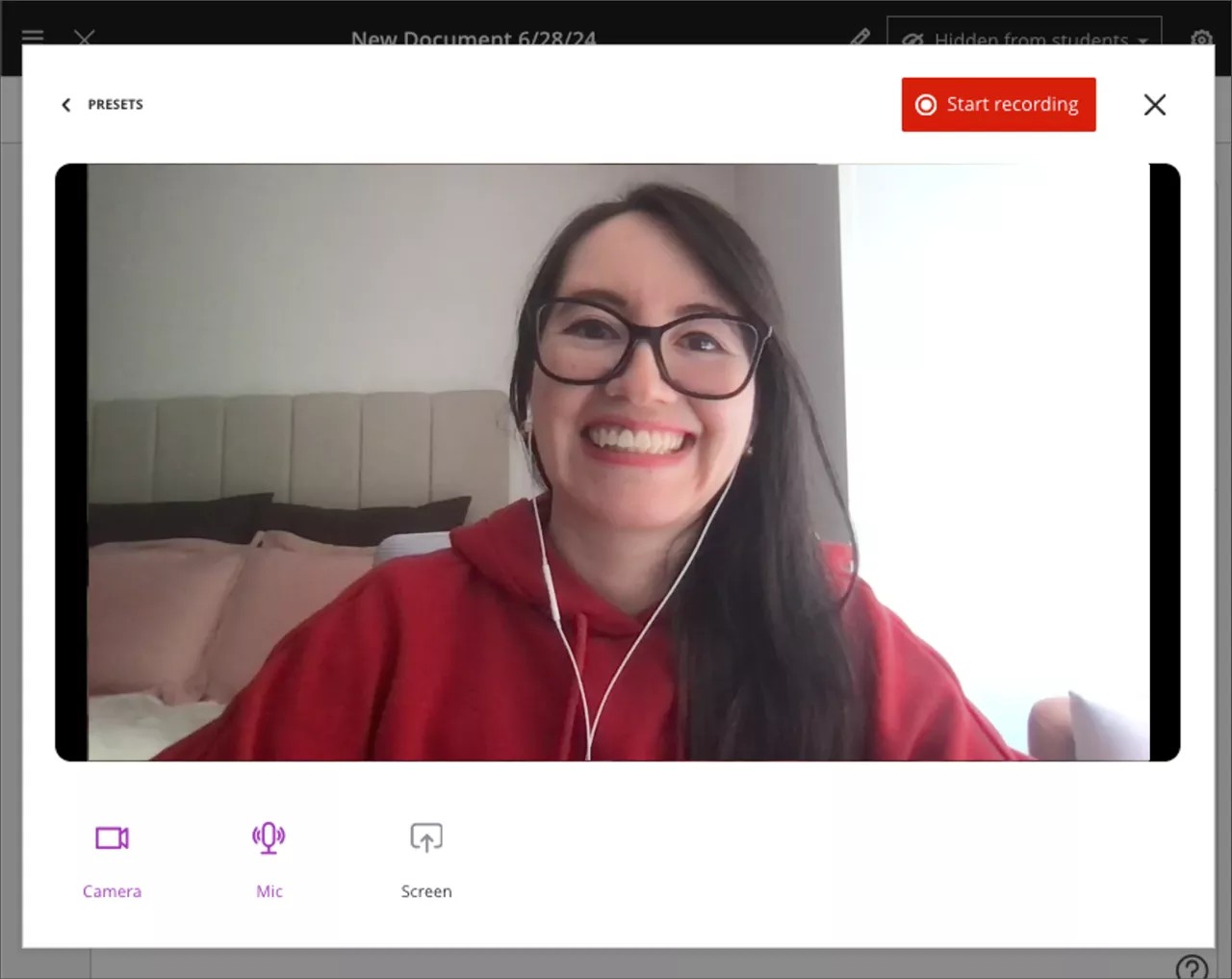
Hvis du oppretter et opptak, velger du Start opptak. Når du starter opptak, er det en tre sekunders nedtelling før opptaket begynner. Du kan sette opptaket på pause, fortsette, ta det på nytt eller avslutte det etter behov.
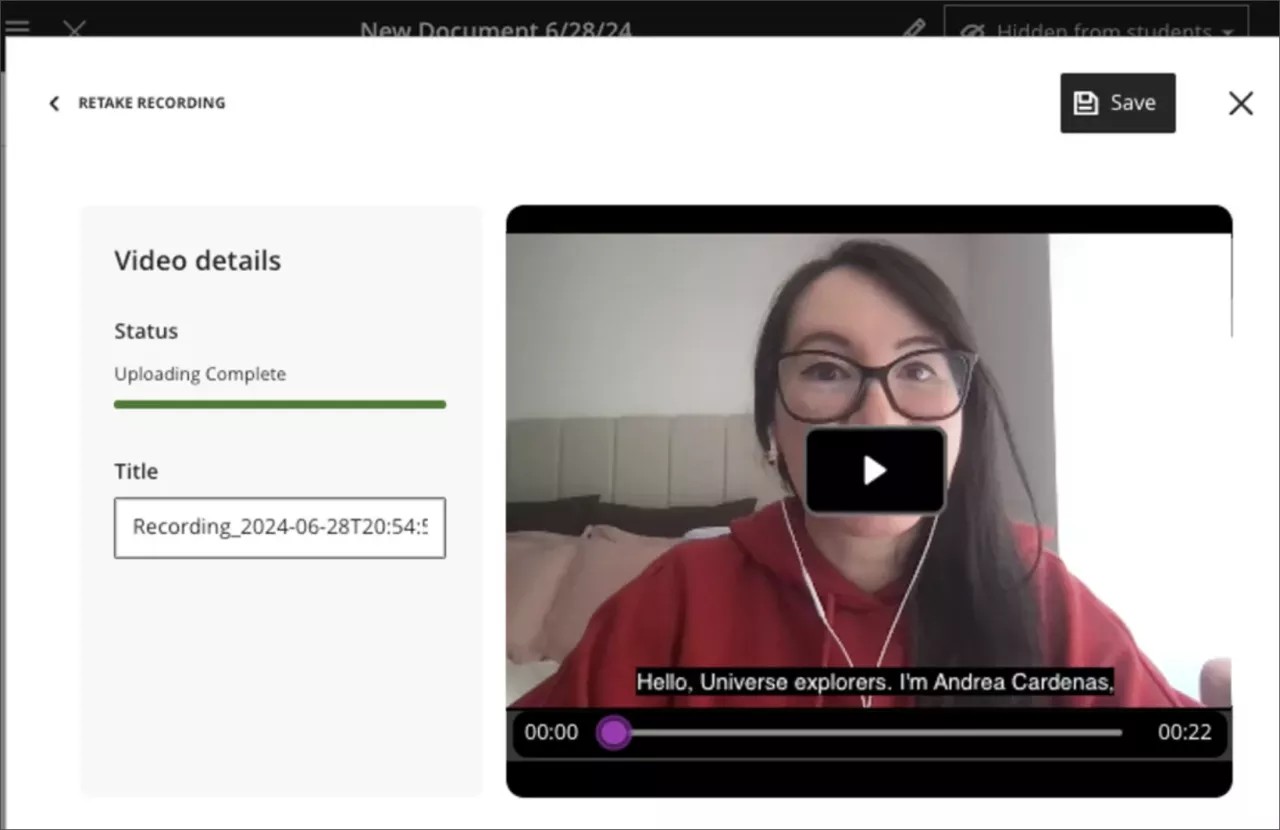
Etter at du har avsluttet opptaket, begynner opplastingsprosessen. I løpet av denne perioden kan du forhåndsvise resultatet, redigere tittelen og legge til en beskrivelse. Velg Lagre for å legge til lyd eller video i det forbedrede dokumentet. Du kan også gå tilbake og redigere titler og beskrivelser for eksisterende opptak ved å åpne innstillingene for et opptak, velge Rediger video og deretter velge Detaljer på siden Rediger. Der finner du tittelen og beskrivelsen du kan redigere.
Du kan redigere tittelen på et opptak eller en opplastet fil etter at den er lagret. Velg blyantikonet øverst til venstre i videoblokken.
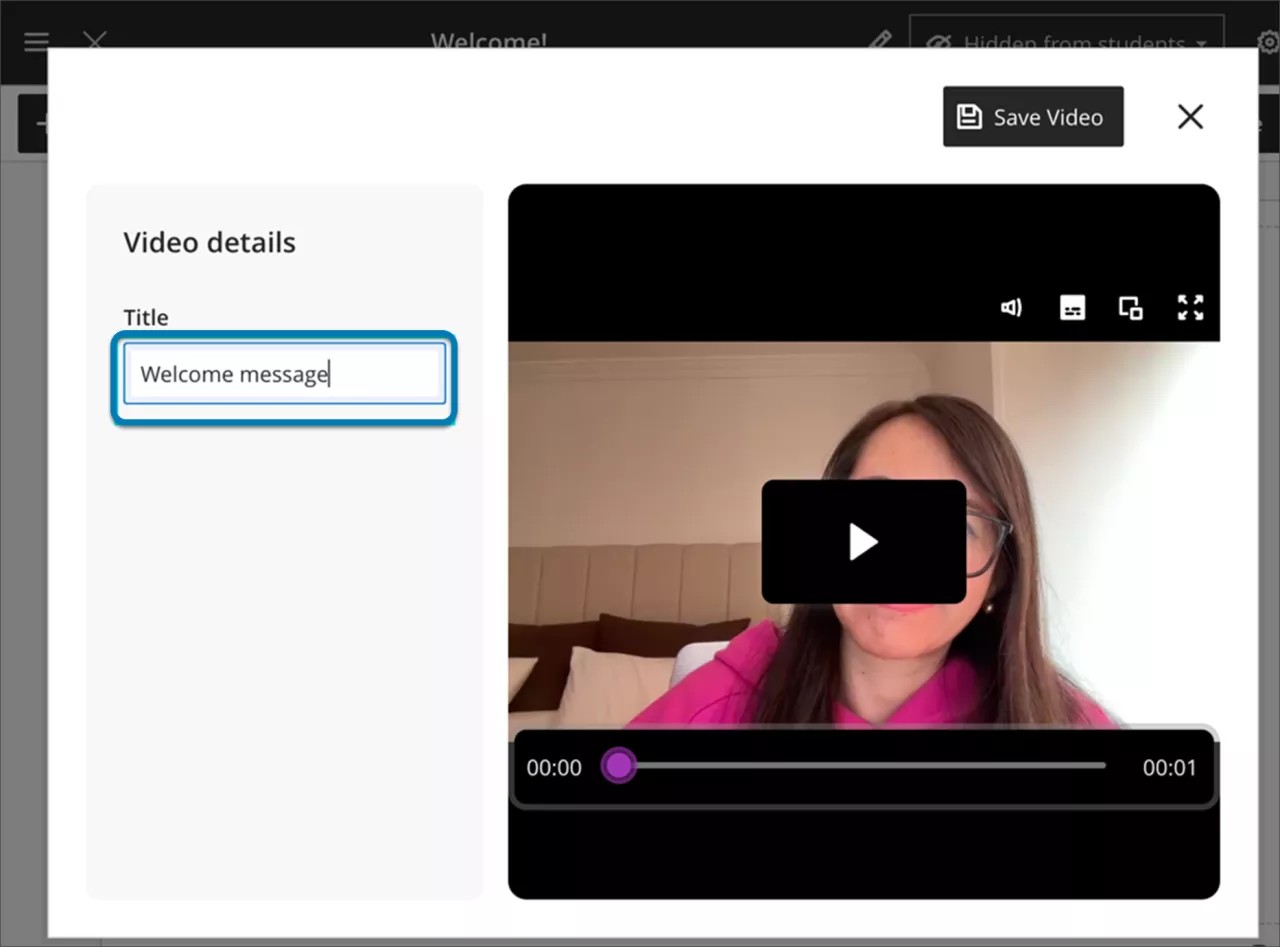
Når du har valgt blyantikonet, vises den tidligere opplastede videoen på Last opp video-skjermen . Du kan redigere tittelen din.
Tilpass bakgrunnen for opptaket ditt
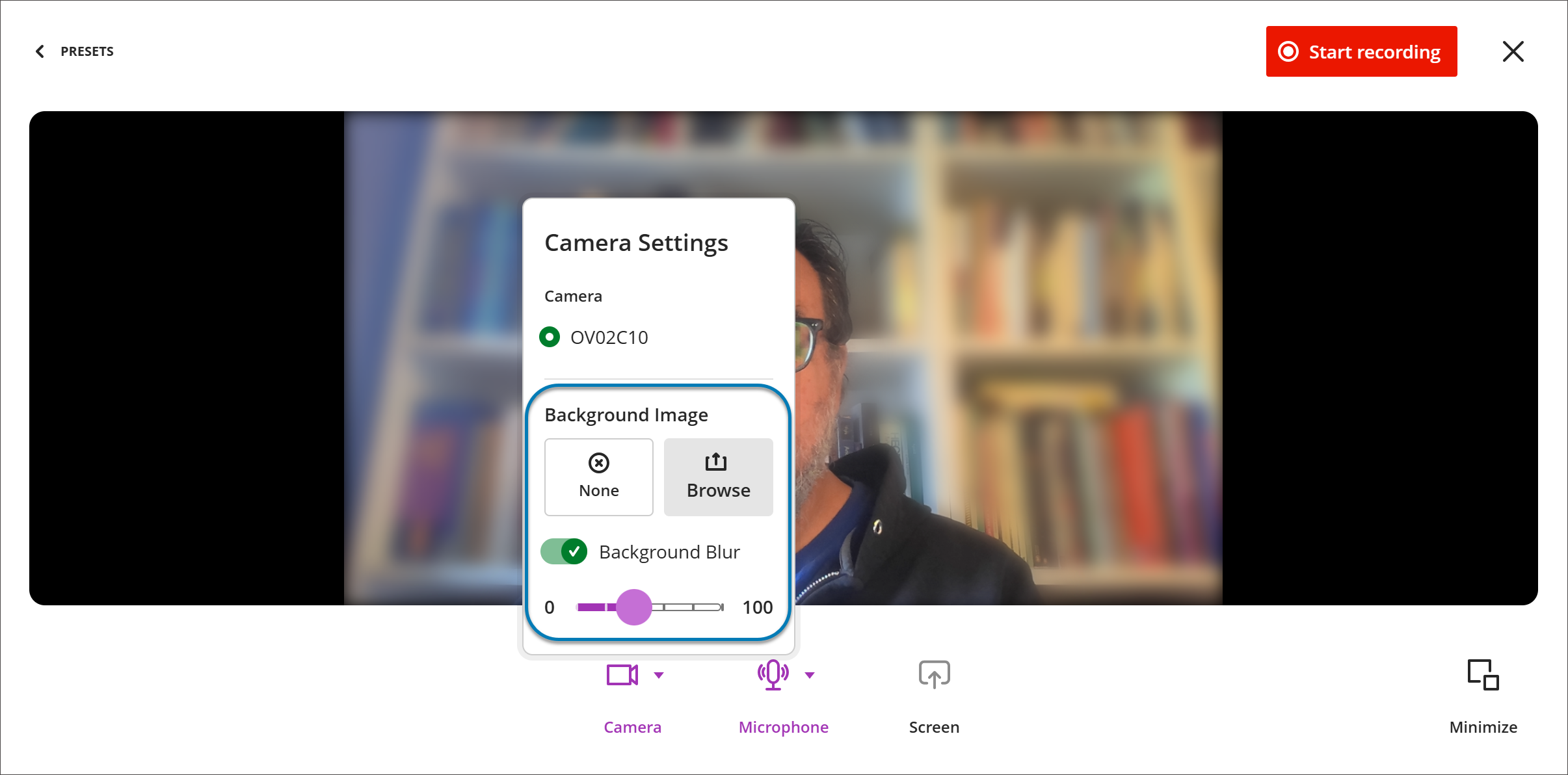
Du kan tilpasse bakgrunnen din når du tar opp i Video Studio. Når du setter opp et opptak, åpner du kamerainnstillingene for å velge hvordan bakgrunnen skal se ut. Dette kan du gjøre:
Gjør bakgrunnen uklar. Slå på bryteren for bakgrunnssløring for å gjøre omgivelsene mykere, på samme måte som bakgrunnssløring i andre videoverktøy.
Bruk et bakgrunnsbilde. Last opp et bilde fra enheten din (for eksempel i JPEG- eller PNG-format). En forhåndsvisning i sanntid viser hvordan det vil se ut før du begynner å ta opp.
Når du oppretter et opptak, velger du «Kamerainnstillinger», og under «Bakgrunnsbilder» velger du «Bakgrunnssløring» eller «Bla gjennom» for å laste opp et bakgrunnsbilde.
Du kan bruke uskarphet eller et bakgrunnsbilde, men ikke begge samtidig – når du velger det ene, erstatter det det andre. Velg Ingen for å gå tilbake til det uendrede kamerabildet. Du kan endre bakgrunnen når som helst før opptaket starter.
Ta opp skjermen og kameraet samtidig
Du kan ta opp skjermen og kameraet samtidig i Video Studio. På denne måten kan du presentere arbeidet ditt i et mer uttrykksfullt og profesjonelt format, for eksempel ved å ta opp deg selv sammen med en lysbildeserie, et dokument eller annet skjerminnhold.
Når du oppretter et nytt opptak, velger du Skjerm og kamera fra opptaksalternativene. Kameraet ditt vises som et innebygd overlegg på toppen av det delte skjerminnholdet. Du kan minimere, pause, gjenoppta eller gjenopprette hele kameravisningen når som helst under opptaket.
Denne funksjonen er tilgjengelig overalt der Video Studio støttes. Skjerm- og kameraopptak er også tilgjengelig i lærerens tilbakemelding og fleksibel vurdering som en del av Blackboard LMS, uten at det kreves en separat Video Studio-lisens.
Minimer arbeidsflyten i Video Studio
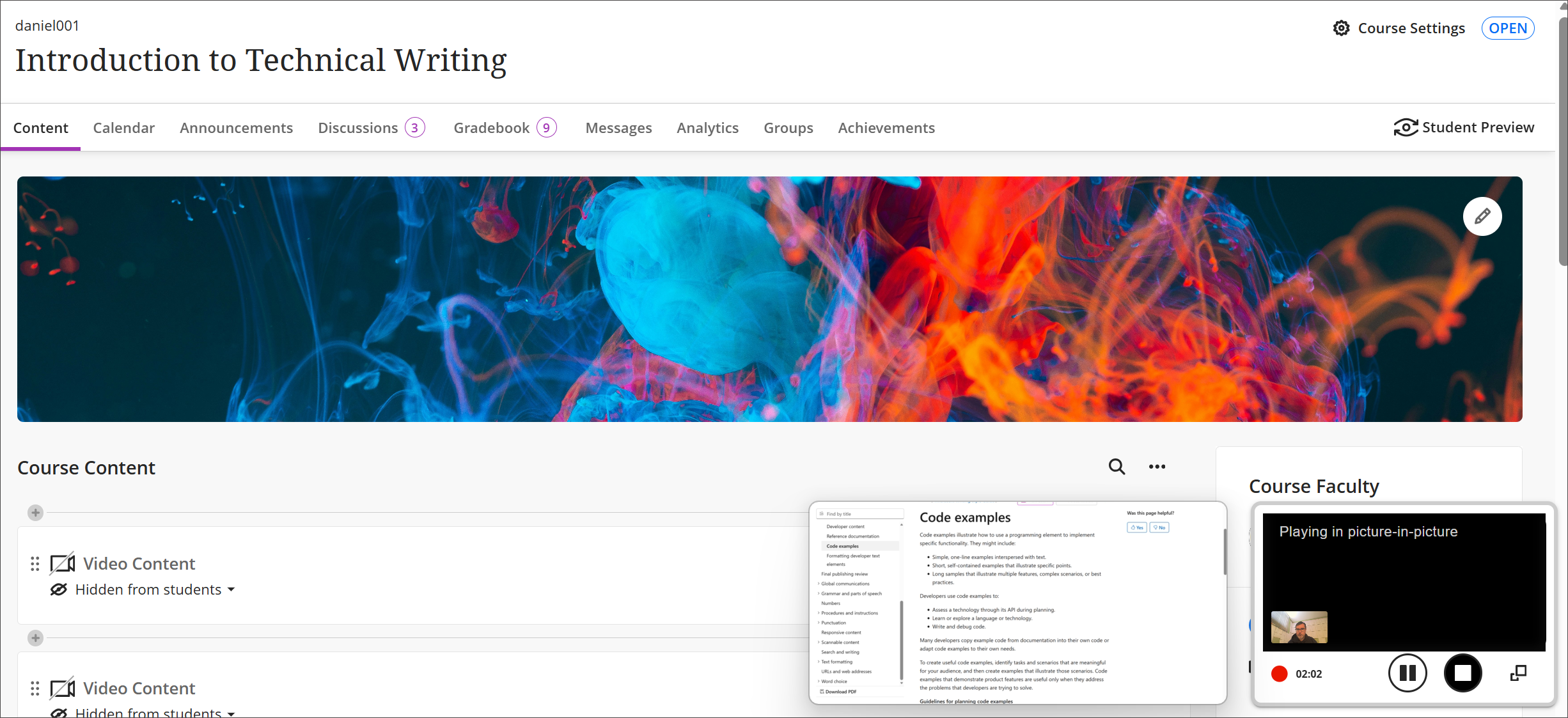
Du kan nå minimere kameravisningen og Video Studio-kontrollene under en opptaksøkt. Denne oppdateringen gjør det enklere for lærere og studenter å fokusere på innholdet på skjermen, samtidig som kameraet er synlig i et mindre overlegg. Den minimerte visningen kan gjenopprettes når som helst, noe som støtter fleksible presentasjonsstiler.
Når du oppretter et opptak, velger du Minimer nederst i hjørnet av opptaksskjermen for å minimere arbeidsflyten i Video Studio.
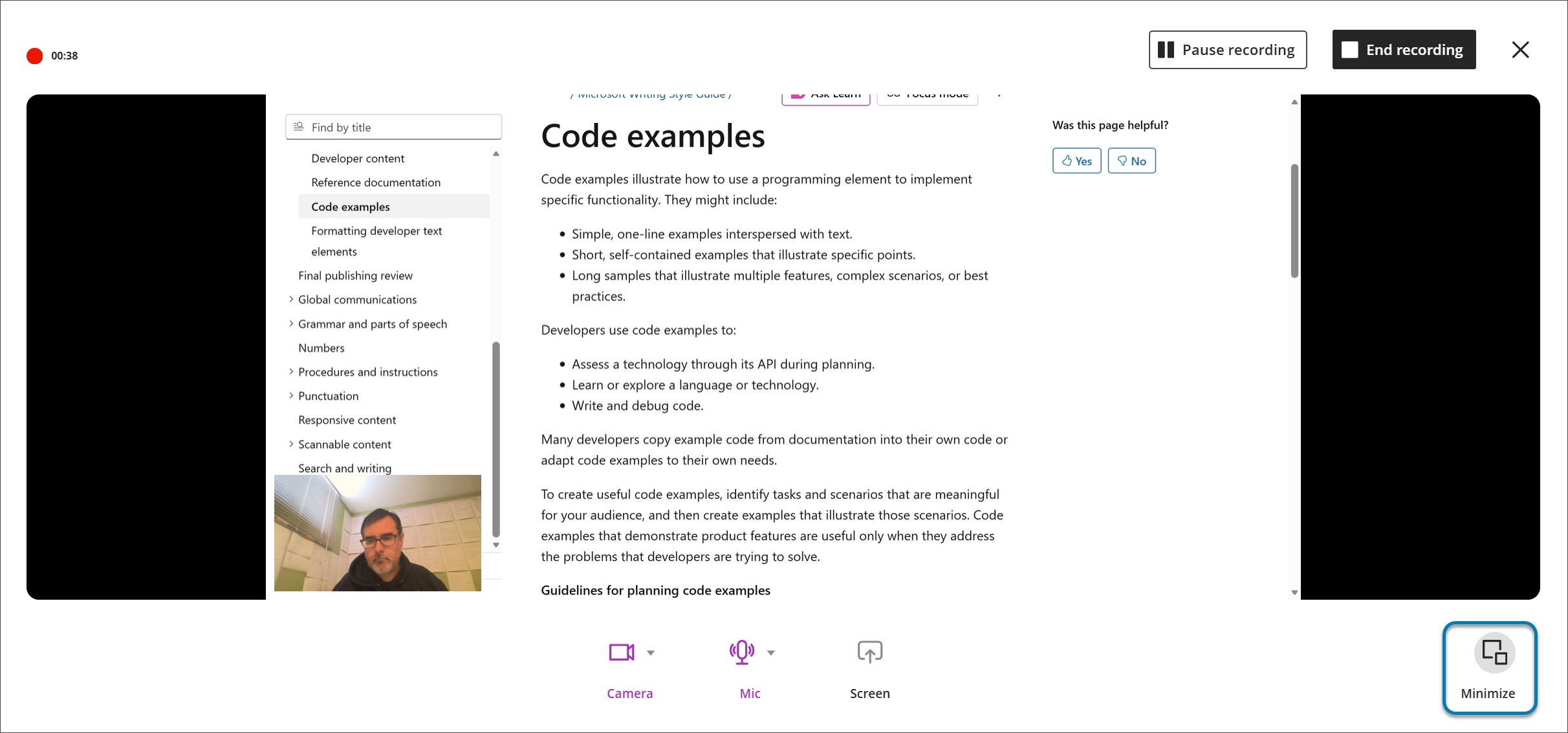
Du kan minimere kameraet og kontrollene mens du tar opp tilbakemeldinger eller forelesninger. Kameraet vises som et lite overlegg, noe som gir flere muligheter for presentasjon. Du kan sette på pause, gjenoppta eller gjenopprette hele kameravisningen under opptaket. Denne arbeidsflyten er tilgjengelig overalt der Video Studio støttes.
Prøv en mislykket videoopplasting på nytt
Hvis du laster opp en fil i Video Studio og opplastingen mislykkes, kan du velge Prøv å laste opp igjen øverst til høyre på skjermen eller Prøv på nytt ved siden av prosesslinjen for opplasting.
Viktig
For administratorer: Disse nye videofunksjonene krever lisens for Video Studio. Videoene som opprettes med Video Studio, teller ikke mot dine eksisterende lagringsrettigheter. Følgende eksisterende rettigheter brukes for Video Studio-løsningen:
Emne/organisering (innholdsområder) > Opprett materialer: For å lage videoer. Inkluderer alle operasjoner som å lagre, fullføre, sjekke videoopplastingsstatus. Kreves ikke for avspilling.
Emne/organisering (innholdsområder) > Slett materialer: For å slette videoer.