Navigere i et emne
Note
Denne dokumentasjonen er oversatt ved hjelp av AI-støttet maskinoversettelse. Oversettelsene leveres «som de er», uten garanti for nøyaktighet. Den engelske versjonen av dette innholdet er den offisielle og autoritative kilden.
Notat
Ultra-emnene er utformet for å være tilgjengelige for alle brukere. For mer informasjon om tilgjengelighet, inkludert hvordan tastaturnavigasjon fungerer i Ultra, kan du gå til siden Tilgjengelighetsoversikt.
Bli kjent med emnemiljøet ditt
Du kan åpne ofte brukte sider med navigasjonsfeltet. Velg fanene Innhold, Kalender, Kunngjøringer, Diskusjoner, Vurderingsbok, Meldinger, Grupper og Prestasjoner for å bruke dem. Institusjonen din bruker kanskje ikke alle sidene, så ubrukte sider skjules.
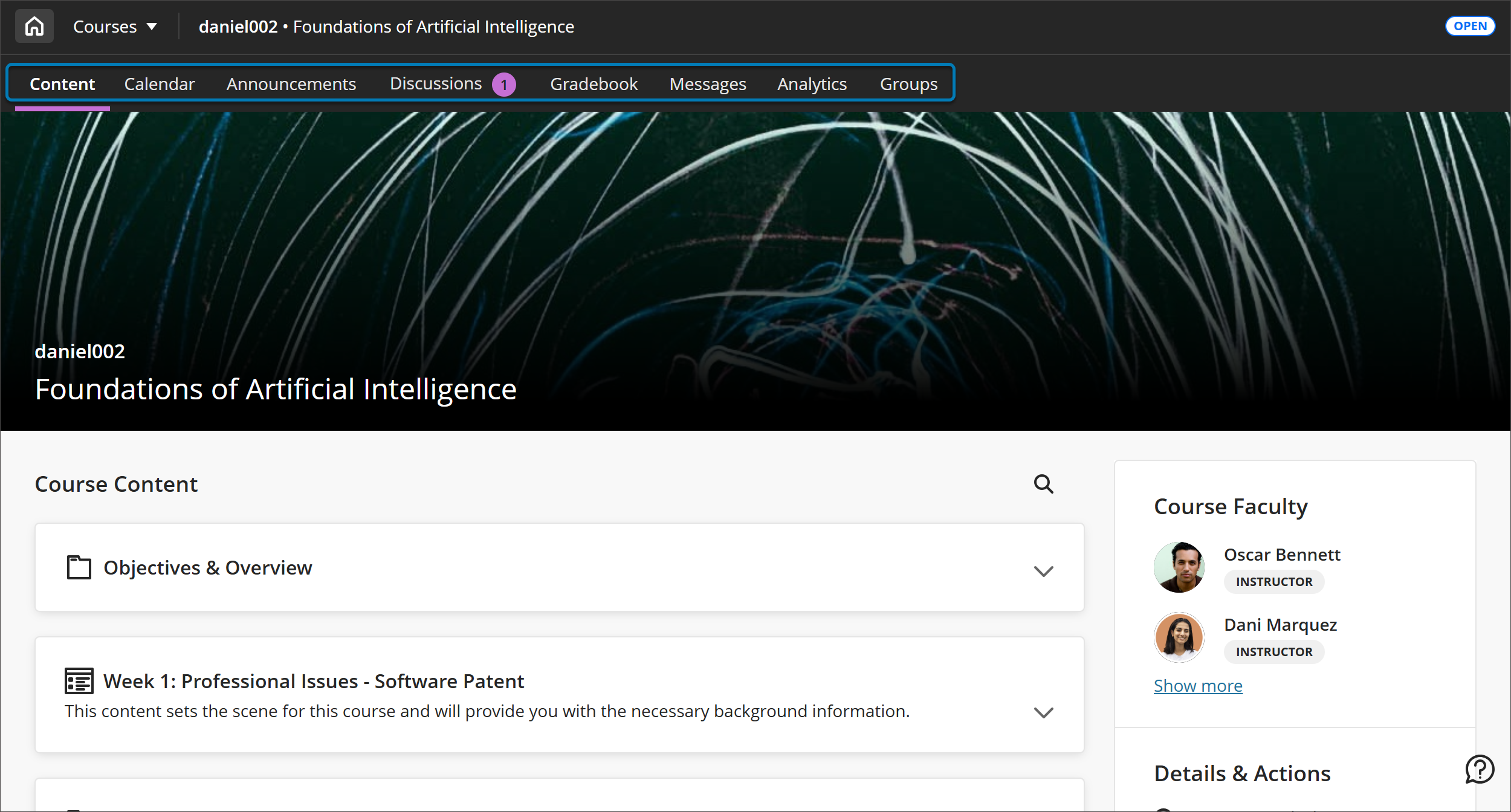
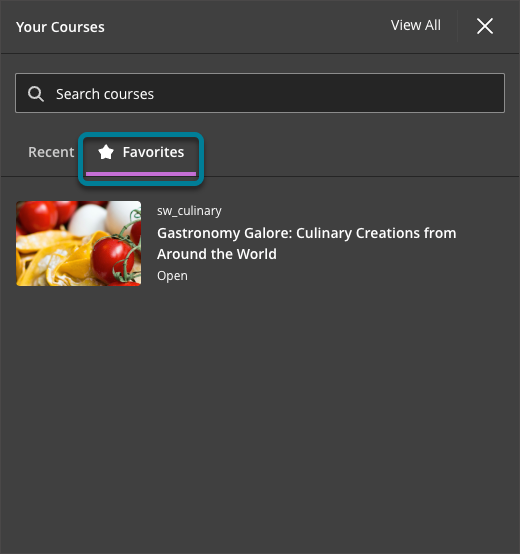
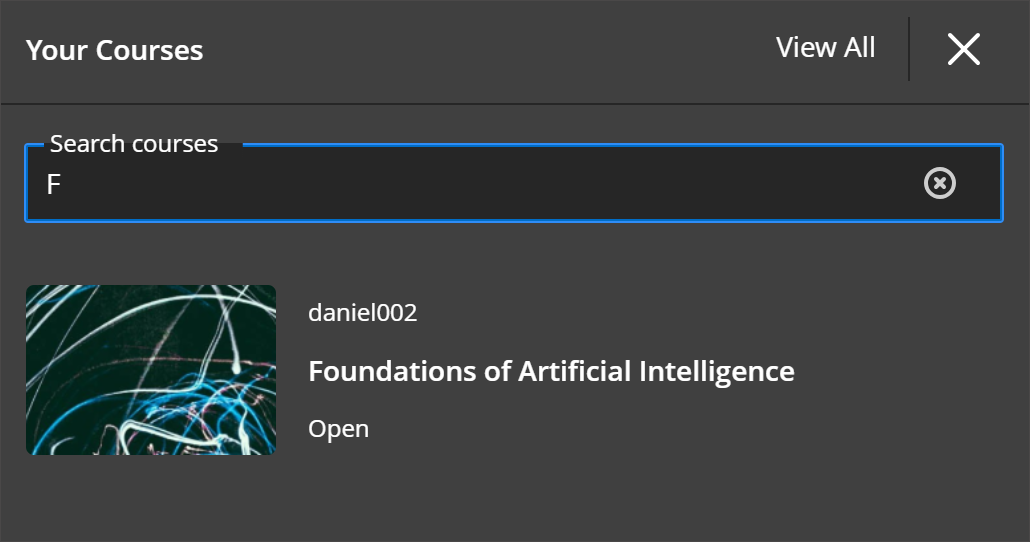
Du kan raskt hoppe mellom de fire siste emnene dine eller gå til hele Emner-siden ved å bruke emneveksleren øverst i hjørnet av emnet ditt. Velg Emner, så åpnes en rullegardinmeny med fire emner. Når du velger et emne, går du direkte til det emnet. I tillegg har emneveksleren et søkefelt og en fane Favoritter som gjør at brukerne raskt kan finne og åpne et hvilket som helst emne de har tilgang til. Du kan søke etter emnenavn eller emne-ID og gå direkte til det valgte emnet.
Delen Detaljer og handlinger inneholder emneinformasjon og verktøy med disse alternativene:
Deltakerliste: Få tilgang til enkle profilkort for medstudentene dine. Alle emnemedlemmer vises i deltakerlisten. Du kan ikke fjerne deg selv.
Emnebeskrivelse: Gir en overordnet oppsummering av emnets mål, forventninger og pedagogiske tilnærming.
Fremdriftssporing: Sjekk fremdriften din i emneinnhold, oppgaver og tester. Dette kan være slått på eller av for emnet ditt.
Class Collaborate: Bruk en åpen Class Collaborate-økt som et praktisk utgangspunkt for planlagte og spontane møter. Dette kan være slått på eller av for emnet ditt.
Oppmøte: Hvis underviseren din bruker oppmøtefunksjonen, kan du se oppmøteregistreringene dine.
Grupper: Se eller bli med i emnegrupper som underviseren din har opprettet.
Kunngjøringer: Få tilgang til emnekunngjøringer som underviseren din har lagt ut.
Bøker og verktøy: Få tilgang til verktøyene som er tilgjengelige i emnet og ved institusjonen din.
Emneinnhold: Alt emneinnholdet ditt finner du i hoveddelen av siden. Velg et element, for eksempel en oppgave, et dokument eller en lenke, for å få tilgang til innholdet. Velg knappen Avslutt for å gå tilbake til et tidligere sted i emnet. Velg en mappe eller en læringsmodul for å få tilgang til innholdet som ligger i den. Fremdriftssporing holder oversikt over hvilket innhold du har fullført, og hva du fortsatt må fullføre.
Ny aktivitet: En indikator for ny aktivitet vises hver gang det er ny aktivitet i en diskusjon, dagbok eller samtale på et emneelement. Indikatoren for ny aktivitet vises som en lilla snakkeboble.
Tittelsøk for emneinnhold
Du kan søke etter elementer på tittel på Emneinnhold-siden. Velg knappen Søk i emneinnhold , som vises som et forstørrelsesglass, for å utvide søkefeltet.
I søkefeltet skriver du inn noen bokstaver av nøkkelordet som er knyttet til elementet du søker etter.
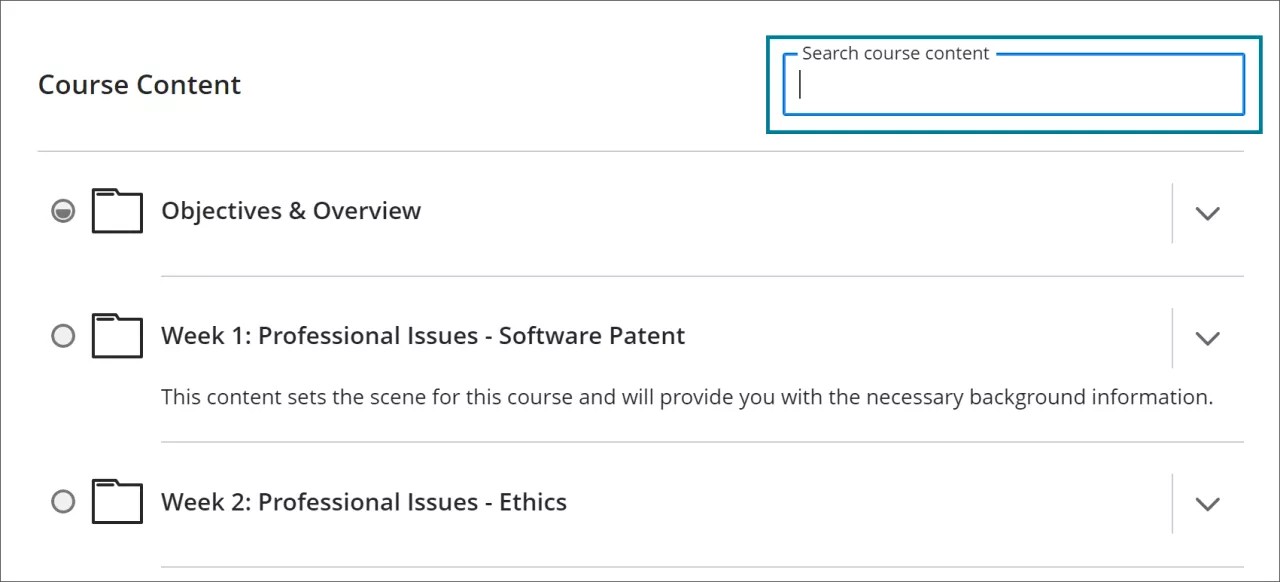
Emnesøkefunksjonen viser titlene på samsvarende elementer mens du skriver bokstaver. Velg elementet fra listen for å få tilgang til det tilhørende innholdet.
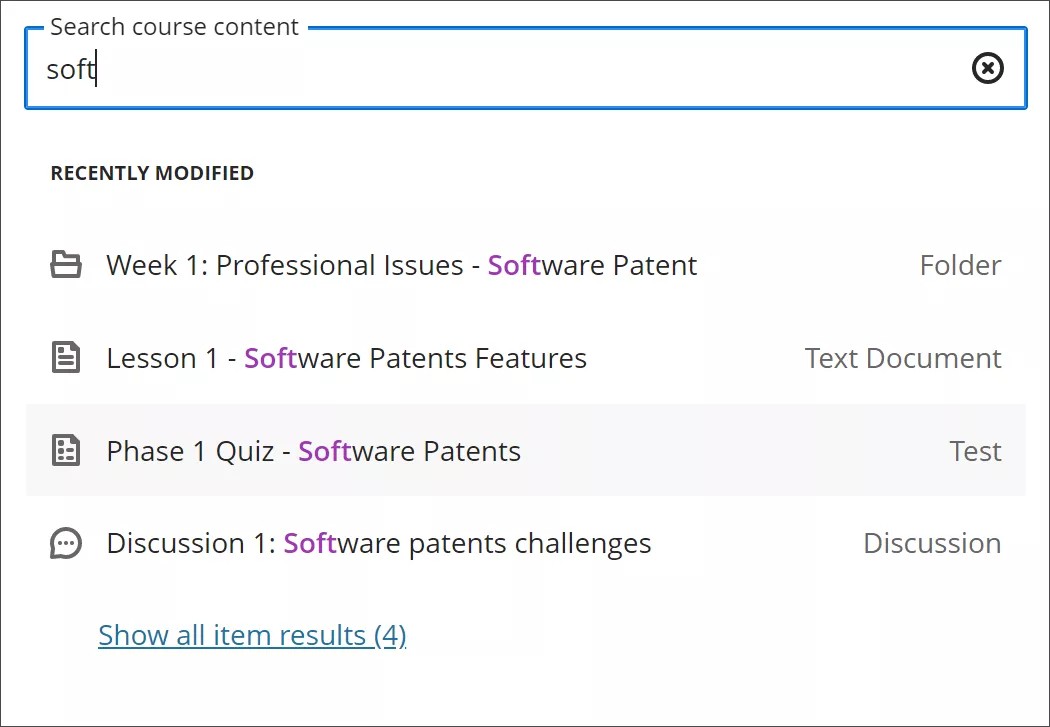
Velg Vis alle elementresultater nederst på listen for å vise detaljene til alle samsvarende elementer. Velg elementet du vil åpne.
Hvis du vil gjøre et nytt søk, går du ut av søkefeltet for å fjerne den forrige oppføringen. Du kan også slette innholdet i søkefeltet og skrive inn et annet nøkkelord.
Velg Fjern søk for å fjerne den detaljerte listen over søkeresultater. Du kommer tilbake til Emneinnhold-siden.

Notat
Søkevisningen fungerer på en annen måte når nettleseren ikke er i fullskjermmodus.
Bruke emnelenker og nettlenker
Emnelenker
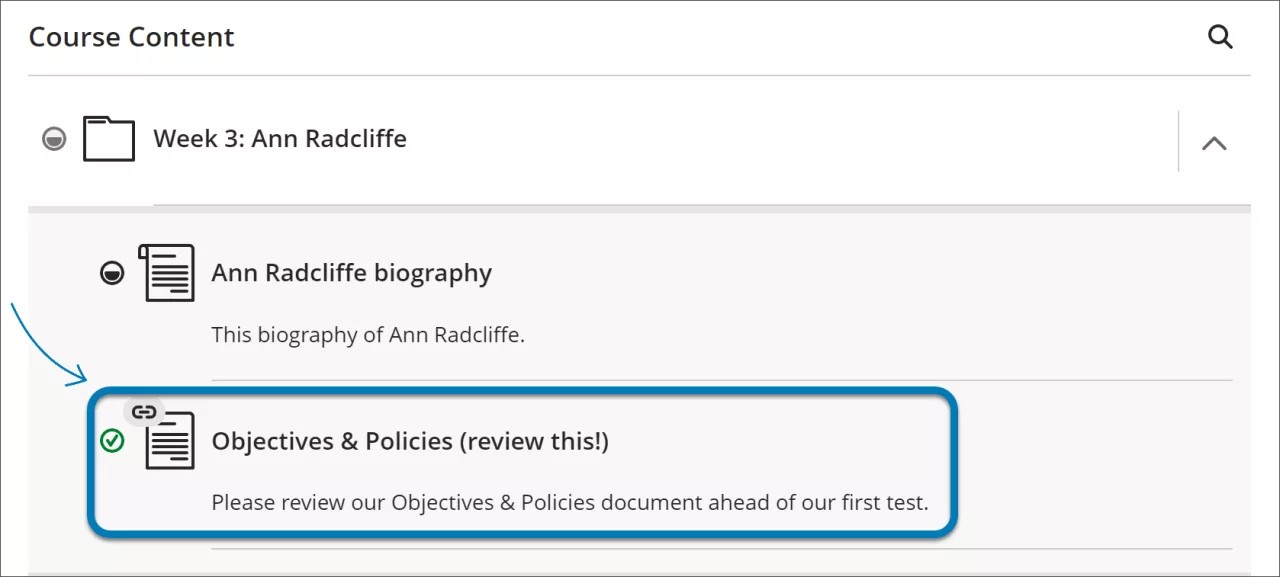
Du kan referere til innhold i andre deler av emnet ditt med emnelenker. Underviseren din vil for eksempel kanskje at du skal gå gjennom en tidligere leseoppgave på nytt før en quiz. I stedet for at du må lete gjennom gamle mapper og moduler for å finne denne leseoppgaven, kan underviseren din opprette en emnelenke for enkel tilgang.
Emnelenken har en lenkeknapp knyttet til målelementet.
Nettlenker
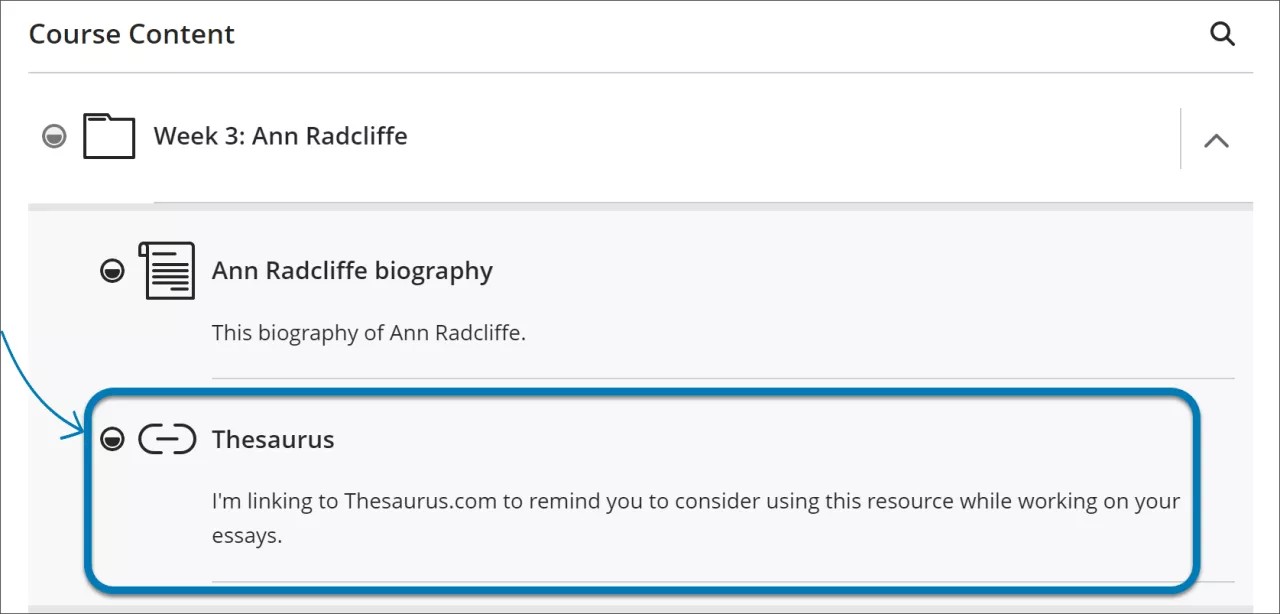
Du kan henvise til nettsteder utenfor emnet ditt med nettlenker. Underviseren din kan for eksempel henvise deg til en ekstern ordbok eller synonymordbok som du kan bruke under en skriveoppgave.
Når du oppretter nettlenker, kan underviseren velge om det lenkede innholdet skal åpnes i et annet vindu i nettleseren eller i et panel i emnet.
En nettlenke finnes på Emneinnhold-siden med en lenkeknapp.
Noe innhold vises ikke i et panel i emnet. Et banner advarer om at noe innhold kanskje ikke vises med mindre det åpnes i et nytt vindu. Du kan velge å åpne innholdet i et nytt vindu eller lukke banneret.