Meldinger
Note
Denne dokumentasjonen er oversatt ved hjelp av AI-støttet maskinoversettelse. Oversettelsene leveres «som de er», uten garanti for nøyaktighet. Den engelske versjonen av dette innholdet er den offisielle og autoritative kilden.
Du kan sende meldinger til underviserne dine, andre medstudenter og gruppemedlemmer. Meldingsaktiviteten forblir i systemet, og du trenger ikke å bekymre deg for e-postadresser som kan være feil eller utdaterte. Institusjonen din styrer alternativene dine for meldinger i Blackboard LMS og kan sette begrensninger for hva du kan gjøre, eller slå av meldinger helt. Enkelte institusjoner lar undervisere angi kontroller for meldinger på emnenivå.
Bruke meldinger for alle emner
I hovednavigasjonen velger du Meldinger.

Ikke gå glipp av noe. Du kan få tilgang til meldinger på denne siden. Uleste meldinger er merket med et tall i en rød sirkel og vises først.
Få tilgang til meldinger over tid. Du kan se meldinger for nåværende, tidligere og fremtidige emner. Bruk pilene for å gå til en annen tidsperiode.
Klar til å dele? Hvis institusjonen din tillater det, kan du velge Ny melding ved siden av emnet ditt på Emner-siden for å sende en melding til én person, flere personer, en gruppe eller en klasse. Begynn å skrive, så vises en liste over alle emnemedlemmene. I den første boksen velger du mottakerne og deretter høyrepilen for å flytte dem til Mottakere-boksen.
Varsler om nye meldinger
Nye meldinger vises på den globale meldingssiden.
Underviseren din kan velge å sende en kopi av en emnemelding til e-postinnboksen din. Du mottar bare e-postkopien av en emnemelding hvis du har en gyldig e-postadresse i profilen din, så hold profilen din oppdatert!
Varsler om uleste meldinger
Et tydelig tall uthever alle nye meldinger du mottar. Når du velger Meldinger-siden i hovednavigasjonen, endres tallet til en lilla sirkel for å redusere distraksjoner. Når du navigerer bort fra denne siden, viser systemet igjen antallet uleste meldinger. Emner med uleste meldinger vises først i listen på Meldinger-siden.
Bruke meldinger i et emne
I et emne velger du Meldinger-siden i navigasjonsfeltet. Antall uleste meldinger du har, vises med en rød sirkel. Alle emnemeldinger og svar finner du på Meldinger-siden. Du kan enkelt gå gjennom hele listen og åpne en melding for å lese alle svarene.
De uleste meldingene vises først i listen og har en rød sirkel ved siden av avsenderens navn. Hver melding viser profilbildet til avsenderen. Under avsenderens navn kan du se hvor mange deltakere som er inkludert, eller om meldingen er til hele klassen.

Send en melding. Hvis institusjonen din tillater det, kan du velge Ny melding for å sende en melding. Send til én person, flere personer, en gruppe eller hele klassen.
Velg antall meldinger per side. Hvis du har mange meldinger, kan du øke antallet meldinger som vises på én side.
Slett en melding. Bruk Slett for å slette en melding. Du får eventuelle nye svar som kommer. Du kan ikke redigere eller slette enkeltsvar i meldinger.
Naviger til en annen melding. Meldinger åpnes i et panel med alle svarene. Bruk Vis forrige meldinger og Neste melding øverst for å vise forrige eller neste melding i listen.
Legg til flere personer. Hvis institusjonen din tillater det, kan du, når du oppretter eller svarer på en melding, velge knappen Legg til deltakere for å legge til flere personer, med mindre meldingen ble sendt til hele klassen. De opprinnelige mottakerne ser en merknad i neste melding om at du har lagt til nye personer eller hele klassen. De nye mottakerne ser meldingen fra det tidspunktet de ble lagt til.
Følg en samtale. Meldinger vises i tråder. Når du velger hvor som helst i en melding, viser panelet for den meldingen alle sendte og mottatte meldinger i samtalen. På Meldinger-siden i emnet ditt vises den nyeste meldingen i en tråd. Dine egne meldinger er merket med (Du) ved navnet ditt.
Send en melding
Hvis institusjonen din tillater det, åpnes panelet Ny melding når du velger knappen Ny melding på Meldinger-siden.

Begynn å skrive inn mottakere. Når du skriver, vises samsvarende mottakernavn i en meny, slik at det er enkelt å velge. Du kan fortsette å legge til så mange navn du vil, eller sende meldingen til hele klassen.
Begynn med den viktigste informasjonen. Meldinger har ikke titler. Mottakerne bruker derfor den første delen av meldingene til å avgjøre hva de vil lese.
Notat
I redigeringen velger du plussikonet for å se menyen med alternativer. Der finner du alternativet for å legge ved en fil. Hvis du vil bruke tastaturet til å hoppe til verktøylinjen i redigeringen, trykker du ALT + F10. På Mac trykker du Fn + ALT + F10. Bruk piltastene til å velge et alternativ, for eksempel en punktliste.
Send en e-postkopi. Du kan sende en e-postkopi av en emnemelding. Det er mer sannsynlig at emnemedlemmer ser, leser og handler på emnemeldinger når de får en kopi i innboksen sin. E-postkopier leveres bare hvis mottakerne har gyldige e-postadresser i Blackboard LMS-profilene sine. Når du velger dette alternativet, får alle mottakerne av meldingen en e-postkopi. Mottakere kan se meldingen din i e-postinnboksene sine, men kan ikke sende en e-post for å svare.
Legg til stiler og inkluder vedlegg. Tekstboksen lar deg justere utseendet på teksten i meldingene dine. Du kan også velge å legge ved en fil eller bygge inn en lenke til andre medier i meldingen din hvis institusjonen din har aktivert dette alternativet.
Quote a message in your reply
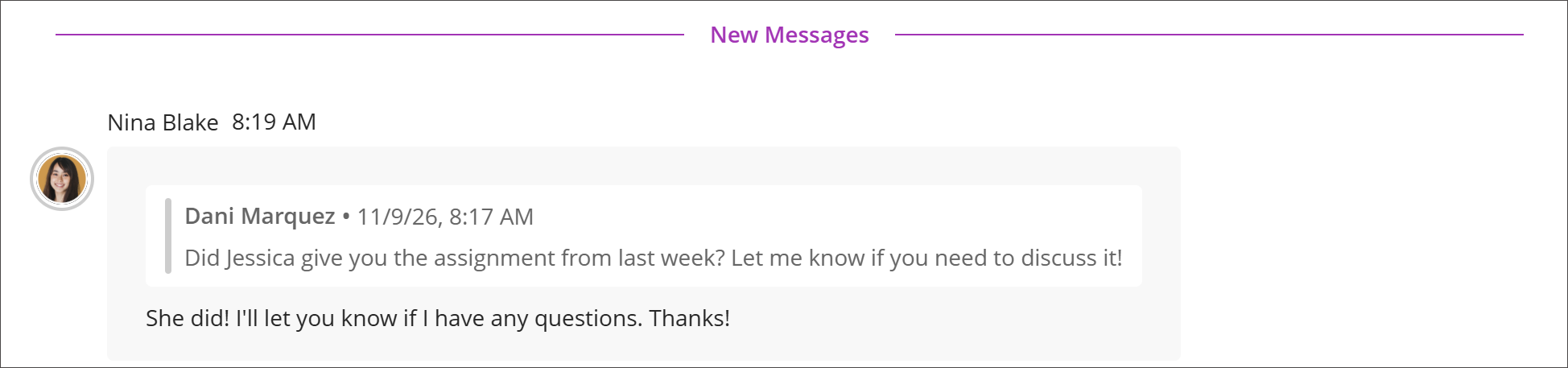
When you reply in a conversation, you can quote an earlier message so everyone can see exactly what you are answering. Quoting works in one-to-one conversations and in group conversations.
Select the quote option on the message you want to quote. A preview appears above your reply showing the original message, who sent it, and when. Write your reply beneath it and send as usual. The quoted message stays attached above your reply in the conversation.
Jump back to the original. Select a quoted message to return to the full message earlier in the conversation.
Quote rich content. You can quote messages that contain images, videos, documents, links, math formulas, and tables.
Quote a quote. You can quote a message that already contains a quote, and each level keeps its own attribution.
Skrivebeskyttede meldinger
Institusjonen din kan velge å ikke la studenter svare på eller opprette meldinger i emnene sine. Underviserne dine kan ikke styre denne innstillingen.
Det kan hende du bare får lese meldinger som sendes av andre roller, for eksempel undervisere og undervisningsassistenter. Du kan heller ikke videresende meldinger du mottar.
I skrivebeskyttet tilstand fjernes plusstegnet for å legge til en melding fra den globale Meldinger-siden og fra Meldinger-siden i emnet.
Når du viser en enkelt emnemelding, ser du en melding i Svar-boksen som sier: Svar er deaktivert for denne meldingen.