Arbeid med en vurdering
Note
Denne dokumentasjonen er oversatt ved hjelp av AI-støttet maskinoversettelse. Oversettelsene leveres «som de er», uten garanti for nøyaktighet. Den engelske versjonen av dette innholdet er den offisielle og gyldige kilden.
Starte eller gjenoppta et forsøk
Hvis det ikke er noen tidsbegrensning, kan du åpne vurderingen og begynne å jobbe uten å levere med en gang.
Hvis læreren har aktivert Forhindre sene innsendinger-innstillingen, sendes forsøket automatisk inn på leveringsfristen hvis du ikke har sendt det inn manuelt.
Velg Start forsøk for å åpne oppgaven eller prøven.
Hvis du ikke er klar til å sende inn, velger du Lagre og lukk for å lagre arbeidet og returnere senere.
Når du kommer tilbake, velger du Fortsett forsøk for å gjenoppta arbeidet.
Fullfør arbeidet ditt
Du kan fullføre arbeidet ditt på flere måter:
Dra og slipp filer direkte inn i Innsending-boksen.
Last opp filer ved å bruke knappen Last opp fil.
Last opp fra skyen (for eksempel OneDrive, Google Drive). Filer som legges til på denne måten, er kopier.
Bruk WYSIWYG-redigeringsprogrammet til å skrive inn eller lime inn svaret ditt.
Delta i samtalen. Hvis underviseren har aktivert samtaler, kan du velge Åpne klassesamtale-ikonet. Alle kan være med i oppgavesamtaler – også underviseren.
Notat
Du har kanskje bare ett alternativ – enten å sende inn filer eller å bruke tekstredigereren – avhengig av hvordan læreren din har konfigurert oppgaven.
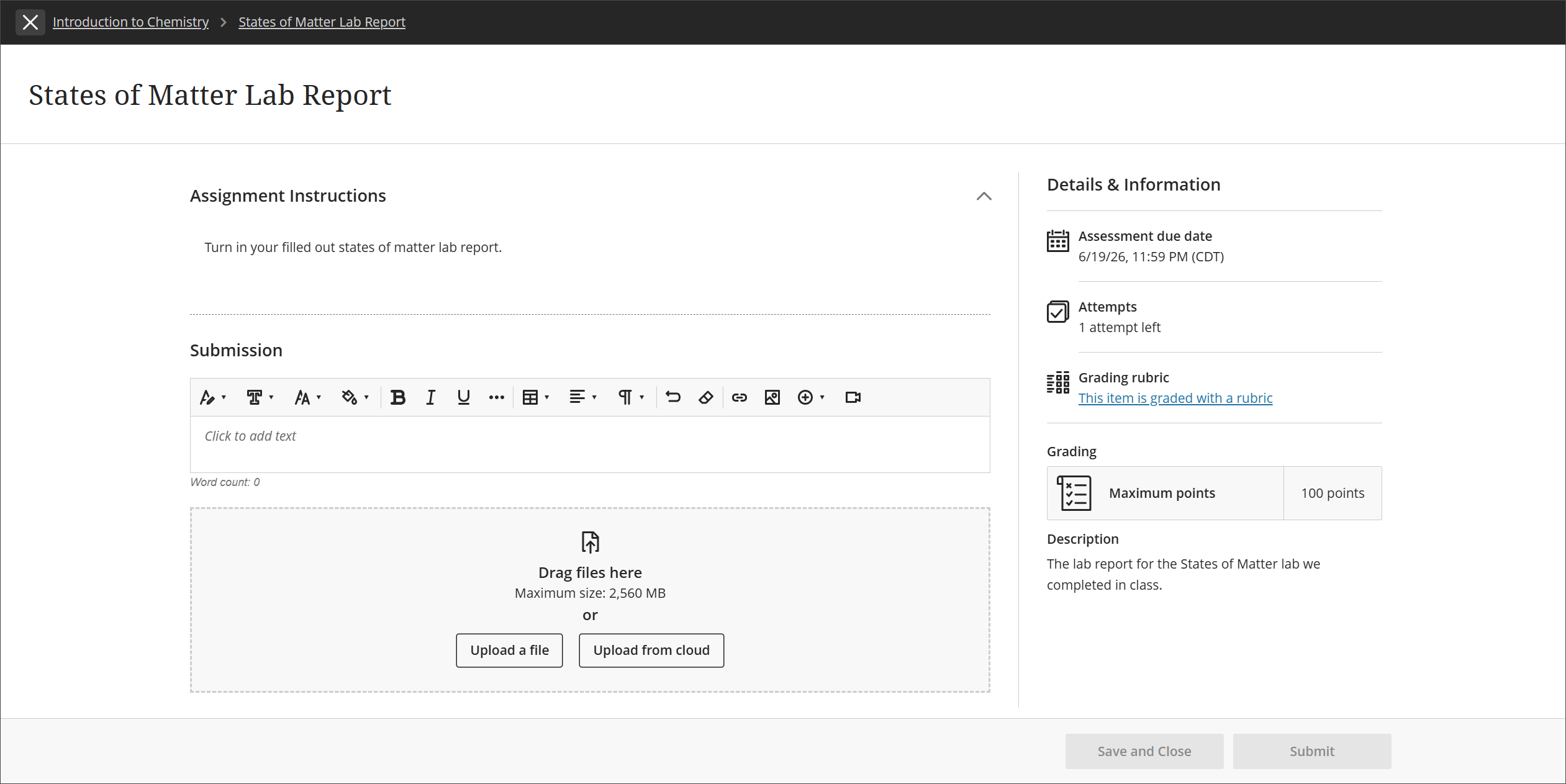
Hvis læreren bare har tillatt ett forsøk, kan du ikke redigere arbeidet ditt etter at du har sendt det. Hvis læreren tillater flere forsøk og du sender inn et forsøk etter leveringsfristen, merkes det som sent. Eventuelle forsøk du sender inn før leveringsfristen, merkes ikke som sene.
Ordantall i redigeringsverktøyet
Når du skriver i redigeringsverktøyet for langsvarspørsmål og innsendingsområdet, vises ordtellingen under redigeringsverktøyet. Ordtellingen blir borte når svaret lagres.
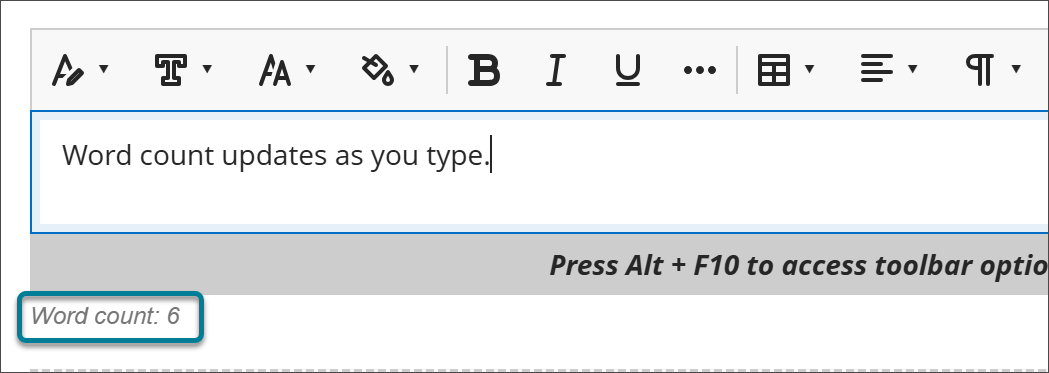
Disse elementene inkluderes i ordtellingen:
Enkeltord
Nettlenker
Tekst i punktlister eller nummererte lister (selve punktene og numrene inkluderes ikke)
Hevet og senket tekst som ikke er en del av andre ord
Disse elementene og formateringselementene får ikke innvirkning på ordtellingen:
Bilder, videoer og filvedlegg
Matteformler
Tomrom og linjer
Alternativ tekst
Når du bruker tegnsetting til å knytte sammen ord eller tall, får dette innvirkning på tellingen. «Vi dro...uten deg» telles for eksempel som tre ord. Ordene eller tallene som grenser til tegnsettingen på begge sider, telles som totalt ett ord.