Diskusjoner
Note
Denne dokumentasjonen er oversatt ved hjelp av AI-støttet maskinoversettelse. Oversettelsene leveres «som de er», uten garanti for nøyaktighet. Den engelske versjonen av dette innholdet er den offisielle og autoritative kilden.
I diskusjonene kan du dele tanker og ideer om undervisningsmaterialet. I Blackboard LMS kan emnemedlemmer ha de gjennomtenkte diskusjonene som finner sted i det tradisjonelle klasserommet, men med fordelene ved asynkron kommunikasjon. Deltakerne trenger ikke å befinne seg på samme sted eller i samme tidssone, og du kan ta deg god tid til å tenke nøye gjennom svarene dine.
Du kan bruke diskusjoner til dette:
Samarbeide og kommunisere med medstudenter.
Stille spørsmål om lekser, lesemateriell og emneinnhold.
Vise at du forstår og kan anvende emnematerialet.
Få tilgang til en diskusjon
Diskusjoner er et nettforum om emnets temaer. Underviseren din kan forvente at du oppretter dine egne diskusjoner og deltar i eksisterende diskusjoner. Underviseren din kan også vurdere bidragene dine.
Underviseren din kan opprette gruppediskusjoner slik at du kan diskutere et tema med en gruppe medstudenter.
Notat
Diskusjoner-siden er bare tilgjengelig i emnet ditt hvis underviseren din har opprettet diskusjoner eller gitt studentene tillatelse til å opprette nye diskusjoner.
Hvis underviseren din har lagt til frister for vurderte diskusjoner, kan du gå til diskusjonene fra Vurderinger-siden, kalenderen og Aktivitet-siden.
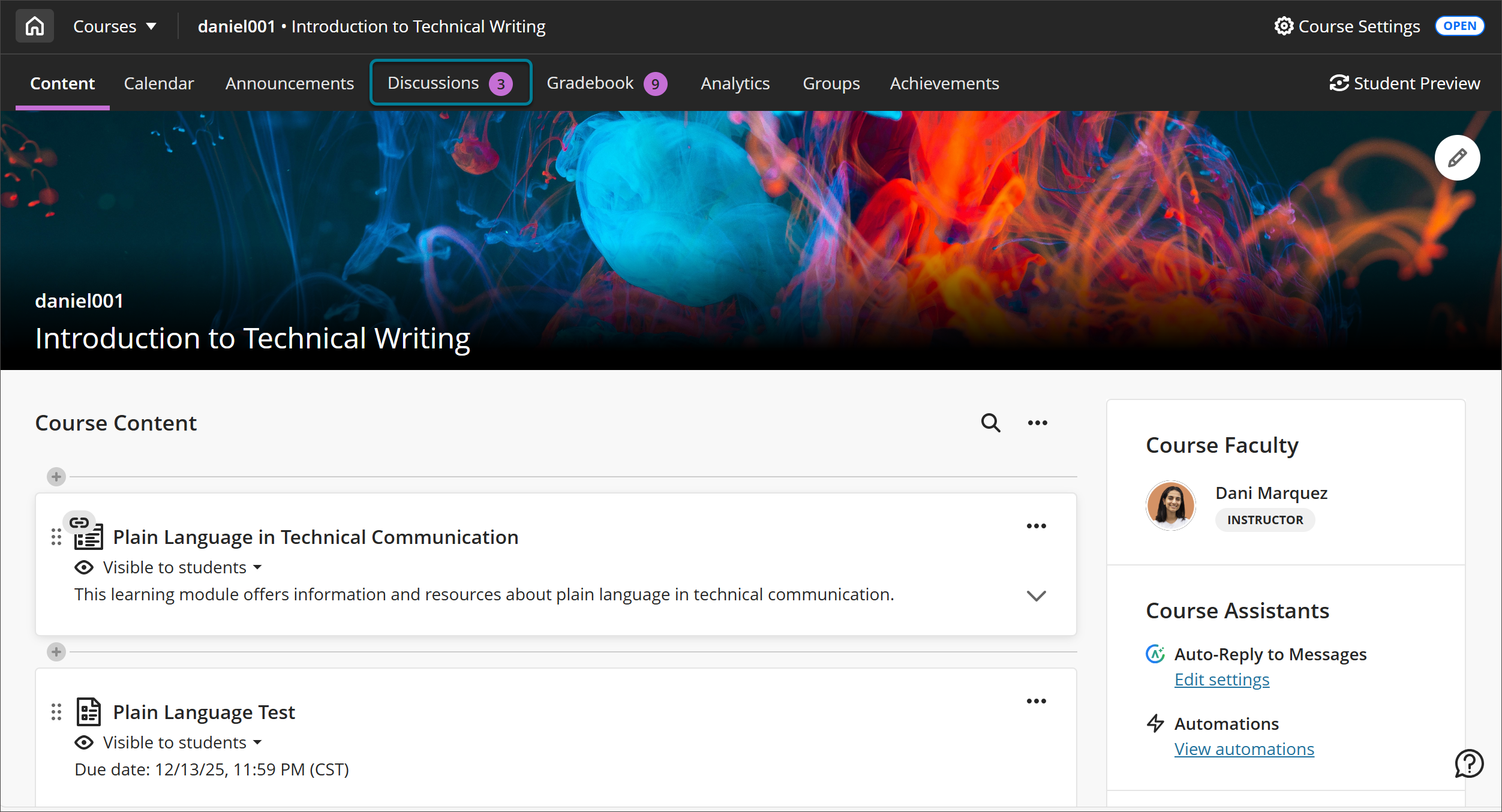
Du kan gå til Diskusjoner-siden fra Emneinnhold-siden for å få tilgang til alle diskusjonene samtidig. Diskusjoner kan også finnes sammen med annet emnemateriell på Emneinnhold-siden.
Hver gang du besøker en diskusjon, merkes nye svar og kommentarer med «NYTT» for å fremheve aktivitet siden sist du var inne.
Diskusjoner er organisert i innlegg og svar. Med mindre en diskusjon er lagt ut anonymt, vises forfatterens navn på hvert innlegg. Du kan velge en diskusjonsdeltaker for å filtrere slik at bare innleggene deres vises.
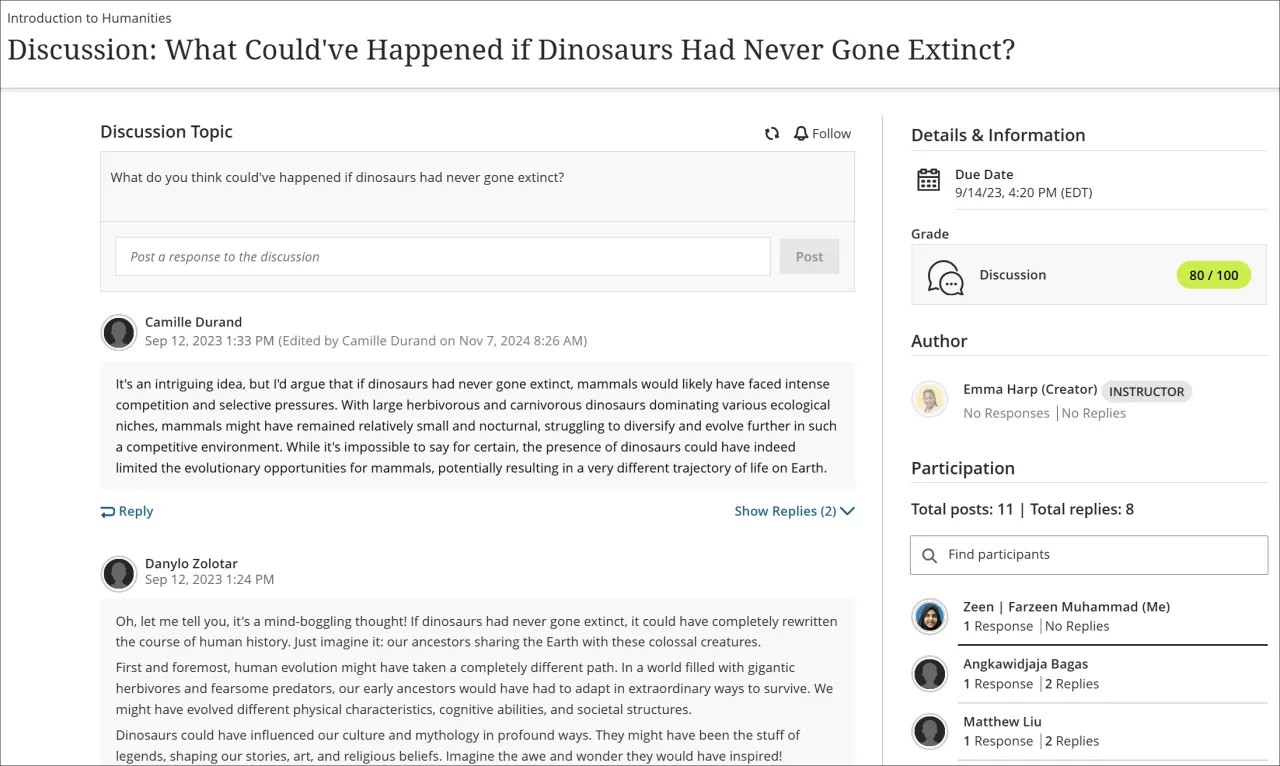
Legg ut et svar først
Underviseren din kan kreve at du svarer på en diskusjon før du får lov til å lese andre innlegg og svar. Når du «legger ut først», blir du ikke påvirket av svarene fra medstudentene dine. Når du åpner denne typen diskusjon, får du følgende melding: Legg ut et svar for å se diskusjonsaktivitet. Du kan ikke se diskusjonsaktiviteten ennå. Innlegg og svar vises når du har lagt ut et svar.
Listen Deltakere viser ikke antall innlegg og svar fra andre før du har lagt ut et svar.
Opprett en diskusjon
Hvis underviseren din har aktivert alternativet, kan du opprette diskusjoner som medstudentene dine kan delta i. Underviseren din kan slette alle diskusjoner, innlegg og svar.
Gå til Diskusjoner-siden i emnet ditt. Velg Ny diskusjon.
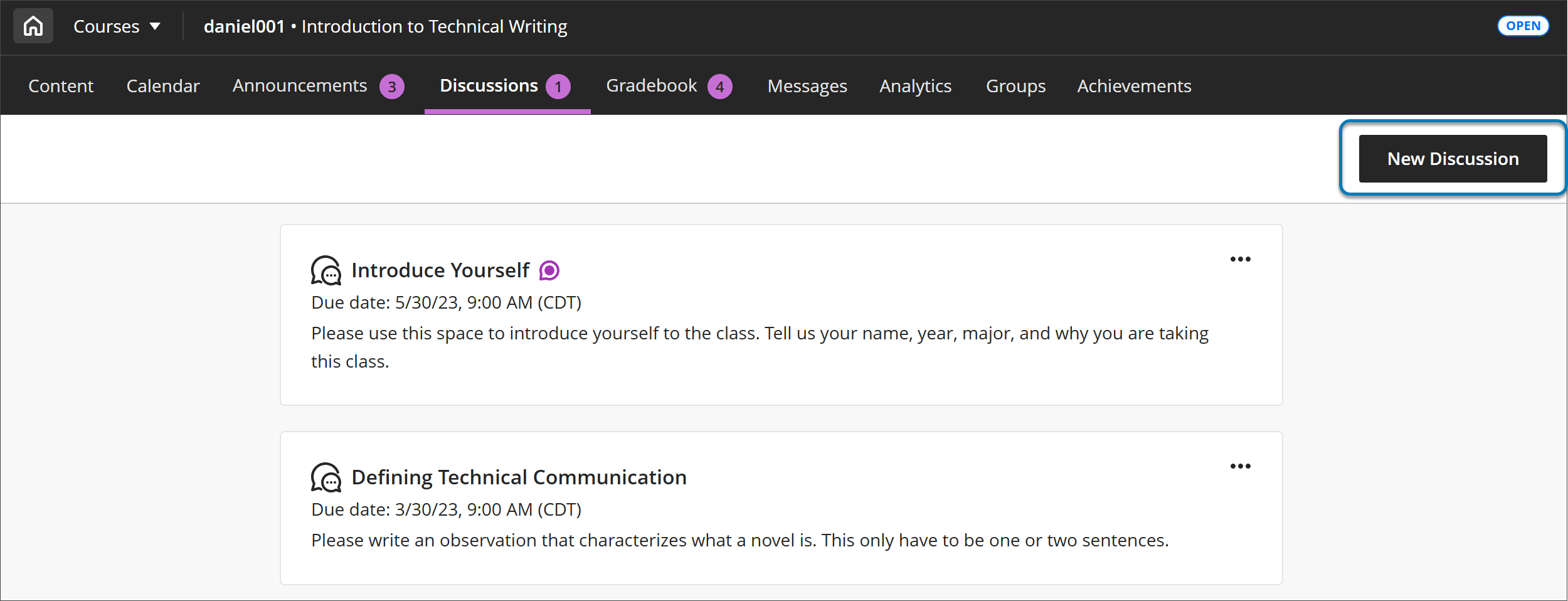
På siden Ny diskusjon skriver du inn en beskrivende tittel. Velg tittelen på diskusjonen nøye. Når du går ut av tittellinjen, lagres diskusjonstittelen. Bare underviseren din kan redigere tittelen.

Sett i gang diskusjonen med et spørsmål, et forslag eller et innspill. Du kan bruke alternativene i redigeringen til å formatere tekst, legge ved filer og bygge inn multimedia. Hvis du åpner redigeringen på en mindre skjerm, kan du velge knappen Sett inn innhold for å se menyen med alternativer. Velg for eksempel Sett inn/rediger lokale filer. Bla gjennom etter en fil på enheten din. Det vises et statusvindu som viser fremdriften for filopplastingen.
Notat
Hvis du vil bruke tastaturet til å hoppe til verktøylinjen i redigeringen, trykker du ALT + F10. På Mac trykker du Fn + ALT + F10. Bruk piltastene til å velge et alternativ, for eksempel en nummerert liste.
Velg Lagre når du er ferdig.
På hovedsiden Diskusjoner har diskusjonstittelen etiketten Opprettet av student.
Når emnemedlemmer åpner diskusjonen din, er du oppført som forfatter.
Du kan redigere eller slette dine egne innlegg og kan slette dine egne diskusjoner hvis ingen har svart.
Anonyme diskusjoner
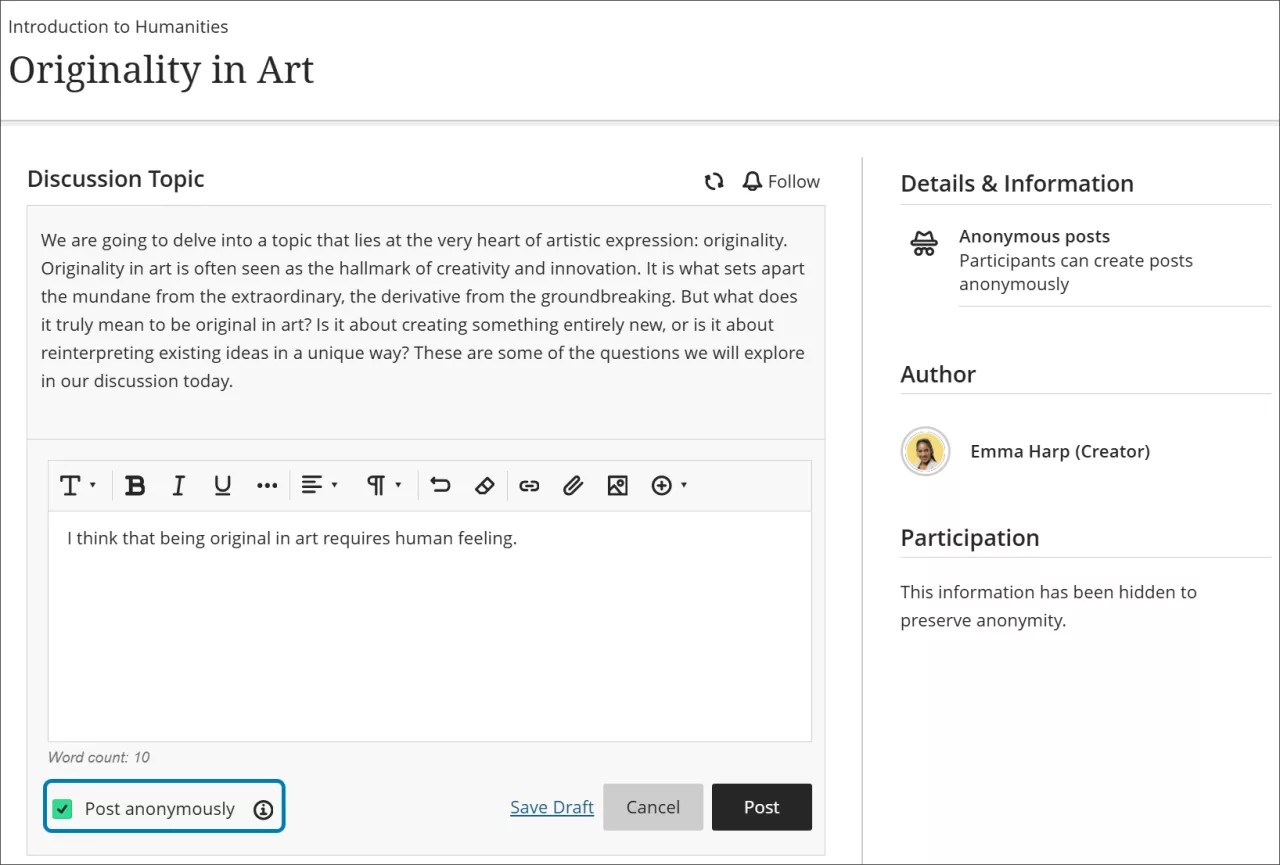
Underviseren din kan velge å la studentene legge ut innlegg i diskusjoner anonymt. Hvis alternativet er tilgjengelig, velger du Legg ut anonymt før du legger ut innlegget. Hvis du legger ut anonymt, kan autoriserte brukere fortsatt avsløre identiteten din i tilfeller av misbruk, for eksempel mobbing.
Video: Diskusjoner
Følgende video med fortellerstemmer gir en visuell og auditiv representasjon av noe av informasjonen som er inkludert på denne siden. For en detaljert beskrivelse av hva som er fremstilt i videoen, åpne videoen på Vimeo.