Matteredigering
Note
Denne dokumentasjonen er oversatt ved hjelp av AI-støttet maskinoversettelse. Oversettelsene leveres «som de er», uten garanti for nøyaktighet. Den engelske versjonen av dette innholdet er den offisielle og gyldige kilden.
Du kan sette inn matematiske ligninger og formler i prøver, oppgaver, diskusjoner og dagbøker med matteredigeringen. Du kan også skrive inn LaTeX-formler i et hvilket som helst redigeringsprogram for rik tekst der matteredigeringen er et alternativ. Matteredigeringen kjører på alle nettlesere og operativsystemer, inkludert smarttelefoner og nettbrett. Når den er aktivert, gjengir MathJax LaTeX-kode som er lagt inn i Redigeringsverktøyet på tvers av støttede områder i Blackboard. Hvis MathJax ikke er aktivert, vil Wiris gjengi formler.
The math editor and typing LaTeX code are two different ways to add math formulas in the rich text editor. The math editor is a visual, point-and-click tool that lets you build a formula without writing any code. When activated, MathJax renders LaTeX code that you type as plain text into the rich text editor across supported areas of Blackboard LMS. Both methods render using MathJax, so you can choose whichever fits your workflow, such as pasting LaTeX code copied directly from an exam bank, textbook, or other source material. If MathJax is not activated, Wiris will render formulas.
Matteformler gjengis i PNG-bildeformatet, som har større filstørrelser enn tekst. Det kan gå noen sekunder før bildet vises.
Internett-tilkoblingshastigheter og -innholdsstørrelse påvirker innlastingstiden. Enkelte studenter kan ha problemer med å få tilgang til innhold med mange formelbilder.
Her vises noen anbefalinger om hvordan du reduserer størrelsen på og innlastingstiden for formelbilder:
Opprett hver formel separat med enten matteredigeringen eller LaTeX.
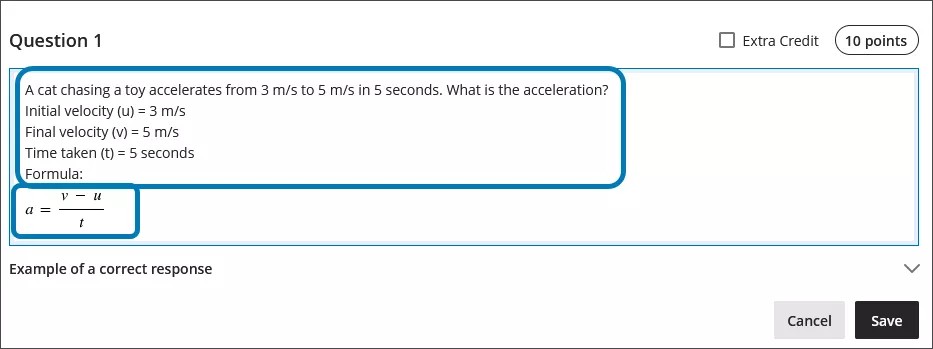
Unngå å ta med spørsmålsbeskrivelser eller ekstra tekst i matteredigeringen eller LaTeX-kode. Bruk i stedet redigeringsprogrammet for rik tekst til å skrive eventuelle spørsmål, instruksjoner eller tekstbeskrivelser og bare bruke matteredigeringen eller LaTeX til å lage matteformler.
En underviser skriver for eksempel et akselerasjonsmatteproblem i en prøve. For å redusere filstørrelsen på innholdet skriver underviseren beskrivelsen av problem- og variabelverdiene direkte inn i redigeringsprogrammet for rik tekst. Underviseren skriver så akselerasjonsformelen ved hjelp av matteredigeringen.
Bruke matteredigeringen
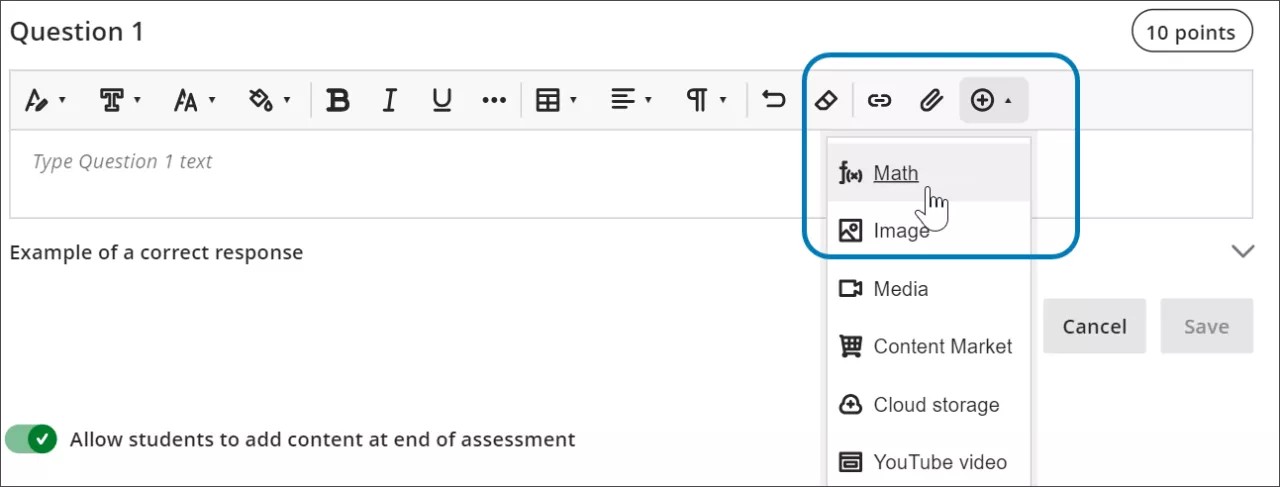
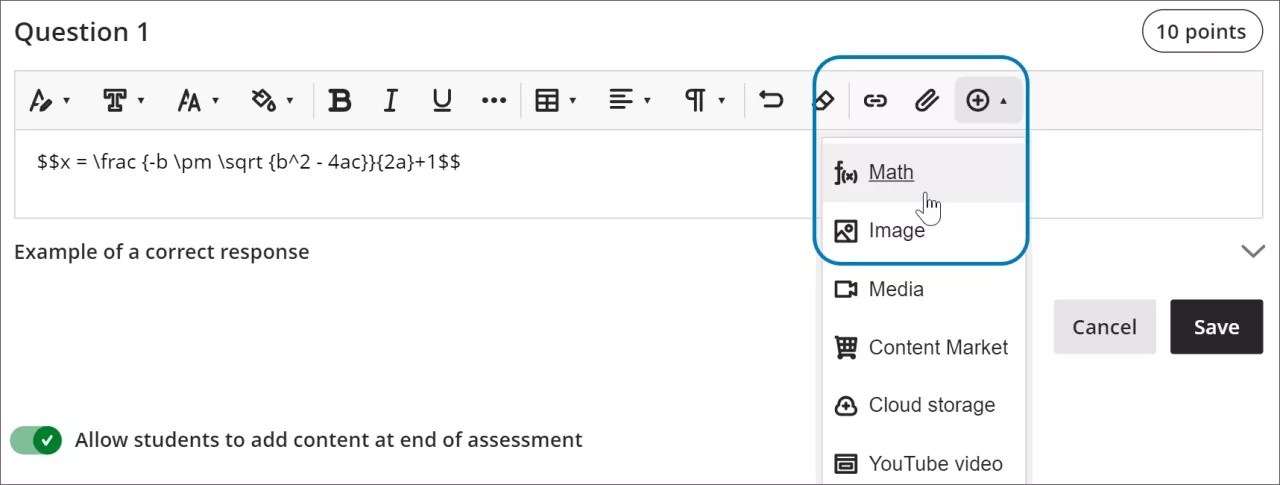
Access the math editor by selecting the + icon in the rich text editor. Select Math in the menu.
You can access many features in the math editor by selecting different tabs at the top.
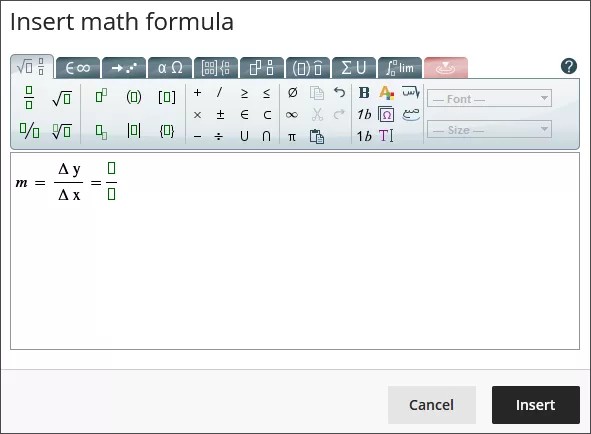
Use your keyboard to enter numbers, letters, and symbols. Select the appropriate icon in the math editor to create complex formulas, such as creating a square root.
If you are using an option that changes the level of the text for your formula, such as subscript or a fraction, use the arrow keys on your keyboard to return to the default level. We recommend using the keyboard to navigate within a formula.
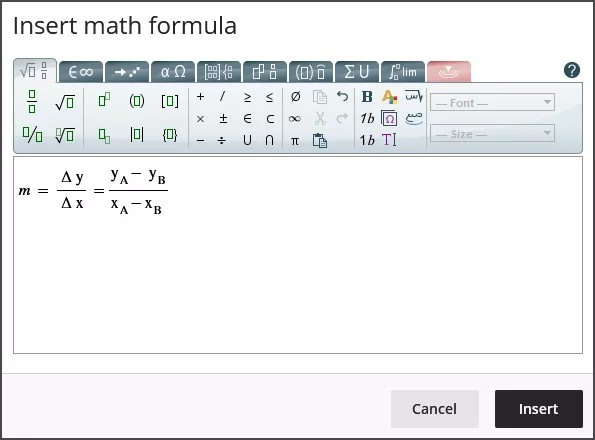
Some of the options for the building formulas in the math editor include:
Grunnleggende operasjoner: addisjon, subtraksjon, multiplikasjon, divisjon, kvadratrøtter, eksponenter, brøker
Gresk alfabet: alfa, beta, gamma og andre
Matematisk analyse med matriser
Integraler, derivater og grenser
Trigonometriske funksjoner: sinus (sin), cosinus (cos), tangens (tan)
Skriftstiler og -størrelser
WIRIS-nettstedet inneholder detaljert informasjon om alle funksjonene i matteredigeringen.
Bruke LaTeX i redigeringsprogrammet for rik tekst
LaTeX er en programvare som kan brukes til å lage et bilde av en formel basert på kodekonvensjoner som er skrevet med ren tekst. Redigeringsprogrammet for rik tekst i Learn kan gjengi LaTeX-koding.
Enter a LaTeX formula by writing the specific code within delimiters in the rich text editor. MathJax supports the following delimiter options, depending on how you want the formula to display:
$$...$$or\[...\]for display equations, which appear centered on their own line, separated from the surrounding text. Display equations work well for complex expressions such as integrals, sums, and products.\(...\)for inline equations, which appear within a line of text alongside other content.
Using the delimiters that match your original source material makes it faster to copy LaTeX code from textbooks, exam banks, or other STEM materials into Blackboard LMS without needing to reformat the code.
Select Save to review how the formula displays as an image. You can go back into the rich text editor to edit the formula until it displays correctly. Some activities, such as tests and assignments, don’t allow students to save in the rich text editor and preview the rendered LaTeX formula. Students will have to check their submission afterwards to make sure that their formula rendered correctly.
Det er ikke mulig å endre utseendet på formler, for eksempel fet skrift eller endre skriftstørrelse, ved å bruke redigeringsprogrammet for rik tekst. Dersom du vil endre skriftstiler eller -størrelser på formelen, kan du velge hvor som helst i formelen i redigeringsprogrammet for rik tekst og deretter velge matteredigeringen. Alle endringer som foretas i matteredigeringen brukes når du lagrer og legger til LaTeX-koden.
select anywhere within the formula in the rich text editor.
select the math editor
All changes made in the math editor are applied when you save and added to the LaTeX code.
Example of a formula formatted in LaTeX
Notat
This example uses $$ delimiters for a display equation. You can also use \[...\] for a display equation or \(...\) for an inline equation instead, depending on how you want the formula to appear in your content.
Den kvadratiske formelen kan formateres i LaTeX.
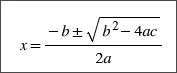
Enter $$ in the rich text editor.
$$
Next, enter the LaTeX code for the formula:
$$x = \frac {-b \pm \sqrt {b^2 - 4ac}}{2a}
Close your formula by entering $$ at the end.
$$x = \frac {-b \pm \sqrt {b^2 - 4ac}}{2a}$$
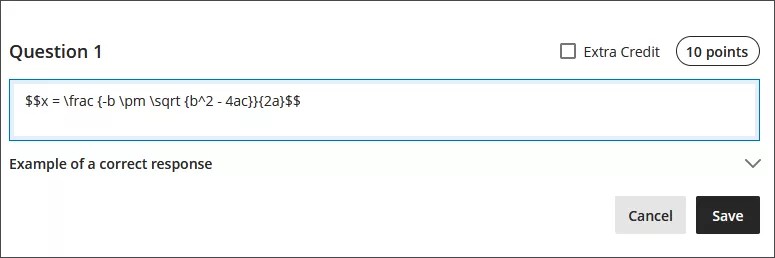
Select Save in the rich text editor. The math formula renders as a PNG image. Rendering the image may take a few seconds, depending on your internet connection and content size.
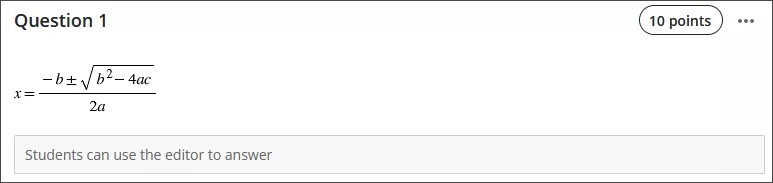
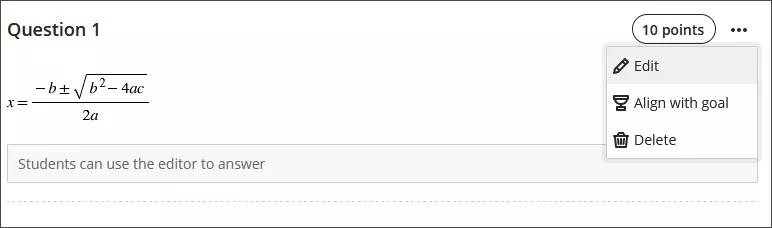
Select Edit in the rich text editor to go back to your LaTeX code.
Edit your formula to overwrite your LaTeX code as plain text inside the rich text editor. For example, add a +1 to the end of the quadratic formula.
$$x = \frac {-b \pm \sqrt {b^2 - 4ac}}{2a}+1$$
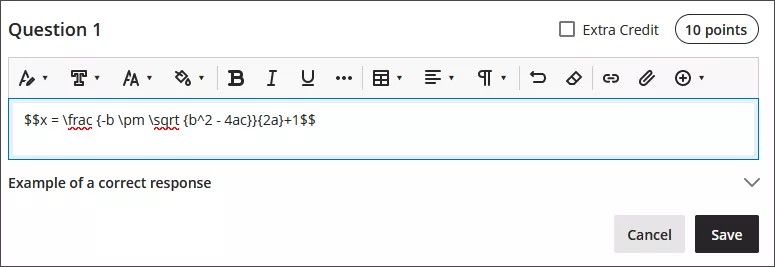
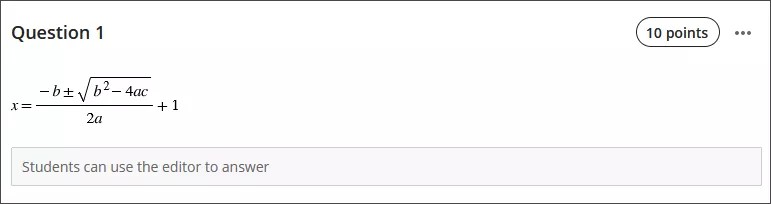
Select Save to render the formula as a new image.
You can make further adjustments to the style of the formula. In the rich text editor, select anything inside the LaTeX code.
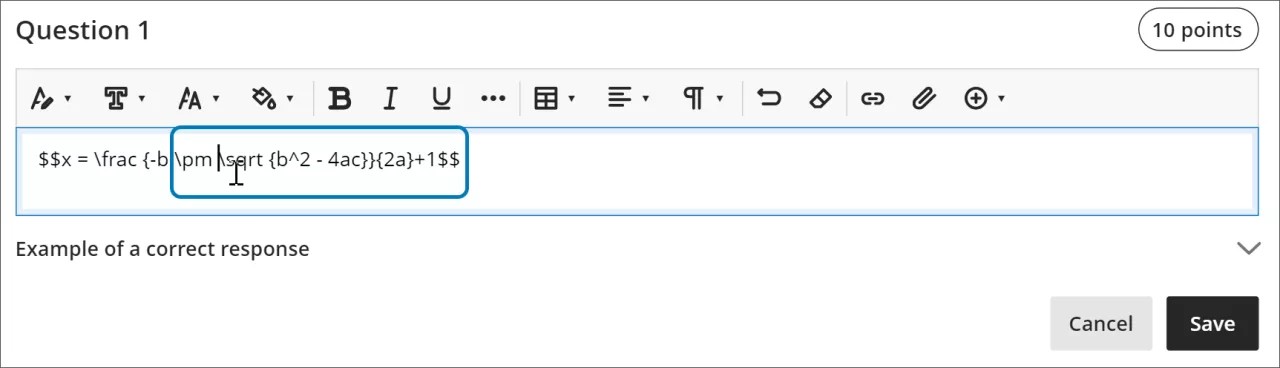
Open the math editor.
Apply the styles you want to the formula. For example, you can bold part of the formula and change the font size.
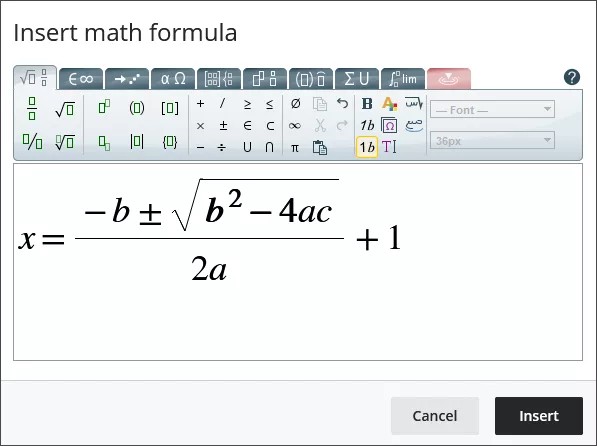
Select Save in the math editor. The LaTeX code for the quadratic formula with your style adjustments is now:
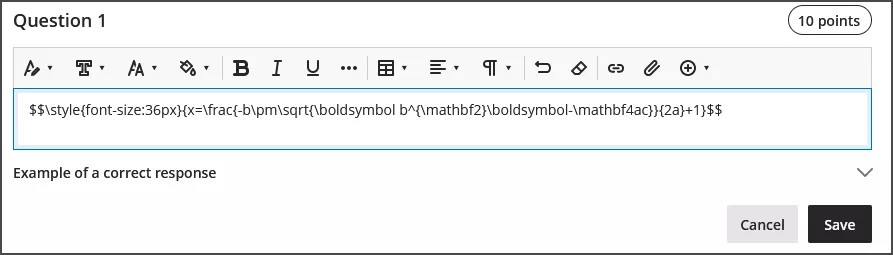
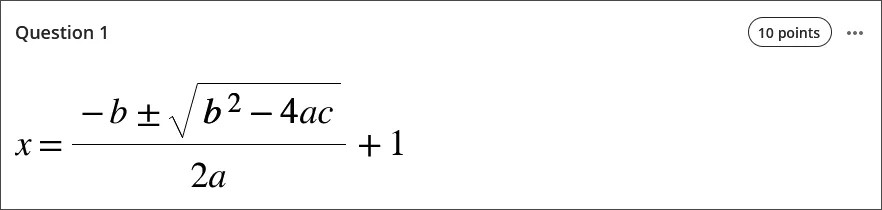
$$\style{font-size:36px}{x=\frac{-b\pm\sqrt{\boldsymbol b^{\mathbf2}\boldsymbol-\mathbf4ac}}{2a}+1}$$
Select Save in the rich text editor to render your adjusted formula as an image.
Tilgjengelighetsfunksjoner
Matteformelbilder er av høy kvalitet, så brukerne kan zoome inn og bildet vil fortsatt være klart. Du kan også endre skriftstørrelsen for å hjelpe studentene dine. Større skriftstørrelser kan hjelpe studentene dine med å se detaljene for formler med små tall og symboler.
Formler er tilgjengelige for skjermlesere når du oppretter dem og når de gjengis som bilder.
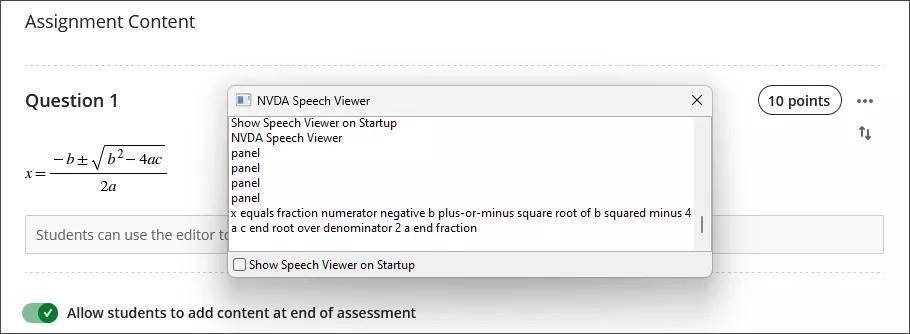
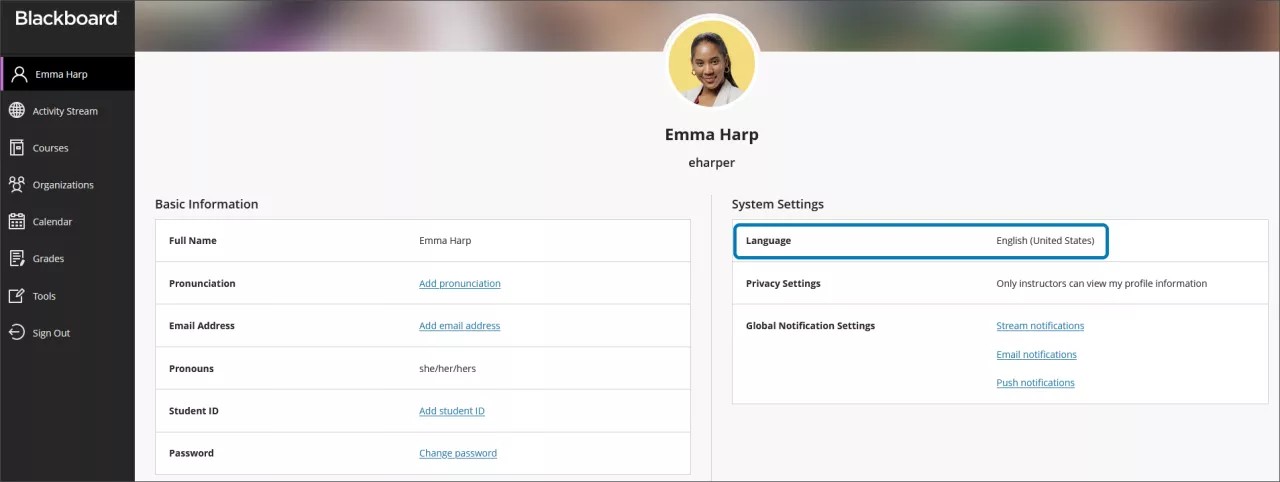
Alternativ tekst for matteformler genereres automatisk basert på språkinnstillingen i profilen din i Learn. Skjermlesere følger de lokale enhetsinnstillingene dine, inkludert språk, hastighet og tale. For en bedre opplevelse med skjermleseren og den alternative teksten må du sørge for at språkinnstillingen i Learn stemmer overens med innstillingene på den lokale enheten din.
Notat
Hvis et språk ikke støttes av matteredigeringen eller rik tekst, leses formler på engelsk.