Oversikt over tilgjengelighet
Note
Denne dokumentasjonen er oversatt ved hjelp av AI-støttet maskinoversettelse. Oversettelsene leveres «som de er», uten garanti for nøyaktighet. Den engelske versjonen av dette innholdet er den offisielle og gyldige kilden.
Blackboard er opptatt av brukervennlighet og tilgjengelighet for alle våre produkter og tjenester. Vi bruker en proaktiv, mangefasettert tilgjengelighetsstrategi som inkluderer en delt ansvarsmodell for tilgjengelighet forankret i tilbakemeldinger fra samfunnet for funksjonshemmede. Vi bruker et internasjonalt team av tilgjengelighetsspesialister for å veilede produktteam i integreringen av anbefalte fremgangsmåter for tilgjengelighet og inkludering. I tråd med Blackboards sterke tradisjon for lederskap innen tilgjengelighet er produktene våre generelt laget og utviklet med de internasjonalt anerkjente retningslinjene for tilgjengelig nettinnhold (WCAG) i tankene.
Viktig
Ved hjelp av VPAT (Voluntary Product Accessibility Template) er samsvar med standarder for Blackboard ytterligere beskrevet i ACR-dokumentet (Downloadable Accessibility Conformance Report) (.docx).
Følgende video med fortellerstemmer gir en visuell og auditiv representasjon av noe av informasjonen som er inkludert på denne siden. For en detaljert beskrivelse av hva som er fremstilt i videoen, åpne videoen på Vimeo.
Tastaturnavigasjon
Blackboards produktteam jobber kontinuerlig med å implementere funksjoner som kan brukes, ved hjelp av bransjestandarden for tastaturinteraksjoner. Vi vurderer kravene til hver komponent, slik at brukerne kan oppfatte og betjene funksjonaliteten riktig.
Mønstre for tastaturnavigasjon varierer fra nettleser til nettleser (Microsoft Edge, Firefox, Safari, Chrome), men interaksjoner i samme nettleser er felles og konsekvent.
Gå til hovedinnhold
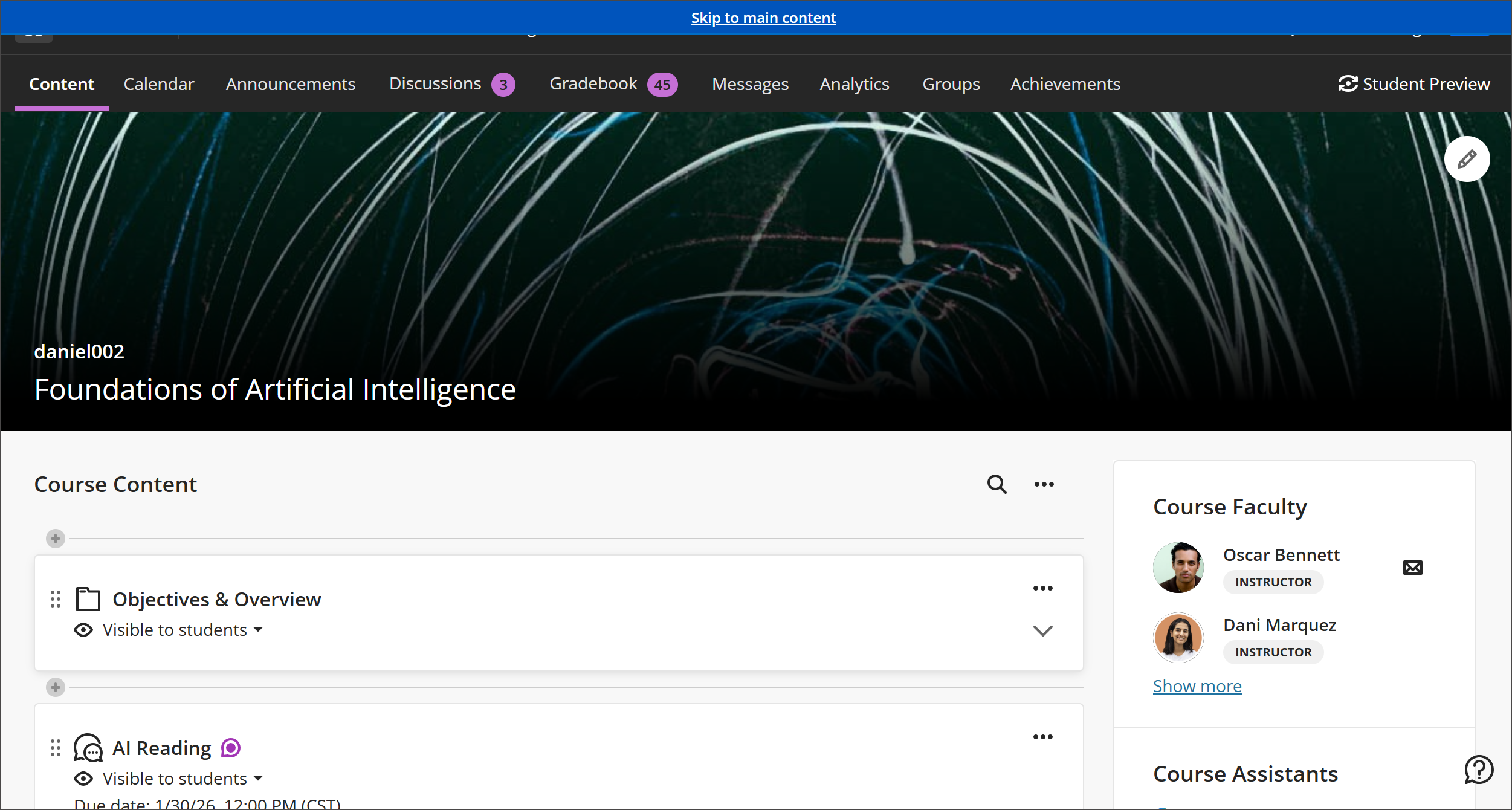
På tvers av plattformen inkluderer Ultra en hopp over-lenke som en mekanisme for å omgå innholdsblokker som gjentas på flere sider – for eksempel toppteksten eller emnenavigasjonen – slik at brukerne kan gå direkte til hovedinnholdsområdet. Brukere av rene tastaturer og skjermlesere kan unngå gjentatt innhold og navigere raskere gjennom siden.
Brukerne kan trykke på tabulatortasten til tastaturet fokuserer på «Hopp til hovedinnhold»-lenken som går direkte til emneinnholdet. Det er også en «Hopp til emneinformasjon»-lenke som går til det første interaktive elementet i Emnefakultet eller Detaljer og Handlinger.
Fokusrekkefølge
Brukere kan navigere i programmet sekvensielt ved hjelp av tastaturet. Interaktive elementer får fokus i rekkefølgen innholdet er visuelt ordnet, og bevarer mening og anvendbarhet.
Dra og slipp-funksjonaliteter
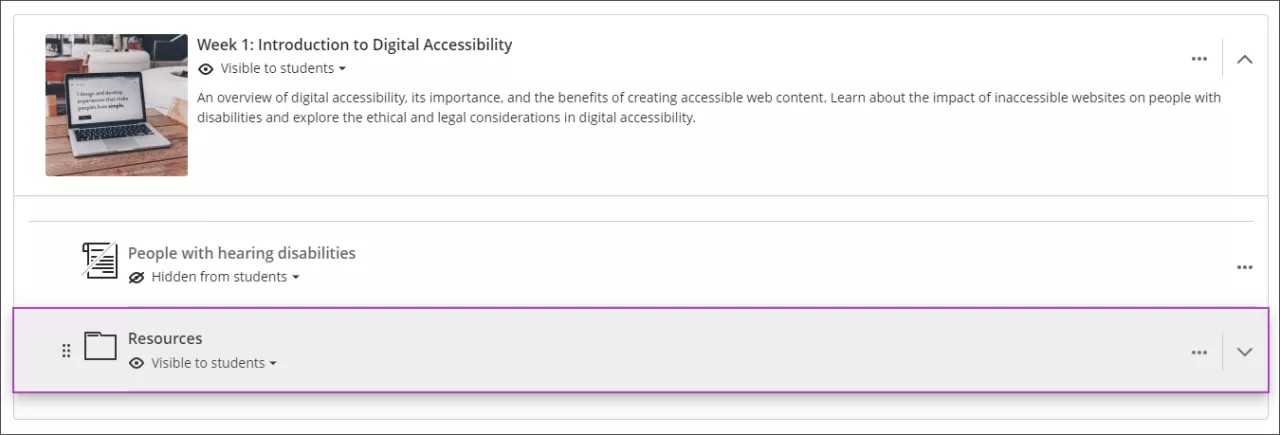
Ultra inneholder dra-og-slipp-funksjonalitet for å endre rekkefølgen på elementer i emneinnholdsdisposisjonen og for å laste opp bilder fra brukerens enheter. Denne funksjonaliteten kan oppfattes og brukes med tastaturet eller skjermleserne.
På Emneinnhold-siden kan du bruke tastaturet til å:
flytte et element til en ny plassering i emnedisposisjonen.
flytte elementer til utvidede mapper eller læringsmoduler.
flytte en mappe til en annen utvidet mappe eller læringsmodul.
Hurtigtaster
Trykk på Tab-tasten for å gå til Omorganiser-knappen for et element
Trykk på Enter for å aktivere flyttemodus.
Velg en plassering med opp- og ned-piltastene.
Bruk høyre- og venstre piltaster til å utvide eller skjule mapper eller læringsmoduler.
Trykk på Enter for å slippe elementet på den nye plasseringen.
Innholdsredigering
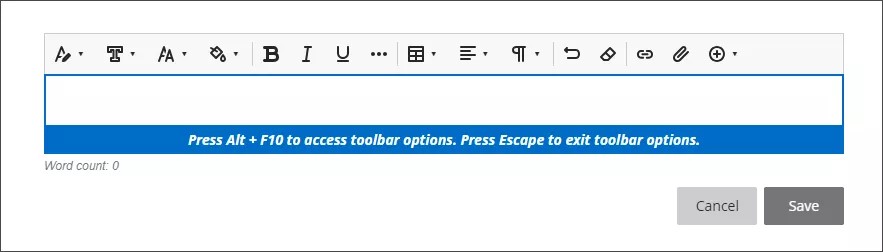
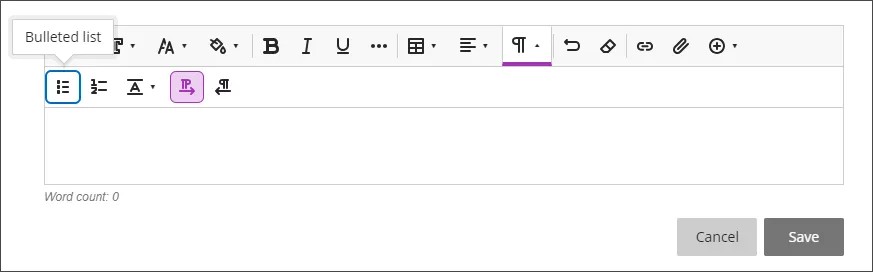
Innholdsredigeringen i Blackboard har tilgjengelige kontroller identifisert med etiketter, samt hurtigtaster for formatering av innhold som er opprettet i Redigeringsverktøyet. Ved bruk av redigeringsprogrammet fjernes unødvendig HTML-kode som kan tas med når innhold kopieres fra Microsoft Office-dokumenter. Denne rene HTML-koden sikrer at brukere med skjermlesere kan bruke alt innhold som er opprettet eller kopiert inn i redigeringsprogrammet.
Hurtigtaster
Du kan bruke tastaturet til å hoppe til verktøylinjen i innholdsredigeringen ved å trykke på ALT + F10. På Mac kan du trykke på Fn + ALT + F10.
Bruk høyre- og venstrepilene for å gå mellom alternativene.
Bruk ned-pil eller mellomrom for å åpne en undermeny.
Trykk på Enter -tasten for å velge et alternativ.
Trykk på ESC-tasten for å lukke undermenyen.
Visuell presentasjon og multimedieinnhold
Den visuelle presentasjonen av tekst, grafiske elementer og komponenter og tilstander i brukergrensesnittet har egnet fargekontrast.
Brukere kan definere alternativ tekst for bilder som lastes opp via emneinnholdet, emnebanneret eller innholdsredigeringsverktøyet.
Knapper i Ultra-grensesnittet har et tilgjengelig navn eller en etikett som gjør det mulig for brukere av hjelpeteknologi å forstå formålet med elementet.
Redusert bevegelsesinnstilling
Du kan redusere bevegelsen til animasjoner i Blackboard. Innstillingen kan slås på fra enheten:
iOS: Gå til Tilgjengelighet. Velg Bevegelse og deretter Reduser bevegelse (på).
Android: Gå til Innstillinger. Velg Tilgjengelighet, og velg deretter Fjern animasjoner (på).
Windows: Gå til Innstillinger. Velg Tilgjengelighet, og velg deretter Visuelle effekter. Velg Animasjonseffekter (av).
Mac OS: Gå til Systeminnstillinger. Velg Tilgjengelighet, og velg deretter Tilgjengelighet. Velg Reduser bevegelse (på).
Når Blackboard-animasjoner, for eksempel paneler, er slått på, reduserer de bevegelser som ikke er nødvendige.
Kompatibilitet med tekniske hjelpemidler
For å få best mulig opplevelse med skjermlesere anbefaler vi disse kombinasjonene:
Skjermleser | Operativsystem | Nettleser |
|---|---|---|
JAWS | Windows | Google Chrome |
NVDA | Windows | Firefox / Google Chrome |
VOICEOVER | MAC OS | Firefox / Google Chrome |
Tips
Grunnleggende hurtigtaster JAWS, NVDA og VOICEOVER gir kommandoer for å navigere på nettsider i henhold til typen skjermleser.