Crear debates
Involucrar a los alumnos en debates en línea
Los debates pueden animar a los estudiantes a pensar de forma crítica sobre su trabajo de curso y a interactuar con las ideas de los demás. Puede crear debates sobre lecciones individuales del curso o para su curso en general. Después de iniciar un debate, puede publicar sus propias respuestas para guiar a los estudiantes.
La forma más común de interacción en un curso en línea es a través de los debates iniciados por un profesor. La participación e interacción en los debates no se producen naturalmente. Es necesario incluir de forma intencional el debate en los cursos. Para fomentar la participación en un debate atractiva y de calidad, cree cuidadosamente las preguntas de debate.
Desarrollar debates en línea satisfactorios
Ayude a que sus alumnos se sientan cómodos y bríndeles pautas a medida que comiencen a participar en debates.
A continuación, se enumeran cuatro pasos para desarrollar debates exitosos en línea que ayudarán a crear una comunidad y completar actividades.
Definir los requisitos de participación.
Comparta sus expectativas. Cree un debate en el que los alumnos puedan informarse sobre el protocolo y el acceso a la información sobre la calificación.
Defina cómo es una interacción en línea apropiada y refuerce el comportamiento adecuado con el reconocimiento público.
Redacte preguntas eficaces
Agregue recursos multimedia a sus preguntas para que las interacciones basadas únicamente en texto sean menos monótonas. Con servicios tan populares como YouTube, puede pedir a los estudiantes que vean un video y solicitarles sus opiniones.
Promover nuevas ideas.
Si las publicaciones del debate contienen demasiadas respuestas que estén de acuerdo y no se cuestionan demasiado las ideas, asigne a los alumnos con apellidos de la A a la M que apoyen una opinión y a los alumnos con apellidos de la N a la Z que apoyen otra.
Guíe el debate.
Establezca su presencia. Pida aclaraciones, recursos o la participación de los estudiantes que no hayan intervenido.
Crear debates
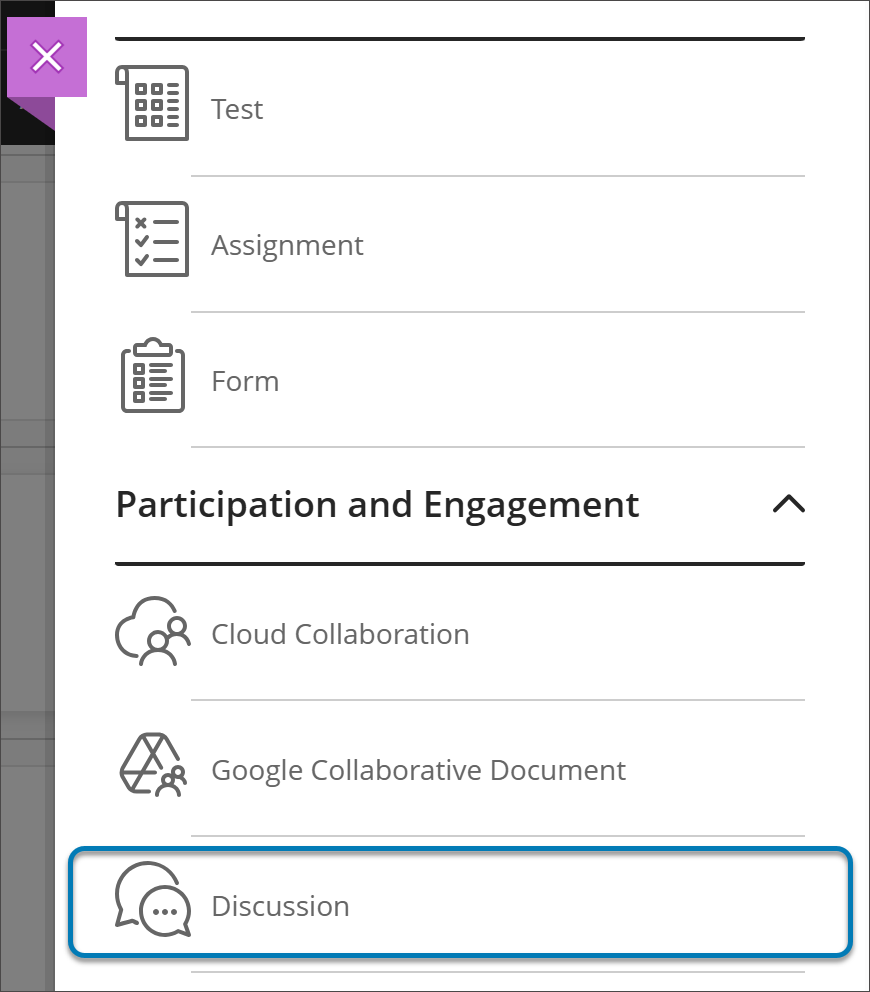
Puede crear debates en dos ubicaciones dentro de su curso. Puede crearlos en la página Contenido del curso como cualquier otro elemento creando un nuevo elemento de contenido en cualquier parte de la página. La opción para crear un debate se encuentra en la sección Participación y compromiso. Es posible que tenga que desplazarse hacia abajo para ver la opción.
 |
También puede crearlos directamente en la página Debates seleccionando el botón Nuevo debate.
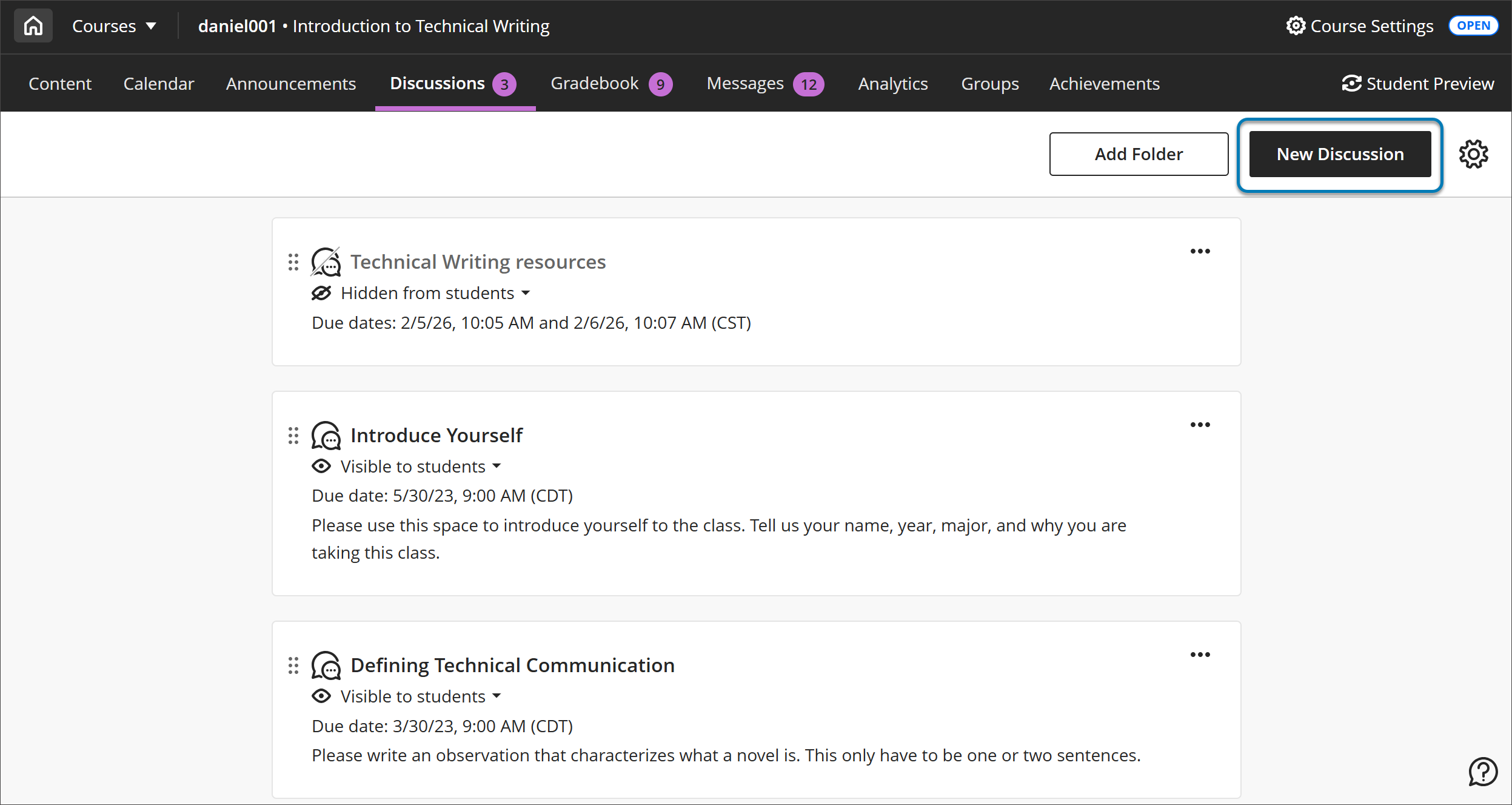
Si tiene muchos debates o desea guiar a los estudiantes a través del contenido del curso, considere organizar los debates en carpetas. Seleccione Agregar carpeta para crear una. Puede crear nuevos debates directamente dentro de la carpeta o arrastrar debates creados anteriormente a la carpeta.
Si convierte su curso de la vista del curso Original a Ultra, se ajustarán algunos debates y se eliminarán algunas configuraciones.
Acceso de los estudiantes a la página de debates
Los estudiantes solo pueden acceder a la página Debates si se cumplen ciertas condiciones:
Ha activado el permiso para que los estudiantes creen nuevos debates.
Ha creado un debate o una carpeta de debate en la página Debates.
Ha hecho visible un debate o una carpeta para los estudiantes. Esto se aplica incluso si la carpeta de debate está vacía.
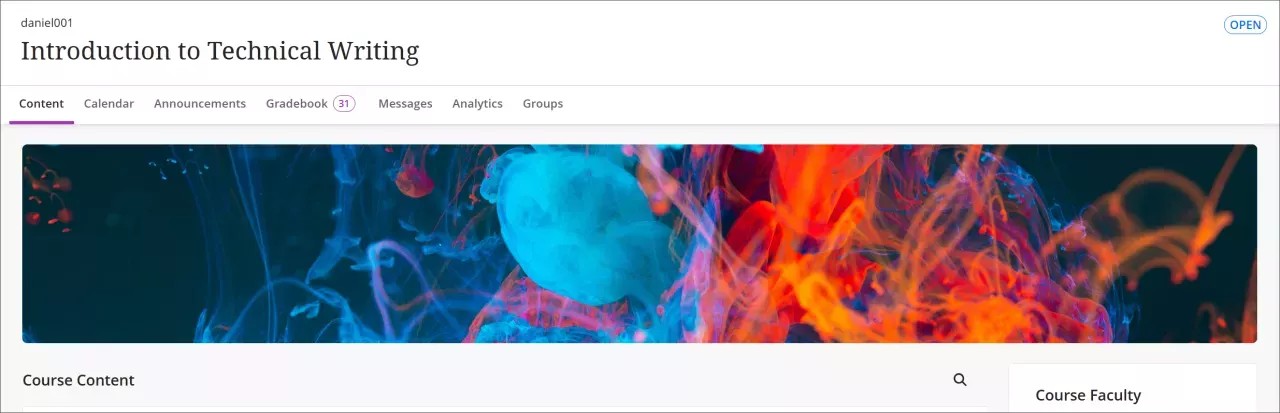
Vea un video sobre debates
El siguiente video narrado proporciona una representación visual y auditiva de parte de la información incluida en esta página. Para obtener una descripción detallada de lo que se muestra en el video, abra el video en Vimeo.
Fomentan el pensamiento crítico de los estudiantes respecto de su trabajo en el curso y los invitan a interactuar con las ideas de los demás. Este tutorial le mostrará cómo crear un debate.
Personalizar debates
Puede crear debates para todos o pedirles a los estudiantes que participen en debates grupales. Visita Grupos para obtener más información sobre los grupos.
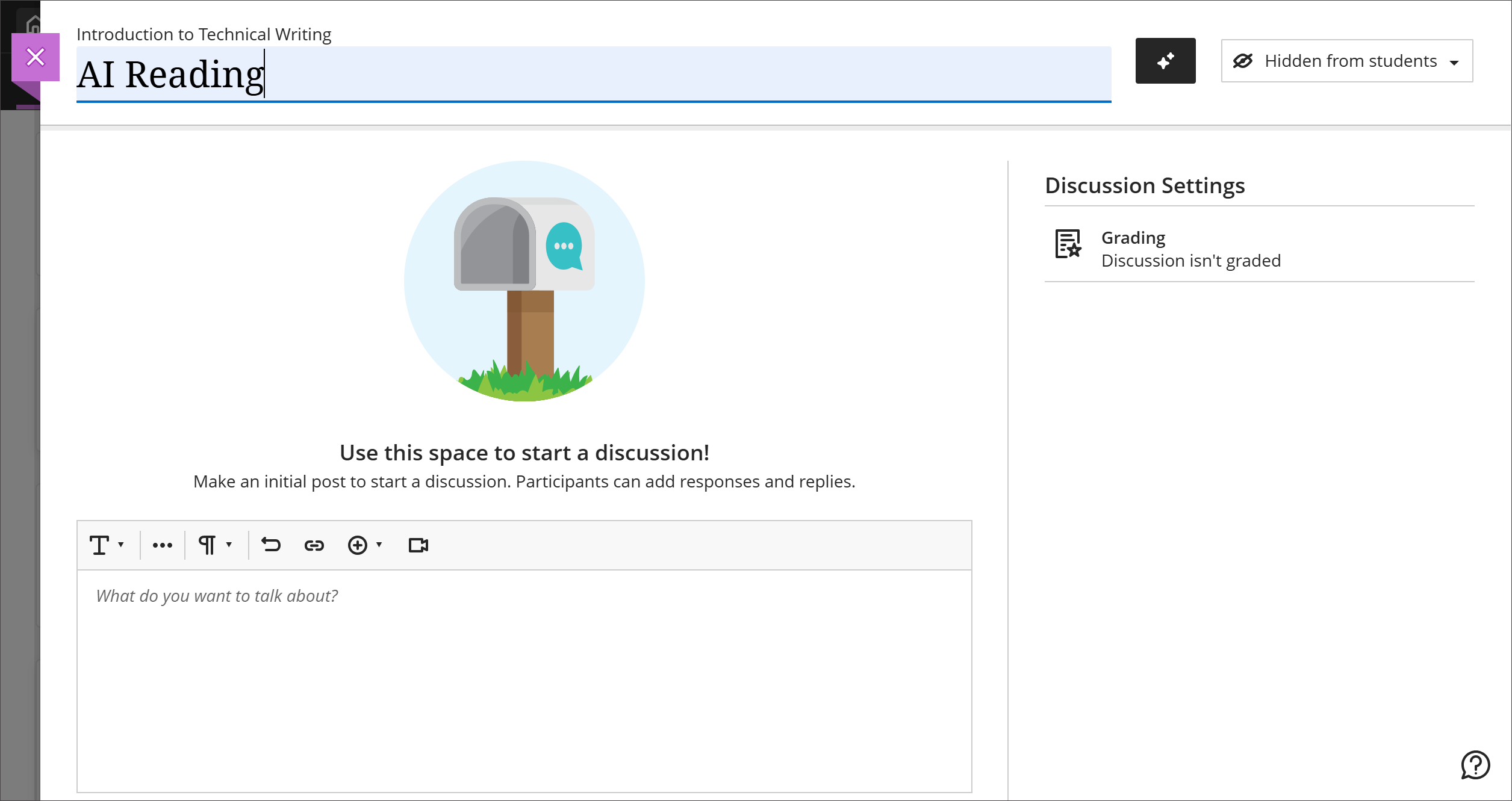
Escriba un título significativo para que los estudiantes encuentren el debate correcto. Si no agrega un título, aparecerán "Nuevo debate" y la fecha como título.
Incluya pautas y expectativas. Puede usar las opciones del editor para dar formato al texto, adjuntar archivos e incrustar archivos multimedia. Si quiere usar su teclado para ir a la barra de herramientas del editor, presione ALT + F10. En Mac, pulse Fn+ALT+F10. Use las teclas de flechas para seleccionar una opción, como una lista numerada.
Muestre u oculte el debate. Los nuevos debates aparecen ocultos de los alumnos en forma predeterminada. Puede crear todo el contenido con anticipación y elegir qué desea que vean los estudiantes en función del programa. También puede configurar las condiciones de disponibilidad, en función de la fecha, la hora o el desempeño del estudiante, en los otros elementos que se encuentran en el libro de calificaciones del curso.
Si su institución utiliza la función AI Design Assistant, usted también puede utilizar IA para crear un debate. Seleccione Generar debate automáticamente para abrir el panel de generación.
Generar debates automáticamente
Los debates se generarán en función el título y la descripción del curso.
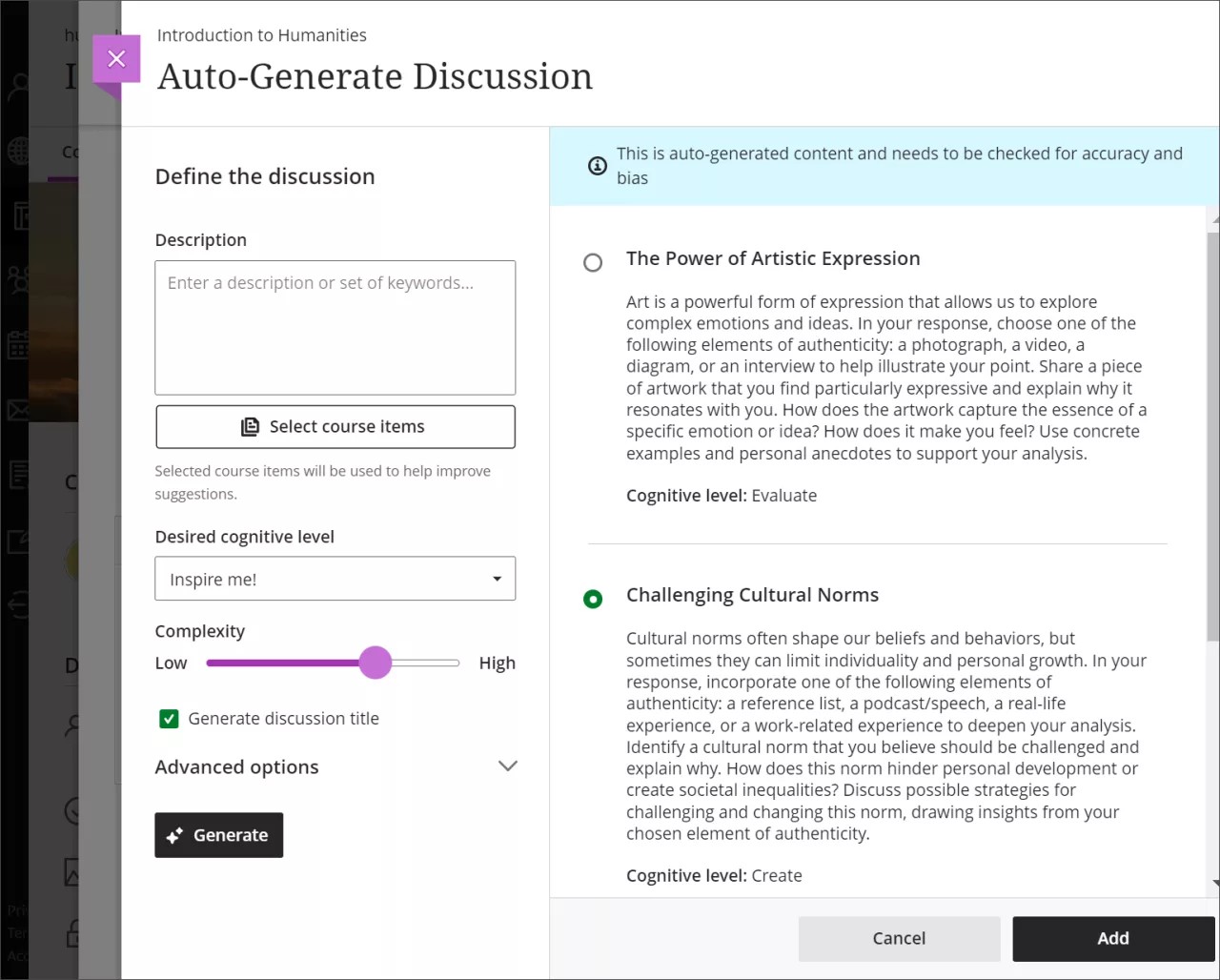
Dispone de varias formas de personalizar los debates que genera el Asistente de diseño de IA.
Escriba una descripción con un máximo de 2000 caracteres para delimitar el enfoque de los debates.
Seleccione el nivel cognitivo deseado
Aplicar
Analizar
Evaluar
Crear
¡Inspírame! ofrece una variedad de niveles
Adapte la complejidad del enfoque de los debates
Seleccione si desea o no generar un título para los debates
Seleccione Opciones avanzadas para cambiar el idioma de salida
Nota
Los niveles cognitivos se basan en la taxonomía de Bloom.
Puede seleccionar los elementos del curso que quiere que el AI Design Assistant use para brindar contexto para los debates. Elija Seleccionar elementos del curso para comenzar.
Seleccione cualquier elemento del contenido del curso para incluirlo en el contexto del debate.
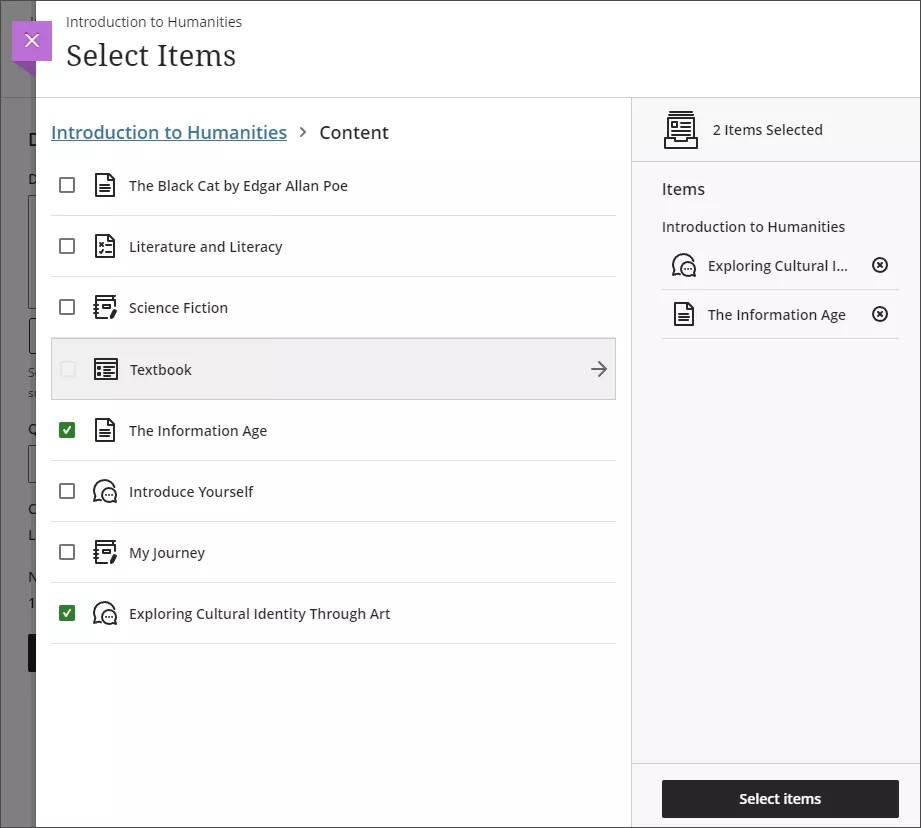
Puede seleccionar la flecha ubicada junto a una carpeta o a un módulo de aprendizaje para incluir elementos que estos contengan. Cuando haya terminado de elegir los elementos para el contexto, seleccione Seleccionar elementos para volver a la generación de preguntas.
Una vez que haya finalizado su configuración, seleccione Generar. Revise cada debate para comprobar la exactitud y el sesgo. Elija el debate que desea agregar a su curso y, a continuación, seleccione Agregar. Visite Asistente de diseño de IA para obtener más información sobre esta función.
Nota
Entre los tipos de archivos admitidos por el selector de contexto se incluyen PDF, Word, PowerPoint, texto, RTF y HTML.
Configuración de debates
Seleccione Ajustes de debate para personalizar su debate.
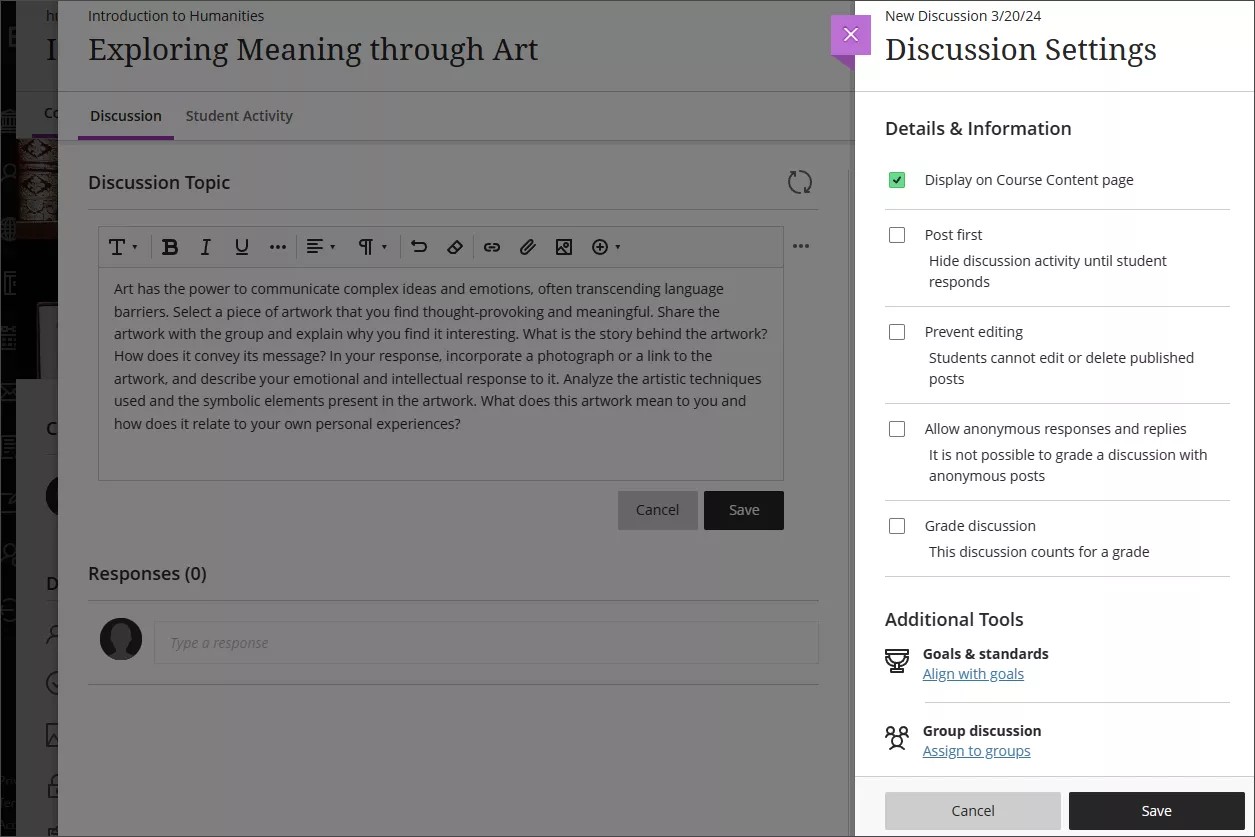
De forma predeterminada, los estudiantes pueden ver todos los debates en la página Contenido del curso. Puede desmarcar la opción si desea que los estudiantes solo vean el debate desde la página Debates.
Puede seleccionar Publicar primero para ocultar la actividad del debate a los estudiantes hasta que escriban su respuesta. Si desea utilizar esta opción junto con los grupos, seleccione Publicar primero antes de asignar los grupos.
Seleccione Impedir edición si no quiere que los estudiantes puedan editar sus debates después de publicarlos.
Permita respuestas y comentarios anónimos. Si desea que los alumnos compartan sus ideas sin ser juzgados, puede anonimizar las publicaciones. Puede activar y desactivar las publicaciones anónimas. Cualquier publicación realizada sin revelar la identidad mantiene su anonimato, aunque se desactive posteriormente la opción de publicaciones anónimas. No se pueden calificar debates anónimos. Los usuarios autorizados pueden revelar el autor de una publicación anónima en casos de uso indebido.
Calificar debate. Para motivar a los estudiantes a que publiquen aportes significativos, puede hacer que el debate se tome en cuenta para la calificación.
Alinee los objetivos con el debate. Usted y su institución pueden utilizar las metas para medir los logros de los estudiantes en todos los programas y currículos. Al crear un debate, puede alinear una o varias metas. Seleccione Metas y estándares para buscar las metas disponibles. Cuando el debate esté visible, los estudiantes podrán ver las metas y conocer sus expectativas. Visite Objetivos para saber cómo alinear los objetivos con el contenido del curso.
Agregue grupos. Puede asignar estudiantes a grupos de debate para que menos personas estén involucradas. También puede asignar un tema específico a cada grupo.
Establezca las condiciones de liberación. La configuración de visibilidad de un módulo de aprendizaje o de una carpeta también se aplica a los debates que contienen. Sin embargo, la configuración de visibilidad en la página Debates es independiente. Por ejemplo, un debate configurado como Visible para estudiantes dentro de una carpeta configurada como oculta no aparecerá en la página de Contenido del curso. Sin embargo, ese mismo debate estará disponible para los estudiantes en la página Debates.
Debates calificados
Si elige otorgar una calificación a un debate, aparecerán más opciones en la configuración, como la fecha de entrega y la puntuación máxima. La puntuación máxima se aplica a una o más publicaciones del estudiante. Si habilita la calificación de un debate, se crea automáticamente una columna en el libro de calificaciones.
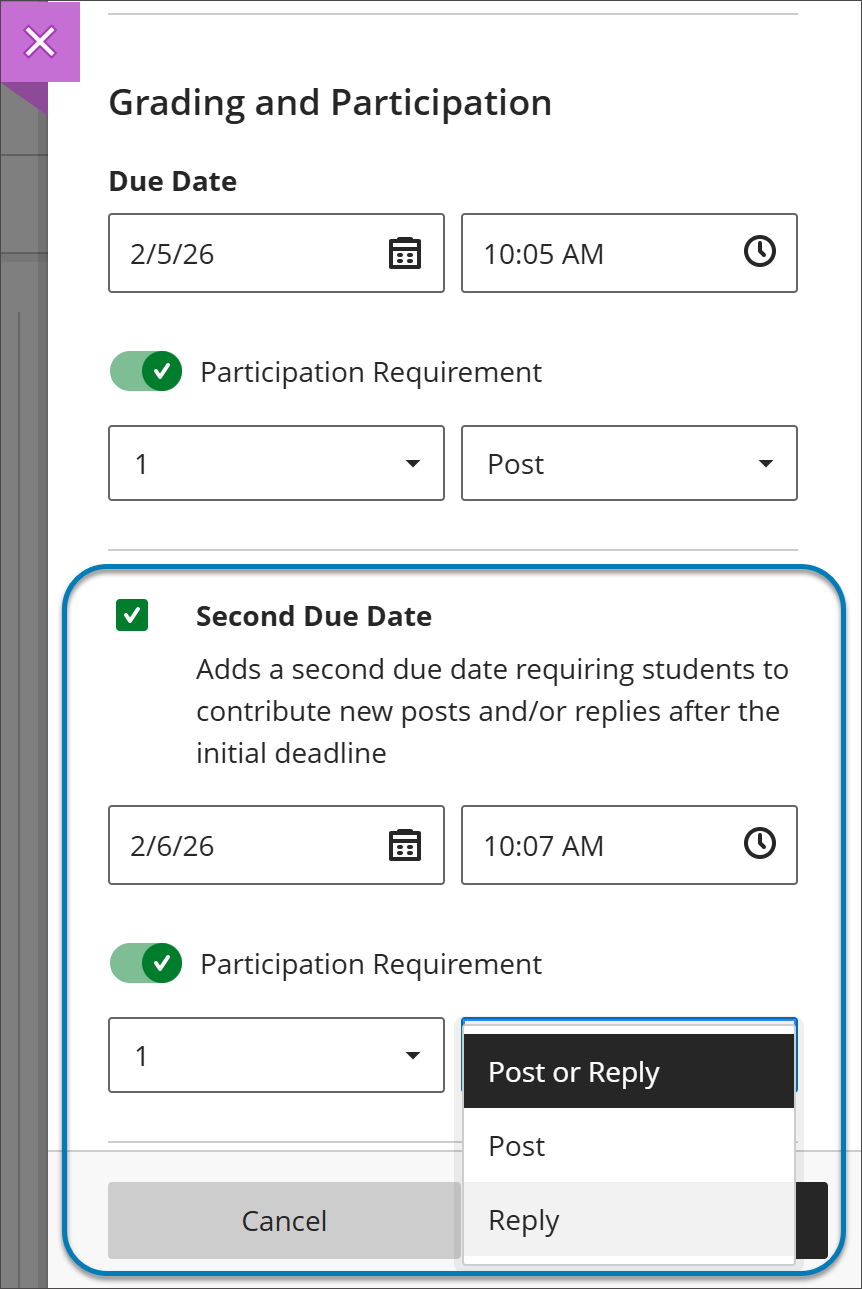 |
Tiene la opción de incluir hasta dos fechas de vencimiento en un debate y especificar los requisitos de participación seleccionando Publicar, Responder o Publicar o responder. Ambos conjuntos de requisitos aparecen en la página de Contenido del curso, en las páginas de Debate, en las vistas de estudiante e instructor del Libro de calificaciones, así como en el panel de análisis de Debate del instructor.
Los debates calificados tienen una pestaña de Calificaciones y participación que realiza un seguimiento de su progreso con la calificación.
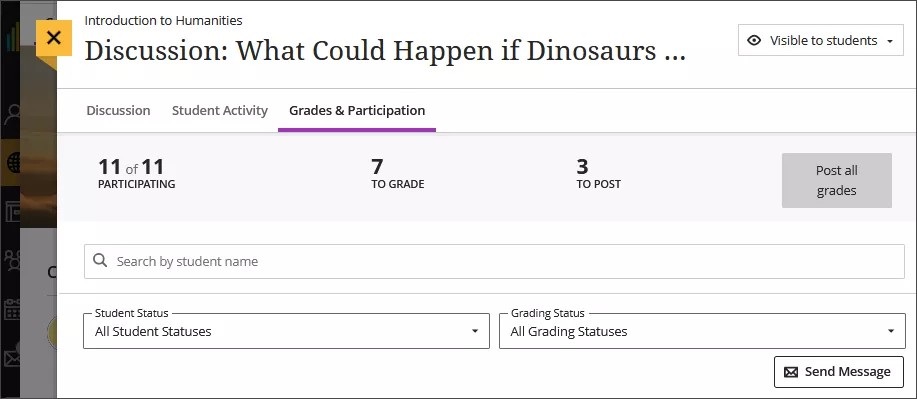
También tiene acceso a varios tipos de análisis de debates. Seleccione el nombre de un estudiante en la pestaña Calificaciones y participación para ver los análisis de su entrada en el debate. Puede ver si una publicación es importante o no, la complejidad de las oraciones y otra información. Las entradas sustantivas están sombreadas en verde y tienen una etiqueta que dice Contenido sustantivo. Las entradas no sustantivas aparecen sombreadas en rojo con una etiqueta que dice Contenido no sustancial.
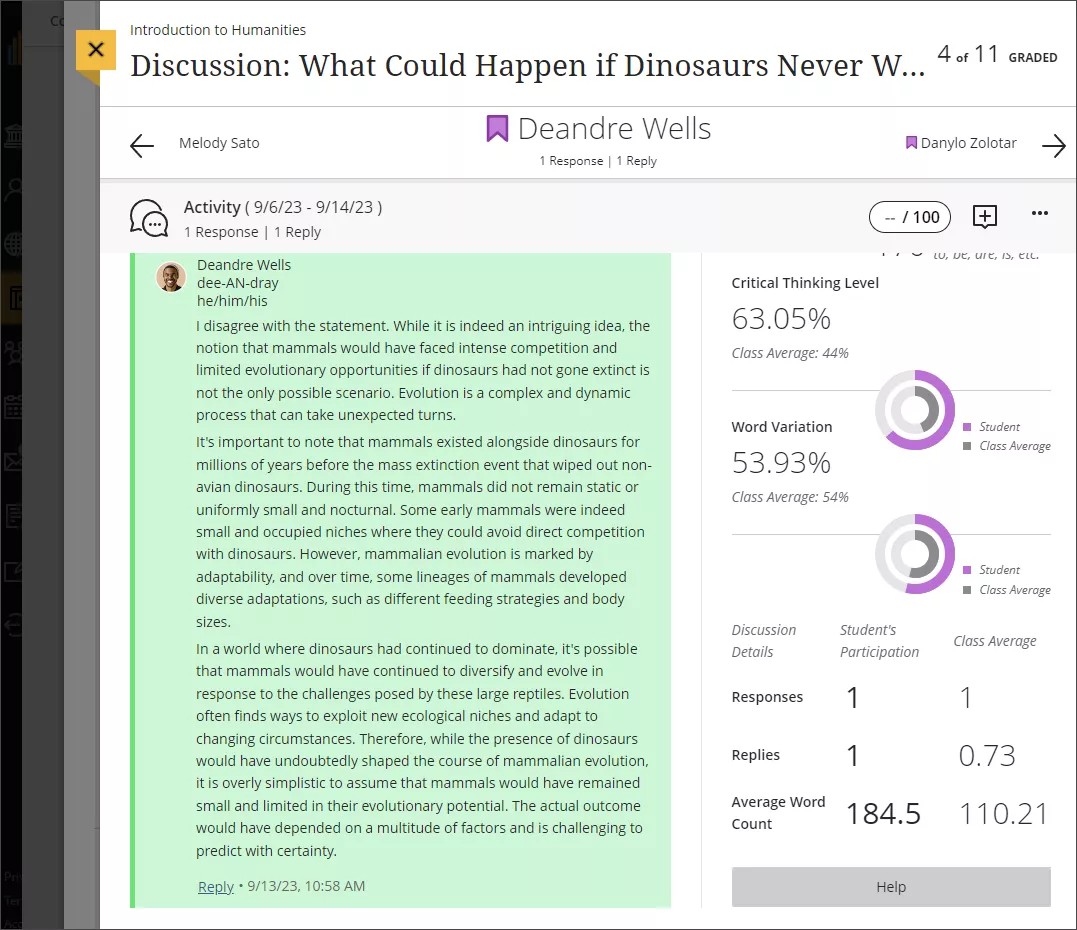
No debe usar las métricas de análisis de debates como única guía para la calificación. Los algoritmos de análisis de los debates sirven para tomar decisiones, pero no pueden sustituir la lectura de las respuestas de los estudiantes. Vaya a Ver el rendimiento del debate para obtener más información sobre el análisis del debate.
Nota
Debe calificarse al menos un debate para que se genere el análisis del debate.
Debates creados por los estudiantes
Puede permitir que los estudiantes creen sus propios debates. Vaya a la página Debates y, a continuación, seleccione el botón Configuración para que aparezca el panel Configuración de Debates. Cuando permite que los estudiantes creen debates, sus títulos aparecen con la etiqueta Creado por el estudiante en la página principal de Debates.
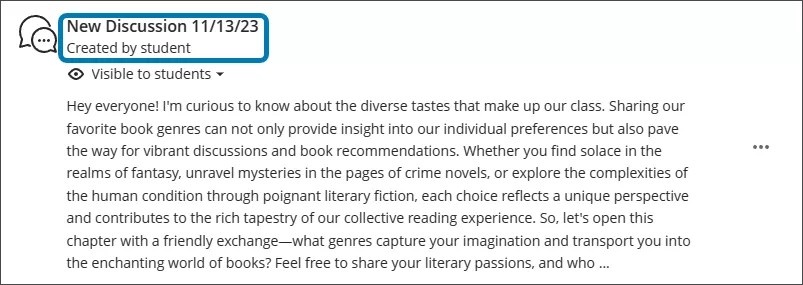
Puede reorganizar los debates de los estudiantes para que aparezcan todos juntos o puede trasladarlos a una carpeta.
Cuando los estudiante acceden a un debate, se incluye el nombre del autor.
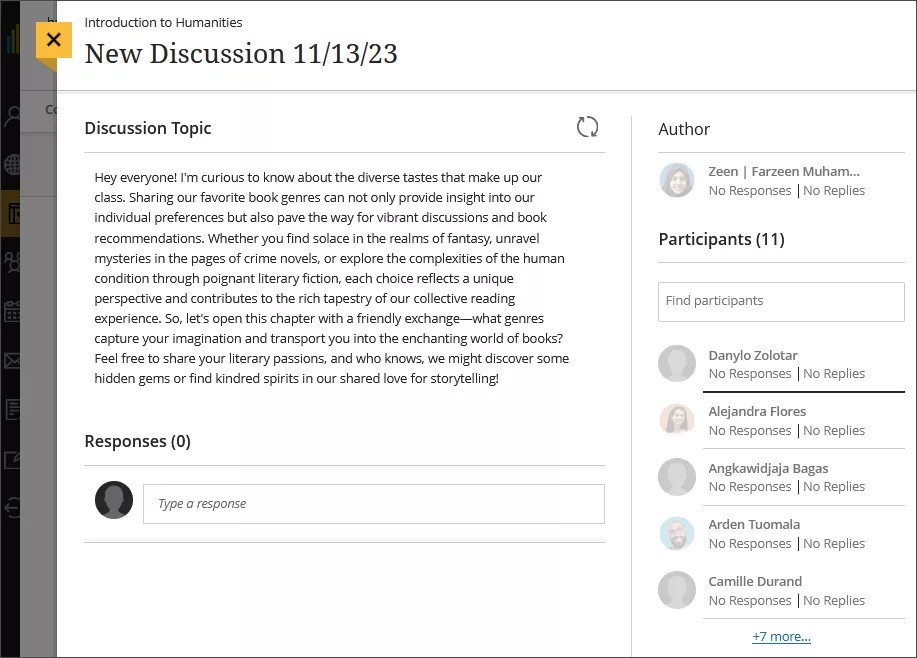
Los estudiantes pueden editar o eliminar sus propias publicaciones. También pueden eliminar los debates que crearon si no tienen ninguna respuesta.
¿Debates o conversaciones?
Además de usar los debates en clase para desarrollar o compartir ideas, también puede usar conversaciones para tener intercambios rápidos sobre contenido específico. Por ejemplo, al crear una tarea, puede activar las conversaciones. Cualquier persona puede realizar un aporte a la conversación de una tarea específica: pueden pedir ayuda, compartir fuentes o responder preguntas de otros compañeros. Todos pueden leer las conversaciones mientras ven la tarea.
Las conversaciones solo aparecen junto al elemento de contenido pertinente y no aparecen en la página Debates.
Puede recibir notificaciones de debates, pero no de conversaciones.