Condiciones para publicar contenido
Utilice los ajustes de visibilidad y las condiciones de publicación para definir cuándo los estudiantes pueden ver y acceder al contenido del curso.
Con las condiciones de publicación, puede configurar una combinación de estas reglas:
A qué miembros o grupos del curso se les ha concedido acceso.
Cuándo el contenido del curso es accesible, visible y está oculto.
Qué actividad se exige al estudiante, como la entrega de una actividad o la obtención de una puntuación superior a un umbral en un examen.
Condiciones de acceso al contenido
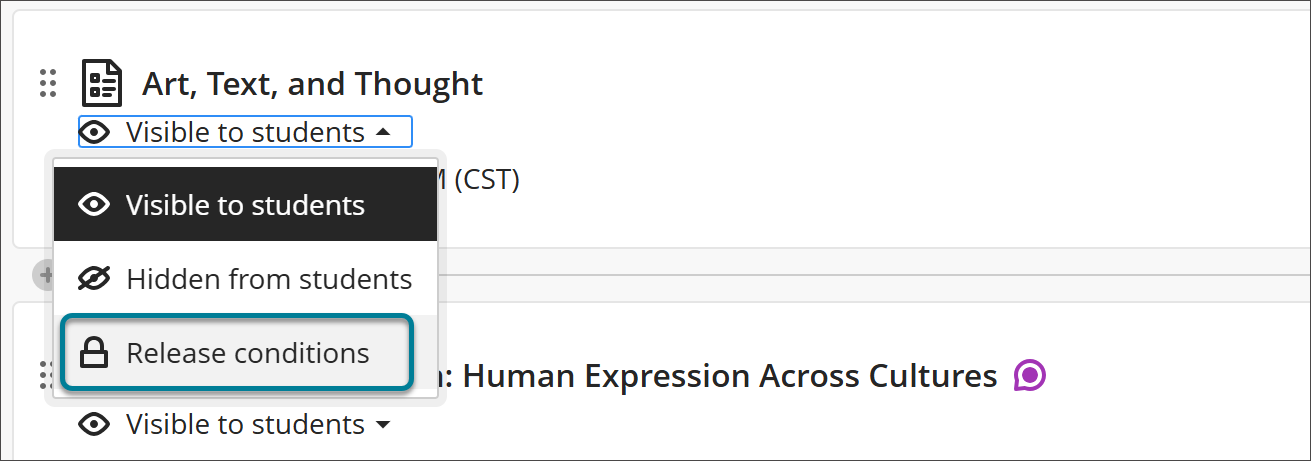
En la página Contenido del curso, seleccione el ajuste de visibilidad del estudiante y seleccione Condiciones de liberación.
Publicación de contenido por miembros o grupos del curso
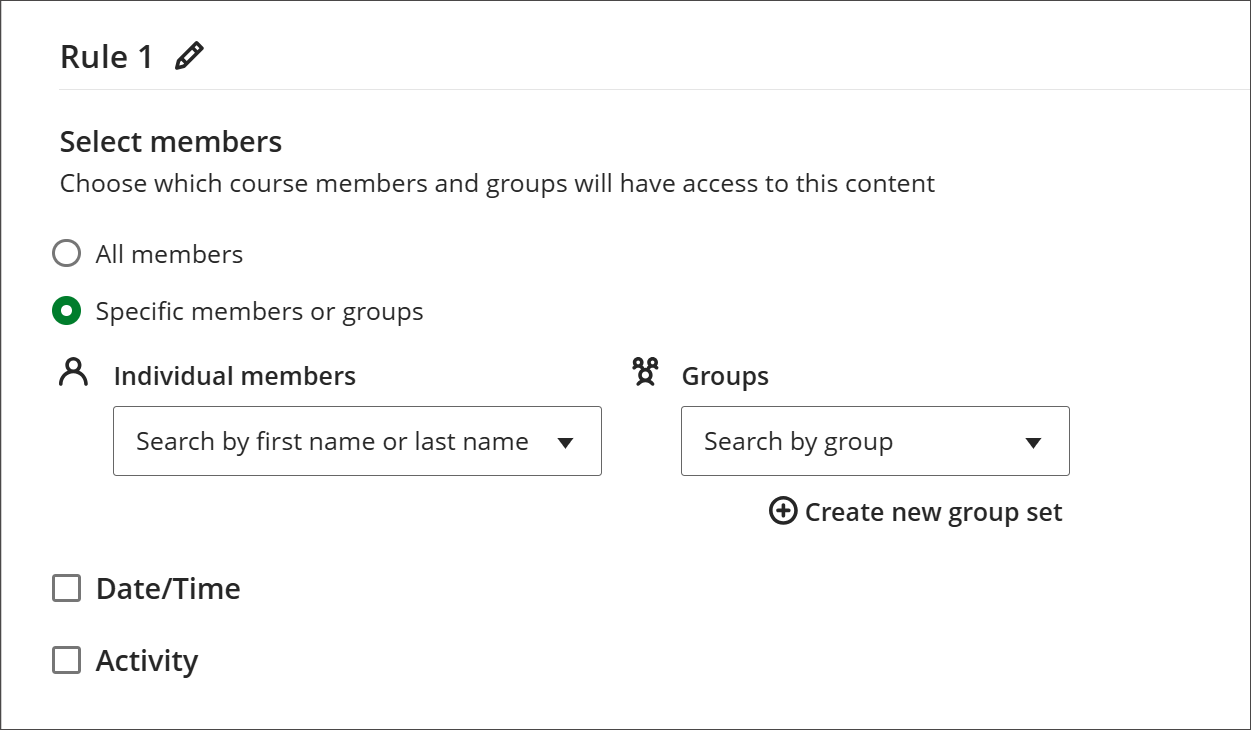
En Seleccionar miembros, elija qué miembros o grupos del curso tienen acceso al contenido del curso. Con esta opción, puede crear rutas de recuperación para determinados estudiantes y proporcionar contenido diferente a estudiantes de grado y posgrado de un curso.
Publicar contenido por fecha
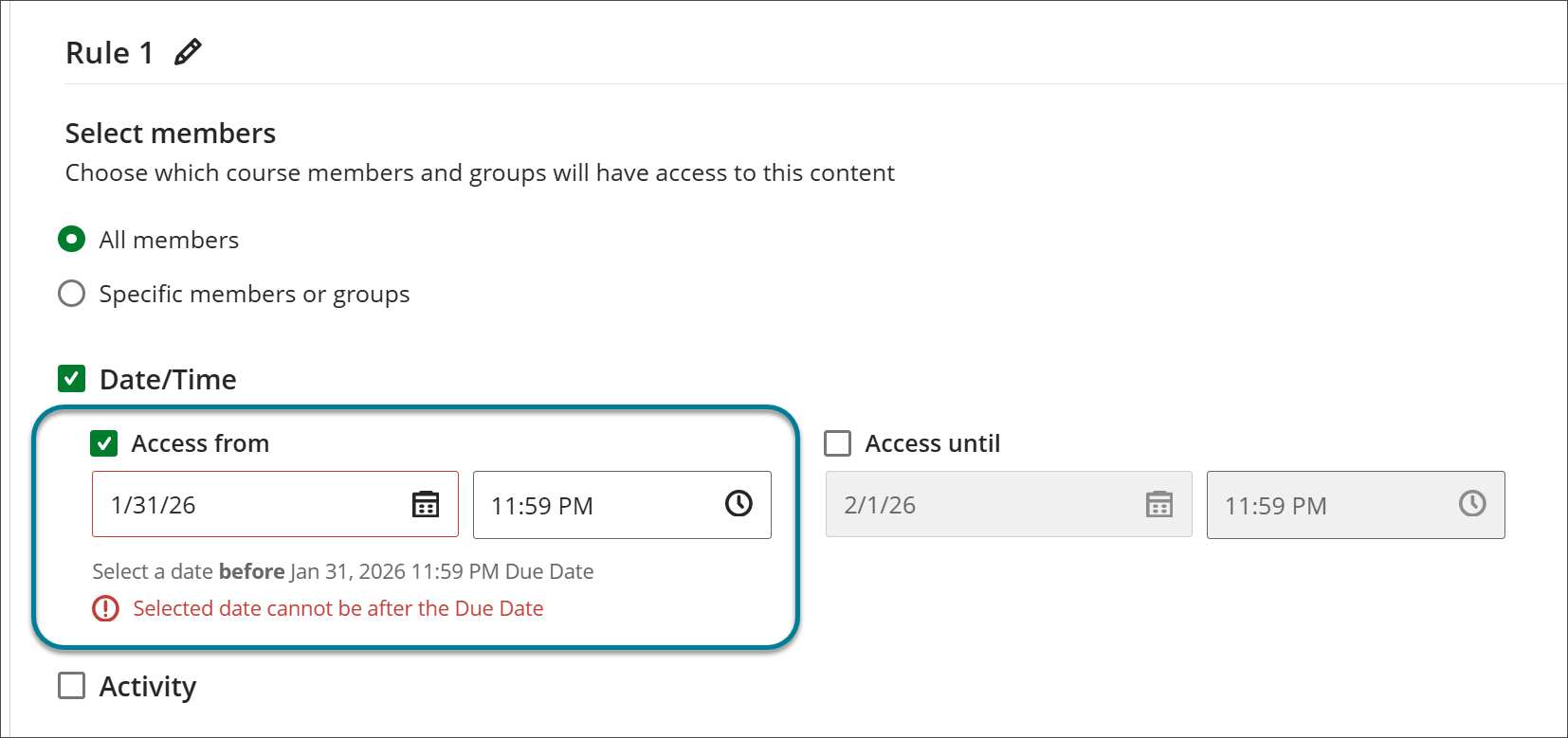
Seleccione Fecha/Hora para definir el periodo de tiempo en el que los estudiantes pueden acceder al contenido. Blackboard LMS comprobará las fechas que establezca con la fecha de entrega del elemento para asegurarse de que no libera un elemento después de su fecha de entrega.
Ejemplo: El contenido se cubre en un orden específico. Quieres que los estudiantes accedan al contenido sólo después de haberlo discutido en clase. No quieres que los alumnos trabajen con antelación.
Ejemplo: Publica tu examen final durante la semana de exámenes finales programada por tu institución.
Publicar contenido en función de la actividad
Seleccione actividad para liberar un elemento o una carpeta cuando un estudiante complete una determinada actividad en su curso, como abrir un documento o enviar una actividad.
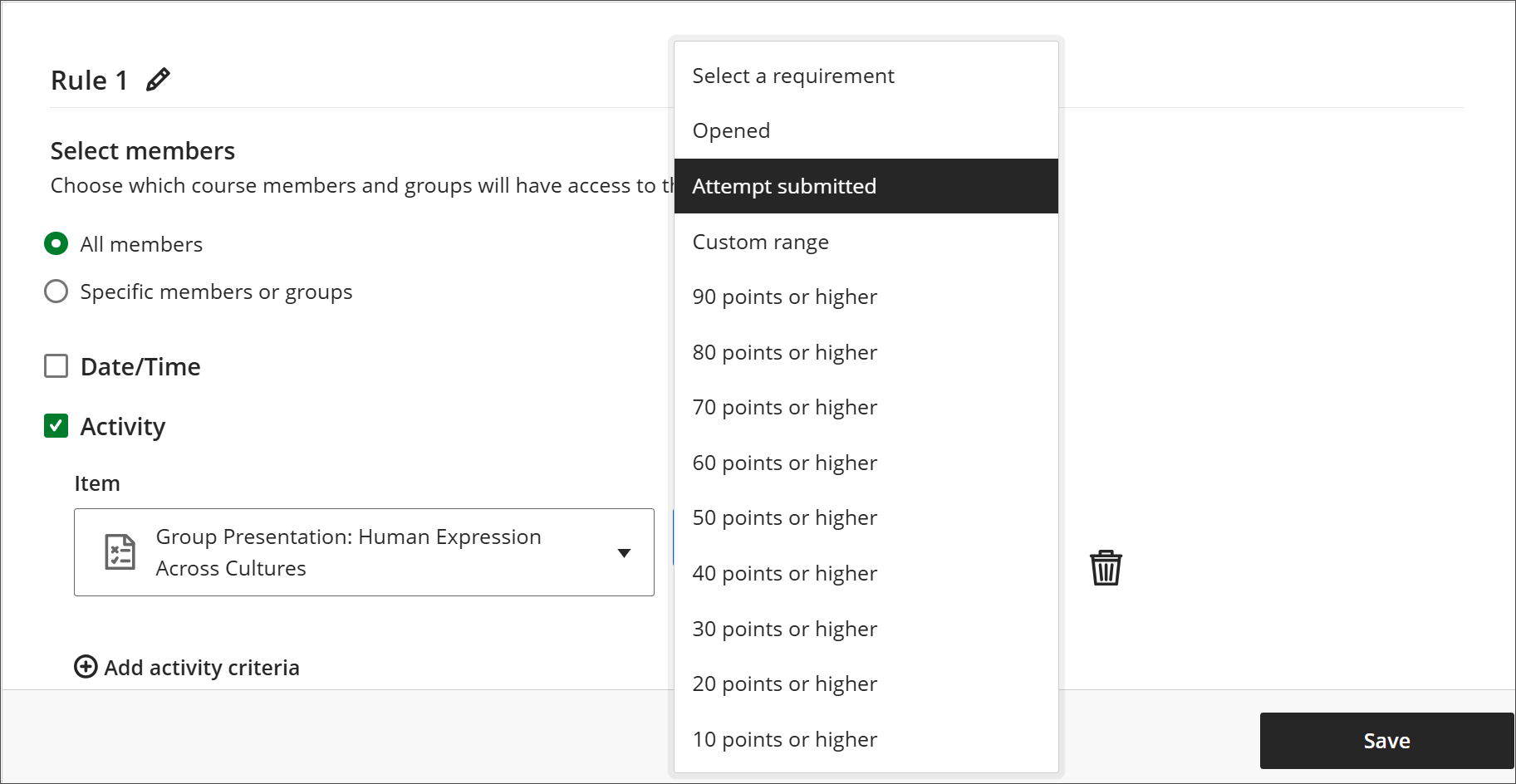
Para definir la actividad requerida, seleccione el elemento y el requisito.
Ejemplo: Los estudiantes deben completar el trabajo del curso en un orden específico. Desea que los estudiantes abran un debate solo después de haber leído un documento. Seleccione Abierto como condición de liberación.
Ejemplo: Los estudiantes deben obtener 70 puntos o más en un cuestionario corto para acceder al examen del Capítulo 1. Seleccione 70 puntos o más como condición de liberación.
Ejemplo: Los estudiantes deben realizar los cuestionarios cortos en un orden específico. Seleccione Envío de intento como condición de liberación.
Para establecer criterios de actividad adicionales, como un segundo umbral que deba cumplir el estudiante, seleccione Agregar criterios de actividad.
Ajustes de la visibilidad
Importante
Si elige más de una condición para su contenido, los estudiantes deben satisfacer todas las condiciones antes de que el contenido esté disponible. Solo se mostrará a los estudiantes la primera condición.
Al establecer las condiciones de liberación de fecha/hora o actividad, en ¿Cuándo aparecerá el contenido?, también puede elegir si desea que el contenido sea visible para los miembros del curso antes o después de que cumplan los requisitos de acceso.
Mostrar: Los estudiantes pueden ver la fecha y hora en que se publicará el contenido, la primera condición que deben cumplir y cuándo ya no podrán acceder a él. Si se establece más de una condición por elemento, los estudiantes deben ser notificados de todos los criterios que deben cumplir. Los elementos aparecen en el calendario del curso y en la página Calificaciones, pero no en el Flujo de actividades de los estudiantes. Una vez finalizado el acceso, el contenido sigue siendo visible, pero los estudiantes no pueden acceder a él.
Ocultar: El contenido es visible para los estudiantes dentro de las fechas y horas que ha establecido para acceder al contenido. Una vez que los criterios de fecha y hora hayan pasado, el contenido ya no es visible para los estudiantes en su página de Contenido del curso. Las calificaciones o comentarios del contenido oculto seguirán estando disponibles para los estudiantes en el libro de calificaciones.
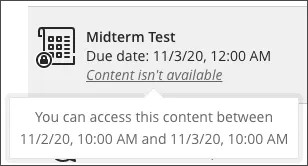
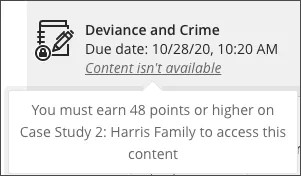
Nota
Si establece que una carpeta se publique en una fecha determinada, los alumnos no podrán ampliar ni ver el contenido de la carpeta hasta esa fecha, aunque haga visible la carpeta antes de que los alumnos tengan acceso a ella. Después de la fecha de publicación, si todos los contenidos no tienen restricciones de fecha, los alumnos podrán ver el contenido de la carpeta.
Aviso
Las condiciones de liberación no funcionarán si elimina el contenido en el que se basa una condición. Recibirá un aviso en la página Contenido del curso de que los estudiantes no pueden acceder al contenido. Abra el panel Condiciones de liberación para actualizar su configuración.
Publicar el contenido de los módulos de aprendizaje en secuencia obligatoria
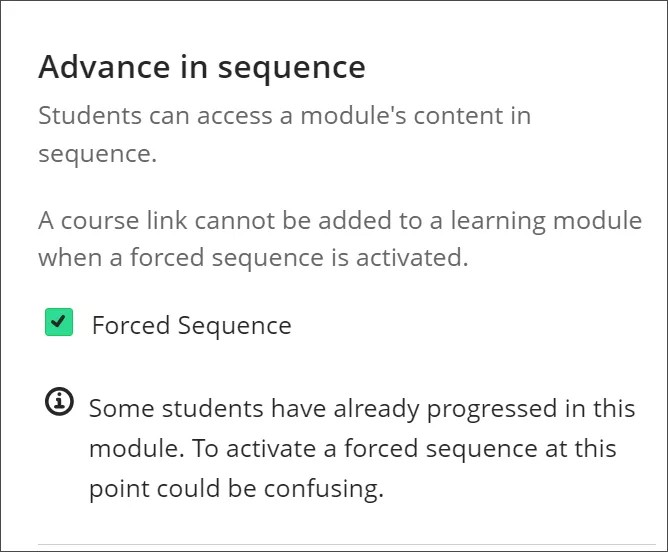
Los módulos de aprendizaje permiten a los estudiantes navegar de un elemento de contenido al siguiente sin distracciones ni clics adicionales. Puede establecer una secuencia forzada en un módulo para asegurarse de que los alumnos sepan a qué contenido deben acceder y en qué orden.
En la pantalla Agregar o editar módulo de aprendizaje, en Avanzar en secuencia, seleccione Secuencia forzada .
Vídeo: Condiciones de publicación
En el siguiente vídeo, podrá ver una representación visual y auditiva de la información que se presenta en esta página. Para obtener una descripción detallada de lo que se muestra en el vídeo, abra el vídeo en Vimeo.