Crear grabaciones en Video Studio
Video Studio es una herramienta de audio/vídeo que permite crear una experiencia de aprendizaje más atractiva para los estudiantes. Puede grabar o cargar contenido de audio y vídeo directamente en su curso, incluso en la página Contenido del curso, en Documentos, Debates, Anuncios y otras áreas compatibles.
Video Studio requiere una licencia separada para utilizar la herramienta en toda su capacidad, pero está disponible en Anuncios y comentarios del instructor para las tareas y pruebas enviadas sin licencia. Para saber si tiene acceso, póngase en contacto con el administrador de Blackboard.
Este tema abarca todo lo que necesitas para comenzar a crear contenido de Video Studio, desde especificaciones técnicas hasta opciones de grabación, comprobaciones de conocimientos y experiencias de vídeo inmersivas de 360°.
Características técnicas
Para obtener la mejor experiencia con Video Studio, siga estas características técnicas:
Duración de la grabación: Los videos grabados directamente con Video Studio tienen una duración máxima de 20 minutos. Sin embargo, no hay límite de tiempo para los videos cargados desde otras fuentes.
Calidad de secuencias: El reproductor admite tanto secuencias de HD (1080p, 8 Mbps), como de SD (480p, 1 Mbps). Utiliza la tecnología de secuencias adaptativa para ajustar automáticamente la calidad del video en función de la velocidad de Internet del espectador, lo que garantiza una reproducción fluida con la mejor calidad posible.
Límite de tamaño de archivo de carga: el tamaño máximo de carga de videos es de 10 GB.
Formatos de archivo compatibles: El reproductor reconoce una amplia gama de prórrogas de archivo, entre las que se incluyen:
Video: .mp4, .mov, .avi, .mkv, .wmv, .flv, .webm, .3gp, .m4v, .mpg, .mpeg, .m2v, .ts
Audio: .mp3, .m4a, .wav, .ogg, .flac, .opus, .weba, .aac
Añadir una grabación
Video Studio está disponible en la página Contenido del curso, en temas de debate y en Documentos. Puede crear archivos de audio y vídeo a partir de una cámara, una grabación de audio o una grabación de pantalla. También puede cargar archivos de audio y video. Video Studio también tiene la capacidad de carga videos de 360° que se pueden desplazar hacia la izquierda o hacia la derecha. Para obtener información sobre la creación de documentos, visite nuestra página Ayuda para crear documentos.
En la página Contenido del curso. Seleccione + donde desea añadir contenido. A continuación, seleccione Grabar audio o vídeo.
Documento mejorado. En un Documento creado, en las opciones de Seleccionar un tipo de contenido para añadir un bloque, seleccione Audio o Video.
En un bloque de contenido de audio o video, las opciones incluyen:
Cámara
Audio
Pantalla
Audio y pantalla
Cargar desde el dispositivo
Puede seleccionar el dispositivo que utilizará para grabar video y audio. Si selecciona las opciones del menú desplegable para la cámara, el micrófono y la pantalla, puede elegir entre los dispositivos que tenga conectados en su equipo.
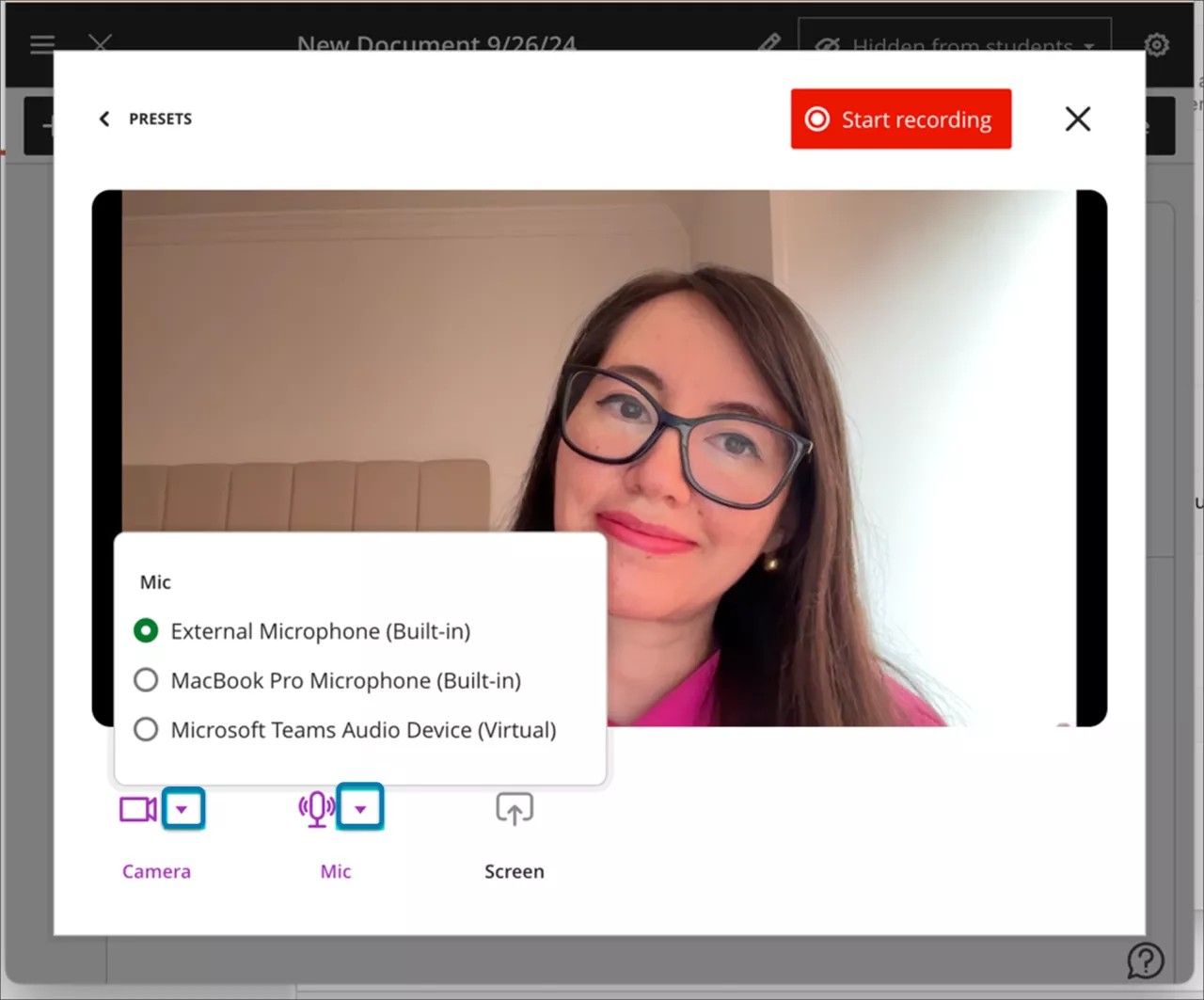
Si está creando una grabación, seleccione Iniciar grabación. Hay una cuenta regresiva de tres segundos antes de que comience a grabar. Puede pausar, reanudar, volver a grabar o finalizar la grabación según sea necesario.
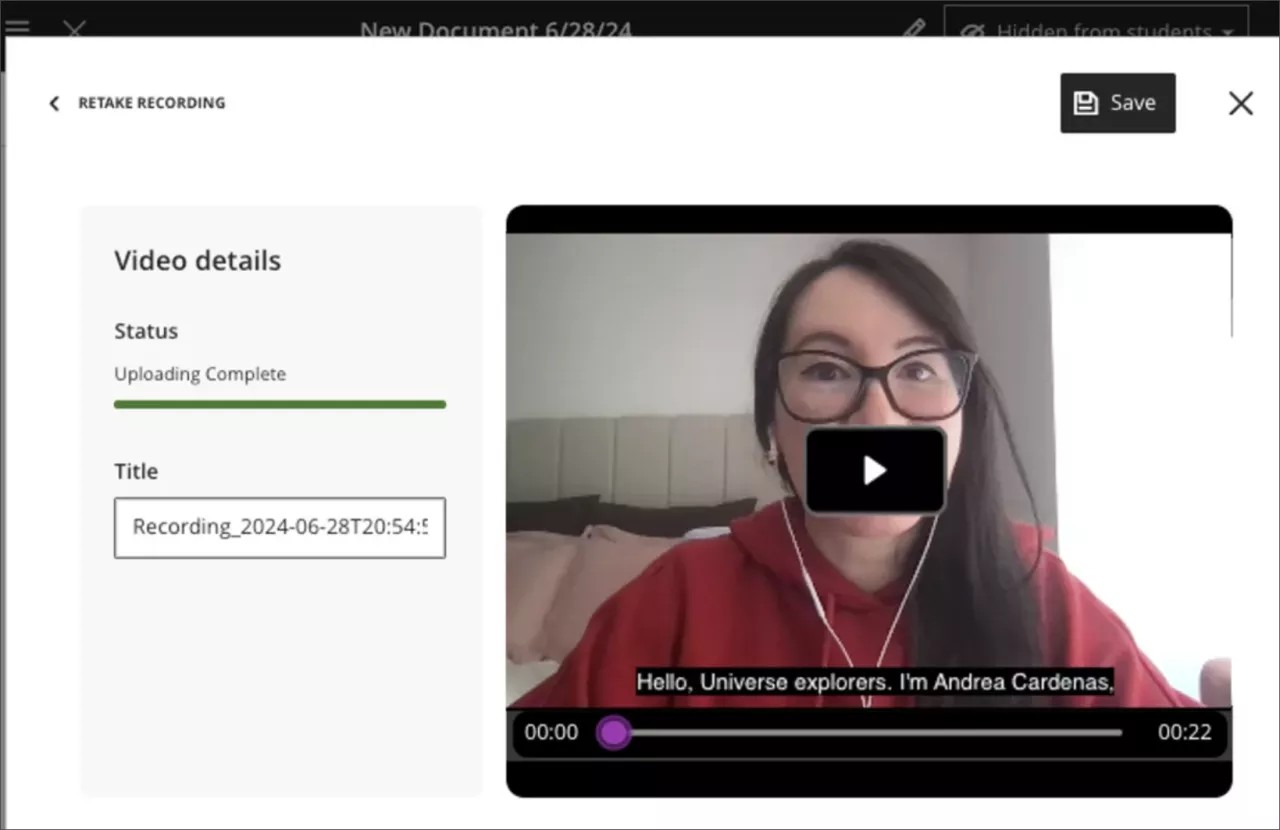
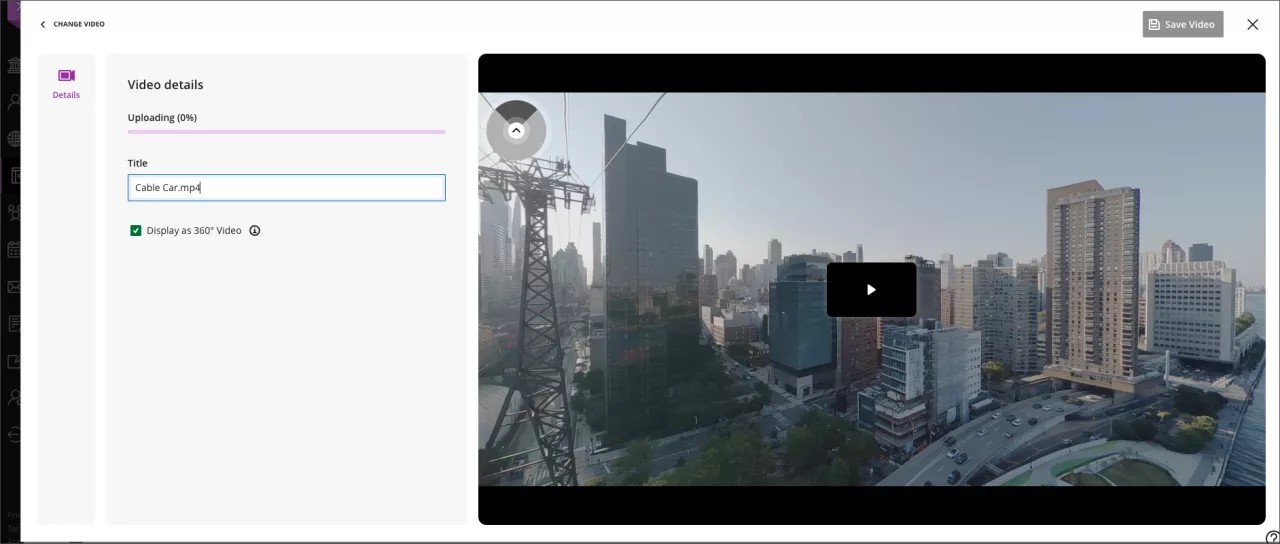
Una vez que finalice la grabación, comenzará el proceso de carga. Durante este tiempo, puede obtener una vista preliminar del resultado, editar el título y agregar una descripción. Seleccione Guardar para agregar audio o video al documento. También puede editar las descripciones de las grabaciones existentes abriendo la configuración de una grabación, seleccionando Editar video y, a continuación, Detalles en la página Editar. Allí puede encontrar la descripción que desea editar.
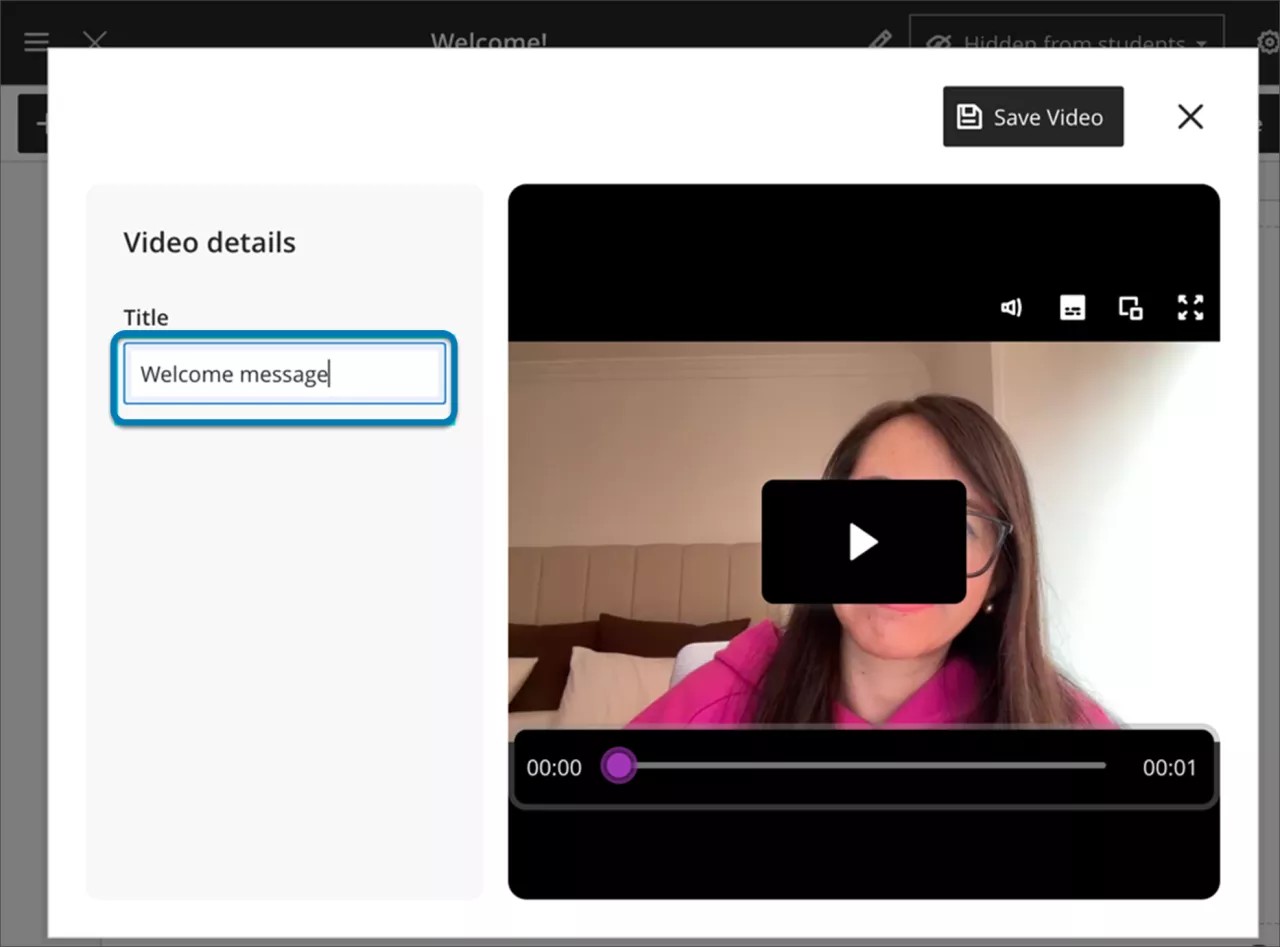
Puede editar el título de una grabación o un archivo cargado después de guardarlo en el documento. Seleccione el ícono del lápiz en la parte superior izquierda del bloque de video.
Después de seleccionar el ícono del lápiz, el video que cargó se muestra en la pantalla Cargar video. Puede editar el título.
Record Videos on Blackboard App
You can record Video Studio videos directly from the Blackboard App. Using your device's camera and microphone, you can add video content to two course areas without switching to a desktop:
Course Content page
Documents
The recording workflow is the same as for Blackboard on the desktop:
Course Content page
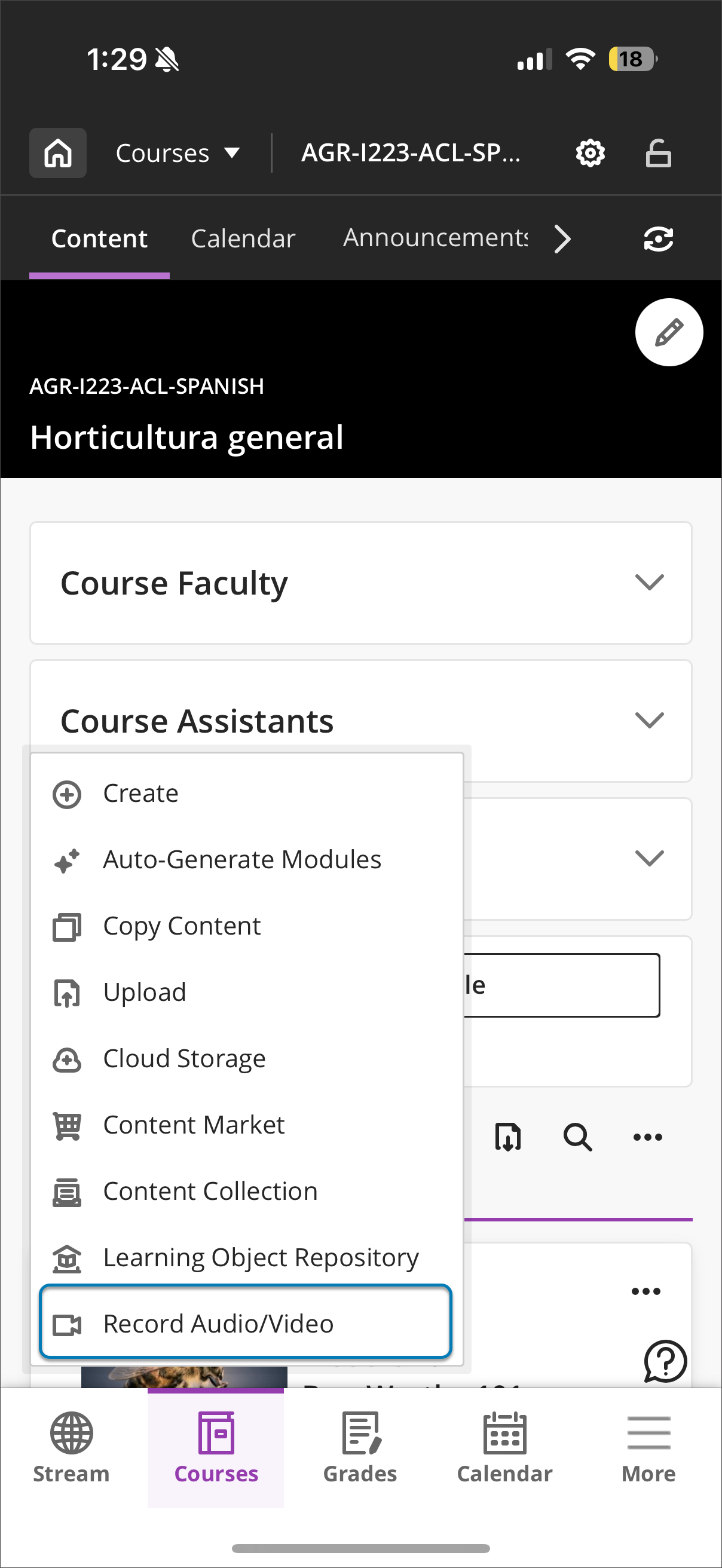
Select the plus button (+) where you would like to add content.
Select Record Audio/Video from the dropdown menu.
Documents
Create a document where you want to record with Video Studio
Select Audio/Video under Select a type of content to add a block.
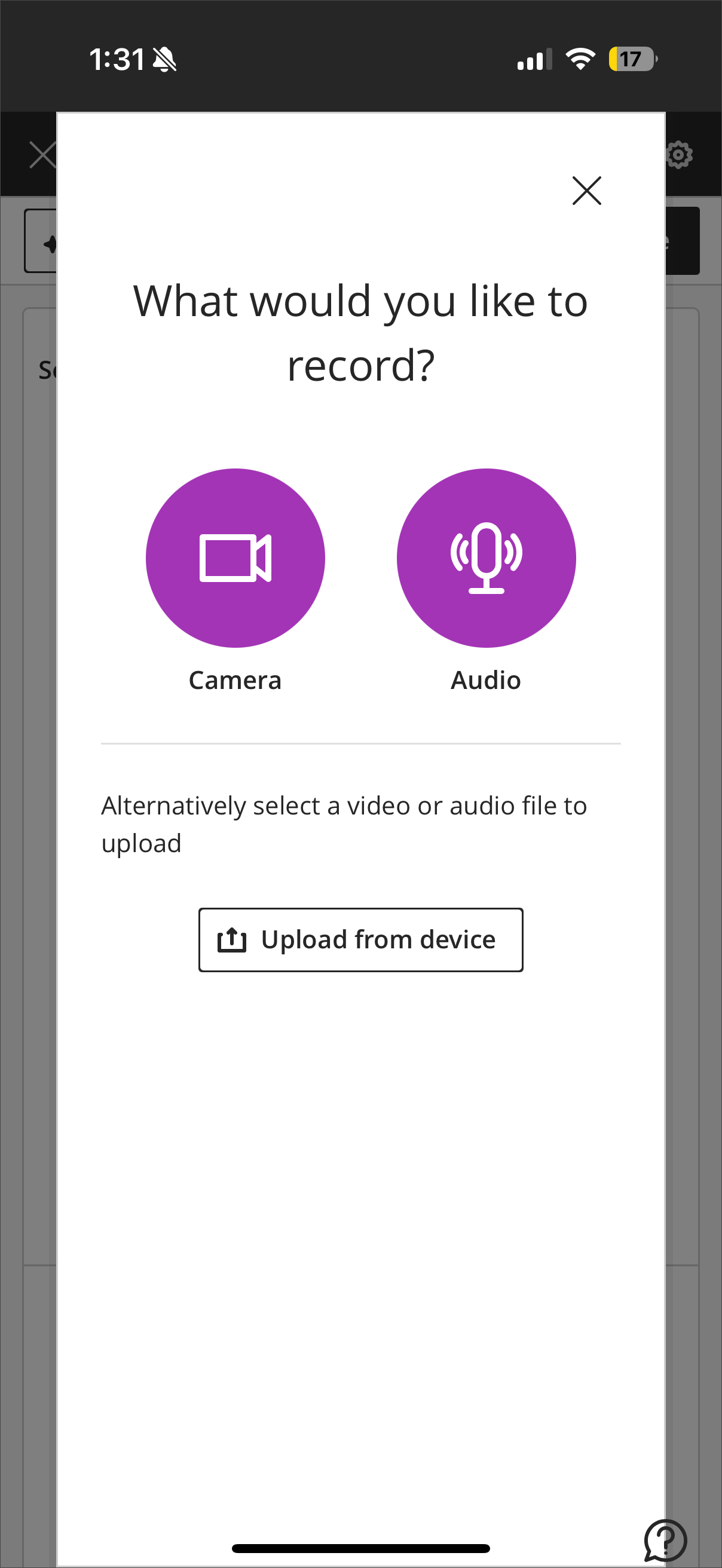
You can record video, audio, or upload a file.
Minimice el flujo de trabajo de Video Studio
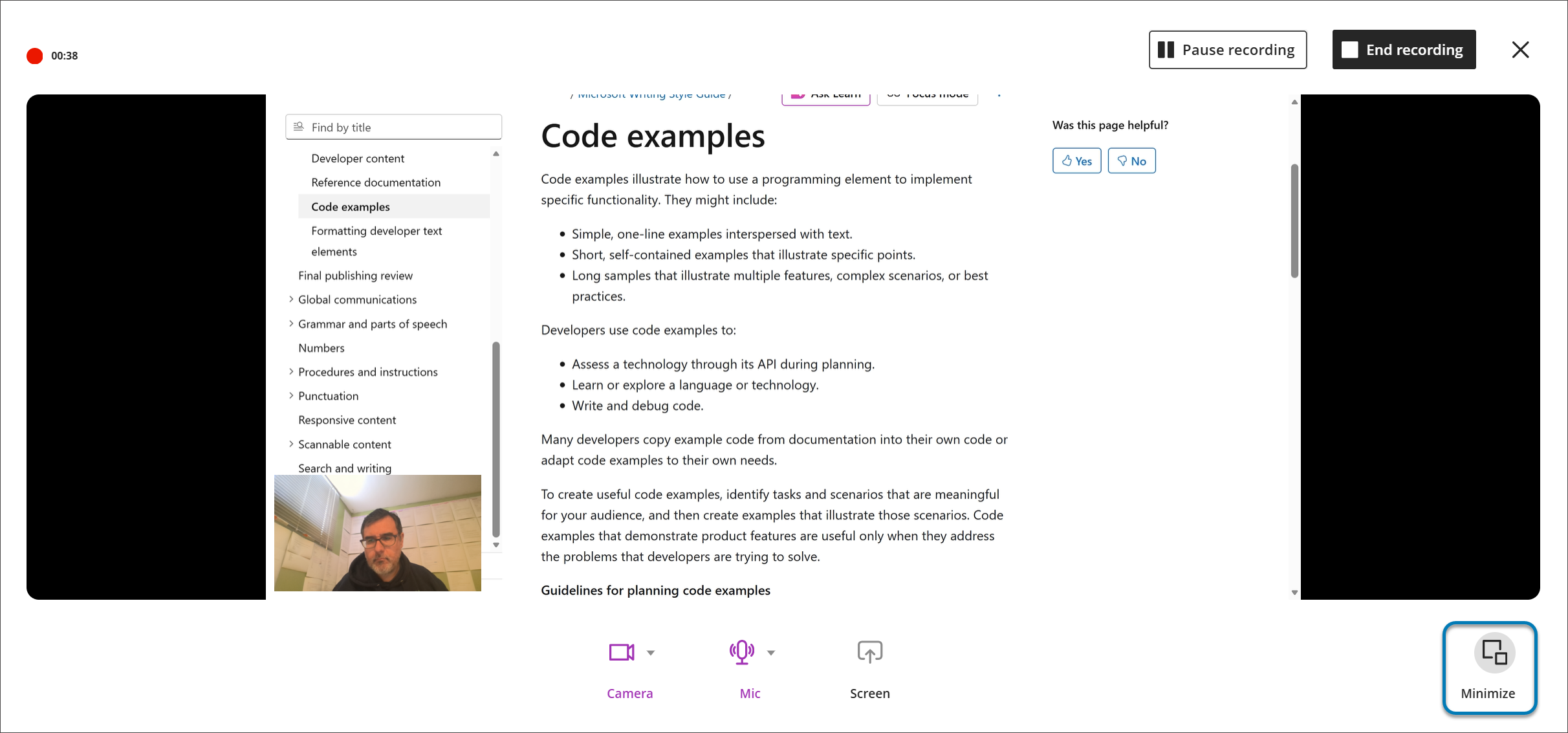
Ahora los usuarios pueden minimizar la vista de la cámara y los controles de Video Studio durante una sesión de grabación. Esta actualización ayuda a instructores y estudiantes a centrarse en el contenido de la pantalla mientras se mantiene la cámara visible en una superposición más pequeña. La vista minimizada se puede restaurar en cualquier momento, lo que permite estilos de presentación flexibles.
Al crear una grabación, selecciona Minimizar en la esquina inferior de la pantalla de grabación para minimizar el flujo de trabajo de Video Studio.
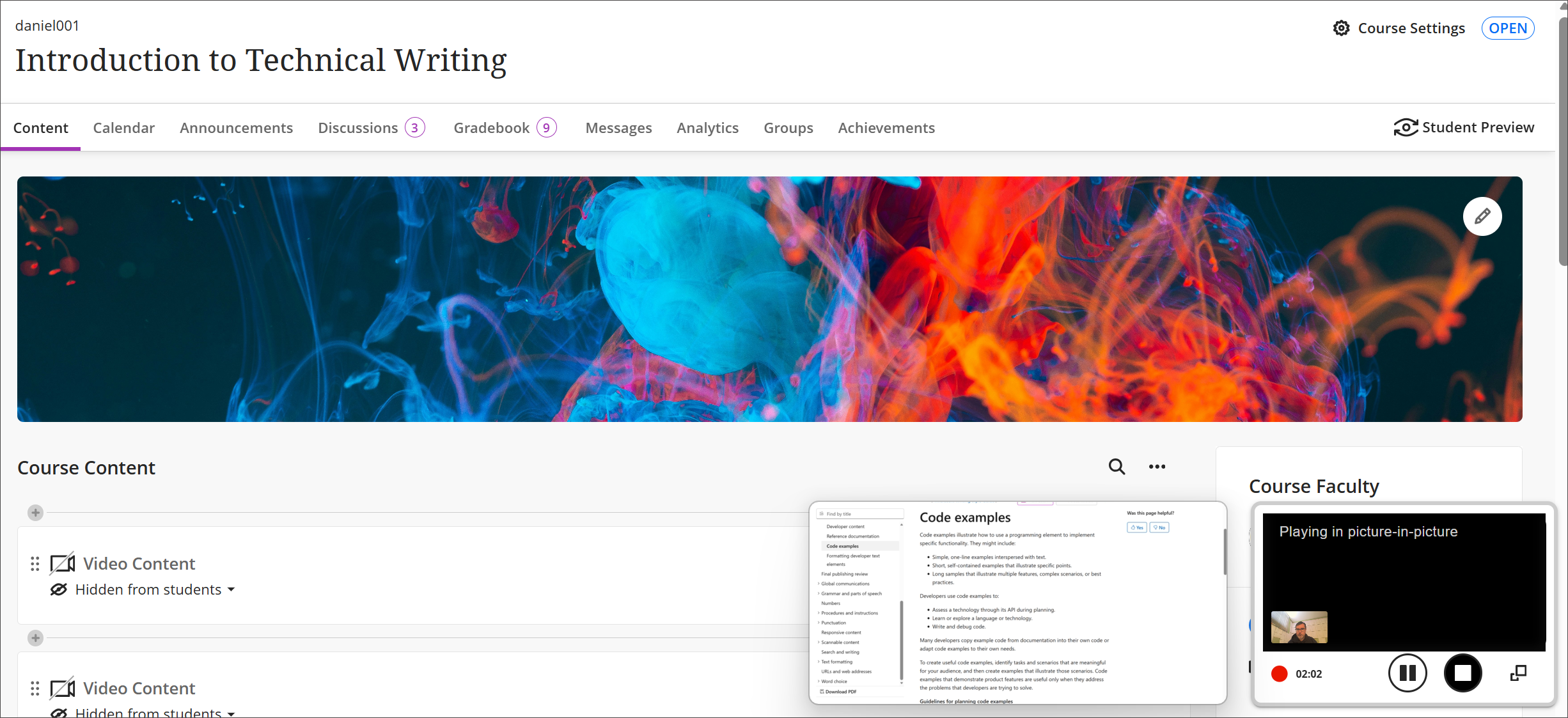
Los instructores pueden minimizar la cámara y los controles mientras graban comentarios o conferencias. La cámara aparece como una pequeña superposición, lo que ofrece más opciones de presentación. Los instructores pueden pausar, reanudar o restaurar la vista completa de la cámara durante la grabación. Este flujo de trabajo está disponible siempre que se admita Video Studio e incluye comentarios de evaluación y calificación flexible.
Agregar verificaciones de conocimiento a las grabaciones
Puedes incrustar preguntas de comprobación de conocimientos sin calificación directamente en las grabaciones de Video Studio. Una grabación se detiene en determinados momentos y pide a los alumnos que respondan a una pregunta relacionada con el contenido que acaban de ver. Tras responder correctamente, el video se reanuda. Las comprobaciones de conocimientos le ayudan a confirmar la comprensión y la participación de los alumnos.
Para añadir una pregunta de comprobación de conocimientos:
Abre una grabación y selecciona Configuración (el botón en forma de engranaje).
Seleccione Editar video.
En la página Editar, seleccione Editar y, a continuación, seleccione Comprobaciones.
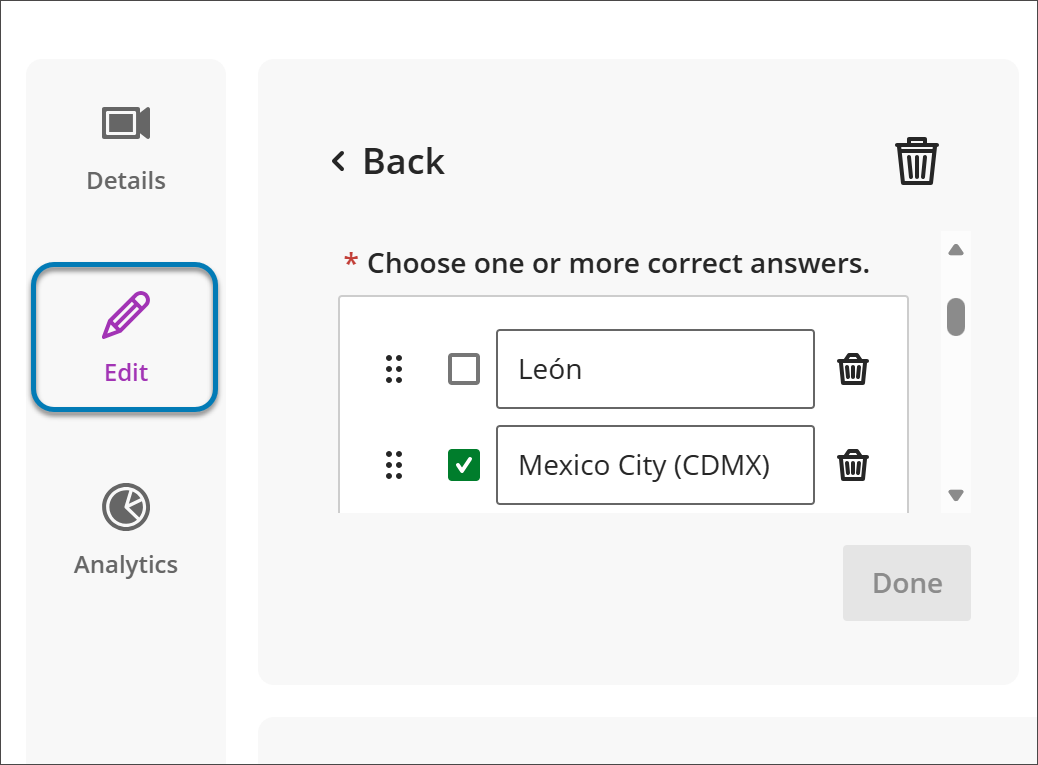
En Comprobaciones de conocimientos, se enumeran todas las preguntas de comprobación de conocimientos existentes. Seleccione + para agregar una pregunta de comprobación de conocimientos.
Para una nueva pregunta de comprobación de conocimientos, agregue contenido a los campos obligatorios:
Texto de la pregunta
Una o varias respuestas correctas
Respuesta correcta
Respuesta incorrecta
Marca de tiempo en la que aparece el Comprobar conocimientos en la grabación.
Las preguntas no se califican y están diseñadas para validar la comprensión, no para evaluar el rendimiento. También tiene acceso a análisis generales de las respuestas de los alumnos.
Estudio de vídeo: Agregar descripciones de audio para videos inclusivos
Con las audiodescripciones, puede hacer que el contenido de vídeo sea más accesible para los alumnos con discapacidad visual o con baja visión. Las audiodescripciones son narraciones habladas que describen elementos visuales importantes (como acciones, escenarios y texto en pantalla) que no se transmiten solo a través del audio. Esta función cumple con las normas de accesibilidad WCAG.
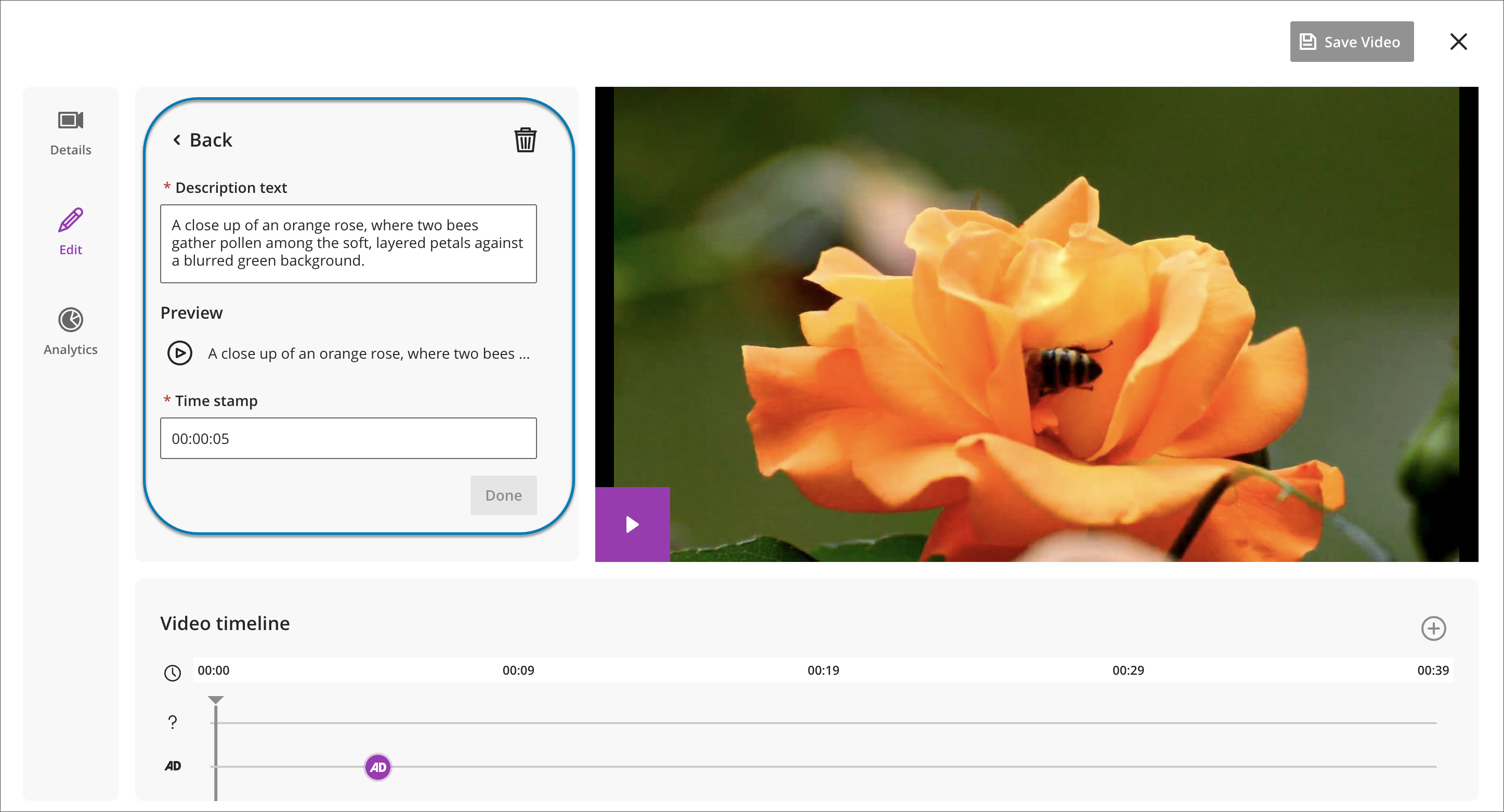
Puedes añadir descripciones de audio directamente en Video Studio escribiendo un texto descriptivo y asignándolo a marcas de tiempo específicas en un vídeo. El sistema convierte automáticamente el texto en audio hablado mediante la tecnología de conversión de texto a voz, lo que elimina la necesidad de grabar o cargar una pista de audio independiente.
Puede previsualizar, editar o eliminar entradas de audiodescripción antes de publicarlas para garantizar su precisión, claridad y calidad. No hay límite de caracteres para el texto de la audiodescripción.
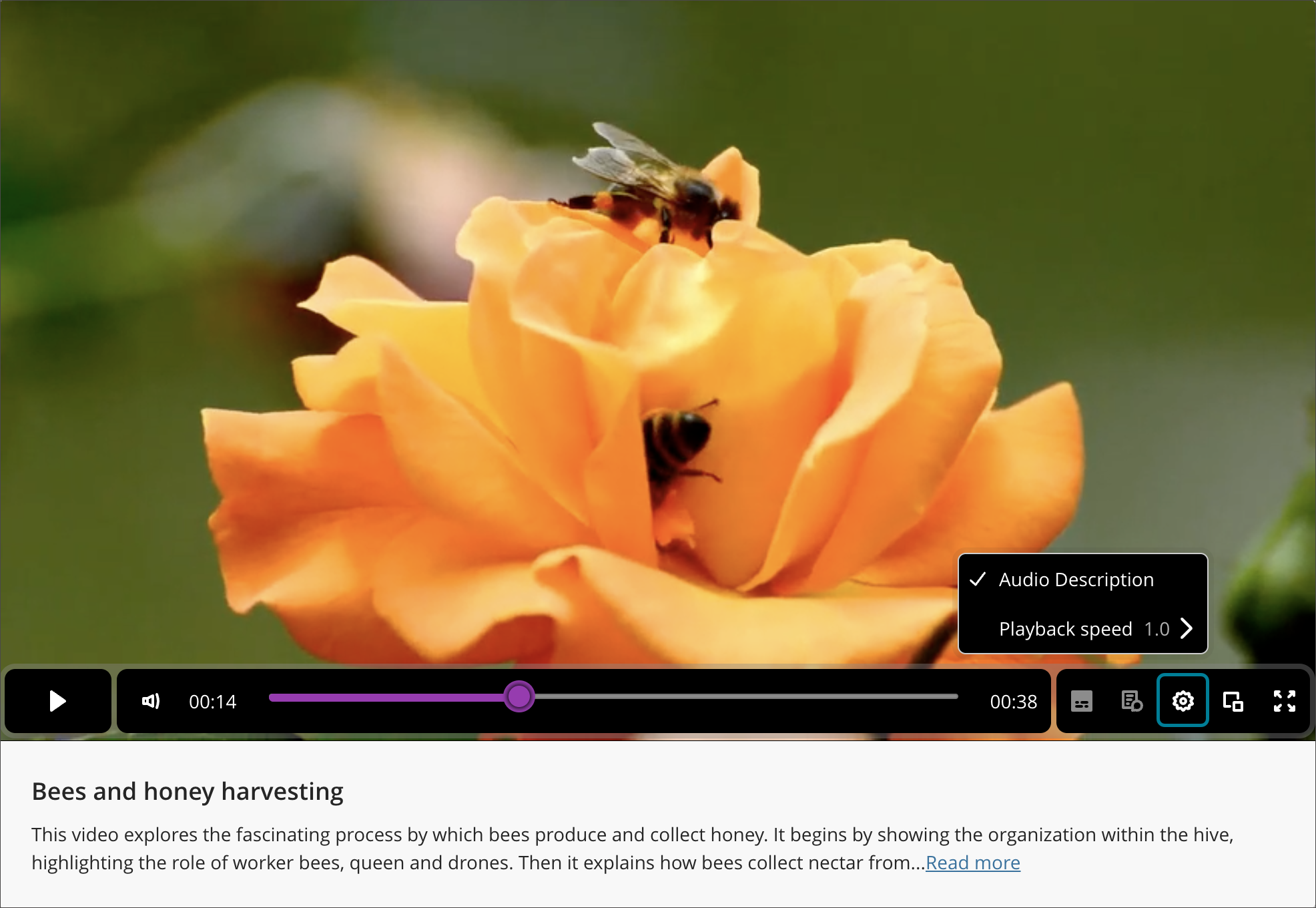
Si un vídeo incluye descripciones de audio, la opción para activar la función aparece cuando seleccionas el botón de configuración en el panel inferior al reproducir una grabación de Video Studio.
Reintentar una carga de video fallida
Si carga un archivo en Video Studio y la carga falla, puede seleccionar Volver a cargar en la esquina superior derecha de la pantalla o Intentar de nuevo junto a la barra del proceso de carga.
Importante
Información para administradores: Estas nuevas funciones de video requieren una licencia de Video Studio. Los videos que se creen con Video Studio no se tendrán en cuenta para el derecho de almacenamiento existente. Los siguientes privilegios existentes se utilizan para la solución Video Studio:
Curso u Organización (Áreas de contenido) > Crear materiales: Para crear videos. Incluye todas las operaciones, como guardar, finalizar, verificar el estado de carga del video. No es necesario para la reproducción.
Curso u Organización (Áreas de contenido) > Eliminar materiales: Para eliminar videos.
Videos de 360° y vinculación desde el ordenador a los cascos de realidad virtual
El proceso para la carga de vídeos 360° es el mismo que para otras grabaciones. Cuando se carga una grabación de vídeo de 360°, se muestra un círculo sombreado en la esquina superior izquierda de la grabación, que se utiliza para desplazar la grabación hacia la izquierda o hacia la derecha. Para la navegación con el teclado, también puede usar las teclas W, A, S, D.
Si quiere crear experiencias virtuales inmersivas para los estudiantes, Video Studio tiene un proceso sencillo para vincular desde un escritorio a un casco de realidad virtual. Las experiencias inmersivas son particularmente beneficiosas para escenarios educativos donde la presencia física no es factible. Por ejemplo, los estudiantes de construcción pueden explorar un entorno de construcción de carreteras para identificar riesgos; Los estudiantes pueden recorrer la Estación Espacial Internacional; O bien, los nuevos profesores pueden familiarizarse con los diseños de las aulas mediante recorridos de 360°. La naturaleza independiente del producto de esta función de Video Studio significa que las instituciones pueden utilizar el equipo de realidad virtual existente o comprar equipos que se ajusten a su presupuesto y necesidades.
La naturaleza independiente del producto del proceso de vinculación de cascos de realidad virtual significa que puede utilizar el equipo de realidad virtual existente o comprar un equipo que se adapte a su presupuesto y necesidades.
Video 360°: vinculación desde el ordenador a los Cascos de realidad virtual
Importante
[anotaciones icono importante]: Consulte las instrucciones de funcionamiento de sus cascos de realidad virtual antes de utilizarlos. Algunos usuarios pueden experimentar mareos, vértigo o molestias leves al utilizar cascos VR. En casos excepcionales, las personas sensibles a las luces intermitentes pueden correr el riesgo de sufrir convulsiones. Tomar descansos regulares y seguir las pautas de seguridad puede ayudar a garantizar una experiencia cómoda pestaña.
Con Video Studio, los usuarios pueden convertir videos de 360° en experiencias inmersivas con un sencillo flujo de trabajo de entrega cascos de realidad virtual (VR).
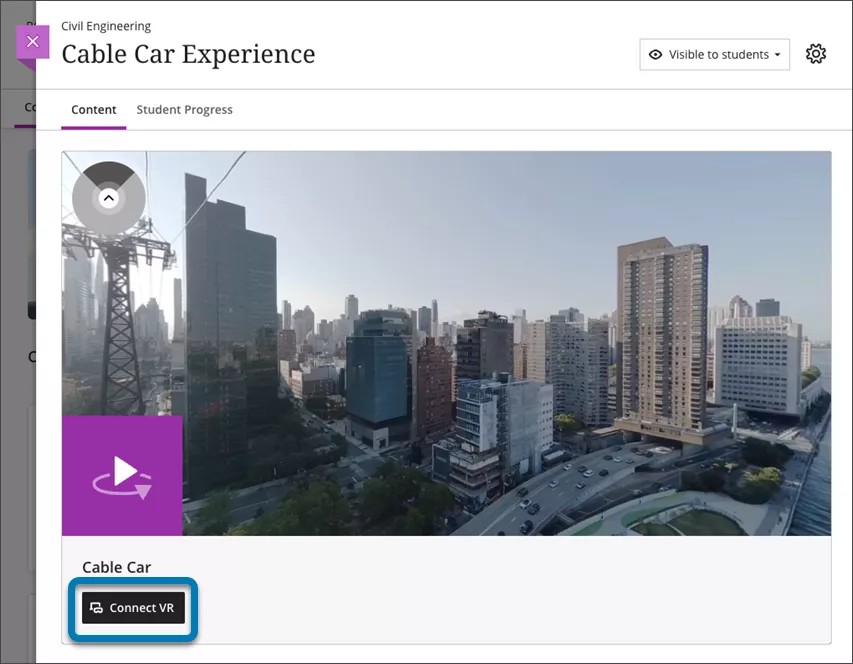
Para ver un video de 360° con unos casco de realidad virtual:
1. Asegúrese de estar viendo un video de 360° en un navegador (móvil u ordenador).
2. Debajo del video, seleccione Conectar VR.
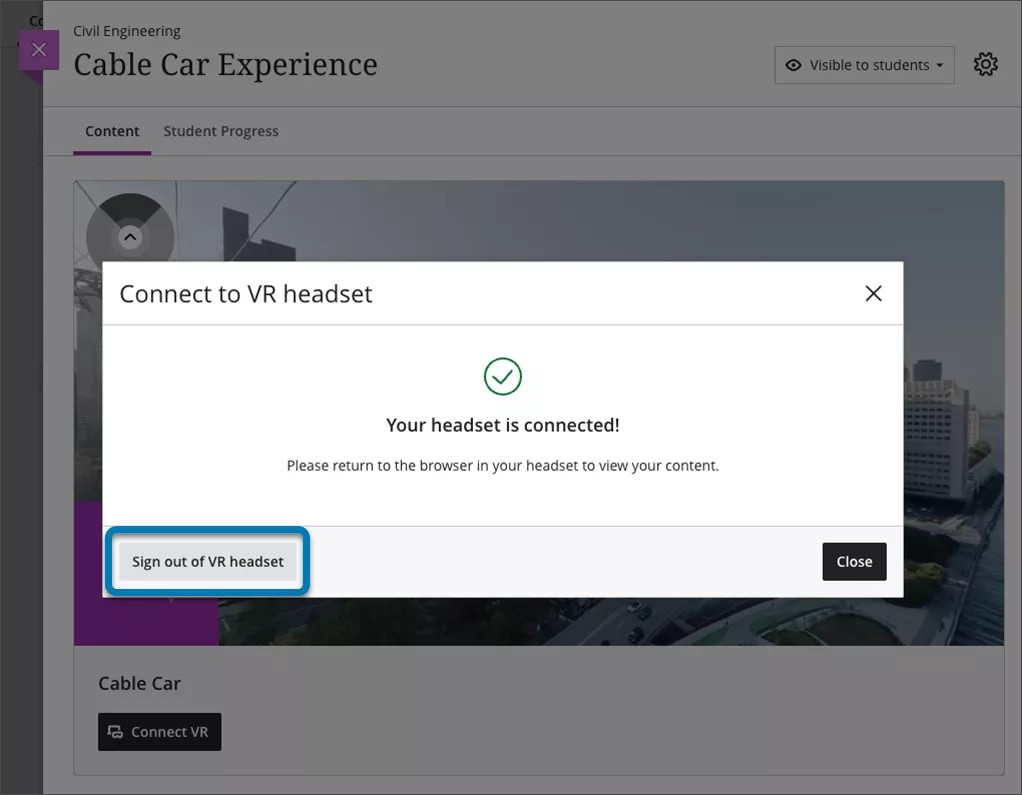
3. Aparecerá en la pantalla una superposición de Conectar a cascos VR. Manténgalo en pantalla, ya que deberá introducir un código en la casilla de entrada.
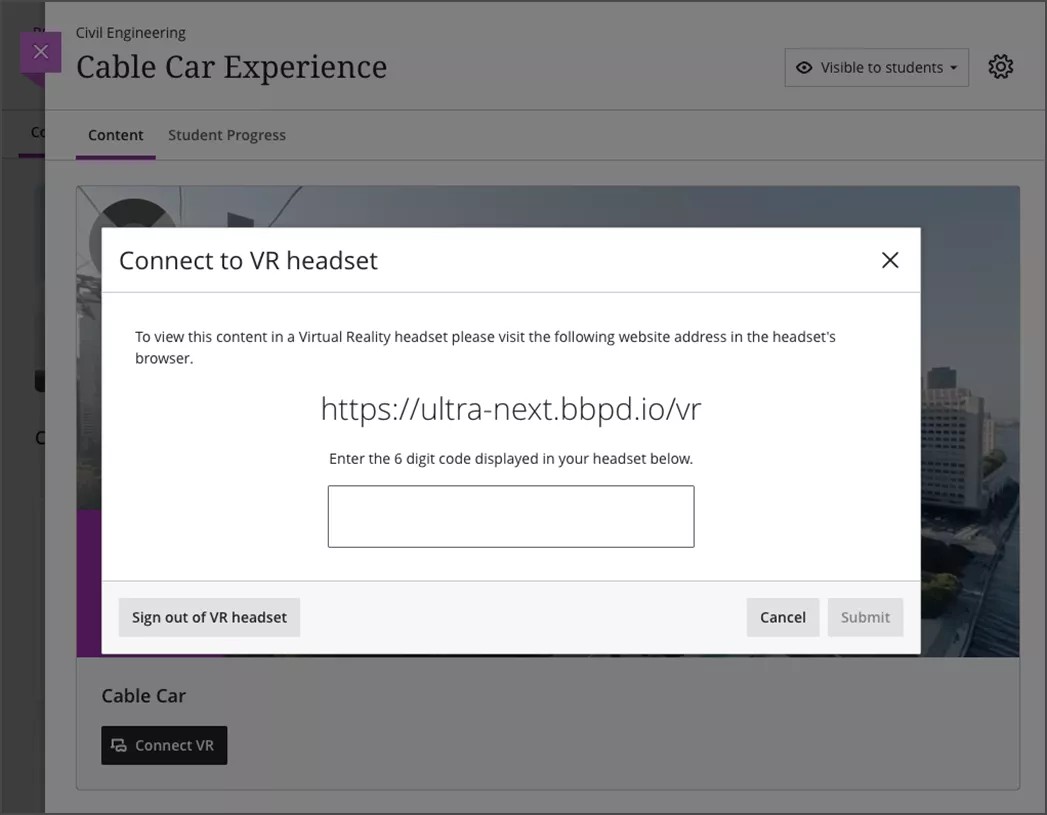
4. Colóquese los cascos y, utilizando el navegador de los cascos, visite la URL que aparece en pantalla en el paso 3.
5. Aparecerá un código de 6 dígitos en el navegador de sus cascos. Escriba este código de 6 dígitos en la superposición de su navegador de ordenador u móvil.
6. Una vez que reciba la confirmación en la pantalla de que el código es correcto, vuelva a ponerse los cascos. Los cascos de realidad virtual avanzan automáticamente para mostrar el video.
7. Es posible que deba seleccionar Ver inmersivo debajo del video o Enter VR en el navegador de sus cascos.
8. Disfrute del contenido inmersivo en los cascos.
9. Puede seguir navegando por Blackboard o ver otro contenido inmersivo disponible desde los cascos.
10. Una vez que haya terminado con los cascos, asegúrese de cerrar la sesión. Para ello, vaya a cerrar sesión en los cascos o seleccione Cerrar sesión en los cascos de realidad virtual en la superposición de su dispositivo móvil u ordenador que se muestra en el paso 3.