Libro de calificaciones
Utilice la página del libro de calificaciones de su curso para acceder rápidamente a su trabajo y a los estudiantes inscritos. Puede personalizar el libro de calificaciones, buscar entregas y cargar o descargar calificaciones.
Acceder al Libro de calificaciones
En Cursos, abra un curso. A continuación, seleccione Libro de calificaciones en la parte superior de la página.
Puede administrar elementos y publicar calificaciones desde cuatro vistas: Descripción general, Elementos calificables, calificaciones y estudiantes.
Nota
Si tiene entregas que necesitan calificación, el número a calificar aparece en la pestaña del libro de calificaciones como un indicador. Un signo de exclamación indica que todas las entregas están calificadas, pero las calificaciones de una o más evaluaciones necesitan contabilizarse o conciliarse.
Configuración del libro de calificaciones
Puede utilizar la configuración del libro de calificaciones para personalizarlo de acuerdo con su estilo de enseñanza y los objetivos del curso. Seleccione el botón Configuración para abrir el panel Configuración.
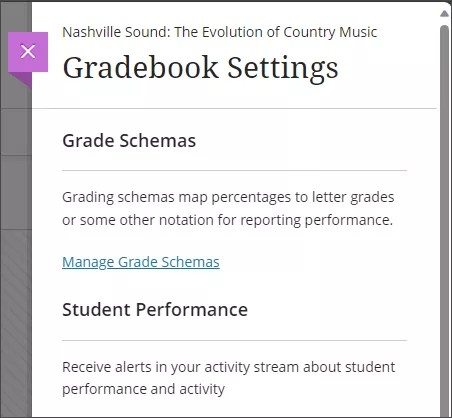
Esquemas de calificación
Los esquemas de calificación asignan las puntuaciones de evaluación a porcentajes, calificaciones con letras o alguna otra anotación para informar el desempeño.
Rendimiento de los estudiantes
Puede recibir alertas en su Flujo de actividades sobre el rendimiento y la actividad de los alumnos. Puede configurar una alerta para el número de días que un alumno está inactivo. Si ha configurado la calificación global de su curso, también puede recibir una alerta cuando el porcentaje de calificación global de un alumno caiga por debajo de un determinado punto.
Seleccione Ver actividad del curso para ir al informe de actividad del curso.
Importante
Este informe no se mostrará si no hay suficientes datos en su curso para completarlo.
Ceros a la izquierda automáticos
Puede optar por asignar automáticamente ceros a los trabajos que falten después de la fecha de entrega. Si se permite, los estudiantes y los grupos aún pueden enviar trabajos después de que se asigne un cero automático para mejorar su puntuación. A continuación, puede calificar normalmente.
Si asigna ceros automáticos, su configuración se aplica a estos elementos calificables:
Actividades y actividades grupales
Pruebas y tests de grupo
Debates individuales y en grupo calificables
Debates
Diarios
Scorm
Artículos de calificación manuales
LTI Launches
Nota
La configuración de ceros automáticos no se aplica cuando recopila entregas fuera de línea. Si recopila entregas fuera de línea, debe crear manualmente los intentos de los alumnos y las fechas y horas de entrega.
Los ceros automáticos no se aplican a las columnas del libro de calificaciones para los elementos de contenido que no estaban disponibles para los alumnos cuando se aplicó el ajuste de cero automático.
Calificación general
La calificación general es un elemento calculado que muestra un recuento acumulado de todos los elementos que califica y publica que cuenta para la calificación general del curso.
Visibilidad del estudiante
Utilice el ajuste Visibilidad de los estudiantes para ocultar o mostrar a los estudiantes no inscritos.
Con esta opción activada, los estudiantes quedan ocultos en estas áreas del libro de calificaciones:
Libro de calificaciones.
Página de estudiantes
Lista de estudiantes elegibles para graduarse
Lista de estudiantes para Elementos calificables
Pestaña Entrega de una evaluación
Pestaña Actividad del estudiante para una evaluación
Gestión de elementos
En la página Gestión de elementos, puede configurar la visibilidad de las columnas para todas las vistas del libro de calificaciones, incluidas la página Calificaciones, la página Elementos calificables y la página Descripción general. La configuración de la visibilidad se aplica a todos los usuarios que no sean estudiantes, incluidos los profesores, los asistentes de enseñanza y los calificadores de su curso. La vista de estudiante de cualquier página relacionada con las calificaciones no se ve afectada. Si oculta una columna del libro de calificaciones, dicha columna quedará oculta para los usuarios que no sean estudiantes, pero seguirá apareciendo para los estudiantes.
Categorías de calificación
Las categorías de calificaciones son grupos de actividades del curso similares. Puede añadir categorías personalizadas al libro de calificaciones.
Rúbricas del curso
Una rúbrica es una herramienta de puntuación que puede utilizar para evaluar trabajos calificables. Puede proporcionar descripciones claras de las características del trabajo asociadas a cada parte, en distintos niveles de aptitud. Puede crear una nueva rúbrica desde el panel Configuración del libro de calificaciones. Si su institución utiliza el Asistente de diseño de IA, también puede generar una nueva rúbrica utilizando el Asistente de diseño de IA.
Notas de calificación generales
Puede crear y gestionar anotaciones de calificación para anular la calificación general de un estudiante si su rendimiento queda fuera del esquema definido. Por ejemplo, si un estudiante tiene que abandonar el curso a mitad de semestre, puede utilizar una anotación de calificación para indicar la circunstancia o situación del estudiante sin asignarle una calificación real.
Para añadir una anotación de calificación, seleccione Añadir nota de calificación global. Introduzca un nombre y una descripción.
Para aplicar una anotación de calificación, vaya al libro de calificaciones en la vista Calificaciones y seleccione la celda de calificación general del estudiante. En el menú, seleccione Anotación. La celda se volverá gris para indicar que ha anulado la calificación general.
Para eliminar la anulación, seleccione la celda de calificación general del estudiante y seleccione Deshacer anulación. La calificación general volverá al cálculo de calificación general definido para el curso.
Excepciones
Puede añadir excepciones para estudiantes individuales, como una exención de las fechas de entrega de las evaluaciones o de los límites de tiempo. Utilice las excepciones para ayudar a los estudiantes a progresar en el curso aunque tengan dificultades con algunos requisitos.
Para agregar una excepción, vaya a la vista Estudiantes del libro de calificaciones. Seleccione el menú Más opciones al final de la fila de un estudiante y, a continuación, seleccione Excepciones para abrir el panel Excepciones.
También puede seleccionar el nombre de un estudiante para abrir su resumen del estudiante. A continuación, seleccione Excepciones.
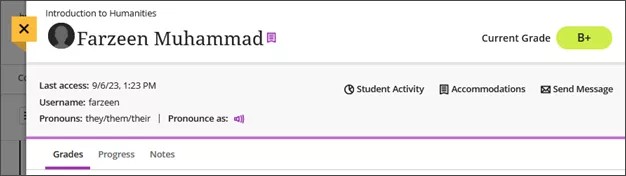
Cuando se asigna una excepción a un estudiante, aparece una bandera morada junto a su nombre.
Enviar recordatorios
Puede enviar recordatorios a los estudiantes o grupos que aún no han entregado una actividad. El elemento debe ser visible para los estudiantes y no tener condiciones de liberación. Tampoco se pueden enviar recordatorios para columnas creadas manualmente.
En la vista Elementos calificables, abra el menú Más opciones del elemento y, a continuación, seleccione Enviar recordatorio.
En la vista Calificaciones, seleccione un elemento calificable en la parte superior de la cuadrícula para abrir su menú. A continuación, seleccione Enviar recordatorio.
Nota
Los recordatorios son una opción para todos los elementos del libro de calificaciones, incluyendo LTI y herramientas de terceros. Solo puede enviar recordatorios si está inscrito en el curso.
Los recordatorios se envían al estudiante o al grupo como un mensaje del curso con copia oculta (CCO). Los profesores también reciben una copia del mensaje.
Si los mensajes están desactivados para el curso, los recordatorios se envían por correo electrónico.
Para la calificación anónima, los estudiantes siempre reciben recordatorios por correo electrónico para preservar el anonimato.
Añadir elementos calificables, cálculos o asistencia
Puede añadir elementos calificables, cálculos o asistencia en el libro de calificaciones directamente.
En la vista Calificaciones, seleccione el signo más entre las filas para acceder al menú.
En la vista de elementos calificables, seleccione el signo más entre las columnas para acceder al menú.
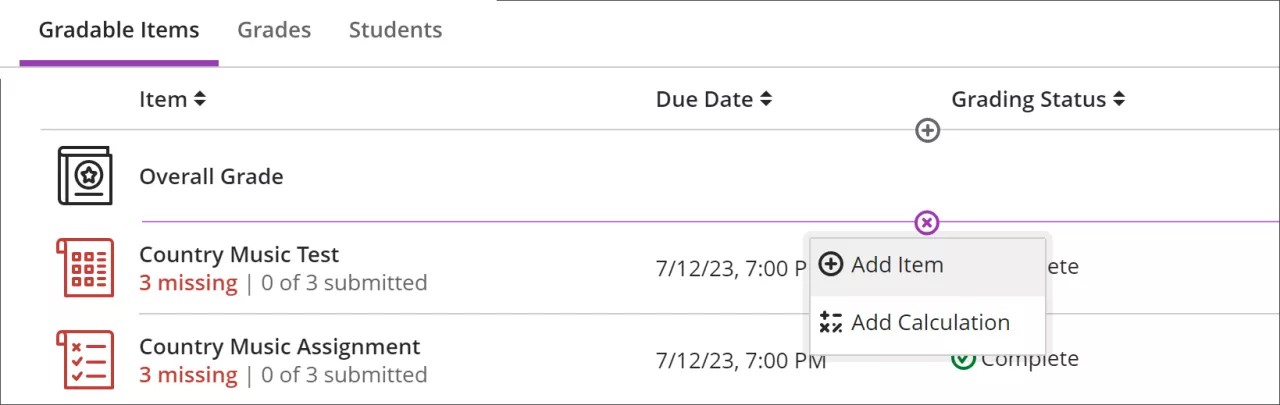
Añadir elementos
Agregue elementos calificables para registrar las calificaciones de cualquier tipo de actividad que tenga lugar fuera de Blackboard Learn, como excursiones, evaluaciones observadas o calificaciones de participación. También puede utilizar elementos calificables para transcribir las calificaciones de actividades o pruebas realizadas en papel.
En el menú, seleccione Añadir elemento. El nuevo elemento no aparecerá en las páginas de contenido del curso de los estudiantes, pero podrán ver el elemento en su libro de calificaciones.
Añadir cálculos
Puede añadir un cálculo, como la calificación media de las actividades. En el menú, seleccione Añadir cálculo.
Añadir asistencia
Después de introducir asistencia, la opción Añadir asistencia no volverá a aparecer en el menú. Para eliminar la asistencia de los elementos calificables, utilice la configuración de asistencia o la cuadrícula del libro de calificaciones.
Descargar resultados
Si desea registros fuera de línea de las respuestas de los estudiantes para determinados tipos de elementos calificables, puede descargar los resultados como un archivo Excel (XLS) o un archivo de valores separados por comas (CSV).
En la vista Elementos calificables, seleccione Descargar resultados del menú Más opciones.
En la vista Calificaciones, seleccione el elemento calificable en la parte superior de la cuadrícula y, a continuación, seleccione Descargar resultados en el menú.
El archivo de resultados contiene esta información para cada estudiante:
Nombre del estudiante
Número de pregunta
Texto de la pregunta
Texto de respuesta
Puntos posibles
Calificación automática
Puntuación manual
Estado de calificaciones
Contenido adicional
Descargar envíos
Descargar envíos
Para agilizar el proceso de calificación, puede descargar las entregas de las evaluaciones de cada estudiante y verlas sin conexión a Internet. Puede descargar en un único archivo ZIP todas las entregas o seleccionar solo algunas. Descomprima o expanda el archivo para ver el contenido. Cada entrega se guarda como un archivo individual con el nombre de usuario de cada estudiante.
En la vista Calificaciones, seleccione el elemento calificable en la parte superior de la cuadrícula y, a continuación, seleccione Descargar entregas en el menú.
Ver estadísticas de los elementos calificados
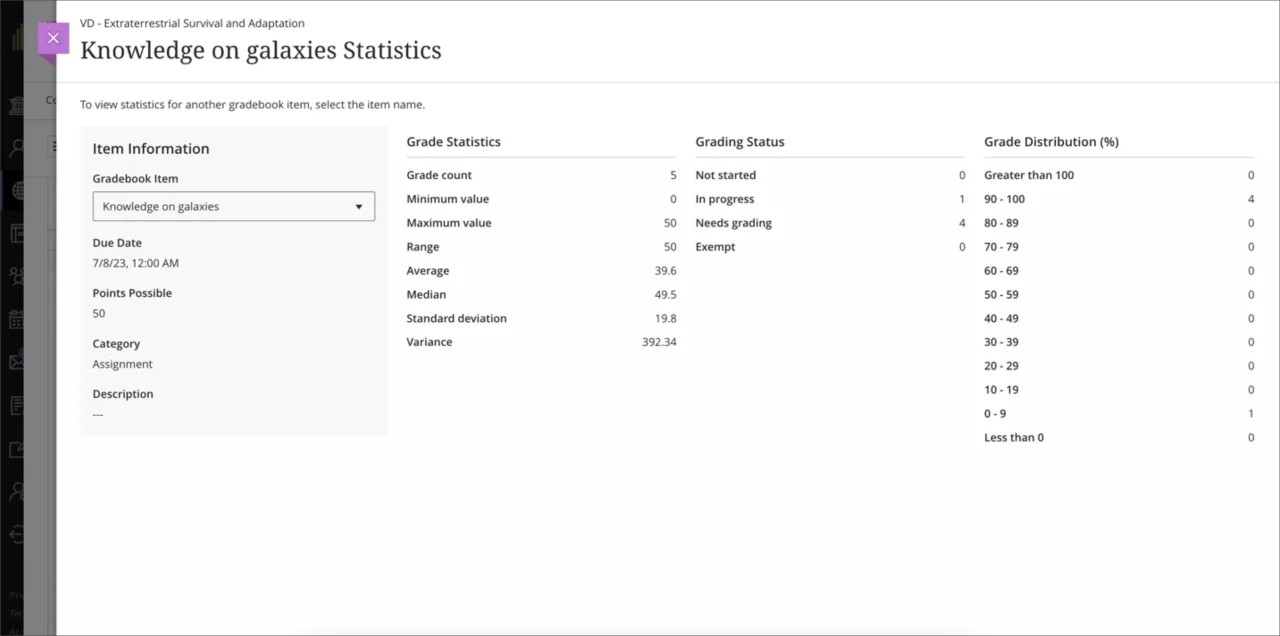
Para obtener información sobre el rendimiento general de un alumno en un contenido calificado, seleccione una columna en el libro de calificaciones para acceder a las estadísticas resumidas de cualquier elemento calificado. La página de estadísticas muestra métricas clave como:
Valor mínimo y máximo
Gama
Promedio
Mediana
Desviación estándar
Desviación
Ver un vídeo sobre el libro de calificaciones
En el siguiente vídeo, podrá ver una representación visual y auditiva de la información que se presenta en esta página. Para obtener una descripción detallada de lo que se muestra en el vídeo, abra el vídeo en Vimeo.