Crear exámenes
Crear el cuestionario
Puede crear pruebas al principio del curso o durante el curso. Puede añadir o editar preguntas y configurar los ajustes de la prueba cuando cree una prueba o en cualquier momento antes de hacerla visible para los alumnos. Los alumnos no pueden acceder a la prueba hasta que la haga visible.
Al crear un examen, se genera automáticamente un elemento del libro de calificaciones. La puntuación de un examen consiste en la suma de los puntos de todas las preguntas.
En la página Contenido del curso, seleccione el signo más donde desee agregar un examen.
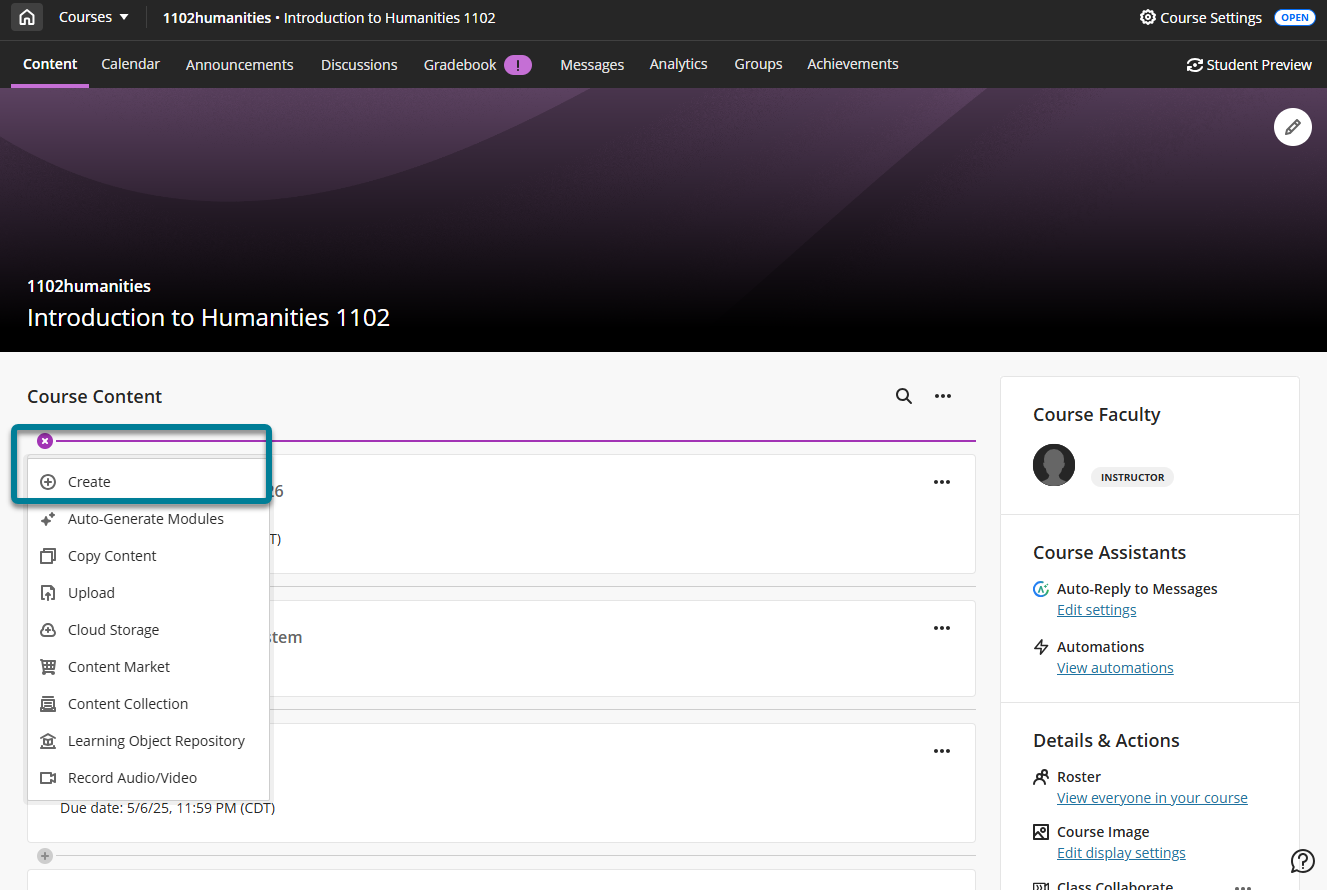
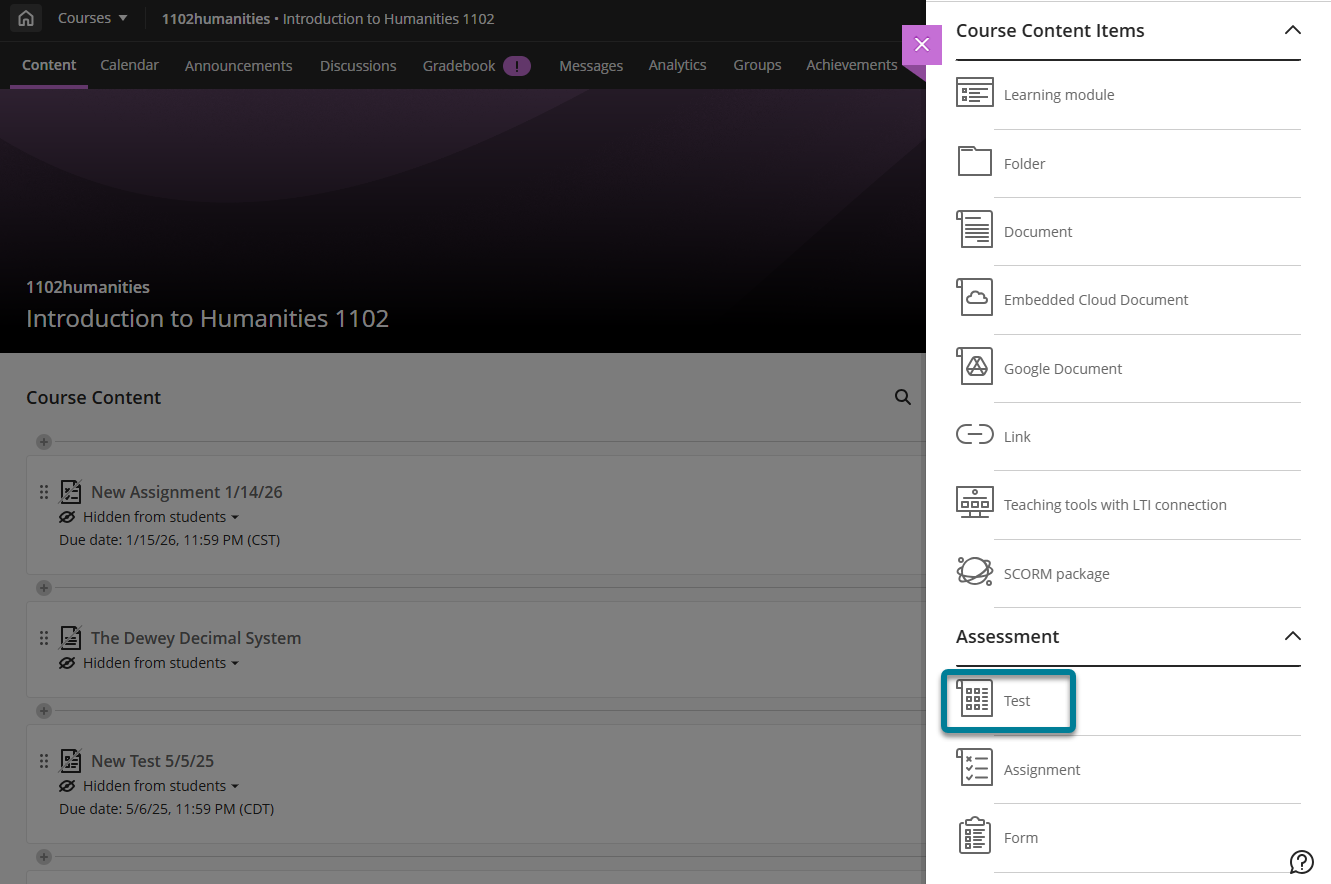
En el menú, haga clic en Crear para abrir el panel Crear elemento y seleccione Examen. Se abrirá la página Nuevo examen.
Proporcione un título descriptivo para que los estudiantes puedan encontrar el examen fácilmente en el contenido del curso. En la página Contenido del curso, el título aparecerá como un enlace que los estudiantes tienen que seleccionar para ver los materiales. Si no agrega un título, aparecerá "Nuevo examen" y la fecha en la lista de contenido. Si no agrega contenido, el examen no aparecerá en la página Contenido del curso.
Puede cambiar el título de la prueba posteriormente en cualquier momento hasta que la haga visible para los estudiantes.
Añadir contenido de muestra
Los contenidos de prueba pueden ser de varios tipos:
Preguntas reutilizadas de evaluaciones anteriores o de un banco de preguntas o de un archivo
Nuevas preguntas
Texto, creado con el Editor de contenido
Un archivo local o un archivo de almacenamiento en la nube
Para añadir contenido a una prueba, seleccione el signo más para abrir el menú para añadir contenido a la prueba y, a continuación, seleccione el tipo de contenido.
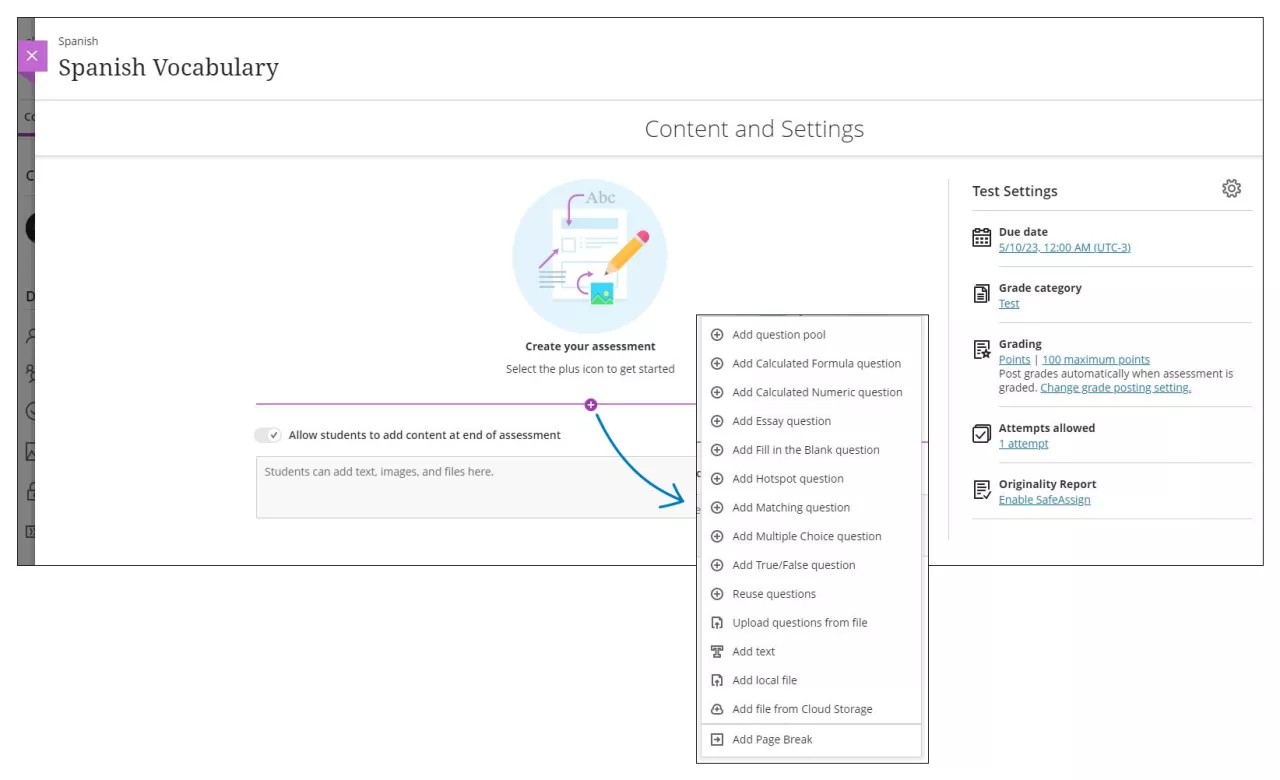
Si agrega preguntas a un examen, no puede habilitar el método de calificación en paralelo.
Se abre el área Contenido del examen donde puede escribir la pregunta y las opciones de respuesta si es necesario, como en el caso de las preguntas de opción múltiple. Las preguntas tienen un valor predeterminado de un punto. Seleccione la casilla Puntos para escribir un valor nuevo.
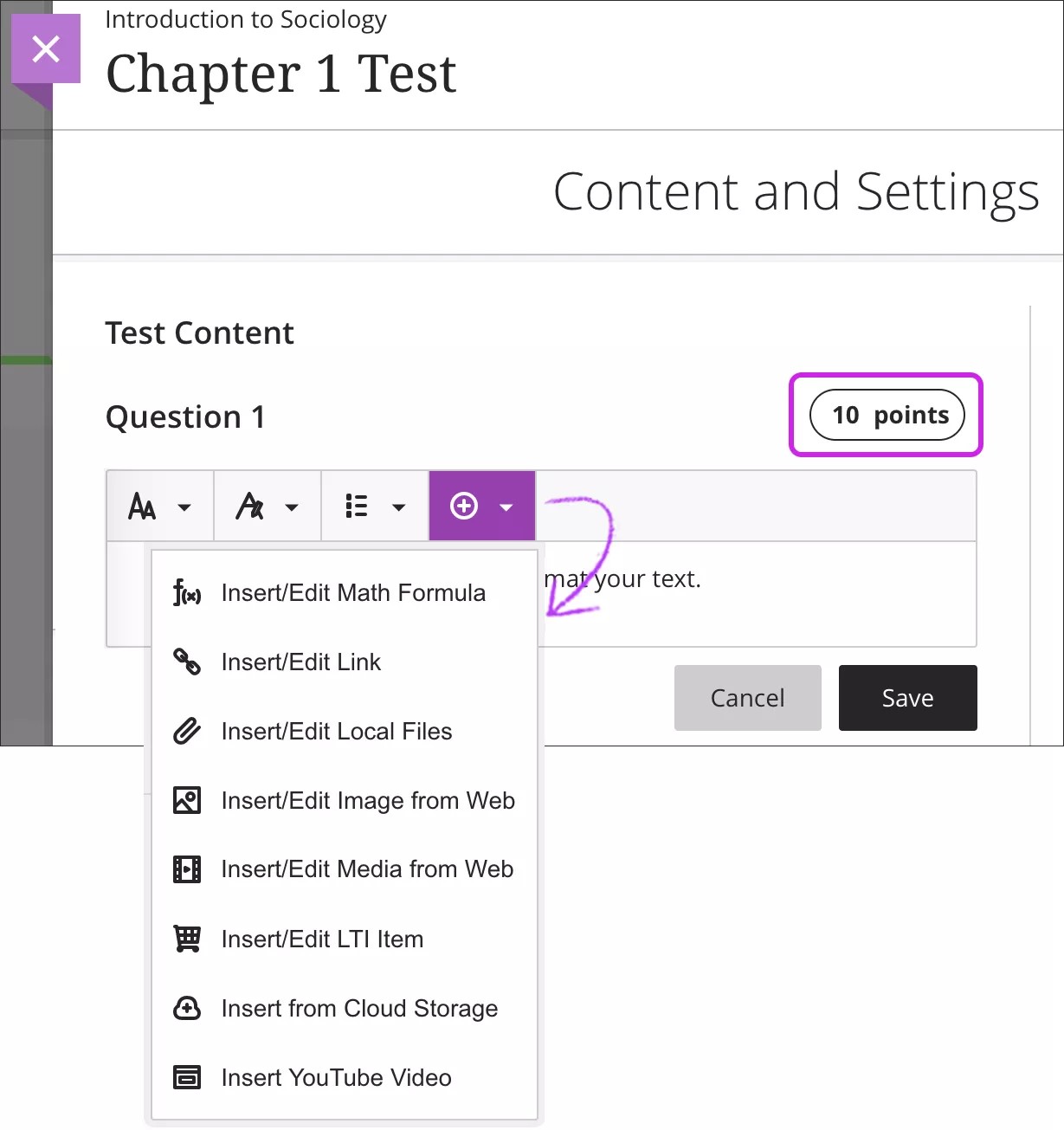
Puede usar las opciones del editor para dar formato al texto.
Sugerencia
Si quiere usar su teclado para ir a la barra de herramientas del editor, pulse ALT + F10. En Mac, pulse Fn+ALT+F10. Use las teclas de flechas para seleccionar una opción, como una lista numerada.
Para mantener organizado el contenido de la prueba, puede agregar archivos dentro de las preguntas individuales. Elija una opción en el menú Insertar contenido del editor, como Insertar desde Almacenamiento en la nube.
Generación de preguntas de examen
La creación de preguntas de examen lleva mucho tiempo. El asistente de diseño de IA puede ofrecer sugerencias para las preguntas de examen, lo que le da tiempo extra para centrarse en tareas más complicadas. Esta herramienta es útil tanto para las evaluaciones formativas como para las sumativas. Las preguntas de examen se generan en función del contexto del curso que seleccione.
En la página de creación de exámenes, seleccione Generar pregunta automáticamente en el menú de nuevas preguntas.
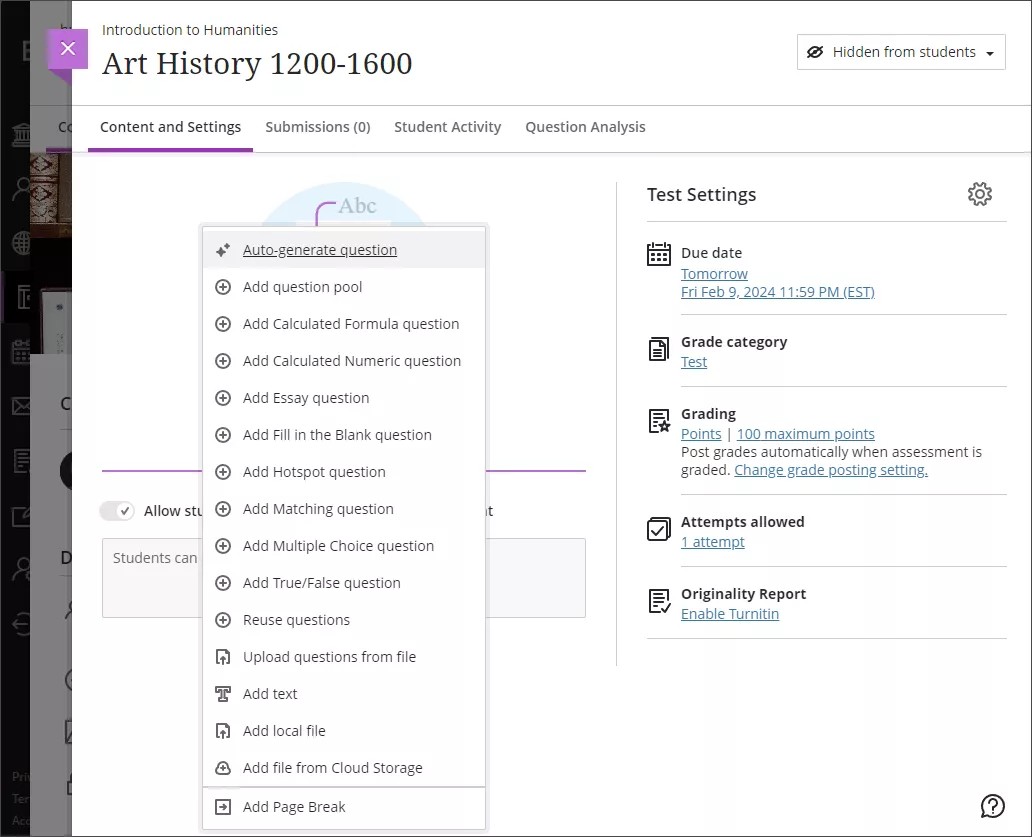
Dispone de varias formas para definir las preguntas del examen que genera AI Design Assistant.
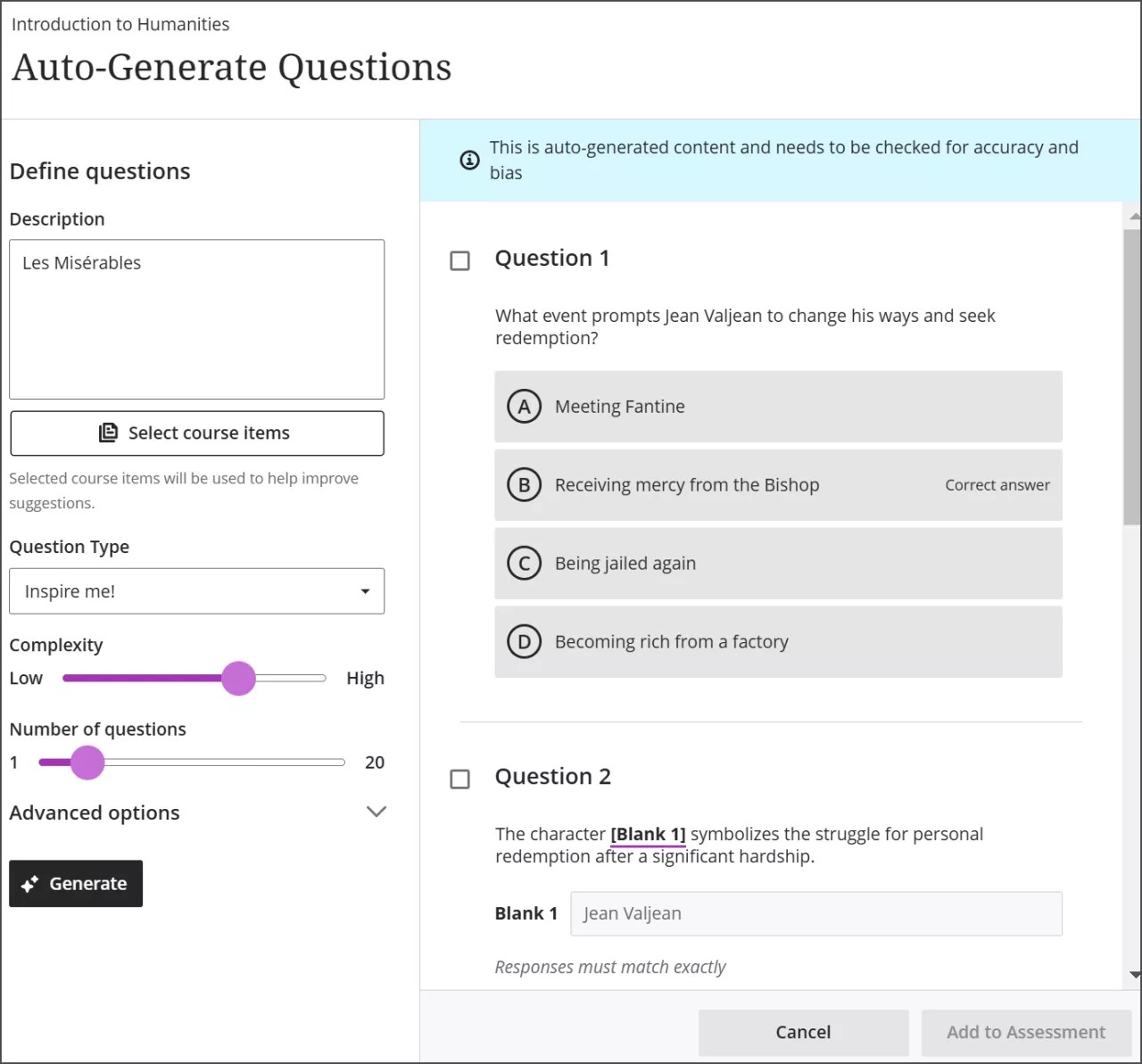
Introduzca una descripción opcional (con un máximo 2000 caracteres) para delimitar el alcance de las preguntas
Adaptar la complejidad de las preguntas
Seleccione la cantidad de preguntas
Seleccione Opciones avanzadas para cambiar el idioma de salida
Puede elegir entre los siguientes tipos de preguntas:
Ensayo
Rellenar el espacio en blanco
Correspondencia
Opción múltiple
Verdadero o falso
El tipo de pregunta "¡Ispírame!" propone varios tipos de preguntas que ofrecen más opciones.
Puede seleccionar los elementos del curso que quiere que AI Design Assistant use para brindar contexto a las preguntas del examen. Elija Seleccionar elementos del curso para comenzar.
Seleccione cualquier elemento del contenido del curso para incluirlo en el contexto de su examen.
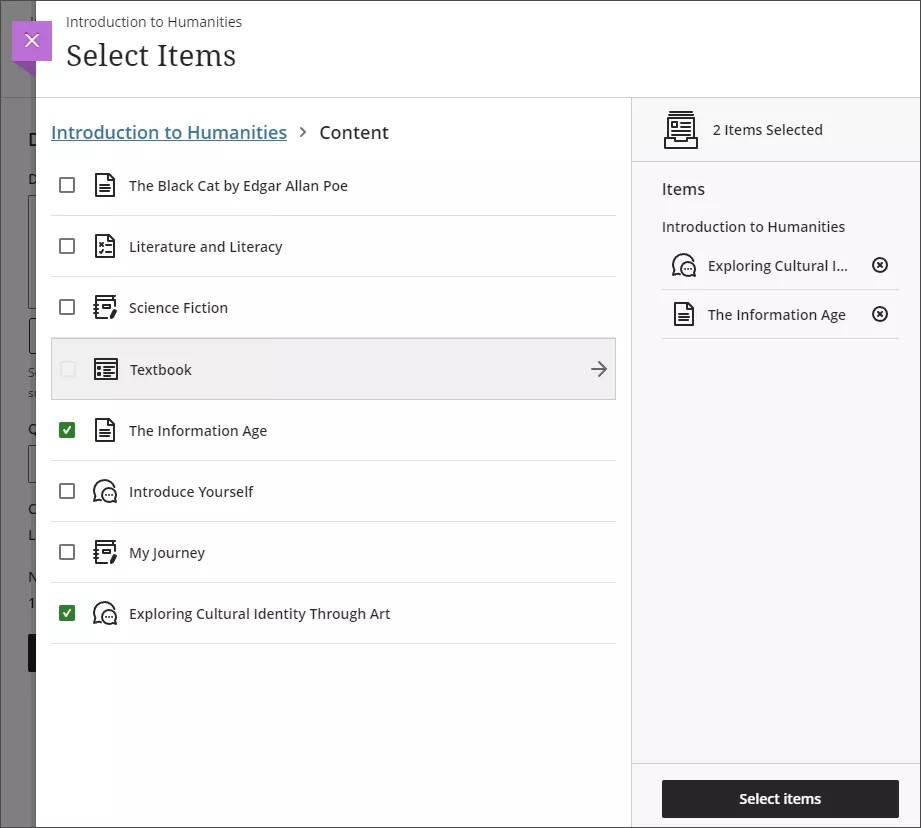
Puede seleccionar la flecha ubicada junto a una carpeta o a un módulo de aprendizaje para incluir elementos que estos contengan. Cuando haya terminado de elegir los elementos para el contexto, seleccione Seleccionar elementos para volver a la generación de preguntas.
Nota
El selector de contexto no extrae el contexto de los elementos adjuntos a un documento Ultra. El selector de contexto solo utiliza los elementos que aparecen en su menú.
Una vez que haya finalizado toda su configuración, seleccione Generar. Elija las preguntas que desea agregar a su evaluación y, a continuación, seleccione Agregar a evaluación.
Revise cada pregunta para comprobar la exactitud y el sesgo. También puede editar las preguntas para adaptarlas mejor a sus metas de aprendizaje.
Agregar archivos y bloques de texto a los exámenes
Edite un examen. Seleccione el signo más para abrir el menú donde quiera agregar preguntas, texto o un archivo. Puede agregar tantos bloques de texto y archivos como desee.
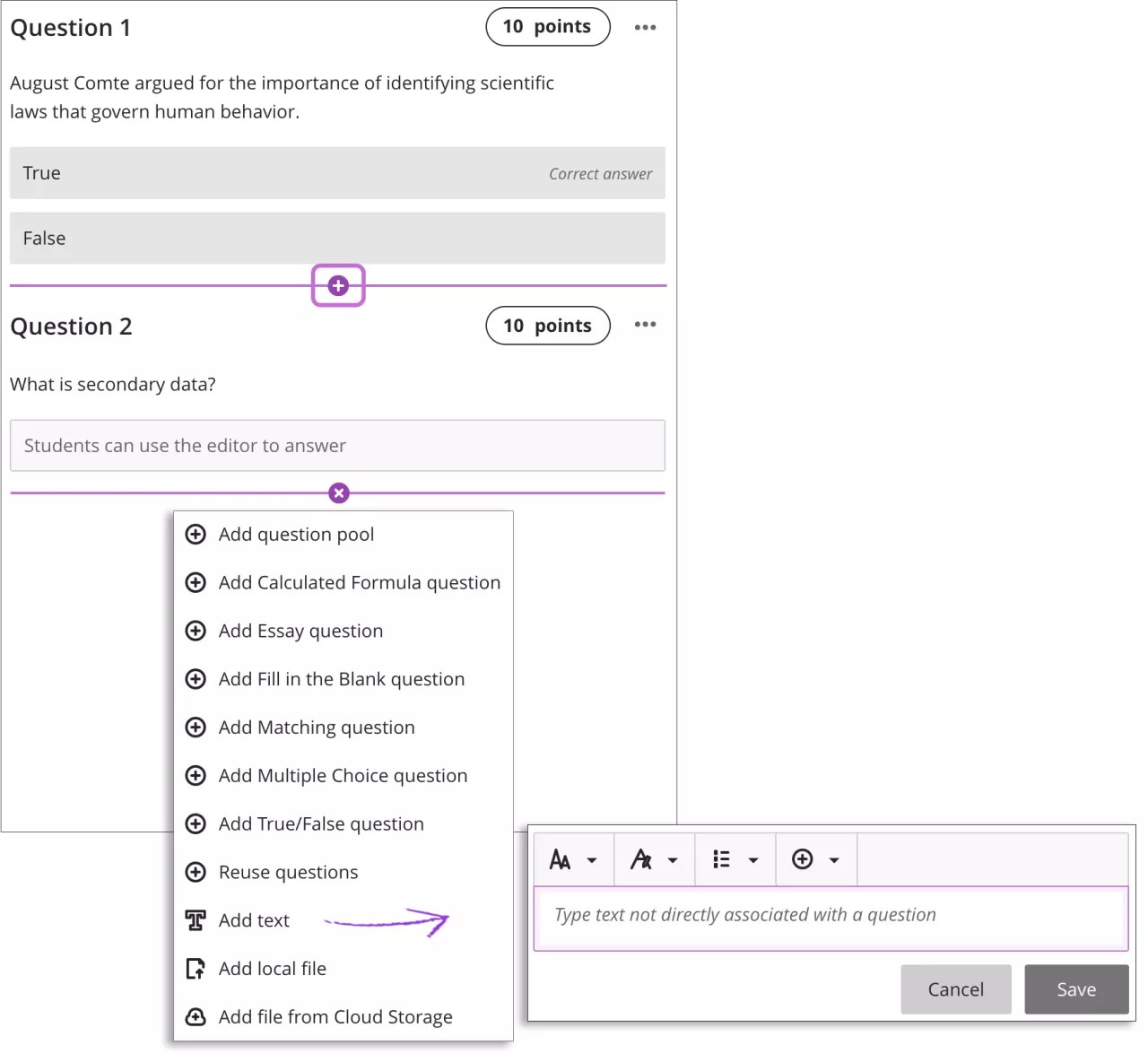
Agregue bloques de texto. Seleccione Agregar texto para abrir el editor. Puede incluir instrucciones para una sección de la prueba o texto de introducción para un archivo de audio o una imagen. También puede pegar texto desde un documento de Word.
Si crea una evaluación que solo incluye bloques de texto, puede cambiar manualmente la puntuación máxima en el panel Ajustes de la evaluación. Por ejemplo, es posible que desee que los alumnos carguen los envíos o utilicen campos de texto de forma libre.
Agregue archivos. Seleccione Agregar archivo local para buscar archivos en el equipo. La institución controla el tamaño máximo de los archivos que puede cargar. No puede agregar una carpeta de archivos.
Añadir archivo desde el almacenamiento en la nube: Puede conectarse instantáneamente a varias aplicaciones web en las que almacene archivos, como OneDrive. Los archivos que agrega son copias. Si realiza un cambio en un archivo almacenado en la nube, tiene que cargar una nueva copia en el curso. Si el navegador lo permite, los archivos multimedia que agregue desde el almacenamiento en la nube aparecerán integrados.
Opciones de visualización de archivos multimedia
Opciones de visualización de archivos multimedia
Si su navegador lo permite, los archivos multimedia que agregue a las evaluaciones se mostrarán integrados de forma predeterminada. Si su navegador no puede mostrar un archivo multimedia integrado, este aparecerá como archivo adjunto. Esto es así también para los archivos que se agregan desde el almacenamiento en la nube.
Las imágenes que se muestran en línea se incrustan en un bloque de 768 pixeles en los puntos de interrupción más grandes. Cuanto más cerca estén las imágenes de ese tamaño, menor será el relleno que aparezca alrededor de estas.
Acceda al menú de un archivo multimedia y seleccione Editar.
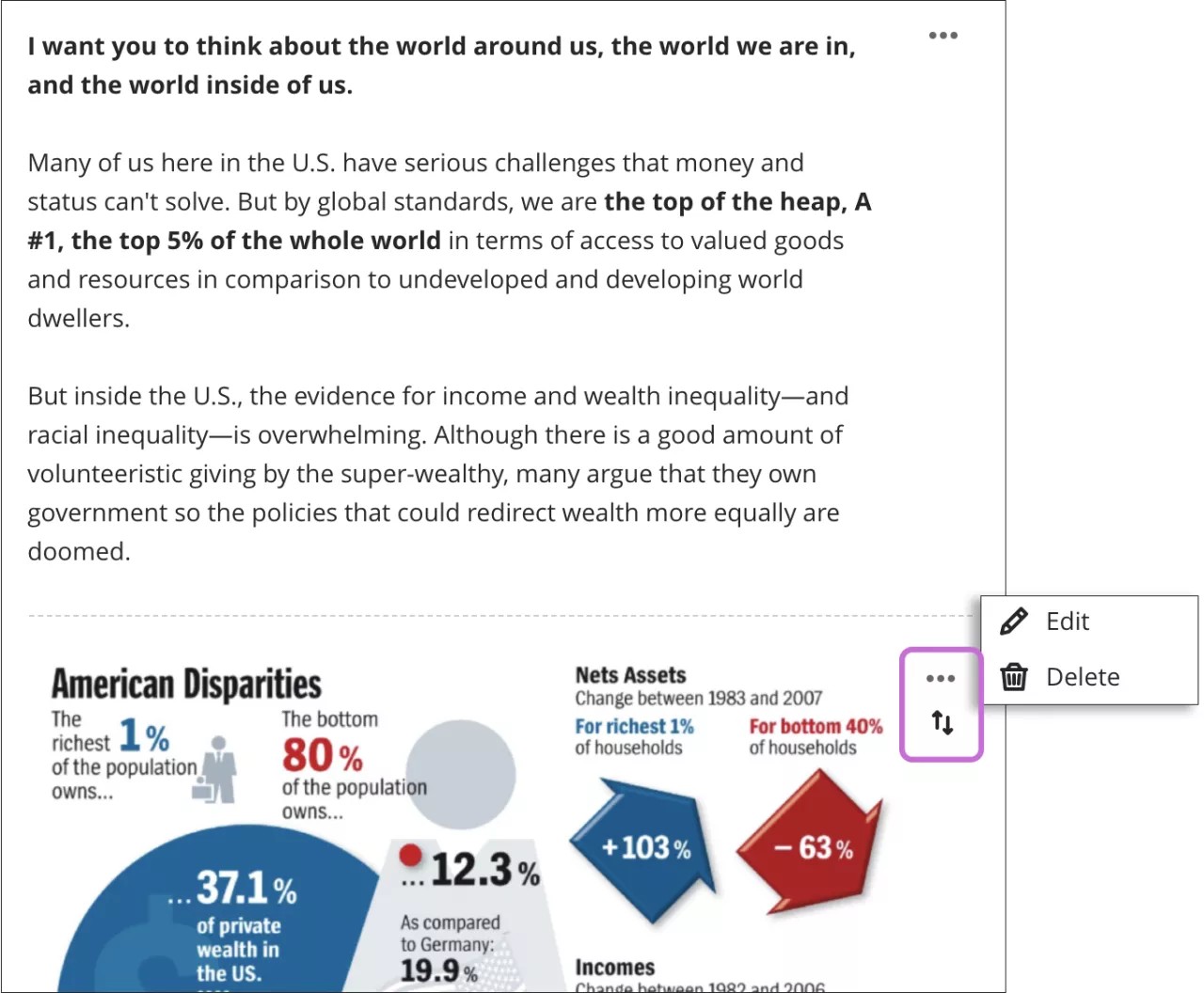
Para editar el texto alternativo o el comportamiento de visualización del archivo, seleccione el archivo en el editor y haga clic en el ícono Editar documento adjunto.
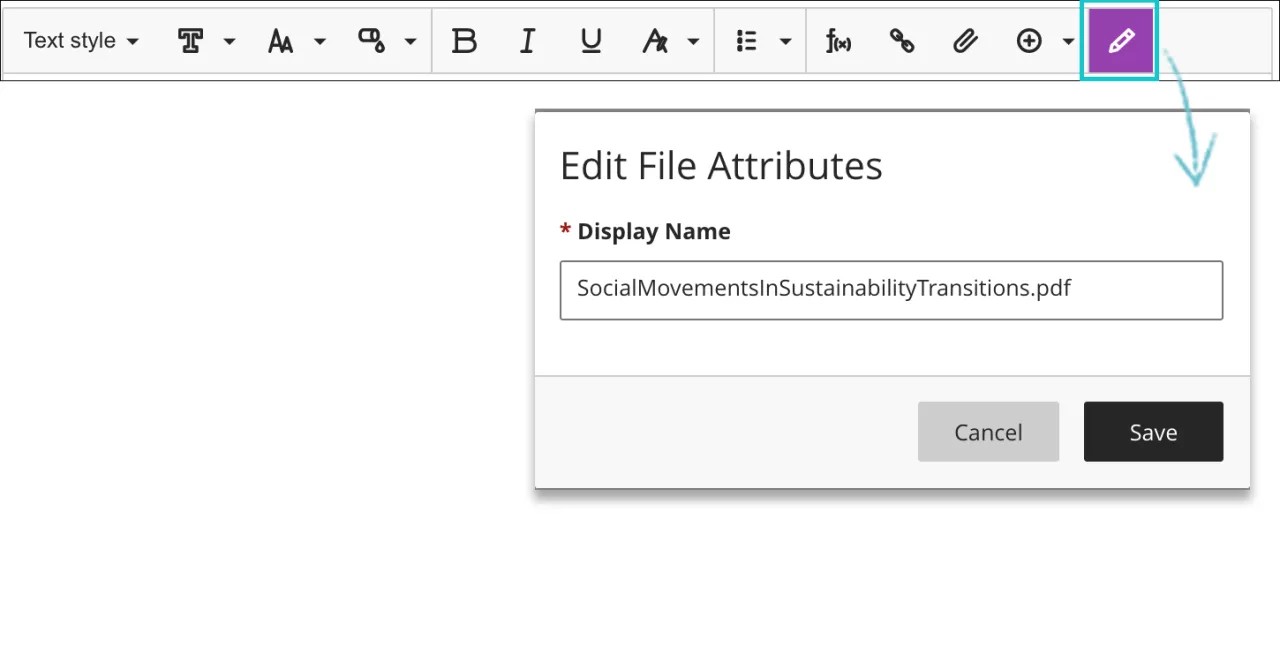
En la ventana Editar atributos del archivo, puede elegir cómo aparecerá su archivo de vídeo, audio o imagen en la evaluación: en línea o como archivo adjunto. Por ejemplo, puede mostrar archivos extremadamente grandes como archivos adjuntos que los alumnos pueden descargar. Puede editar los nombres de los archivos que aparecen como archivos adjuntos.
También puede agregar texto alternativo para describir las imágenes que agrega. El texto alternativo describe la imagen para las personas que usan lectores de pantalla o que visitan páginas web con las imágenes desactivadas.
Los estudiantes disponen de controles para reproducir y pausar los archivos de video y audio que aparecen integrados, como así también para controlar el volumen de estos. En el caso de los archivos de video, los estudiantes pueden ver el video en pantalla completa.
Para los archivos multimedia que aparecen como adjuntos, los estudiantes deben abrir el menú y hacer clic en Vista preliminar de archivo o Descargar archivo original. Los profesores cuentan con opciones adicionales para mover, editar y eliminar contenido.
Agregar saltos de página a los exámenes
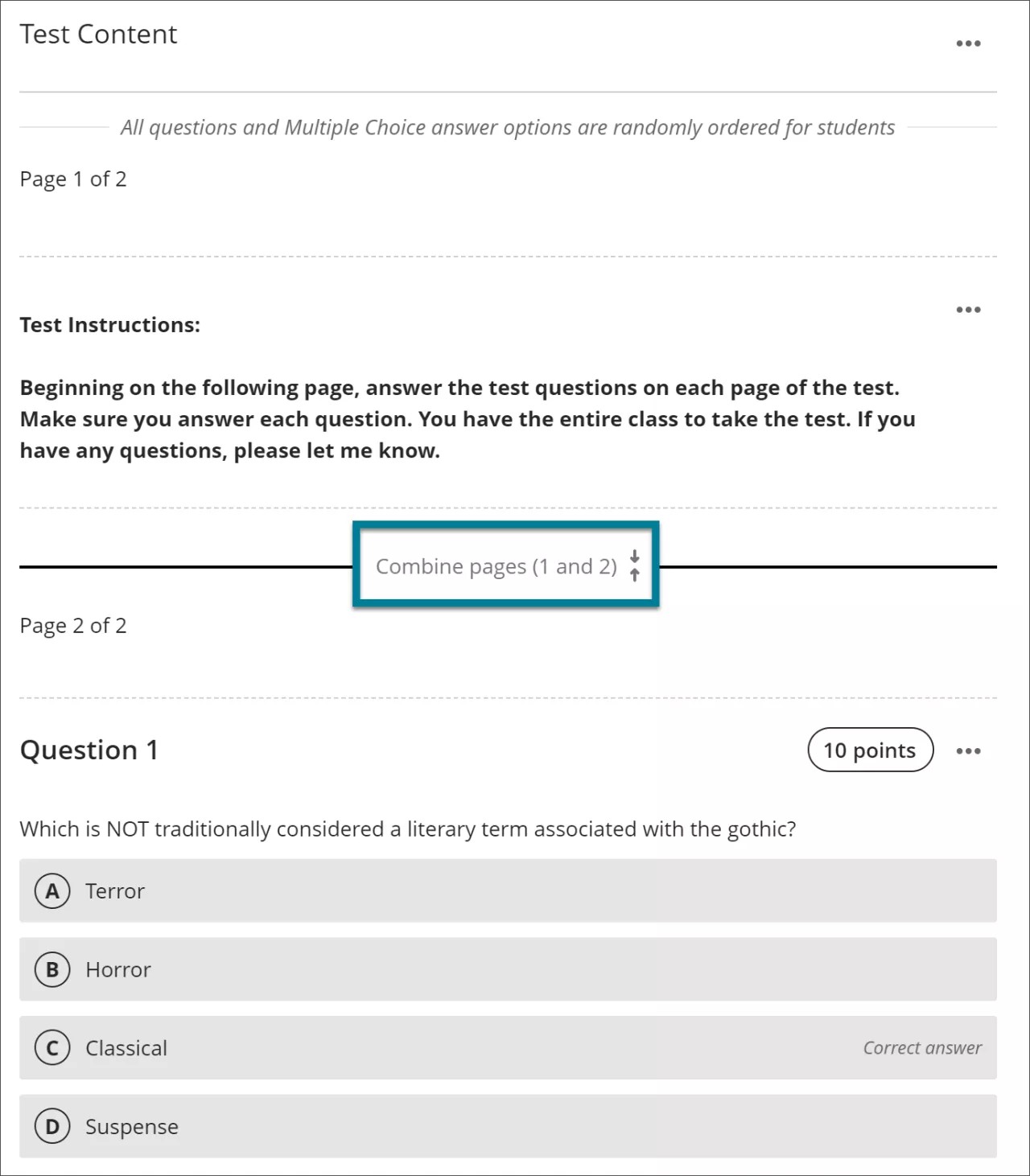
Los saltos de página le permiten crear secciones dentro de una evaluación fácilmente y otorgan flexibilidad en la presentación del contenido. Por ejemplo, puede agregar una primera página con instrucciones para el examen, o agrupar preguntas relacionadas en torno a un tema en una sola página. Cuando los estudiantes naveguen por un examen paginado, verán de una sola vez toda la información que usted haya agregado a una página.
Haga clic en el signo más para abrir el menú donde desee agregar un salto de página. La opción Agregar salto de página se encuentra en la parte inferior del menú.
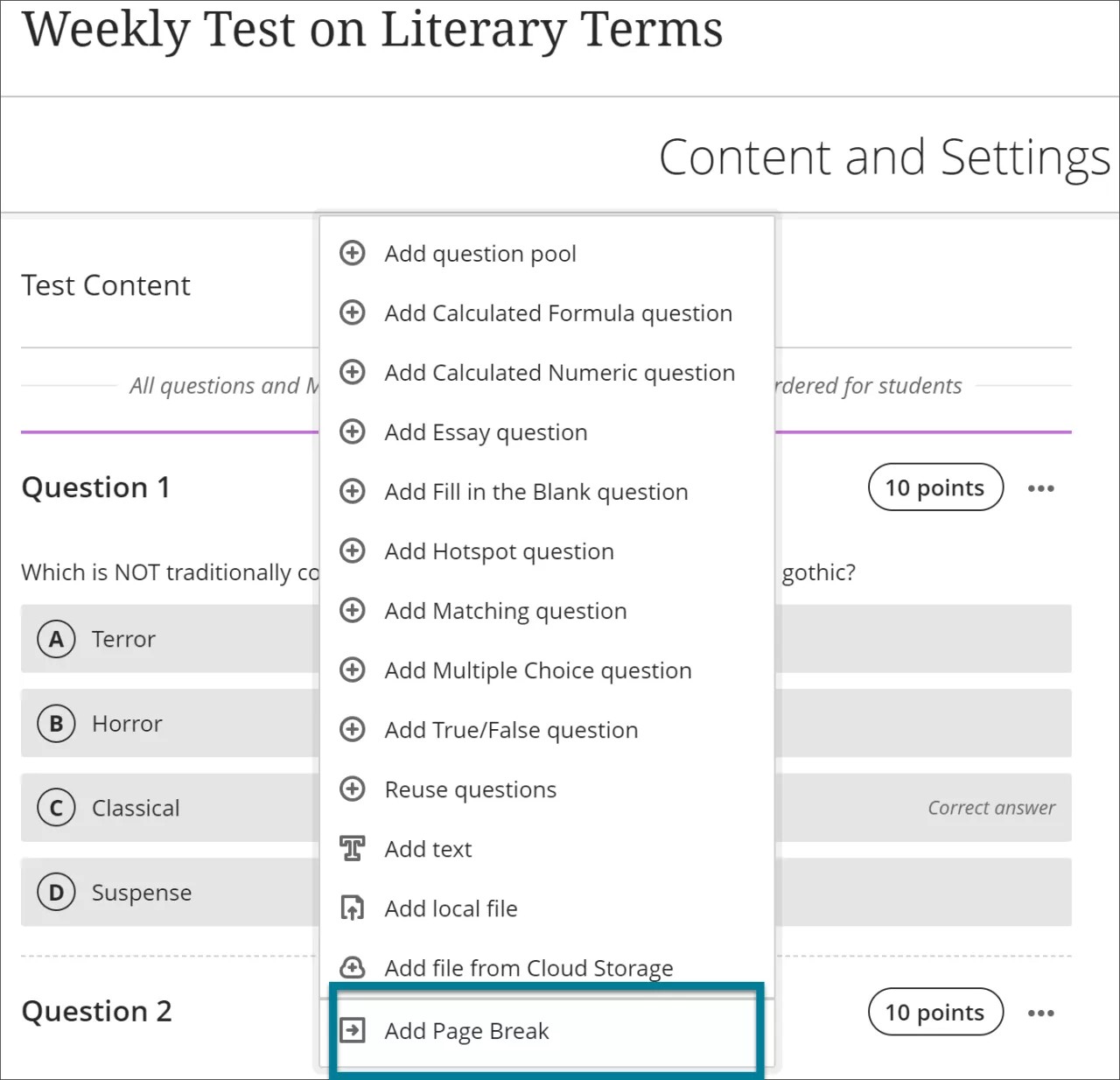
Para combinar dos páginas separadas, seleccione Combinar páginas en cualquier lugar de la línea que las separa. Al hacerlo, se combinarán las dos páginas en una.
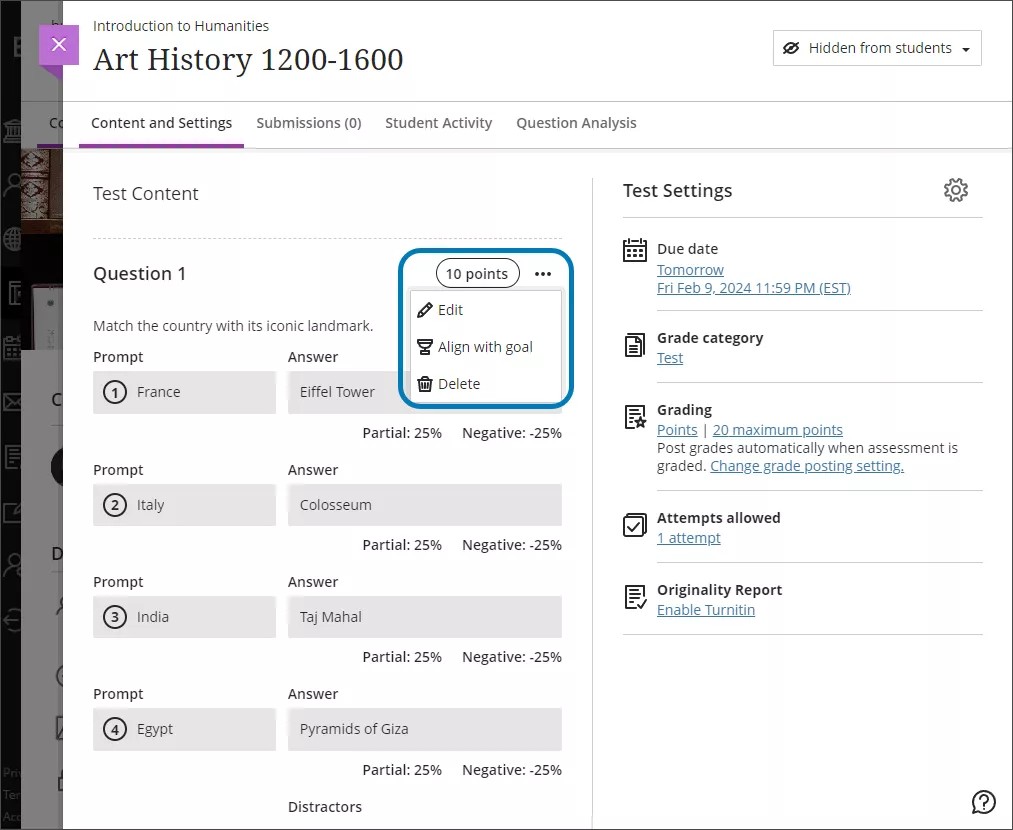
Alinear las preguntas con las metas
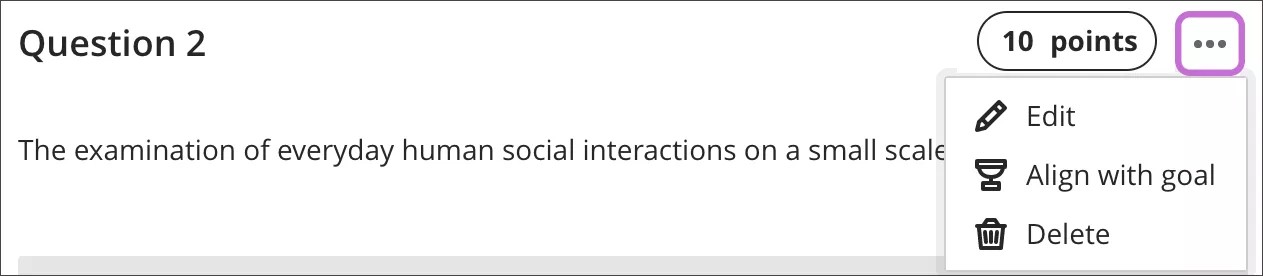
Puede adaptar las preguntas individuales de una evaluación a los objetivos para ayudar a su institución a medir los logros. Cuando la evaluación esté disponible, los estudiantes podrán ver la información de las metas que usted haya alineado con las preguntas, de forma tal que conozcan sus expectativas.
Acceda al menú de una pregunta, seleccione Adaptar a meta y elija las metas.
Ajustes del examen
Hay varias áreas en las que puede configurar los ajustes de la evaluación.
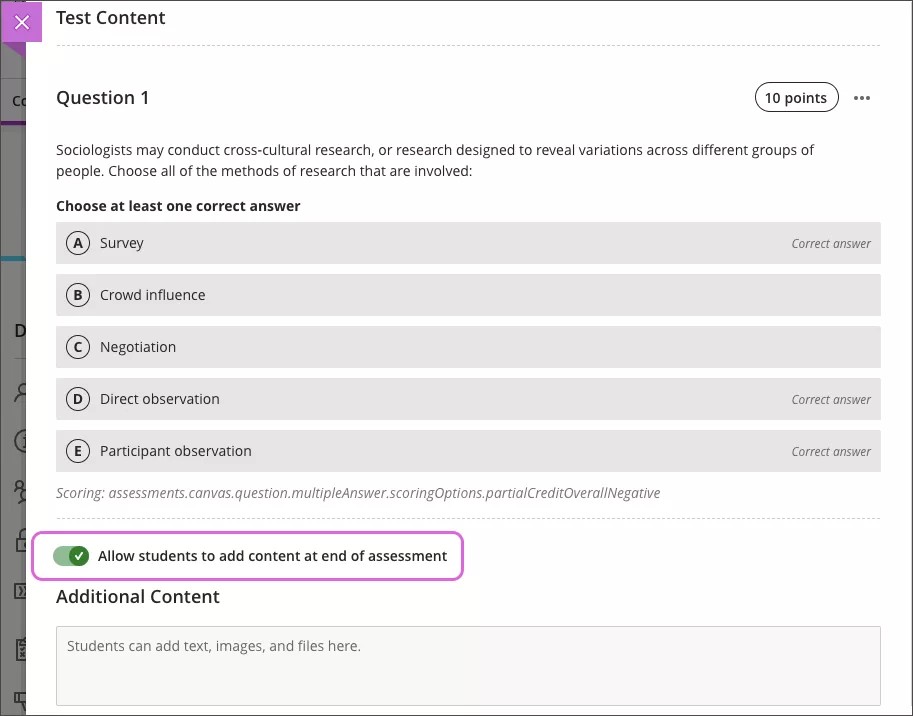
En la propia prueba, puede elegir si desea que los alumnos agreguen contenido adicional, como texto, archivos de apoyo o archivos adjuntos. Esta función está activada para su examen de forma predeterminada. Desactive esta función si no desea que los estudiantes agreguen contenido adicional.
La configuración de la prueba básica se encuentra en el área principal de Configuración de la evaluación. Estos ajustes básicos incluyen la fecha de vencimiento, la categoría de calificación, la calificación, los intentos permitidos y el informe de originalidad.
Para obtener ajustes adicionales de la prueba, seleccione el icono de ajustes situado junto a la configuración de la evaluación. Algunos de estos ajustes afectan a los ajustes de las preguntas individuales del examen. Por ejemplo, si selecciona Aleatorizar respuestas, se activan opciones de configuración adicionales, como bloquear una respuesta en su lugar para preguntas de opción múltiple.
Reorganizar preguntas, textos y archivos en un examen
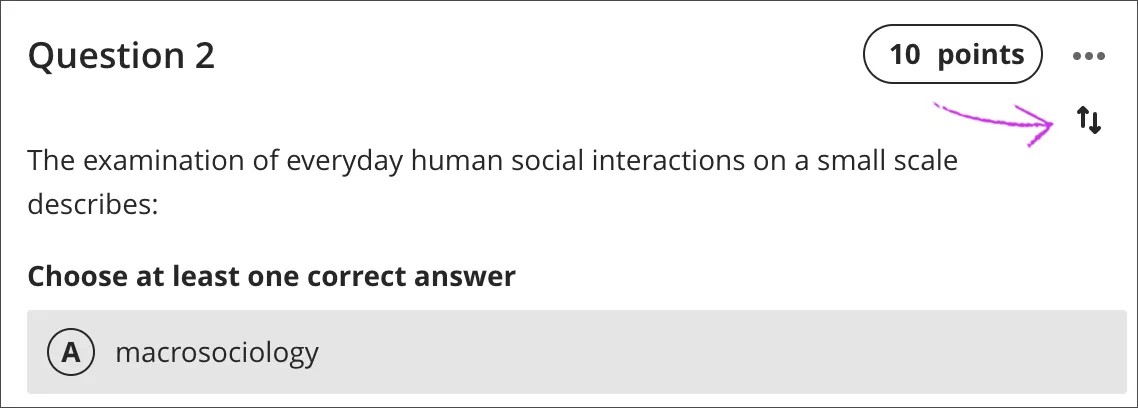
Las preguntas se numeran automáticamente en el orden en que las agrega. Los números de las preguntas se actualizan al cambiarlas de orden. Puede cambiar el orden de los elementos del examen antes de que los estudiantes lo abran.
Apunte a un elemento de la prueba para acceder al icono Mover. Presione y arrastre la pregunta, el bloque de texto o el archivo hacia una ubicación nueva.
Sugerencia
Puede usar el teclado para mover un elemento.
Pulse la tecla Tab para ir al icono Mover de un elemento.
Pulse la tecla Enter para activar el modo de movimiento.
Use las teclas de flecha para elegir una ubicación.
Pulse la tecla Enter para soltar el elemento en la nueva ubicación.
Visibilidad del examen
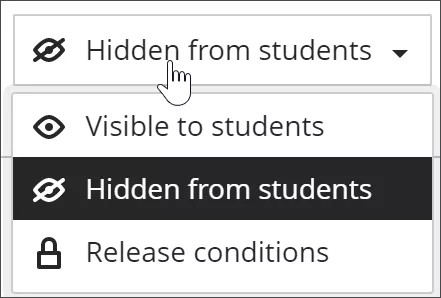
Los alumnos no pueden ver o acceder a una prueba hasta que usted decida mostrarla. Puede crear todo el contenido con anticipación y elegir qué desea que vean los estudiantes en función del programa. También puede configurar las condiciones de disponibilidad, en función de la fecha, la hora o el desempeño del estudiante, en los otros elementos que se encuentran en el libro de calificaciones del curso.
Cuando la prueba esté disponible, ya sea a través de la configuración de visibilidad o cuando se cumpla una condición de publicación, la prueba aparece en la página Contenido del curso para los estudiantes.
Exámenes y el flujo de actividades
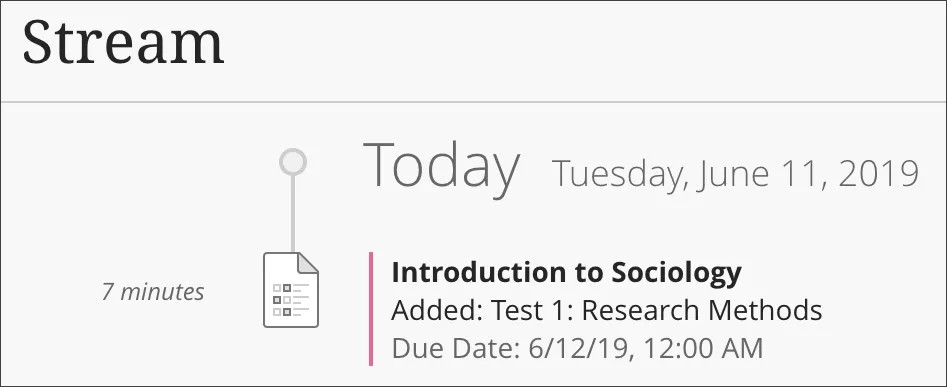
Cuando crea un examen y lo pone visible para los estudiantes, esto reciben una notificación en sus flujos de actividades.
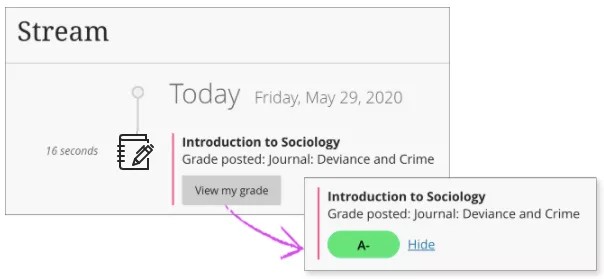
Después de que usted publica las calificaciones de la prueba, los estudiantes pueden seleccionar Ver su calificación para consultar sus calificaciones. Los comentarios que proporcione aparecen después del título de la evaluación.
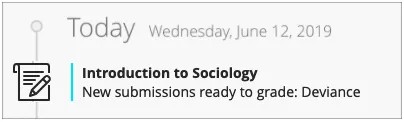
Verá una alerta en el flujo cuando tenga envíos para calificar. Seleccione el título de la evaluación para comenzar a calificar en la página de envíos de la evaluación.
vea un video sobre la creación de evaluaciones
En el siguiente vídeo, podrá ver una representación visual y auditiva de la información que se presenta en esta página. Para obtener una descripción detallada de lo que se muestra en el video, abra el video en Vimeo.