AVA - Asistente virtual de inteligencia artificial
Note
Este documento se ha traducido mediante traducción automática asistida por IA. Las traducciones se proporcionan «tal cual», sin garantía alguna respecto a su exactitud. La versión en inglés de este contenido es la fuente oficial y con valor normativo.
AVA - Asistente virtual de IA incorpora la asistencia de IA a Blackboard LMS para ayudar a los profesores con las tareas docentes y de comunicación habituales. AVA le ayuda a agilizar el trabajo rutinario, a revelar sugerencias útiles y a reducir las fricciones, para que pueda dedicar más tiempo a la enseñanza y el aprendizaje.
AVA proporciona asistencia en múltiples escenarios de enseñanza, desde la redacción de respuestas a los estudiantes hasta el perfeccionamiento de los comentarios y la exploración de ideas. El contenido generado por la IA siempre se presenta como una sugerencia, lo que le da pleno control sobre lo que utiliza, edita o descarta. En cada paso, usted mantiene el control. Puedes revisar, aceptar, rechazar, regenerar o modificar las sugerencias de AVA antes de utilizarlas. AVA está diseñado para apoyar tu juicio y amplificar tu voz, no para sustituirla.
Mientras exploramos las ventajas que ofrece la IA, damos prioridad al uso legal, ético y responsable. Hemos establecido nuestros principios de IA de confianza, por los que nos comprometemos a:
personas al mando
imparcialidad
privacidad
seguridad
protección
Le recomendamos que consulte Nuestros principios de confianza en nuestro Centro de confianza al considerar el uso de la IA en Blackboard LMS.
Nos asociamos con Microsoft y AWS por su compromiso de larga data con el uso ético de la IA. Puede consultar las páginas de Microsoft sobre IA responsable, Nota de transparencia para Azure OpenAI Service y Datos, privacidad y seguridad para Azure OpenAI Service y la declaración Protección de datos de AWS.
Utilizar AVA para las tareas habituales del aula
AI Playground
AVA AI Playground proporciona un espacio dedicado y administrado institucionalmente dentro de Blackboard LMS. La característica ofrece acceso a modelos de IA seleccionados directamente dentro del LMS. AI Playground anima a profesores y alumnos a experimentar e innovar en la enseñanza y el aprendizaje.
Esta función se ha diseñado como un entorno de exploración (independiente de los flujos de trabajo de evaluación y de los cursos) en el que los usuarios pueden hacer preguntas, generar ideas e interactuar con la IA directamente desde Blackboard Learn. AVA AI Playground incluye mensajes claros de confianza y seguridad para promover un uso responsable.
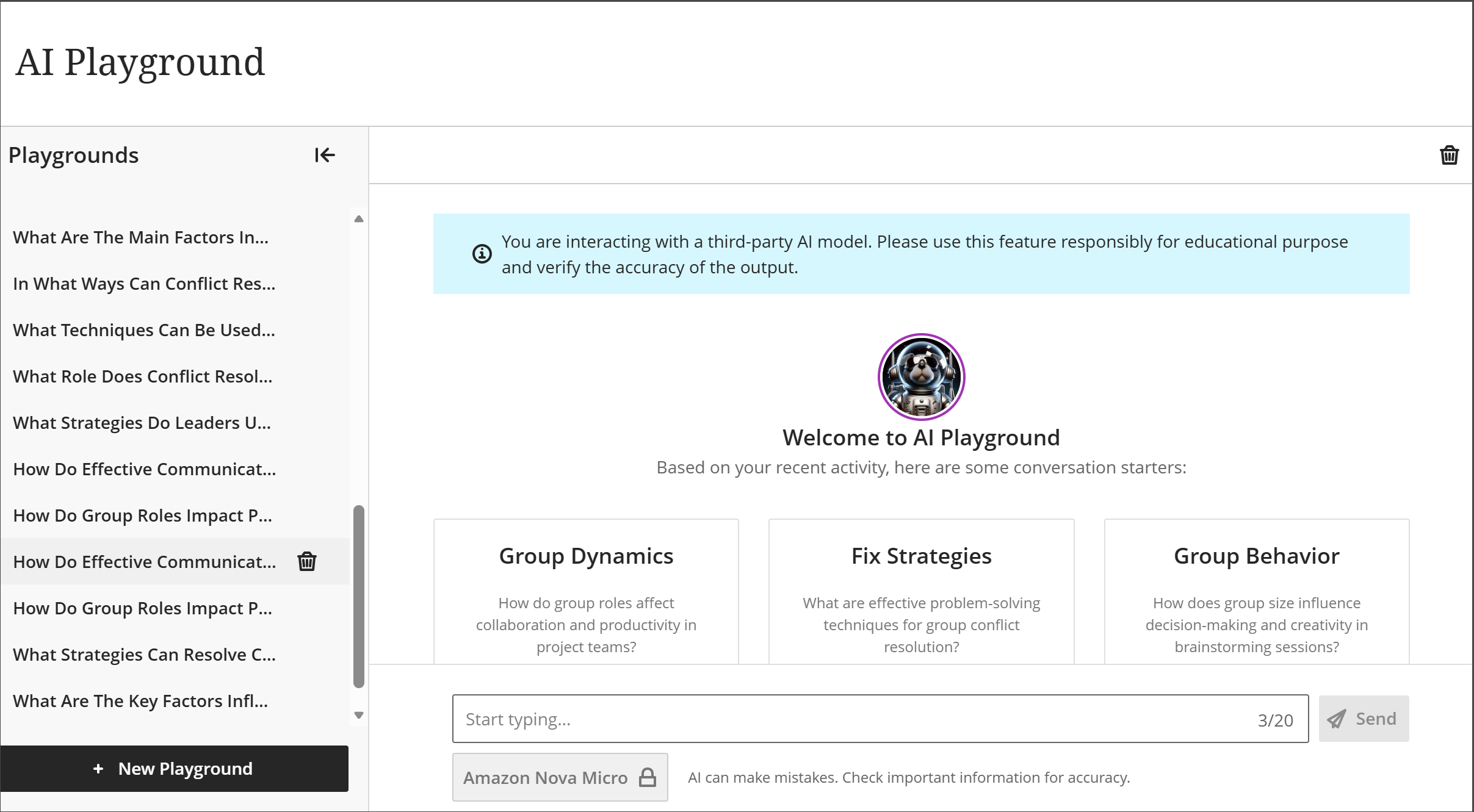
Dentro del AI Playground, los usuarios interactúan con la IA a través de una interfaz familiar similar a la de un chat. La experiencia incluye:
Un área de entrada de texto para preguntas o indicaciones
Un área de respuesta de IA que muestra la salida generada
Posibilidad de iniciar un nuevo chat y consultar el historial de chats recientes.
Selección de modelo, cuando esté disponible, para elegir entre los modelos de IA admitidos.
AVA AI Playground proporciona a los usuarios tres indicaciones de preguntas para hacer en el chat, en función del curso en el que estén matriculados.
Las conversaciones se mantienen a lo largo de las sesiones, lo que permite a los usuarios perfeccionar las respuestas mediante preguntas de seguimiento en lugar de empezar de nuevo con cada solicitud.
Se aplican límites de uso en el Playground de IA. Cada modelo de IA disponible tiene un límite de mensajes diarios, que puede variar según el modelo. La interfaz de AI Playground muestra una cuenta atrás para que puedas ver cuántos mensajes quedan para el modelo seleccionado. Los límites de mensajes se restablecen automáticamente durante la noche.

Aviso
El AI Playground solo debe utilizarse para explorar e idear. No se conecta automáticamente con el contenido del curso, las evaluaciones, las calificaciones o los flujos de trabajo del instructor. AI Playground no está diseñado para uso personal ni para contenido calificado.
Responder a los mensajes de los estudiantes
Los estudiantes suelen enviar mensajes preguntando por información ya disponible en el curso: fechas de entrega, calificaciones, detalles de las tareas, etc. AVA ayuda a reducir esta carga de trabajo analizando automáticamente el curso y respondiendo a las preguntas más comunes de los estudiantes en su nombre.
Cuando un estudiante te envía un mensaje, AVA revisa el contenido de tu curso desde la perspectiva del estudiante y redacta una respuesta relevante. Puede revisar todas las respuestas de AVA y añadir contexto o correcciones en cualquier momento.
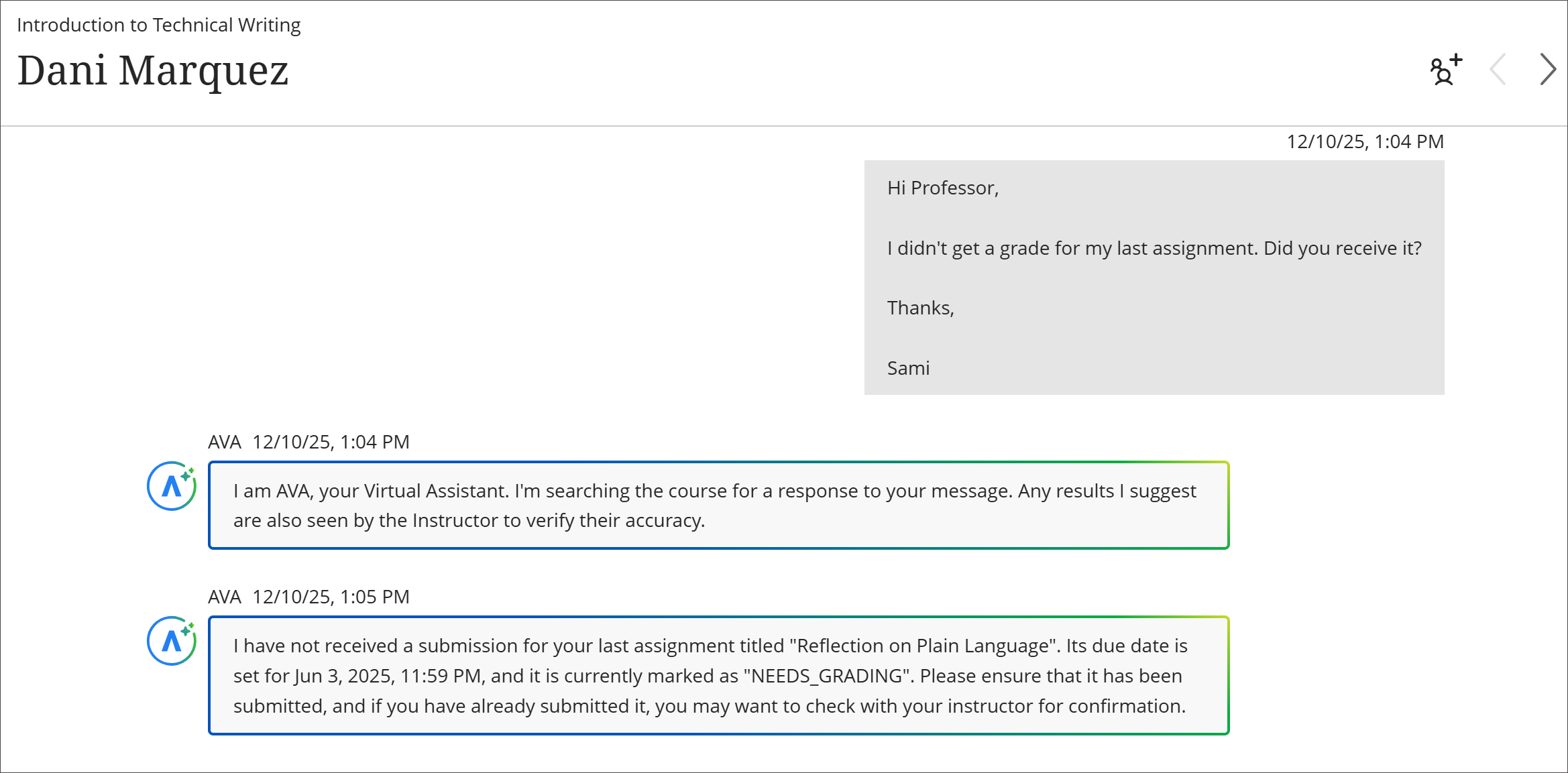
AVA puede responder a preguntas sobre:
Fechas de entrega, calificaciones y contenido del curso visibles para el estudiante
Ajustes y excepciones
Enlaces directos a la información relevante del curso
Progreso del alumno en los módulos, si el seguimiento del progreso está activado
AVA solo responde cuando se envía un mensaje al rol de Instructor o a un rol marcado como Tratar a los usuarios con este rol como instructor. AVA no responderá si el mensaje incluye a más de un estudiante u otros roles.
Si AVA no puede encontrar una respuesta relevante, se lo hará saber al estudiante y le sugerirá que espere una respuesta. AVA usa el paquete de idioma de tu curso.
Para activar las respuestas automáticas AVA: Vaya a Configuración del curso y active Respuestas AVA a los estudiantes. Este ajuste está desactivado por defecto y puede cambiarse en cualquier momento durante el curso. Esta opción solo está disponible si el administrador de su institución la ha habilitado.
Importante
En este momento, AVA no puede leer o extraer contenido de documentos cargados; responder preguntas sobre contenido de terceros como SCORM, OneDrive o sitios web externos; buscar en Internet o en almacenamiento externo; o proporcionar detalles sobre recursos institucionales fuera del curso.
Generar resúmenes de comentarios de intentos a partir de rúbricas
Al calificar tareas en Calificación flexible, la opción Resumir, impulsada por IA, le ayuda a generar comentarios generales de alta calidad basados en la rúbrica que ya ha completado.
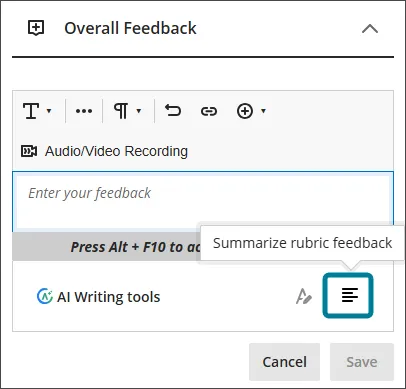
Después de completar una rúbrica, seleccione Resumir en el área de comentarios generales. AVA analiza:
Los criterios de la rúbrica y los niveles de rendimiento seleccionados
Las descripciones de los niveles de rendimiento
Cualquier comentario sobre los criterios que haya proporcionado
Cualquier contenido existente en el editor de texto enriquecido Comentarios generales
AVA entonces genera un resumen general sugerido de comentarios. Un banner indica claramente que la sugerencia está generada por IA.
Puede:
Acepte el resumen para utilizarlo como base para su comentario final (puede seguir editándolo después de aceptarlo).
Rechaza el resumen para volver a tu contenido original.
Regenere el resumen para recibir una nueva versión escrita.
Esta función está disponible en la experiencia de calificación flexible para tareas con una rúbrica completada.
Revisar los comentarios sobre la entrega (Reescritura AI)
La opción de reescritura con IA de la calificación flexible le ayuda a mejorar la claridad y el tono de sus comentarios en general. Tanto si has tomado notas aproximadas como si has escrito viñetas u oraciones completas, AVA puede reformular tus comentarios en un lenguaje más pulido y adaptado a los estudiantes.
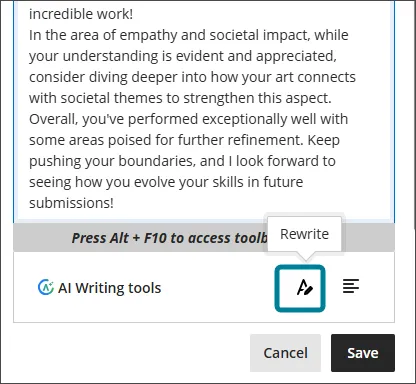
Para utilizar Reescribir:
Introduzca al menos 30 caracteres de su propio comentario en el área de comentario general.
Seleccione Reescribir. AVA genera una propuesta de revisión. Un banner indica claramente que la sugerencia está generada por IA.
Acepte la sugerencia para seguir editando los comentarios revisados en el editor de texto enriquecido o Rechazar/Cancelar para restaurar su entrada original.
Puede utilizar la opción Reescribir varias veces en la misma respuesta para perfeccionar su respuesta. Aceptar una sugerencia no significa que la respuesta sea definitiva: puede seguir editando y revisando antes de guardar.
Consideraciones importantes al utilizar AVA
Revise siempre los contenidos generados por IA antes de aceptarlos o entregarlos a los alumnos. Las sugerencias de AVA pueden ser ocasionalmente inexactas o incompletas.
Las respuestas a los mensajes de los estudiantes en AVA se basan únicamente en el contenido del curso visible para el estudiante. Verifique que las respuestas de AVA sean correctas antes de aceptarlas.
No incluya información personal ni otros datos sensibles o confidenciales en las preguntas.
Los comentarios generados por la IA están diseñados para ayudar y mejorar su voz como instructor, no para sustituir su juicio profesional.
Si encuentra algún resultado que le parezca inexacto, sesgado o inapropiado, puede informar de ello a Blackboard enviando un ticket de soporte al cliente.
El patio de recreo de IA no debe utilizarse para fines personales o no educativos