Pestaña Calificaciones en el Libro de calificaciones
Acerca de la pestaña Calificaciones en el Libro de calificaciones
En la vista de calificaciones, se muestra la calificación de cada estudiante para una actividad específica, con un estudiante por fila y un elemento calificable por columna. Utilice los botones de flecha para ordenar las columnas en orden ascendente o descendente.
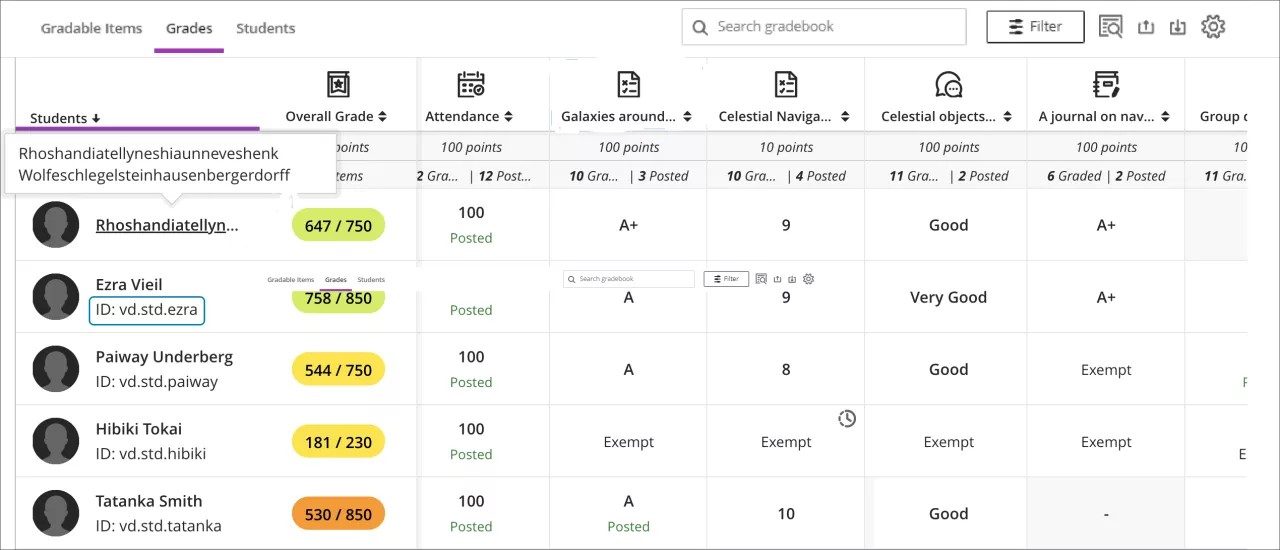
En la cuadrícula, puede seleccionar el elemento calificable de un estudiante para abrir un menú con las siguientes opciones:
Ver: vaya directamente a la entrega de la actividad y empiece a calificar.
Comentarios: introduzca comentarios para las calificaciones de los exámenes o actividades anuladas y los ceros automáticos.
Publicar: publique una calificación que se haya asignado, pero que aún no se haya publicado.
Añadir o editar excepciones: si una actividad está programada o tiene fecha de entrega, puede añadir excepciones aquí, así como permitir varios intentos.
Añadir o editar exenciones: puede eliminar una actividad para que no se tenga en cuenta en la calificación general de un estudiante.
La cuadrícula de estudiantes contiene texto codificado por colores:
Verde: calificaciones publicadas
Rojo: ceros automáticos
Morado: Nuevas entregas
Acciones del libro de calificaciones
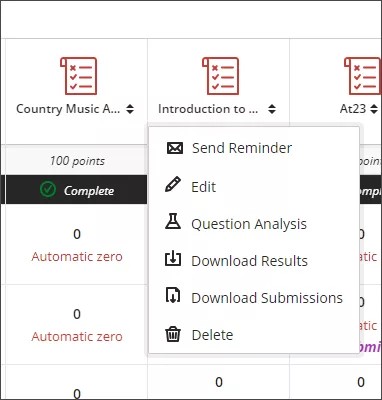
Cuando selecciona un elemento calificable en la parte superior de la vista Calificaciones, se abre un menú con opciones para editar o eliminar el elemento o enviar un recordatorio. Opciones adicionales, como Análisis de preguntas, Descargar resultados, Estadísticas y Descargar entregas, están disponibles según el tipo de elemento calificable y si los estudiantes han realizado entregas.
Organice y filtre el libro de calificaciones
Para que la experiencia de calificación sea más eficiente, puede personalizar la vista de calificaciones:
Utilice las opciones de clasificación en la columna de cada elemento calificable para ver la información en orden ascendente o descendente.
Con el botón Filtrar, puede limitar la información que se muestra en la cuadrícula exactamente a lo que necesita: Estudiantes, Grupos, Elementos calificables, Tipo de evaluación o Categorías.
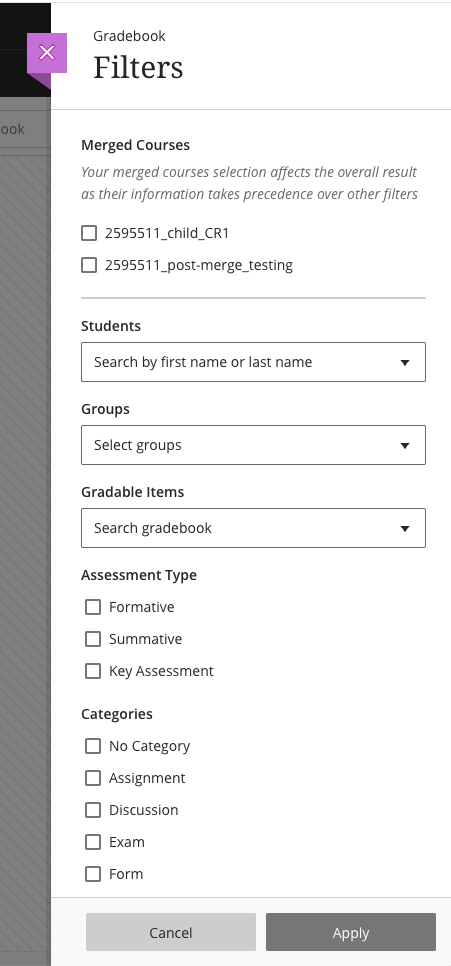
Filtro de cursos combinados
Cuando se combinan cursos, el libro de calificaciones crea automáticamente un filtro Cursos combinados que contiene una casilla de verificación para cada curso secundario. Este filtro aparece en la parte superior del panel Filtros, encima de Estudiantes, Grupos y otras opciones de filtro.
Nota
La selección de cursos combinados afecta al resultado general, ya que los filtros de cursos combinados tienen prioridad sobre otros filtros que apliques.
En la pestaña Calificaciones, seleccione Filtro.
Localice la sección Cursos combinados. Cada curso secundario del curso combinado aparece como una opción de casilla de verificación.
Seleccione uno o más cursos para filtrar.
Seleccione Aplicar.
El libro de calificaciones se actualiza para mostrar solo a los estudiantes y las calificaciones asociadas con el curso o los cursos secundarios seleccionados.
Para eliminar el filtro, abra el panel Filtros y anule la selección de los cursos, o seleccione Borrar todo.